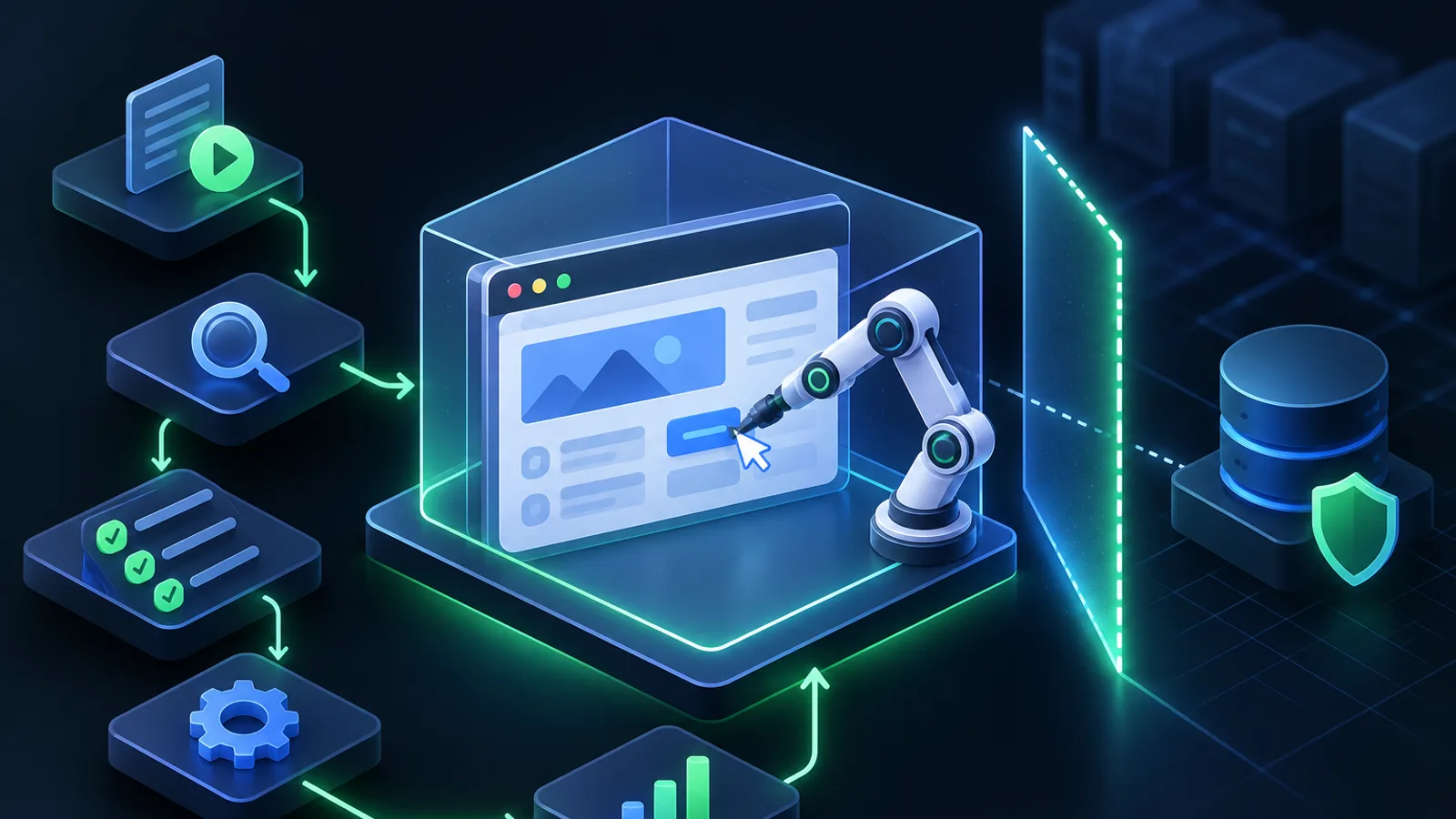
Playwright MCP 将 Playwright 浏览器自动化能力接入支持 MCP 的 AI 客户端,让 Agent 能在授权范围内打开网页、读取页面结构、点击控件并填写表单。它适合把“请帮我检查这个页面”转化为可观察、可复现的浏览器操作;但它不会自动判断操作是否安全,也不应被当成可以随意交出账号和数据的万能代理。
Playwright MCP 是什么,能为 AI Agent 做什么
MCP 是一种让 AI 客户端连接外部工具的协议。Playwright MCP 服务负责把浏览器操作封装成工具,客户端负责将这些工具提供给模型调用。配置完成后,Agent 可以根据页面内容决定下一步操作,而不只是生成一段测试代码。
例如,用户可以要求 Agent 打开一个测试环境,检查页面是否能正常加载、填写一份非敏感的测试表单,或整理页面上可见的信息。具体能调用哪些工具,取决于所用服务和客户端的实现;常见交互包括导航、查看页面、点击和输入。
它与传统自动化脚本的差别在于:脚本通常由开发者提前写好步骤,Agent 则可以结合当前页面状态决定如何继续。页面结构清晰、任务边界明确时,这种方式尤其适合探索性测试和辅助操作;对于要求稳定、可重复的生产流程,仍应使用经过验证的自动化脚本和测试。

配置前的准备:运行环境、浏览器与 MCP 客户端
开始前,需要准备:
- 支持 MCP 的客户端,例如能够配置 MCP 服务的桌面应用或开发工具。各客户端配置文件的位置和字段可能不同,应以客户端文档为准。
- Node.js 环境。使用
npx启动时,需确保终端能够找到node和npx。 - Playwright 所需的浏览器。若首次运行时提示缺少浏览器,可按 Playwright 的安装说明安装相应浏览器;例如安装 Chromium。
node --version
npx --version
npx playwright install chromium
不同项目或环境未必都需要安装 Chromium:有些配置会使用已安装的浏览器,具体取决于启动参数和运行环境。建议先在测试环境验证,不要直接把带有真实登录状态的日常浏览器交给 Agent。
在 MCP Field 上,可以查看 Playwright MCP 服务 和 Playwright MCP 客户端条目,了解目录中的相关项目;它们与下面的官方包配置示例并非同一个配置入口。
安装并连接 Playwright MCP:从配置到启动
多数支持 stdio 类型 MCP 服务的客户端,都可以通过启动命令和参数连接服务。下面是常见的 JSON 配置示例;配置入口名称可能因客户端而异,请将 mcpServers 部分放入客户端要求的位置。
{
  "mcpServers": {
    "playwright": {
      "command": "npx",
      "args": ["-y", "@playwright/mcp@latest"]
    }
  }
}
保存配置后,重启或刷新客户端的 MCP 服务列表。如果客户端支持手动添加服务,选择 stdio 类型,并填写命令 npx 及对应参数。首次启动可能需要下载 npm 包,因此需要可用的网络连接。
如果客户端无法启动服务,先在终端检查 Node.js 和 npx 是否可用,再确认配置文件是合法 JSON、命令与参数没有写反。部分客户端不会继承图形界面的终端环境变量;遇到命令找不到时,可改用 npx 的绝对路径,或检查客户端关于环境变量的说明。
提示
初次连接时先使用默认参数,不要同时改动浏览器通道、代理和启动模式。确认基本连接成功后,再逐项调整,便于定位问题。
验证连接:让 AI 打开网页并完成一次交互
客户端显示 Playwright MCP 已连接后,可以先用无登录、无敏感数据的页面做验证。向 Agent 提出明确且有限的任务,例如:
请打开
https://example.com,概括页面主要内容,并确认页面标题。
若客户端提供网页交互工具,Agent 应能发起导航并读取页面信息。接下来可在自己控制的测试页面上验证交互,例如点击一个公开按钮,或填写不涉及个人信息的测试表单。页面验证结果应以浏览器实际返回的状态为准,不要只依据模型口头声称“操作成功”。
如果任务失败,可分层排查:服务是否已启动、浏览器是否可用、客户端是否向模型开放了对应工具,以及目标页面是否能从当前网络访问。页面内容也可能因登录、弹窗或动态加载而不同;此时应让 Agent 先报告观察到的页面状态,再决定下一步,而不是要求它盲目重复点击。

典型应用:网页测试、表单操作与数据提取
Playwright MCP 的常见用途包括:
- 网页测试:让 Agent 按用户视角检查页面能否打开、关键控件是否出现,并辅助探索异常情况。重要回归测试仍应沉淀为自动化用例。
- 表单操作:在测试环境填写模拟数据、检查必填项和提交后的反馈。涉及付款、发布、删除或提交真实业务数据时,应要求人工确认。
- 数据提取:整理公开页面中可见的信息,供后续核对或分析。抓取前要确认数据来源、网站规则及适用的隐私和合规要求。
如果任务只需要编写和运行固定的端到端测试,Playwright 自身的测试框架或 Playwright CLI 可能更直接。若希望 Agent 通过 Skill 执行浏览器工作流,也可以参考 agent-browser;它与 MCP 服务的接入方式不同,不能视为同一个组件。
常见问题、安全边界与相关浏览器自动化工具
浏览器一旦处于登录状态,Agent 执行的操作就可能影响真实账户。建议使用专门的测试账号、隔离的浏览器环境和最小权限;对密码、验证码、付款、发送消息、删除内容等高风险操作设置人工审批。不要把密钥、会话文件或个人资料目录写入提示词或提交到代码仓库。
自动化也可能受到页面改版、网络波动、弹窗和异步加载影响。对关键任务,应检查操作结果,记录必要日志,并设计失败时停止而不是继续猜测的流程。不要试图绕过访问控制或网站的安全限制。
按需求选择工具即可:目录中的 Playwright MCP 服务面向 Playwright 自动化;Browser Use MCP Server基于 Puppeteer 提供浏览器自动化;Skyvern则侧重 AI 驱动的网页操作。它们在底层技术和集成方式上各有差异,选择前应核对客户端兼容性、权限模型和维护状态。
从一个无敏感数据的页面开始,确认连接、浏览器访问和交互结果都符合预期,再逐步扩大任务范围。这样既能发挥 Playwright MCP 的自动化价值,也能把浏览器操作控制在可审查、可撤销的边界内。