
关于 ranger
ranger 是一个基于 Vi 键绑定的控制台文件管理器,在终端中提供快速的文件浏览体验。它支持目录预览、书签管理和自定义快捷键,可与 shell 工具无缝组合。
主要功能
- 01使用 Vi 快捷键快速导航目录和文件
- 02预览文件内容和目录结构
- 03创建书签和快速访问常用位置
适用场景
- 01在终端工作流中快速浏览和管理文件
- 02配合编辑器和其他命令行工具整理项目结构
- 03在远程服务器上进行文件操作和管理
安装
选择你的系统或包管理器,复制命令到终端运行。
安装完成后运行ranger --version确认安装成功。
命令示例
常用命令按使用顺序排列。
详细介绍

Ranger 1.9.4


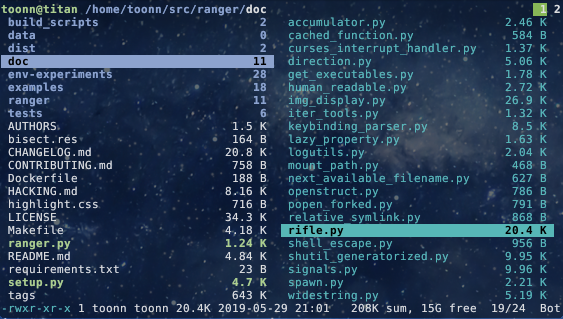
Ranger 是一款采用 VI 按键绑定的控制台文件管理器。它提供简洁美观的 curses 界面,可查看目录层次结构。
它还附带 rifle,这是一款文件启动器,擅长自动判断不同文件类型应使用哪个程序打开。
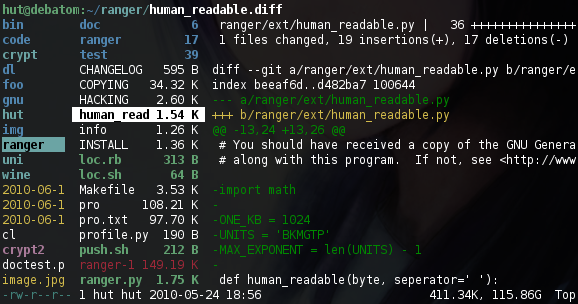
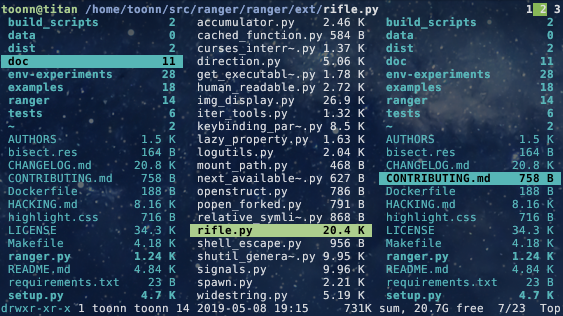
对于 mc 爱好者,Ranger 还提供多窗格视图模式。
本文档介绍 Ranger 以及如何运行它。有关使用说明,请阅读 man 手册页(在终端中运行 man ranger)。开发相关信息请参阅 HACKING.md。
有关配置,请查看 ranger/config/ 中的文件,或使用 ranger --copy-config 将默认配置复制到 ~/.config/ranger(参阅说明)。
examples/ 目录包含一些脚本和插件,用于演示如何扩展 Ranger 或将其与其他程序结合使用。这些文件可在 Git 仓库或 /usr/share/doc/ranger 中找到。
给打包维护者的说明:用于打包的版本列在网站的变更日志中。
关于
- 作者: 参见
AUTHORS文件 - 许可证: GNU 通用公共许可证第 3 版
- 网站: https://ranger.fm/
- 下载: https://ranger.fm/ranger-stable.tar.gz
- Bug 报告: https://github.com/ranger/ranger/issues
- git 克隆 https://github.com/ranger/ranger.git
设计目标
- 使用高级语言编写易于维护的文件管理器
- 快速切换目录并浏览文件系统
- 保持小巧实用,专注做好一件事
- 基于控制台,并与 Unix shell 平滑集成
功能
- 支持 UTF-8(如果你的 Python 版本支持)
- 多列显示
- 预览所选文件/目录
- 常见文件操作(创建/chmod/复制/删除/……)
- 一次重命名多个文件
- 类 VIM 的控制台和快捷键
- 自动判断文件类型并使用正确的程序打开
- 退出 Ranger 后更改 shell 的当前目录
- 标签页、书签、鼠标支持……
依赖项
- Python(
>=2.6或>=3.1),带有curses模块 并且(可选)支持宽 Unicode - 分页器(默认使用
less)
可选依赖
常规使用:
file,用于确定文件类型chardet(Python 软件包),用于更准确地检测文本文件的编码sudo,用于使用“以 root 身份运行”功能python-bidi(Python 软件包),用于正确显示从右向左书写的文件名 (希伯来语、阿拉伯语)
增强文件预览功能(使用 scope.sh):
img2txt(来自caca-utils),用于预览 ASCII 艺术图像w3mimgdisplay、ueberzug、mpv、iTerm2、kitty(或其他支持 Kitty 图形协议的终端)、terminology或urxvt,用于预览图像convert(来自imagemagick),用于自动旋转图像和预览图像rsvg-convert(来自librsvg), 用于预览 SVGffmpeg或ffmpegthumbnailer,用于生成视频缩略图highlight、bat或pygmentize,用于代码语法高亮atool、bsdtar、unrar和/或7zz,用于预览归档文件bsdtar、tar、unrar、unzip和/或zipinfo(以及sed),用于将 归档文件的首张图像作为预览lynx、w3m或elinks,用于预览 HTML 页面pdftotext或mutool(以及fmt),用于文本形式的pdf预览;pdftoppm用于 以图像形式预览djvutxt,用于文本形式的 DjVu 预览;ddjvu用于以图像形式预览calibre或epub-thumbnailer,用于预览电子书图像transmission-show,用于查看 BitTorrent 信息mediainfo或exiftool,用于查看媒体文件信息odt2txt,用于处理 OpenDocument 文本文件(odt、ods、odp和sxw)python或jq,用于处理 JSON 文件sqlite3,用于列出 SQLite 数据库中的表(也可选用sqlite-utils,以绘制更精美的边框。)jupyter nbconvert,用于处理 Jupyter Notebooksfontimage,用于预览字体openscad,用于预览 3D 模型(stl、off、dxf、scad、csg)draw.io,用于预览 draw.io 图表 (drawio扩展名)
安装
使用操作系统的软件包管理器安装 ranger。
你也可以通过 PyPI 安装 ranger:pip install ranger-fm。
不过,建议改用 pipx
(以使用隔离环境)。使用
pipx run --spec ranger-fm ranger,即可一步完成 ranger 的安装和运行。
查看当前版本:


手动安装 ranger:
sudo make install
大致相当于:
sudo python setup.py install --optimize=1 --record=install_log.txt
此操作还会将所有已安装文件的列表保存到 install_log.txt,你可以用它来卸载 ranger。
入门
启动 ranger 后,你可以使用方向键或 h j k l 导航,按 Enter 打开文件,或按 q 退出。第三列显示当前文件的预览。第二列是主列,第一列显示父目录。
如果使用开关 --copy-config=( rc | scope | ... | all ) 运行,Ranger 可以自动将默认配置文件复制到 ~/.config/ranger。有关此开关的说明,请参阅 ranger --help。此外,也可以查看默认配置 ranger/config/。
深入了解
社区
如需帮助、支持,或只是想和大家交流,可以在这里找到我们:
- IRC:在 Libera.Chat 上加入频道 #ranger。没有 IRC 客户端?通过网页聊天加入我们!
- Reddit:r/ranger