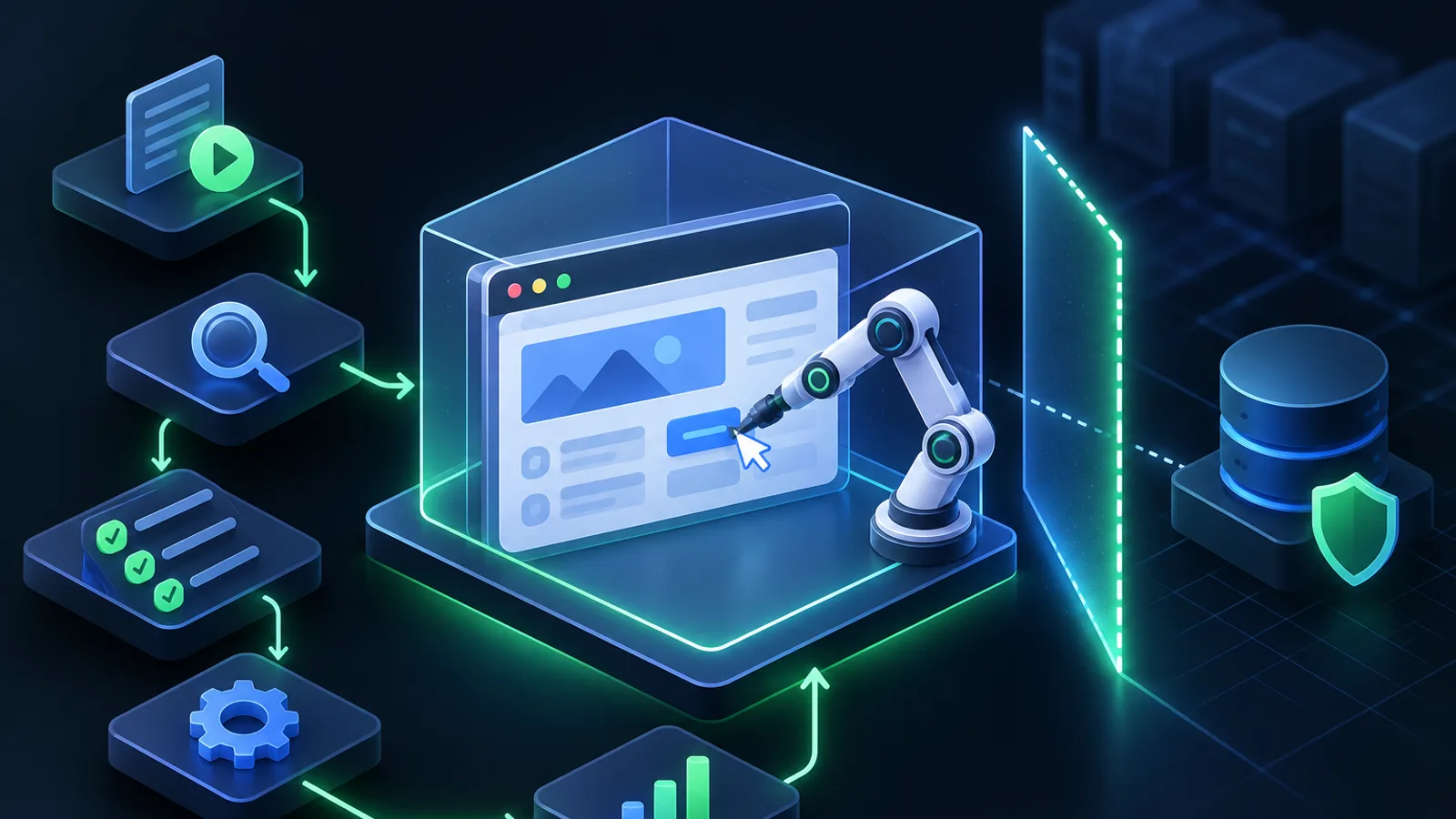
Playwright MCP は、Playwright のブラウザー自動化機能を MCP に対応した AI クライアントに接続し、エージェントが許可された範囲内でウェブページを開き、ページ構造を読み取り、コントロールをクリックしてフォームに入力できるようにします。「このページを確認してください」という依頼を、観察可能で再現可能なブラウザー操作に変換するのに適しています。ただし、操作が安全かどうかを自動で判断するわけではなく、アカウントやデータを気軽に預けられる万能な代理として扱うべきではありません。
Playwright MCP とは何か、AI エージェントに何ができるのか
MCP は、AI クライアントが外部ツールに接続するためのプロトコルです。Playwright MCP サーバーはブラウザー操作をツールとしてラップし、クライアントはそれらのツールをモデルから呼び出せるようにします。設定が完了すると、エージェントはテストコードを生成するだけでなく、ページの内容に応じて次の操作を判断できます。
たとえば、テスト環境を開いてページが正常に読み込まれるかを確認する、機密情報を含まないテストフォームに入力する、ページ上に表示されている情報を整理するといった指示を、ユーザーはエージェントに与えられます。呼び出せるツールは、使用するサーバーとクライアントの実装によって異なります。一般的な操作には、ページ遷移、ページの確認、クリック、入力などがあります。
従来の自動化スクリプトとの違いは、通常、スクリプトでは開発者があらかじめ手順を記述するのに対し、エージェントは現在のページの状態に応じて次の操作を決められることです。ページ構造が明確で、タスクの範囲が限定されている場合、この方法は探索的テストや操作の補助に特に適しています。一方、安定性と再現性が求められる本番環境のワークフローには、検証済みの自動化スクリプトとテストを引き続き使用してください。

設定前の準備:実行環境、ブラウザー、MCP クライアント
開始する前に、次のものを準備してください。
- MCP に対応したクライアント。たとえば、MCP サーバーを設定できるデスクトップアプリや開発ツールです。設定ファイルの場所や項目はクライアントごとに異なるため、クライアントのドキュメントを参照してください。
- Node.js 環境。
npxで起動する場合は、ターミナルからnodeとnpxを実行できることを確認してください。 - Playwright が必要とするブラウザー。初回実行時にブラウザーがないというメッセージが表示された場合は、Playwright のインストール手順に従って該当するブラウザーをインストールしてください。たとえば、Chromium をインストールします。
node --version
npx --version
npx playwright install chromium
プロジェクトや環境によっては、Chromium のインストールが不要な場合もあります。インストール済みのブラウザーを使用する設定もあり、起動パラメーターと実行環境によって異なります。まずはテスト環境で検証し、実際のログイン状態が保持された普段使いのブラウザーをエージェントに直接渡さないようにしてください。
MCP Field では、Playwright MCP サーバー と Playwright MCP クライアントの項目 を参照して、ディレクトリ内の関連プロジェクトを確認できます。これらは、以下の公式パッケージの設定例とは別の設定入口です。
Playwright MCP をインストールして接続する:設定から起動まで
stdio タイプの MCP サーバーに対応した多くのクライアントは、起動コマンドと引数を使ってサーバーに接続できます。以下は一般的な JSON 設定例です。設定入口の名称はクライアントによって異なる場合があるため、mcpServers の部分をクライアントが指定する場所に配置してください。
{
  "mcpServers": {
    "playwright": {
      "command": "npx",
      "args": ["-y", "@playwright/mcp@latest"]
    }
  }
}
設定を保存したら、クライアントを再起動するか、MCP サーバーの一覧を更新してください。クライアントがサーバーの手動追加に対応している場合は、stdio タイプを選択し、コマンドに npx、引数に該当する値を入力します。初回起動時には npm パッケージのダウンロードが必要になることがあるため、ネットワークに接続できる必要があります。
クライアントがサーバーを起動できない場合は、まずターミナルで Node.js と npx が使用できることを確認し、設定ファイルが正しい JSON であること、コマンドと引数の順序が逆になっていないことを確認してください。グラフィカルインターフェースのクライアントによっては、ターミナルの環境変数を引き継がないことがあります。コマンドが見つからない場合は、npx の絶対パスを指定するか、環境変数に関するクライアントの説明を確認してください。
ヒント
初回接続時はデフォルトのパラメーターを使用し、ブラウザーチャネル、プロキシ、起動モードを同時に変更しないでください。基本的な接続が成功したことを確認してから、問題を特定しやすいように一つずつ調整してください。
接続を確認する:AI にウェブページを開かせて操作を行う
クライアントに Playwright MCP が接続済みと表示されたら、まずログイン不要で機密データを含まないページを使って確認します。次のように、明確で範囲の限られたタスクをエージェントに依頼してください。
https://example.comを開き、ページの主な内容を要約して、ページタイトルを確認してください。
クライアントがウェブ操作ツールを提供している場合、エージェントはページ遷移を開始し、ページ情報を読み取れるはずです。次に、自分で管理するテストページを使い、公開ボタンをクリックする、個人情報を含まないテストフォームに入力するなどして、操作を確認できます。操作結果はブラウザーが実際に返した状態に基づいて判断し、モデルが「操作に成功しました」と口頭で述べたことだけを根拠にしないでください。
タスクが失敗した場合は、サーバーが起動しているか、ブラウザーを利用できるか、クライアントが対応するツールをモデルに公開しているか、対象ページに現在のネットワークからアクセスできるかを順番に確認してください。ページの内容は、ログイン、ポップアップ、動的読み込みによって変わることもあります。その場合は、やみくもにクリックを繰り返させるのではなく、エージェントにまず確認できたページの状態を報告させてから、次の操作を決めてください。

代表的な用途:ウェブテスト、フォーム操作、データ抽出
Playwright MCP の一般的な用途には、次のものがあります。
- ウェブテスト:ユーザーの視点から、ページを開けるか、重要なコントロールが表示されるかをエージェントに確認させ、異常ケースの探索を補助します。重要な回帰テストは、引き続き自動テストとして整備してください。
- フォーム操作:テスト環境に模擬データを入力し、必須項目や送信後のフィードバックを確認します。支払い、公開、削除、実際の業務データの送信が関係する場合は、人による確認を求めてください。
- データ抽出:公開ページに表示されている情報を整理し、後で確認や分析に利用します。取得する前に、データの出所、ウェブサイトのルール、適用されるプライバシーおよびコンプライアンス要件を確認してください。
固定のエンドツーエンドテストの作成と実行だけが目的であれば、Playwright 自身のテストフレームワークや Playwright CLI のほうが直接的な場合があります。エージェントに Skill を通じてブラウザーワークフローを実行させたい場合は、agent-browser も参考にできます。接続方法が MCP サーバーとは異なるため、同じコンポーネントとして扱うことはできません。
よくある質問、安全上の境界、関連するブラウザー自動化ツール
ブラウザーがログイン状態にある場合、エージェントが実行する操作は実際のアカウントに影響を及ぼす可能性があります。専用のテストアカウント、分離されたブラウザー環境、最小限の権限を使用することをおすすめします。また、パスワード、認証コード、支払い、メッセージの送信、コンテンツの削除など、高リスクの操作には人による承認を設定してください。キー、セッションファイル、プロフィールディレクトリをプロンプトに記載したり、コードリポジトリにコミットしたりしないでください。
自動化は、ページの変更、ネットワークの不安定さ、ポップアップ、非同期読み込みの影響を受けることもあります。重要なタスクでは、操作結果を確認し、必要なログを記録するとともに、失敗時には推測で続行せず停止するワークフローを設計してください。アクセス制御やウェブサイトのセキュリティ制限を回避しようとしないでください。
ニーズに応じてツールを選択してください。ディレクトリに掲載されている Playwright MCP サーバーは Playwright による自動化を対象としています。Browser Use MCP Serverは Puppeteer をベースにブラウザー自動化を提供し、Skyvernは AI を活用したウェブ操作に重点を置いています。基盤技術や統合方法にはそれぞれ違いがあるため、選択前にクライアントとの互換性、権限モデル、メンテナンス状況を確認してください。
機密データのないページから始め、接続、ブラウザーへのアクセス、操作結果がすべて想定どおりであることを確認してから、タスクの範囲を徐々に広げてください。こうすることで、Playwright MCP の自動化の価値を活用しながら、ブラウザー操作を監査可能かつ取り消し可能な範囲内に保てます。