
Azure CLI について
Azure CLI は Microsoft Azure リソースのコマンドライン管理を提供します。拡張機能とクラウド Shell の統合をサポートしており、Windows、macOS、Linux 上で動作します。開発者はターミナルから直接 Azure インフラストラクチャを作成、設定、管理できます。
主な機能
- 01リソースグループ、仮想マシン、ストレージアカウントなどを作成・管理する
- 02拡張機能でカスタムコマンドを追加して CLI の機能を拡張する
- 03Azure Cloud Shell でコマンドを実行し、ローカルインストール不要にする
活用シーン
- 01スクリプトで Azure インフラストラクチャのデプロイと設定を自動化する
- 02クロスプラットフォーム CI/CD 環境で Azure リソースを管理する
- 03カスタム拡張機能を使用して特定のワークフローに対応する
インストール
OS またはパッケージマネージャーを選び、コマンドをターミナルで実行します。
インストール後にaz --versionを実行して確認します。
コマンド例
よく使うコマンドを使う順に並べています。
詳細
Microsoft Azure CLI


優れたクラウドには優れたツールが必要です。Azure 向けの次世代マルチプラットフォームコマンドラインエクスペリエンスである Azure CLI をご紹介できることを嬉しく思います。
Azure Cloud Shell から今すぐお試しください!
インストール
詳しいインストール手順については、インストールガイドをご覧ください。
よくあるインストールの問題とその解決方法については、インストール時のトラブルシューティングをご覧ください。
開発者向けインストール(以下を参照)
使用方法
$ az [ group ] [ subgroup ] [ command ] {parameters}
はじめに
詳しい手順については、「はじめに」ガイドをご覧ください。
使用方法とヘルプの内容を表示するには、たとえば次のように -h パラメーターを指定します。
$ az storage -h
$ az vm create -h
主な機能
Azure CLI を最大限に活用するために役立つ機能や概念をいくつかご紹介します。

以下の例では --output table 形式を使用しています。既定の形式は az configure コマンドで変更できます。
タブ補完
グループ、コマンド、および一部のパラメーターでタブ補完をサポートしています。
# looking up resource group and name
$ az vm show -g [tab][tab]
AccountingGroup   RGOne  WebPropertiesRG

$ az vm show -g WebPropertiesRG -n [tab][tab]
StoreVM  Bizlogic

$ az vm show -g WebPropertiesRG -n Bizlogic
クエリ
--query パラメーターと JMESPath クエリ構文を使って、出力をカスタマイズできます。
$ az vm list --query "[?provisioningState=='Succeeded'].{ name: name, os: storageProfile.osDisk.osType }"
Name                    Os
----------------------  -------
storevm                 Linux
bizlogic                Linux
demo32111vm             Windows
dcos-master-39DB807E-0  Linux
終了コード
スクリプトでの使用を想定し、状況に応じて特定の終了コードを出力します。
| 終了コード | 状況 |
|---|---|
| 0 | コマンドは正常に実行されました。 |
| 1 | 一般的なエラーです。サーバーから不正なステータスコードが返された場合や、CLI の検証に失敗した場合などです。 |
| 2 | パーサーエラーです。コマンドラインへの入力を確認してください。 |
| 3 | ARM リソースがありません。show コマンドで存在を確認する場合に使用します。 |
よくあるシナリオと Azure CLI を効果的に使う方法
Azure CLI を効果的に使うためのヒントをご覧ください。よくあるシナリオについて説明しています。
- 出力形式(json、table、または tsv)
- あるコマンドの値を別のコマンドに渡す
- 非同期操作
- 汎用更新引数
- 汎用リソースコマンド -
az resource - REST API コマンド -
az rest - 引用符に関する問題
- プロキシ経由での作業
- 同時ビルド
その他のサンプルとスニペット
使用例については、GitHub のサンプルリポジトリまたはhttps://learn.microsoft.com/cli/azure/overviewをご覧ください。
Visual Studio Code でコマンドを作成して実行する
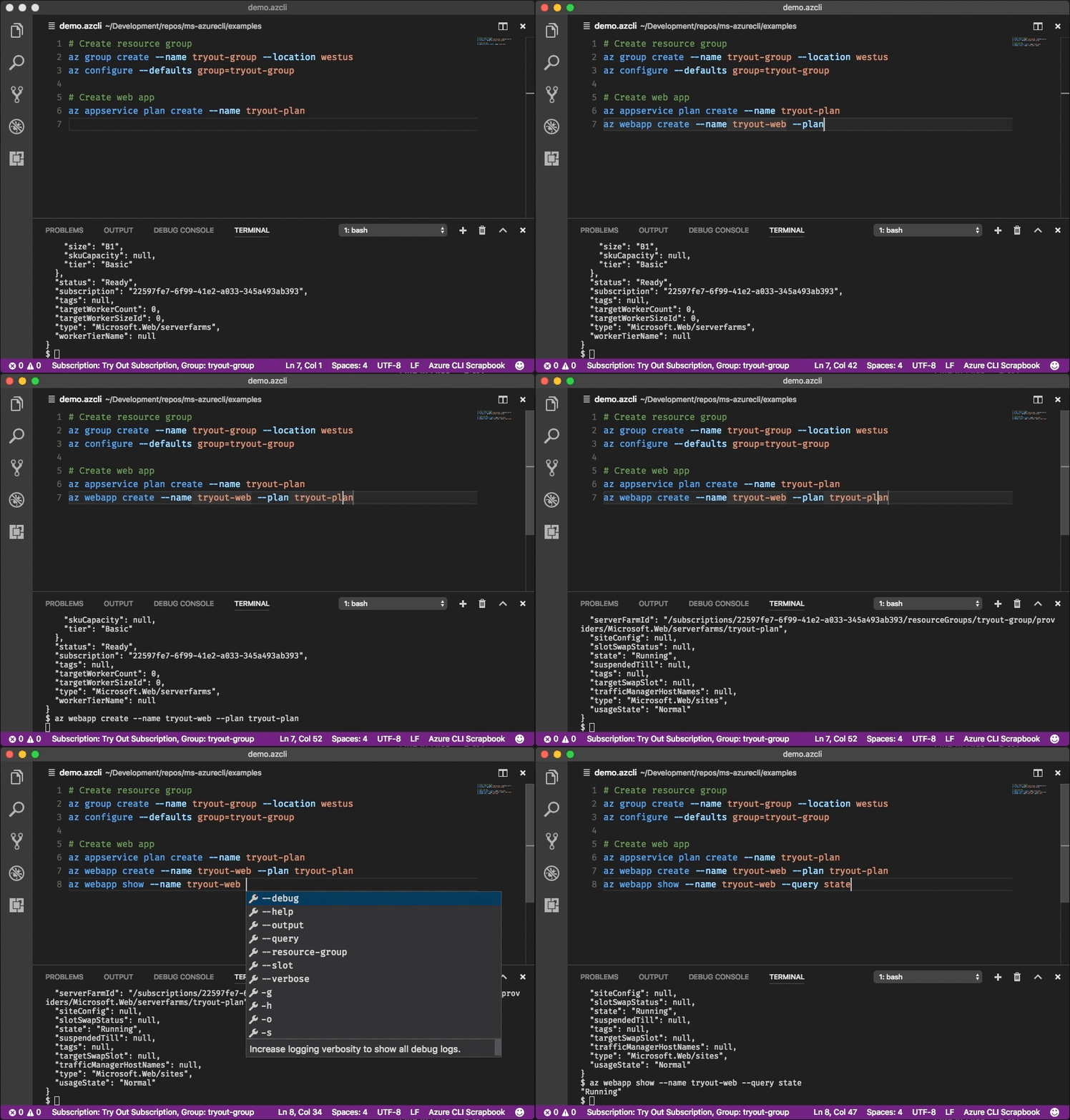
Azure CLI Tools の Visual Studio Code 拡張機能を使用すると、.azcli ファイルを作成し、次の機能を利用できます。
- コマンドと引数の IntelliSense。
- コマンドのスニペット。必須の引数が自動的に挿入されます。
- 現在のコマンドを統合ターミナルで実行します。
- 現在のコマンドを実行し、出力をエディターに並べて表示します。
- マウスをホバーするとドキュメントが表示されます。
- 現在のサブスクリプションと既定値をステータスバーに表示します。
.ps1や.shなど、ほかのファイル形式で IntelliSense を有効にする方法については、microsoft/vscode-azurecli#48 をご覧ください。
データの収集
本ソフトウェアは、お客様と本ソフトウェアの使用状況に関する情報を収集し、Microsoft に送信することがあります。Microsoft はこの情報をサービスの提供や製品およびサービスの改善に使用することがあります。リポジトリに記載されている手順に従って、テレメトリを無効にできます。また、本ソフトウェアには、お客様と Microsoft がアプリケーションのユーザーからデータを収集できる機能が含まれている場合もあります。これらの機能を使用する場合は、適用法を遵守する必要があります。これには、Microsoft のプライバシーに関する声明のコピーとともに、アプリケーションのユーザーに適切な通知を提供することが含まれます。プライバシーに関する声明は https://go.microsoft.com/fwlink/?LinkID=824704 に掲載されています。データの収集と使用については、ヘルプドキュメントおよびプライバシーに関する声明をご覧ください。本ソフトウェアを使用することで、これらの慣行に同意したものとみなされます。
テレメトリの構成
テレメトリの収集は既定で有効になっています。無効にするには、az config set core.collect_telemetry=no を実行してください。
問題とフィードバックの報告
ツールにバグが見つかった場合は、GitHub リポジトリの Issues セクションで問題を報告してください。
コマンドラインからフィードバックを送信するには、az feedback コマンドをお試しください。
[Microsoft 内部] [email protected] から開発チームにお問い合わせいただけます。
開発者向けインストール
Docker
Azure CLI を事前構成した Docker イメージを管理しています。 利用可能なバージョンについては、Docker タグをご覧ください。
$ docker run -u $(id -u):$(id -g) -v ${HOME}:/home/az -e HOME=/home/az --rm -it mcr.microsoft.com/azure-cli:<version>
Edge ビルド
dev ブランチの最新ビルドを入手するには、「edge」ビルドを使用できます。
以下のリンクから最新ビルドをダウンロードできます。
| パッケージ | リンク |
|---|---|
| MSI | https://aka.ms/InstallAzureCliWindowsEdge |
| Ubuntu Bionic Deb | https://aka.ms/InstallAzureCliBionicEdge |
| Ubuntu Focal Deb | https://aka.ms/InstallAzureCliFocalEdge |
| Ubuntu Jammy Deb | https://aka.ms/InstallAzureCliJammyEdge |
| RPM el8 | https://aka.ms/InstallAzureCliRpmEl8Edge |
Windows では、edge ビルドをインストールする前に公式バージョンをアンインストールする必要があります。(https://github.com/Azure/azure-cli/issues/25607#issuecomment-1452855212 を参照)
次のコマンドを使用すると、Ubuntu Jammy に edge ビルドをインストールできます。
curl --location --silent --output azure-cli_jammy.deb https://aka.ms/InstallAzureCliJammyEdge && dpkg -i azure-cli_jammy.deb
また、RHEL 8 または CentOS Stream 8 では、rpm パッケージを使用して edge ビルドをインストールできます。
dnf install -y $(curl --location --silent --output /dev/null --write-out %{url_effective} https://aka.ms/InstallAzureCliRpmEl8Edge)
以下は、仮想環境で pip3 を使って edge ビルドをインストールする例です。--upgrade-strategy=eager オプションを指定すると、依存関係の edge ビルドもインストールされます。
$ python3 -m venv env
$ . env/bin/activate
$ pip3 install --pre azure-cli --extra-index-url https://azurecliprod.blob.core.windows.net/edge --upgrade-strategy=eager
現在の edge ビルドをアップグレードするには、--upgrade オプションを指定します。フィードは頻繁に更新されるため、--no-cache-dir オプションの使用も推奨されます。
$ pip3 install --upgrade --pre azure-cli --extra-index-url https://azurecliprod.blob.core.windows.net/edge --no-cache-dir --upgrade-strategy=eager
Azure DevOps Pipelines の一環として、dev ブランチにマージされた各 PR に対して edge ビルドが生成されます。
任意のコミットまたは PR のビルドを取得する
任意のコミットまたは PR のビルドを取得する場合は、以下をご覧ください。
開発環境のセットアップ
開発環境をセットアップして CLI に貢献する場合は、以下をご覧ください。
コードへの貢献
このプロジェクトでは、Microsoft オープンソース行動規範を採用しています。
詳細については、行動規範に関するよくある質問をご覧いただくか、ご質問やご意見がございましたら [email protected] までお問い合わせください。
このプロジェクトに積極的に貢献する場合は、Microsoft オープンソース ガイドラインの手順に従ってください。