
procs について
procs は ps コマンドの高速で使いやすい代替品です。キーワード検索によるプロセス検索、ツリー形式でのプロセス関係表示、表示列のカスタマイズをサポートしています。
主な機能
- 01名前またはキーワードでプロセスを高速検索
- 02プロセスの親子関係をツリー形式で表示
- 03プロセスリストの表示列をカスタマイズ
活用シーン
- 01エージェント実行中に特定のプロセス状態を素早く確認
- 02シェルスクリプトでプロセス情報をフィルタリングして解析
- 03プロセスツリーを追跡してアプリケーションをデバッグ
インストール
OS またはパッケージマネージャーを選び、コマンドをターミナルで実行します。
インストール後にprocs --versionを実行して確認します。
コマンド例
よく使うコマンドを使う順に並べています。
詳細
procs
procs は、Rust で書かれた ps の代替ツールです。





ドキュメントへのクイックリンク
機能
- 色付きで読みやすい出力
- ターミナルの背景に基づくテーマの自動検出
- 複数カラムでのキーワード検索
psではサポートされていない追加情報- TCP/UDP ポート
- 読み取り/書き込みスループット
- Docker コンテナ名
- 詳細なメモリ情報
- ページャーのサポート
- 監視モード(
topのような機能) - ツリービュー
プラットフォーム
- Linux に対応しています。
- macOS は試験的に対応しています。
- macOS のバージョンは、GitHub Actions 環境でのみ確認されています。
- 実機で発生した問題の報告を歓迎します。
- Windows に対応しています。
- FreeBSD は試験的に対応しています。
インストール
バイナリのダウンロード
リリースページからダウンロードし、PATH に含まれるディレクトリに展開してください。

Nixpkgs
Nixpkgsからインストールできます。
nix-env --install procs
snapcraft
snapcraftからインストールできます。
sudo snap install procs
homebrew
homebrewからインストールできます。
brew install procs
MacPorts
MacPortsからインストールできます。
sudo port install procs
Alpine Linux
Alpine Linux のリポジトリからインストールできます。
apk add を実行する前に、正しいリポジトリ(最新情報については上記のリンクを参照してください)を有効にしてください。
sudo apk add procs
Arch Linux
Arch Linux の extra リポジトリからインストールできます。
sudo pacman -S procs
Scoop
scoopでインストールできます。
scoop install procs
Fedora
sudo dnf install procs
Windows
winget install procs
RPM
rpm でインストールできます。
sudo rpm -i https://github.com/dalance/procs/releases/download/v0.14.12/procs-0.14.12-1.x86_64.rpm
Cargo
cargoでインストールできます。
cargo install procs
X-CMD
x-cmdでインストールできます。
x env use procs
# or
x procs # Download procs, and invoke procs in a way that does not affect the current environment
インストールに関する注意事項
権限の問題
macOS では、一般ユーザーは他のユーザーのプロセスに関する情報にアクセスできません。 Linux では、一般ユーザーは他のユーザーの一部の情報(例:読み取り/書き込みスループット)にアクセスできません。
これらの情報を表示するには、sudo を使用してください。
$ sudo procs
[sudo] password for ...:
パスワードの入力を省略するには、次のエントリを /etc/sudoers に追加してください。
[user or group] ALL= NOPASSWD: [procs binary path]
// ex. myuser ALL= NOPASSWD: /usr/local/bin/procs
使い方
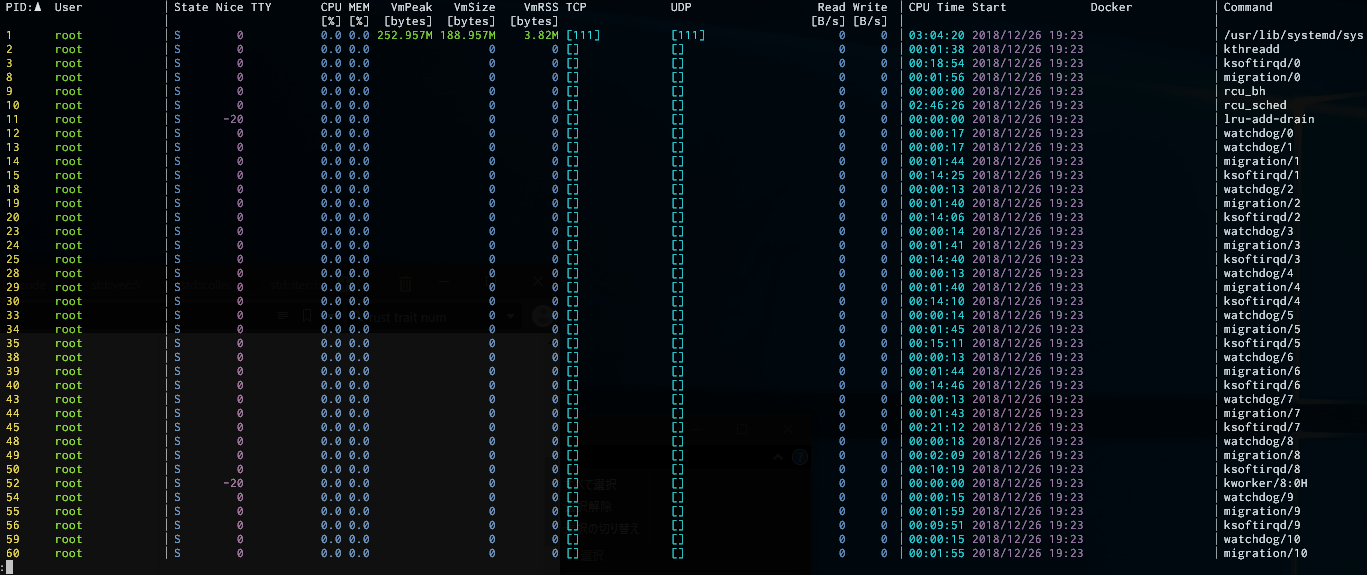
以下のスクリーンショットでは、設定として config/large.toml を使用しています。
すべてのプロセスを表示する
procs のみを入力します。すべてのプロセスの情報が表示されます。
procs
数値以外のキーワードで検索する
引数としてキーワードを追加すると、既定では USER と Command が検索対象になります。
procs zsh
数値以外のキーワードに一致するカラムを追加するには、設定ファイルで nonnumeric_search オプションを使用できます。

数値キーワードで検索する
キーワードに数値を使用すると、デフォルトで PID と照合されます。
数値はデフォルトで完全一致、数値以外は部分一致として扱われます。
procs --or 6000 60000 60001 16723
数値キーワードとの照合対象に列を追加する場合は、設定ファイルで numeric_search オプションを使用できます。

procfs の権限では、現在のユーザーが所有するプロセスの待ち受けポートのみを特定できます。そのため、root として実行しない限り、すべてのポートが表示されるわけではありません。
検索キーワードの論理演算
キーワードが複数ある場合、キーワード間の論理演算をコマンドラインオプションで指定できます。
--and:すべてのキーワードに一致するプロセスを表示します。--or:いずれかのキーワードに一致するプロセスを表示します。--nand:すべてのキーワードに一致するプロセスを除外して表示します。--nor:いずれかのキーワードに一致するプロセスを除外して表示します。
デフォルトの演算は、設定ファイルで指定できます。「[search]」セクションを参照してください。
Docker コンテナー名を表示する
Docker デーモン(unix:///var/run/docker.sock)へのアクセス権がある場合、「Docker」列が追加されます。
procs growi

procs は UNIX ドメインソケット経由でコンテナー情報を取得するため、macOS 上の Docker Toolbox(UNIX ドメインソケットを使用しません)はサポートされていません。 Docker Desktop for Mac はサポートされていますが、テストされていません。
ページャー
出力行数がターミナルの高さを超えると、ページャーが自動的に使用されます。 この動作とページャーコマンドは、設定ファイルで指定できます。
Linux / macOS
Linux と macOS では、デフォルトのページャーは less です。
less がない場合は、more が使用されます。
これらの代わりに、設定で use_builtin を指定して組み込みページャーを使用できます。
Windows
Windows では、常に組み込みページャーが使用されます。
監視モード
--watch または --watch-interval <second> オプションを使用すると、top のように procs の出力が自動的に更新されます。
--watch を使用した場合、更新間隔は 1s になります。
更新間隔は --watch-interval の引数で指定できます。
操作に使用できるキーボードショートカットは次のとおりです。
n:次の列にソート列を変更しますp:前の列にソート列を変更しますa:ソート順を昇順に変更しますd:ソート順を降順に変更しますq:終了します
ツリービュー
--tree オプションを使用すると、プロセスが依存関係の順にソートされ、左側に依存関係ツリーが表示されます。
procs --tree

設定に TreeSlot 列がある場合、その位置に依存関係ツリーが表示されます。
ソート列
列のソート順は、--sorta または --sortd オプションで変更できます。
--sorta と --sortd の最後の文字はソート順を表します。「a」は昇順、「d」は降順です。
ソートする列は、オプションのキーワードで選択します。
キーワードは、--list オプションで表示される列の種類と照合されます。
--sorta cputime の場合、列は CpuTime を基準に昇順でソートされます。
--sortd rss の場合、列は VmRss を基準に降順でソートされます。
キーワードは部分一致で照合され、大文字と小文字は区別されません。
デフォルトのソートは、設定ファイルの「[sort]」セクションで指定します。
procs --sortd cpu

列の挿入
--insert オプションは、Slot 列または MultiSlot 列の位置に新しい列を挿入します。
挿入する列は、オプションのキーワードで選択します。
キーワードはソートオプションと同じです。
挿入した列には Slot 列を使用できます。
多数の列を挿入する必要がある場合は、Slot 列を複数追加してください。
挿入した複数の列には MultiSlot 列を使用できます。
MultiSlot がある場合、残りの列はすべて MultiSlot に挿入され、それ以降の Slot/MultiSlot は使用されません。
使用されない Slot/MultiSlot は表示されません。
シェル補完
--gen-completion オプションは、現在のディレクトリにシェル補完ファイルを生成します。
次のシェルがサポートされています。
zshbashfishpowershellelvish
--gen-completion-out オプションは、シェル補完を標準出力に生成します。
一部のシェルでは、そのまま読み込むことができます。
source <(procs --gen-completion-out bash)
設定
設定ファイルのパス
設定ファイルを作成すると、設定を変更できます。
このリポジトリの config ディレクトリには、いくつかの設定例があります。
config/large.toml は、procs v0.9.21 より前のデフォルト設定です。
設定ファイルの場所は OS によって異なります。
- Linux:
~/.config/procs/config.toml,/etc/procs/procs.toml - macOS:
~/Library/Preferences/com.github.dalance.procs/config.toml,/etc/procs/procs.toml - Windows:
~/AppData/Roaming/dalance/procs/config/config.toml
互換性のため、~/.procs.toml が存在する場合は、OS 固有の場所より優先されます。
コマンドラインから設定を指定する
--use-config オプションでは、組み込み設定を指定できます。
--load-config オプションでは、設定ファイルのパスを指定できます。
設定例
--gen-config オプションで、設定ファイルの完全な例を生成できます。
[[columns]]
kind = "Pid"
style = "BrightYellow|Yellow"
numeric_search = true
nonnumeric_search = false

[[columns]]
kind = "Username"
style = "BrightGreen|Green"
numeric_search = false
nonnumeric_search = true
align = "Right"

[style]
header = "BrightWhite|Black"
unit = "BrightWhite|Black"
tree = "BrightWhite|Black"

[style.by_percentage]
color_000 = "BrightBlue|Blue"
color_025 = "BrightGreen|Green"
color_050 = "BrightYellow|Yellow"
color_075 = "BrightRed|Red"
color_100 = "BrightRed|Red"

[style.by_state]
color_d = "BrightRed|Red"
color_r = "BrightGreen|Green"
color_s = "BrightBlue|Blue"
color_t = "BrightCyan|Cyan"
color_z = "BrightMagenta|Magenta"
color_x = "BrightMagenta|Magenta"
color_k = "BrightYellow|Yellow"
color_w = "BrightYellow|Yellow"
color_p = "BrightYellow|Yellow"

[style.by_unit]
color_k = "BrightBlue|Blue"
color_m = "BrightGreen|Green"
color_g = "BrightYellow|Yellow"
color_t = "BrightRed|Red"
color_p = "BrightRed|Red"
color_x = "BrightBlue|Blue"

[search]
numeric_search = "Exact"
nonnumeric_search = "Partial"
logic = "And"

[display]
show_self = false
show_thread = false
show_thread_in_tree = true
cut_to_terminal = true
cut_to_pager = false
cut_to_pipe = false
color_mode = "Auto"

[sort]
column = 0
order = "Ascending"

[docker]
path = "unix:///var/run/docker.sock"

[pager]
mode = "Auto"
[[columns]] セクション
[[columns]] セクションでは、使用する列を定義します。
最初の [[columns]] は左端に表示され、最後のものは右端に表示されます。
| キー | 値 | デフォルト | 説明 |
|---|---|---|---|
| kind | kind の一覧を参照 | 列の種類 | |
| style | style の一覧を参照 | 列のスタイル | |
| numeric_search | true, false | false | 数値キーワードで列を照合できるかどうか |
| nonnumeric_search | true, false | false | 数値以外のキーワードで列を照合できるかどうか |
| align | Left, Right, Center | Left | テキストの配置 |
| max_width | [Number] | 列の最大幅 | |
| min_width | [Number] | 列の最小幅 | |
| header | [String] | 代替のヘッダー説明 |
kind の一覧
procs kind | ps STANDARD FORMAT | 説明 | Linux | macOS | Windows | FreeBSD |
|---|---|---|---|---|---|---|
| Arch | -not supported- | バイナリのアーキテクチャ | o | o | ||
| Ccgroup | -not supported- | 圧縮形式のコントロールグループ | o | |||
| Cgroup | cgroup | コントロールグループ | o | |||
| Command | args | すべての引数を含むコマンド | o | o | o | o |
| ContextSw | -not supported- | コンテキストスイッチ回数 | o | o | o | |
| CpuTime | cputime | 累積 CPU 時間 | o | o | o | o |
| Docker | -not supported- | Docker コンテナー名 | o | o | ||
| Eip | eip | 命令ポインター | o | |||
| ElapsedTime | -not supported- | 経過時間 | o | o | o | o |
| Env | e output modifier | 環境変数 | o | o | ||
| Esp | esp | スタックポインター | o | |||
| FileName | comm | ファイル名 | o | o | o | |
| Gid | egid | グループ ID | o | o | o | o |
| GidFs | fgid | ファイルシステムのグループ ID | o | |||
| GidReal | rgid | 実グループ ID | o | o | o | |
| GidSaved | sgid | 保存グループ ID | o | o | o | |
| Group | egroup | グループ名 | o | o | o | o |
| GroupFs | fgroup | ファイルシステムのグループ名 | o | |||
| GroupReal | rgroup | 実グループ名 | o | o | o | |
| GroupSaved | sgroup | 保存グループ名 | o | o | o | |
| InvoluntaryContextSw | -not supported- | 非自発的なコンテキストスイッチ回数 | o | o | ||
| MajFlt | maj_flt | メジャーページフォールト回数 | o | o | o | o |
| MinFlt | min_flt | マイナーページフォールト回数 | o | o | o | |
| MultiSlot | -not supported- | --insert オプション用スロット | o | o | o | o |
| Nice | ni | Nice 値 | o | o | o | |
| Pgid | pgid | プロセスグループ ID | o | o | o | |
| Pid | pid | プロセス ID(または [] で囲まれたスレッド ID) | o | o | o | o |
| Policy | policy | スケジューリングポリシー | o | o | ||
| Ppid | ppid | 親プロセス ID | o | o | o | o |
| Priority | pri | 優先度 | o | o | o | o |
| Processor | psr | 現在割り当てられているプロセッサー | o | o | ||
| ReadBytes | -not supported- | ストレージから読み取ったバイト数 | o | o | o | o |
| RecvBytes | -not supported- | 受信バイト数/秒(Windows 11) | o | |||
| RtPriority | rtprio | カーネル基本優先度(Windows)/リアルタイム優先度(Linux) | o | o | ||
| SecContext | label | セキュリティコンテキスト | o | |||
| SendBytes | -not supported- | 送信バイト数/秒(Windows 11) | o | |||
| Separator | -not supported- | 列区切りとして | を表示 | o | o | o | o |
| Session | sid | セッション ID | o | o | o | o |
| ShdPnd | pending | プロセスの保留中シグナルマスク | o | o | ||
| SigBlk | blocked | ブロックされたシグナルマスク | o | o | ||
| SigCgt | caught | 捕捉されたシグナルマスク | o | o | ||
| SigIgn | ignored | 無視されたシグナルマスク | o | o | ||
| SigPnd | pending | スレッドの保留中シグナルマスク | o | |||
| Slot | -not supported- | --insert オプション用スロット | o | o | o | o |
| Ssb | -not supported- | 投機的ストアバイパスの状態 | o | |||
| StartTime | start_time | 開始時刻 | o | o | o | o |
| State | s | プロセスの状態 | o | o | o | o |
| TcpPort | -not supported- | バインドされた TCP ポート | o | o | o | |
| Threads | nlwp | スレッド数 | o | o | o | o |
| TreeSlot | -not supported- | ツリー列用スロット | o | o | o | o |
| Tty | tty | 制御 TTY | o | o | o | |
| UdpPort | -not supported- | バインドされた UDP ポート | o | o | ||
| Uid | euid | ユーザー ID | o | o | o | o |
| UidFs | fuid | ファイルシステムのユーザー ID | o | |||
| UidLogin | -not supported- | ログインユーザー ID | o | |||
| UidReal | ruid | 実ユーザー ID | o | o | o | |
| UidSaved | suid | 保存ユーザー ID | o | o | o | |
| UsageCpu | %cpu | CPU 使用率 | o | o | o | o |
| UsageMem | %mem | メモリ使用率 | o | o | o | o |
| User | euser | ユーザー名 | o | o | o | o |
| UserFs | fuser | ファイルシステムのユーザー名 | o | |||
| UserLogin | -not supported- | ログインユーザー名 | o | |||
| UserReal | ruser | 実ユーザー名 | o | o | o | |
| UserSaved | suser | 保存ユーザー名 | o | o | o | |
| VmData | -not supported- | データサイズ | o | o | ||
| VmExe | trs | テキストセグメントサイズ | o | o | ||
| VmHwm | -not supported- | 常駐セットのピークサイズ | o | o | o | |
| VmLib | -not supported- | ライブラリコードのサイズ | o | |||
| VmLock | -not supported- | ロックされたメモリのサイズ | o | |||
| VmPeak | -not supported- | 仮想メモリのピークサイズ | o | o | ||
| VmPin | -not supported- | ピン留めされたメモリのサイズ | o | o | ||
| VmPte | -not supported- | ページテーブルエントリーのサイズ | o | |||
| VmRss | rss | 常駐セットサイズ | o | o | o | o |
| VmSize | vsz | 物理ページサイズ | o | o | o | o |
| VmStack | -not supported- | スタックサイズ | o | o | ||
| VmSwap | -not supported- | スワップアウトされた仮想メモリのサイズ | o | o | ||
| VmTotal | -not supported- | 仮想メモリの合計サイズ | *1 | o | *1 | *1 |
| VoluntaryContextSw | -not supported- | 自発的なコンテキストスイッチ回数 | o | o | ||
| Wchan | wchan | プロセスが休止中のカーネル関数 | o | o | ||
| WorkDir | -not supported- | 現在の作業ディレクトリ | o | o | ||
| WriteByte | -not supported- | ストレージに書き込んだバイト数 | o | o | o | o |
style リスト
- BrightBlack
- BrightRed
- BrightGreen
- BrightYellow
- BrightBlue
- BrightMagenta
- BrightCyan
- BrightWhite
- Black
- Red
- Green
- Yellow
- Blue
- Magenta
- Cyan
- White
- Color256
- ByPercentage
- ByState
- ByUnit
ByPercentage、ByState、ByUnit などの特殊なスタイルがあります。
これらは値に応じて色を付けるスタイルです。
たとえば ByUnit を選択すると、値の各単位(K、M、G など)に色を指定できます。
色は [style.by_unit] セクションで設定できます。
その他の色は color と同じ方法で設定できます。
[style] セクション
[style] セクションでは、ヘッダー、単位、各スタイルの色を定義します。
使用できる色の一覧は以下のとおりです。
| サブセクション | キー | 値 | デフォルト | 説明 |
|---|---|---|---|---|
| header | color リストを参照 | BrightWhite|Black | ヘッダーの色 | |
| unit | color リストを参照 | BrightWhite|Black | 単位の色 | |
| tree | color リストを参照 | BrightWhite|Black | ツリーの色 | |
| by_percentage | color_000 | color リストを参照 | BrightBlue|Blue | 0%~25% の色 |
| by_percentage | color_025 | color リストを参照 | BrightGreen|Green | 25%~50% の色 |
| by_percentage | color_050 | color リストを参照 | BrightYellow|Yellow | 50%~75% の色 |
| by_percentage | color_075 | color リストを参照 | BrightRed|Red | 75%~100% の色 |
| by_percentage | color_100 | color リストを参照 | BrightRed|Red | 100% 以上の色 |
| by_state | color_d | color リストを参照 | BrightRed|Red | D 状態の色 |
| by_state | color_r | color リストを参照 | BrightGreen|Green | R 状態の色 |
| by_state | color_s | color リストを参照 | BrightBlue|Blue | S 状態の色 |
| by_state | color_t | color リストを参照 | BrightCyan|Cyan | T 状態の色 |
| by_state | color_z | color リストを参照 | BrightMagenta|Magenta | Z 状態の色 |
| by_state | color_x | color リストを参照 | BrightMagenta|Magenta | X 状態の色 |
| by_state | color_k | color リストを参照 | BrightYellow|Yellow | K 状態の色 |
| by_state | color_w | color リストを参照 | BrightYellow|Yellow | W 状態の色 |
| by_state | color_p | color リストを参照 | BrightYellow|Yellow | P 状態の色 |
| by_unit | color_k | color リストを参照 | BrightBlue|Blue | 単位 K の色 |
| by_unit | color_m | color リストを参照 | BrightGreen|Green | 単位 M の色 |
| by_unit | color_g | color リストを参照 | BrightYellow|Yellow | 単位 G の色 |
| by_unit | color_t | color リストを参照 | BrightRed|Red | 単位 T の色 |
| by_unit | color_p | color リストを参照 | BrightRed|Red | 単位 P の色 |
| by_unit | color_x | color リストを参照 | BrightBlue|Blue | その他の単位の色 |
color リスト
- BrightBlack
- BrightRed
- BrightGreen
- BrightYellow
- BrightBlue
- BrightMagenta
- BrightCyan
- BrightWhite
- Black
- Red
- Green
- Yellow
- Blue
- Magenta
- Cyan
- White
- Color256
色は | を使ってテーマごとに設定できます。
style = "BrightWhite|Black" # BrightWhite for dark theme and Black for light theme
style = "BrightWhite"       # BrightWhite for both theme
最初の色はダークテーマ用で、2番目の色はライトテーマ用です。 色を1つだけ指定した場合、その色は両方のテーマに適用されます。
Color256 は、以下のように 0~255 の値で指定できます。
style = "223|112" # 223 for dark theme and 112 for light theme
style = "223"     # 223 for both theme
[search] セクション
[search] セクションでは、キーワード検索のオプションを定義します。
| Key | Value | Default | Description |
|---|---|---|---|
| numeric_search | Exact, Partial | Exact | 数値キーワードを完全一致または部分一致で検索するかどうか |
| nonnumeric_search | Exact, Partial | Partial | 数値以外のキーワードを完全一致または部分一致で検索するかどうか |
| logic | And, Or, Nand, Nor | And | キーワード間の論理演算 |
| case | Smart, Insensitive, Sensitive | Smart | 検索時の大文字と小文字の区別 |
case
case は、検索時に大文字と小文字を区別するかどうかを指定します。
Smart: キーワードに大文字が含まれる場合は、大文字と小文字を区別して検索します。それ以外の場合は区別せずに検索しますInsensitive: 大文字と小文字を区別せずに検索しますSensitive: 大文字と小文字を区別して検索します
[display] セクション
[display] セクションでは、出力表示のオプションを定義します。
| Key | Value | Default | Description |
|---|---|---|---|
| show_self | true, false | false | 自プロセス( procs )を表示するかどうか |
| show_self_parents | true, false | false | 自プロセスのみを子プロセスに持つ親プロセスを表示するかどうか |
| show_thread | true, false | false | スレッド情報を表示するかどうか( Linux のみ ) |
| show_thread_in_tree | true, false | true | ツリーモードでスレッド情報を表示するかどうか( Linux のみ ) |
| show_parent_in_tree | true, false | true | ツリーモードで親プロセスを表示するかどうか |
| show_children_in_tree | true, false | true | ツリーモードで子プロセスを表示するかどうか |
| show_header | true, false | true | ヘッダー行を表示するかどうか |
| show_footer | true, false | false | フッター行を表示するかどうか |
| show_kthreads | true, false | true | kthread に属するプロセスを表示するかどうか( Linux のみ ) |
| cut_to_terminal | true, false | true | ターミナルへの出力時に出力行を切り詰めるかどうか |
| cut_to_pager | true, false | false | ページャーへの出力時に出力行を切り詰めるかどうか |
| cut_to_pipe | true, false | false | パイプへの出力時に出力行を切り詰めるかどうか |
| color_mode | Auto, Always, Disable | Auto | --color コマンドラインオプションを指定しない場合の出力色付けのデフォルト動作 |
| separator | [String] | │ | 区切り文字として使用する文字列 |
| ascending | [String] | ▲ | 昇順ソートのインジケーター |
| descending | [String] | ▼ | 降順ソートのインジケーター |
| tree_symbols | [String; 5] | [│, ─, ┬, ├, └] | ツリービューで使用する記号 |
| abbr_sid | true, false | true | マシン SID を省略するかどうか( Windows のみ ) |
| theme | Auto, Dark, Light | Auto | デフォルトのテーマ |
color_mode が Auto の場合、ターミナルとページャーでは色が有効になり、パイプでは無効になります。
theme が Auto の場合、ターミナルからテーマが自動的に検出されます。
一部のターミナルは自動検出に対応していないため、Dark または Light を明示的に指定できます。
abbr_sid
Windows の SID は非常に長いため、デフォルトでは省略されます。
abbr_sid が false の場合、SID は以下のように完全な形で表示されます。
S-1-5-21-789457439-2186958450-1652286173-1001
abbr_sid が true の場合、SID は以下のように表示されます。
S-1-5-21-...-1001
[sort] セクション
[sort] セクションでは、ソートに使用する列とソート順を定義します。
| キー | 値 | デフォルト | 説明 |
|---|---|---|---|
| column | [Number] | 0 | ソートに使用する列番号 |
| order | Ascending, Descending | Ascending | ソート順 |
column が 0 の場合、値は左の列でソートされます。
[docker] セクション
[docker] セクションでは、docker デーモンとの通信方法を定義します。
| キー | 値 | デフォルト | 説明 |
|---|---|---|---|
| path | [Path] | unix:///var/run/docker.sock | docker デーモンへの UNIX ドメインソケット |
[pager] セクション
[pager] セクションでは、ページャーの動作を定義します。
| キー | 値 | デフォルト | 説明 |
|---|---|---|---|
| mode | Auto, Always, Disable | Auto | --pager コマンドラインオプションを指定しない場合のページャー使用時の既定の動作 |
| detect_width | true, false | false | auto モードで端末幅を超えるかどうかを検出するかどうか |
| use_builtin | true, false | false | 組み込みページャーを使用するかどうか |
| command | [Command] | less -SR | ページャーコマンド |
mode が Auto の場合、出力行数が端末の高さを超えたときにのみページャーが使用されます。
デフォルトのページャーは less -SR です(less が見つからない場合は more -f です)。