
ranger について
ranger はコンソール向けのファイルマネージャーで、Vi スタイルのキーバインディングを使用した高速なファイル閲覧を提供します。ディレクトリプレビュー、ブックマーク、カスタマイズ可能なショートカットを備え、シェルツールとシームレスに統合できます。
主な機能
- 01Vi キーバインディングを使用してファイルとディレクトリを素早く移動する
- 02ファイルの内容とディレクトリ構造をプレビューする
- 03頻繁に使用する場所へのクイックアクセス用ブックマークを作成する
活用シーン
- 01ターミナルワークフロー内でファイルを効率的に閲覧・管理する
- 02エディタとコマンドラインツールと組み合わせてプロジェクト構造を整理する
- 03コマンドラインからリモートサーバー上のファイル操作を実行する
インストール
OS またはパッケージマネージャーを選び、コマンドをターミナルで実行します。
インストール後にranger --versionを実行して確認します。
コマンド例
よく使うコマンドを使う順に並べています。
詳細

Ranger 1.9.4


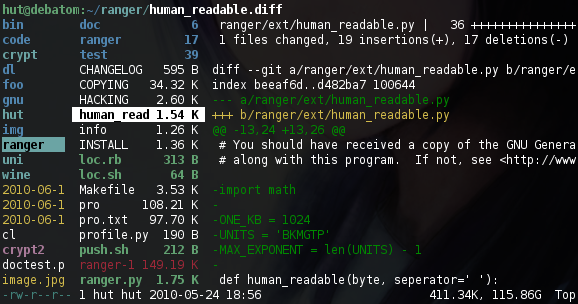
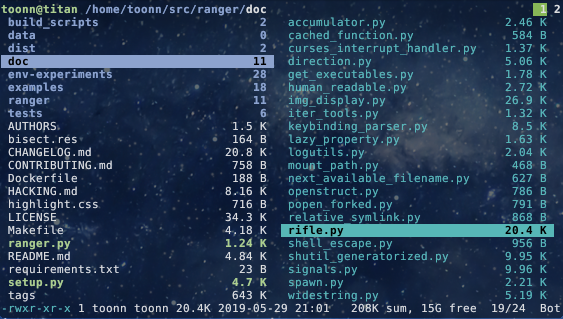
Ranger は、VI キーバインドを備えたコンソールファイルマネージャーです。ディレクトリ階層を表示する、シンプルで使いやすい curses インターフェースを提供します。また、ファイルの種類に応じて使用するプログラムを自動的に見つけるのが得意なファイルランチャー rifle が付属しています。
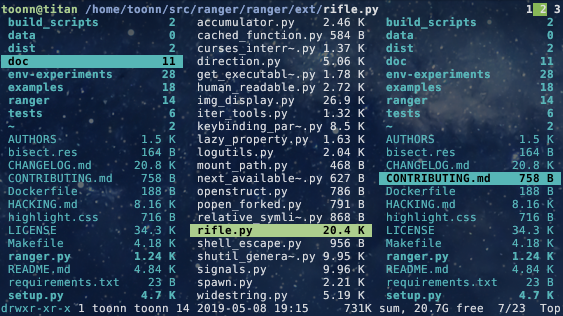
mc を愛用している方には、マルチペイン表示モードもあります。
このファイルでは、ranger の概要と起動方法を説明します。使い方については、ターミナルで man ranger を実行してマニュアルページをお読みください。開発に関する情報は HACKING.md をご覧ください。
設定については、ranger/config/ 内のファイルを確認するか、ranger --copy-config を実行してデフォルト設定を ~/.config/ranger にコピーしてください(手順を参照)。
examples/ ディレクトリには、ranger の拡張方法や他のプログラムとの連携方法を示すスクリプトやプラグインがいくつか含まれています。これらのファイルは、git リポジトリまたは /usr/share/doc/ranger にあります。
パッケージメンテナー向けの注意:パッケージ化を目的としたバージョンは、ウェブサイトの変更履歴に記載されています。
概要
- 作者:
AUTHORSファイルを参照 - ライセンス: GNU General Public License Version 3
- ウェブサイト: https://ranger.fm/
- ダウンロード: https://ranger.fm/ranger-stable.tar.gz
- バグ報告: https://github.com/ranger/ranger/issues
- git クローン https://github.com/ranger/ranger.git
設計目標
- 高水準言語で実装された、保守しやすいファイルマネージャー
- ディレクトリをすばやく切り替え、ファイルシステムを閲覧できること
- 小さくても便利で、ひとつのことをうまくこなすこと
- コンソールベースで、Unix シェルとスムーズに統合できること
機能
- UTF-8 サポート(Python の環境が対応している場合)
- 複数列表示
- 選択したファイル/ディレクトリのプレビュー
- 一般的なファイル操作(作成/chmod/コピー/削除/…)
- 複数のファイルを一度にリネーム
- VIM のようなコンソールとホットキー
- ファイルの種類を自動判別し、適切なプログラムで実行
- ranger の終了後にシェルのディレクトリを変更
- タブ、ブックマーク、マウスサポートなど
依存関係
cursesモジュールを含む Python(>=2.6または>=3.1) および(任意で)ワイド文字サポート- ページャー(デフォルトは
less)
オプションの依存関係
一般的な使用向け:
- ファイルの種類を判定するための
file - テキストファイルの文字エンコーディング検出を改善するための
chardet(Python パッケージ) - 「root として実行」機能を使うための
sudo - 右から左に記述するファイル名(ヘブライ語、アラビア語)を正しく表示するための
python-bidi(Python パッケージ)
ファイルプレビューの強化向け(scope.sh を使用):
- ASCII アート形式の画像プレビュー用の
img2txt(caca-utilsに含まれています) - 画像プレビュー用の
w3mimgdisplay、ueberzug、mpv、iTerm2、kitty(または Kitty グラフィックスプロトコルに対応するその他のターミナル)、terminology、urxvt - 画像を自動回転し、画像プレビューを表示するための
convert(imagemagickに含まれています) - SVG プレビュー用の
rsvg-convert(librsvgに含まれています) - 動画サムネイル用の
ffmpegまたはffmpegthumbnailer - コードの構文強調表示用の
highlight、bat、pygmentize - アーカイブのプレビュー用の
atool、bsdtar、unrar、7zzのいずれか - アーカイブを最初の画像としてプレビューするための
bsdtar、tar、unrar、unzip、zipinfoのいずれか(およびsed) - HTML ページのプレビュー用の
lynx、w3m、elinksのいずれか - テキスト形式の
pdfプレビュー用のpdftotextまたはmutool(およびfmt)、画像としてプレビューするためのpdftoppm - テキスト形式の DjVu プレビュー用の
djvutxt、画像としてプレビューするためのddjvu - 電子書籍の画像プレビュー用の
calibreまたはepub-thumbnailer - BitTorrent の情報を表示するための
transmission-show - メディアファイルの情報を表示するための
mediainfoまたはexiftool - OpenDocument テキストファイル(
odt、ods、odp、sxw)用のodt2txt - JSON ファイル用の
pythonまたはjq - SQLite データベースのテーブル一覧表示用の
sqlite3(必要に応じて、より見栄えのよい罫線表示にsqlite-utilsも使用できます。) - Jupyter Notebook 用の
jupyter nbconvert - フォントプレビュー用の
fontimage - 3D モデルのプレビュー用の
openscad(stl、off、dxf、scad、csg) - draw.io の図のプレビュー用の
draw.io(drawio拡張子)
インストール
お使いのオペレーティングシステムのパッケージマネージャーを使用して ranger をインストールしてください。
PyPI から pip install ranger-fm で ranger をインストールすることもできます。
ただし、隔離された環境を利用できる pipx の使用をおすすめします。
pipx run --spec ranger-fm ranger を使うと、ranger を一度にインストールして実行できます。
現在のバージョンを確認:


rangerを手動でインストールするには:
sudo make install
これは、おおよそ次のように変換されます:
sudo python setup.py install --optimize=1 --record=install_log.txt
また、インストールされたファイルの一覧がすべてinstall_log.txtに保存されるため、rangerのアンインストールに利用できます。
はじめに
rangerを起動したら、矢印キーまたはh、j、k、lで移動し、Enterでファイルを開き、qで終了できます。3列目には現在のファイルのプレビューが表示されます。2列目がメインの列で、1列目には親ディレクトリが表示されます。
--copy-config=( rc | scope | ... | all )スイッチを指定してrangerを実行すると、デフォルトの設定ファイルを自動的に~/.config/rangerにコピーできます。このスイッチの説明については、ranger --helpを参照してください。また、デフォルト設定についてはranger/config/も確認してください。
さらに詳しく
コミュニティ
サポートや相談、あるいは気軽に交流したい場合は、こちらをご利用ください:
- IRC:Libera.Chatのチャンネル**#ranger**。IRCクライアントをお持ちでない場合は、ウェブチャットからご参加ください!
- Reddit:r/ranger