
Starship について
Starship は主流シェル向けの高速でカスタマイズ可能なプロンプトです。starship init で shell 設定に統合し、starship preset --list でテーマを閲覧して、ターミナルの見た目と情報表示を強化します。
主な機能
- 01zsh や bash などの主流シェルにカスタムプロンプトを統合する
- 02プリセットプロンプトテーマとカラースキームを閲覧・適用する
- 03プロジェクトタイプに応じて関連する開発環境情報を動的に表示する
活用シーン
- 01開発者がターミナルプロンプトをパーソナライズして効率を向上させる
- 02現在のプロジェクト言語と環境ステータスを素早く特定する
- 03他のシェルツールと組み合わせて統一されたターミナル体験を構築する
インストール
OS またはパッケージマネージャーを選び、コマンドをターミナルで実行します。
インストール後にstarship --versionを実行して確認します。
コマンド例
よく使うコマンドを使う順に並べています。
詳細







Website · Installation · Configuration


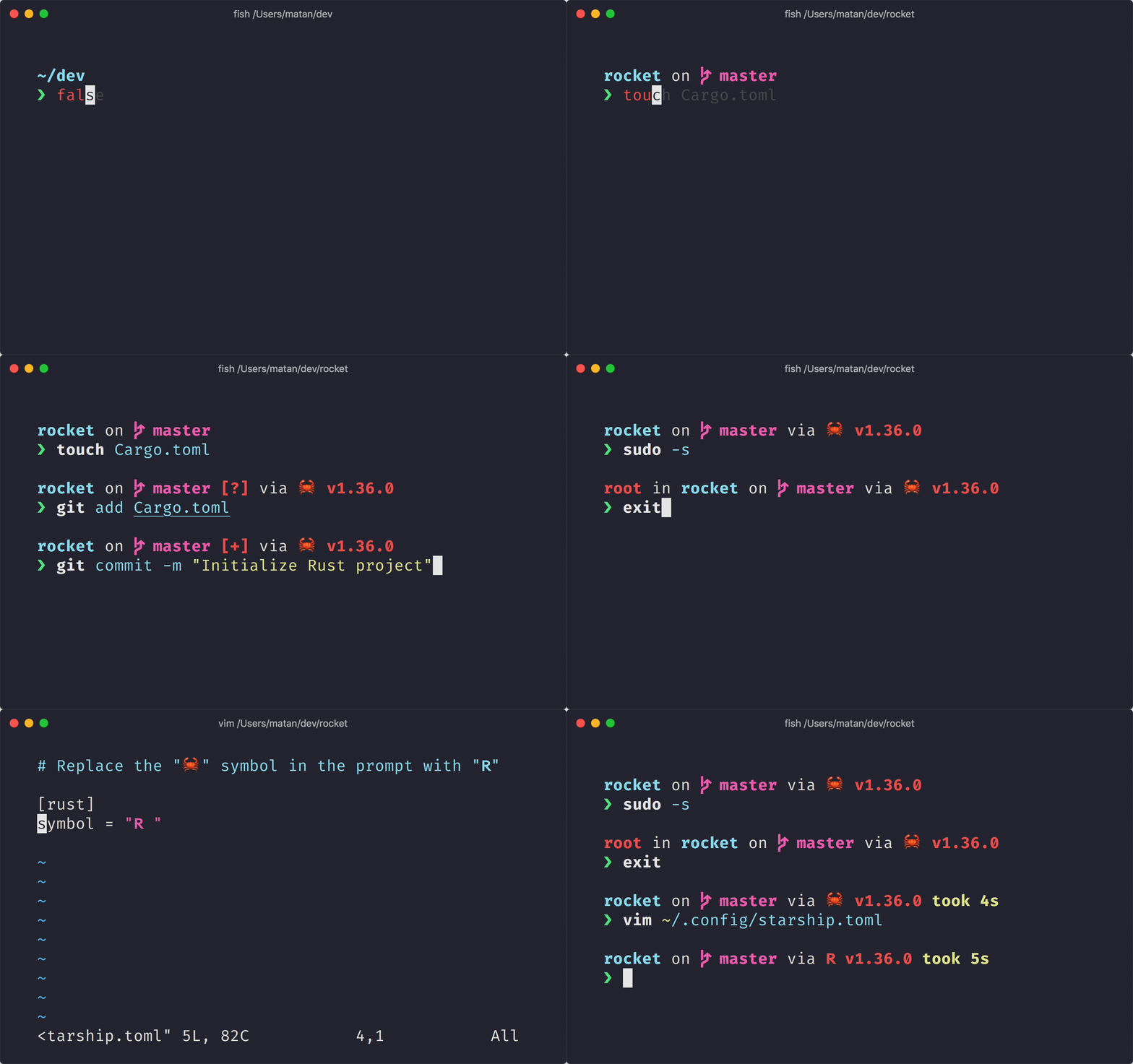
あらゆるシェルで使える、最小限で超高速、無限にカスタマイズ可能なプロンプトです!
- **高速:**非常に高速です。本当に、本当に高速です!🚀
- **カスタマイズ可能:**プロンプトのあらゆる側面を設定できます。
- **汎用:**あらゆるシェル、あらゆるOSで動作します。
- **インテリジェント:**関連情報をひと目で確認できます。
- **豊富な機能:**お気に入りのツールをすべてサポートします。
- **簡単:**すぐにインストールでき、数分で使い始められます。
🚀 インストール
前提条件
- ターミナルにNerd Fontをインストールし、有効にしてください(たとえば、FiraCode Nerd Fontをお試しください)。
ステップ 1. Starship をインストールする
以下のリストからオペレーティングシステムを選択して、インストール手順を確認してください。
BSD
次のパッケージマネージャーのいずれかを使って Starship をインストールします。
| ディストリビューション | リポジトリ | 手順 |
|---|---|---|
| Any | crates.io | cargo install starship --locked |
| FreeBSD | FreshPorts | pkg install starship |
| NetBSD | pkgsrc | pkgin install starship |
Linux
お使いのシステム向けの最新バージョンをインストールします。
curl -sS https://starship.rs/install.sh | sh
または、次のパッケージマネージャーのいずれかを使って Starship をインストールします。
| ディストリビューション | リポジトリ | 手順 |
|---|---|---|
| Any | crates.io | cargo install starship --locked |
| Any | conda-forge | conda install -c conda-forge starship |
| Any | Linuxbrew | brew install starship |
| Alpine Linux 3.13+ | Alpine Linux Packages | apk add starship |
| Arch Linux | Arch Linux Extra | pacman -S starship |
| CentOS 7+ | Copr | dnf copr enable atim/starship dnf install starship |
| Debian 13+ | Debian Main | apt install starship |
| Fedora 40+ | Copr | dnf copr enable atim/starship dnf install starship |
| Gentoo | Gentoo Packages | emerge app-shells/starship |
| Manjaro | pacman -S starship | |
| NixOS | nixpkgs | nix-env -iA nixpkgs.starship |
| openSUSE | OSS | zypper in starship |
| Ubuntu 25.04+ | Ubuntu Universe | apt install starship |
| Void Linux | Void Linux Packages | xbps-install -S starship |
macOS
お使いのシステム向けの最新バージョンをインストールします。
curl -sS https://starship.rs/install.sh | sh
または、次のパッケージマネージャーのいずれかを使って Starship をインストールします。
| リポジトリ | 手順 |
|---|---|
| crates.io | cargo install starship --locked |
| conda-forge | conda install -c conda-forge starship |
| Homebrew | brew install starship |
| MacPorts | port install starship |
Windows
リリースセクションの MSI インストーラーを使って、お使いのシステム向けの最新バージョンをインストールします。
次のパッケージマネージャーのいずれかを使って Starship をインストールします。
| リポジトリ | 手順 |
|---|---|
| crates.io | cargo install starship --locked |
| Chocolatey | choco install starship |
| conda-forge | conda install -c conda-forge starship |
| Scoop | scoop install starship |
| winget | winget install --id Starship.Starship |
Starship を初期化するようにシェルを設定します。以下の一覧からお使いのシェルを選択してください。
Bash
~/.bashrc の末尾に以下を追加します。
eval "$(starship init bash)"
Cmd
Cmd では Clink(v1.2.30+)を使用する必要があります。
次の内容で %LocalAppData%\clink\starship.lua にファイルを作成します。
load(io.popen('starship init cmd'):read("*a"))()
Elvish
~/.config/elvish/rc.elv(Windows では %AppData%\elvish\rc.elv)の末尾に以下を追加します。
eval (starship init elvish)
注:Elvish v0.18+ のみサポートされています。elvish のバージョンが v0.21.0 より前の場合、設定ファイルは ~/.elvish/rc.elv の場合もあります。
Fish
~/.config/fish/config.fish の末尾に以下を追加します。
starship init fish | source
Ion
~/.config/ion/initrc の末尾に以下を追加します。
eval $(starship init ion)
Nushell
Nushell の設定ファイルの末尾に以下を追加します(Nushell で $nu.config-path を実行すると場所を確認できます)。
mkdir ($nu.data-dir | path join "vendor/autoload")
starship init nu | save -f ($nu.data-dir | path join "vendor/autoload/starship.nu")
注:Nushell v0.96+ のみサポートされています。
PowerShell
PowerShell の設定ファイルの末尾に以下を追加します($PROFILE を実行すると場所を確認できます)。
Invoke-Expression (&starship init powershell)
Tcsh
~/.tcshrc の末尾に以下を追加します。
eval `starship init tcsh`
Xonsh
~/.xonshrc の末尾に以下を追加します。
execx($(starship init xonsh))
Zsh
~/.zshrc の末尾に以下を追加します。
eval "$(starship init zsh)"
Step 3. Starship を設定する
新しいシェルのインスタンスを起動すると、見栄えのよい新しいシェルプロンプトが表示されます。 デフォルトの設定でよければ、そのままお楽しみください!
Starship をさらにカスタマイズしたい場合:
🤝 コントリビューション
あらゆるスキルレベルのコントリビューターをいつでも募集しています!プロジェクトに気軽に参加してみたい場合は、good first issueをお試しください。
英語以外の言語に堪能な方は、ドキュメントの翻訳を最新の状態に保つためのご協力を大歓迎します。翻訳にご協力いただける場合は、Starship Crowdinから翻訳に参加できます。
starship への貢献に関心がある方は、コントリビューションガイドをご覧ください。また、Discord サーバーにもお気軽に参加して、挨拶してください。👋
💭 着想を得たプロジェクト
starship の開発の着想となった以下の先行プロジェクトをご覧ください。🙏
-
denysdovhan/spaceship-prompt – 宇宙飛行士向けの ZSH プロンプトです。
-
denysdovhan/robbyrussell-node – JavaScript で書かれた、複数のシェルで使える robbyrussell テーマです。
-
reujab/silver – アイコン付きで、複数のシェルに対応しカスタマイズ可能な powerline 風プロンプトです。
❤️ スポンサー
スポンサーになることで、このプロジェクトを支援できます。お名前またはロゴが、ウェブサイトへのリンクとともにここに表示されます。
🔒 コード署名ポリシー
SignPath.io が無料のコード署名を提供し、証明書は SignPath Foundation が提供しています。
コード署名の役割:
- レビュアー:Astronauts
- 承認者および作成者:Mission Control
このプログラムは、ユーザー、またはインストールもしくは操作する人から明示的に要求されない限り、ネットワークに接続された他のシステムに情報を転送しません。

📝 ライセンス
Copyright © 2019-present、Starship Contributors。
このプロジェクトは ISC ライセンスの下で公開されています。