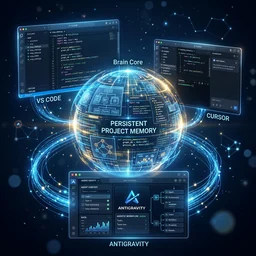
IDE Memory MCP について
IDE Memory MCPは、コーディングエージェント向けにIDEをまたいでプロジェクトの記憶を保持します。会話や環境が変わっても文脈を引き継ぎたい開発者向けで、ローカルのMarkdown、要約読み込み、履歴、ワークフロー用プロンプトを備えています。
主な機能
- 01IDE間でプロジェクト記憶を保持
- 02要約または指定セクションを読み込み
- 03記憶内容の検索と文字数制限
- 04追記とバージョン履歴の保持
- 05古いセクションや大きな内容を警告
- 06ローカルMarkdownファイルに保存
活用シーン
- 01異なるIDE間でプロジェクトの文脈を継続
- 02セッション開始時に設計や進捗を復元
- 03技術的な決定や作業内容を記録
- 04古い記憶や大きな記憶を確認・整理
MCP 対応
MCPサーバーとして、コーディングエージェントにプロジェクト初期化、記憶の読み書き、プロジェクト管理のツールを提供します。セッション開始、記憶の初期作成、更新を案内するプロンプトも含みます。
設定
ローカルサーバーの設定はどのクライアントでも共通です。コピーしてクライアントの MCP 設定ファイルに貼り付けてください。
このサーバーのパッケージやリモートエンドポイントはまだ取得できていません。プロジェクトの README の手順に従ってください。
ツール
ローカルサーバーのツールはマシン上で起動して初めて取得できます。メンテナーはまだツール一覧を提供していません。
詳細
IDE Memory MCP

AI コーディングエージェントのための IDE 間で持続するメモリ — AI があらゆる IDE で、すべてのプロジェクトを記憶します。


問題点
新しい IDE でプロジェクトを開いたり、新しい AI との会話を始めたりするたびに、AI アシスタントはすべてを忘れてしまいます。
- プロジェクトで何をするのか
- これまでに決定したアーキテクチャ
- 現在取り組んでいること
- 進捗状況とマイルストーン
毎回、同じことを繰り返し説明することになります。毎回です。
解決策
IDE Memory MCP は、Model Context Protocol に対応するあらゆる IDE で利用できる、AI コーディングエージェント向けの永続メモリレイヤーを提供します。プロジェクトのコンテキストを一度記録すれば、AI はどこでもそれを記憶します。
Cursor ←──→ IDE Memory MCP ←──→ VS Code
   ↑              ↓                 ↑
   └── same project memory ────────┘
主な機能
- IDE 間で共有されるメモリ — プロジェクトのコンテキストは、Cursor、VS Code、Windsurf、Claude Desktop、および MCP 対応のあらゆる IDE で保持されます
- コンテキストを最適化 — デフォルトでは、コンテキストウィンドウを圧迫する内容の羅列ではなく、簡潔な要約テーブルを返します。AI は必要な情報だけを読み込みます。
- スマートな警告 — 古くなったセクション(7 日超)や大きすぎる内容(10k 文字超)を自動で検出し、メモリが古くなった場合(30 日超)には整理を提案します
- エージェント向けプロンプト — 組み込みの MCP プロンプトが、セッションの開始、新規プロジェクトのメモリの初期設定、変更後のメモリ更新方法を AI に案内します
- スマートなプロジェクト照合 — パスまたは git リモート URL でプロジェクトを認識します。フォルダーを移動したり、マシンを切り替えたりしても、メモリは引き継がれます。
- セクションベースの保存 —
overview、decisions、active_context、progressとカスタムセクションで整理します - 追記モード — セクション全体を書き換えずに、更新内容を追加できます
- バージョン履歴 — 上書きの前に以前の内容を自動保存します(直近 5 件のスナップショット)
- 設定不要 — インストール後すぐに使えます。データベースもクラウドも不要で、ローカルの Markdown ファイルだけを使用します。
クイックスタート
1. インストール
# Using uv (recommended)
uv pip install ide-memory-mcp

# Using pip
pip install ide-memory-mcp
2. IDE を自動設定
セットアップコマンドを実行すると、インストール済みの IDE(Cursor、VS Code、Windsurf、Claude Desktop)を自動検出して設定します。
ide-memory-mcp setup
💡 このコマンドを実行した後、MCP サーバーを有効にするために IDE を再起動してください。
CLI コマンド
ide-memory-mcp パッケージには、セットアップを管理するための実用的なコマンドが含まれています。
ide-memory-mcp setup
IDE 用の MCP を自動設定します。
ide-memory-mcp setup              # auto-detect + configure all
ide-memory-mcp setup --cursor     # configure only Cursor
ide-memory-mcp setup --vscode     # configure only VS Code
ide-memory-mcp setup --windsurf   # configure only Windsurf
ide-memory-mcp setup --claude     # configure only Claude Desktop
ide-memory-mcp setup --all        # configure all supported
ide-memory-mcp doctor
インストールのヘルスチェックを実行します。
ide-memory-mcp doctor
サーバーのインポート、ストレージのディスク使用量、プロジェクト数、および設定済みの IDE を確認します。
ide-memory-mcp status
すべてのプロジェクトの概要をすばやく表示します。
ide-memory-mcp status
登録済みのプロジェクトについて、セクション数、合計サイズ、最終更新日を一覧表示します。
💡 IDE の手動設定(セットアップに失敗した場合、または上級ユーザー向け)
IDE の設定ファイルに MCP サーバーを追加します。
Cursor — ~/.cursor/mcp.json
{
  "mcpServers": {
    "ide-memory": {
      "command": "ide-memory-mcp"
    }
  }
}
VS Code — .vscode/mcp.json(またはグローバル設定)
{
  "mcpServers": {
    "ide-memory": {
      "command": "ide-memory-mcp"
    }
  }
}
Windsurf — ~/.codeium/windsurf/mcp_config.json
{
  "mcpServers": {
    "ide-memory": {
      "command": "ide-memory-mcp"
    }
  }
}
Claude Desktop
- macOS:
~/Library/Application Support/Claude/claude_desktop_config.json - Windows:
%APPDATA%\Claude\claude_desktop_config.json
{
  "mcpServers": {
    "ide-memory": {
      "command": "ide-memory-mcp"
    }
  }
}
ツール
IDE Memory MCP は、AI エージェント向けに最適化された4 つのツールを公開します。
init_project
プロジェクトを登録または再接続します。すべての会話で最初に呼び出してください。
init_project(projectPath, projectName?, gitRemoteUrl?)
- 新規プロジェクト → メモリストレージを作成し、次のステップを提案して、
bootstrap_memoryプロンプトに言及します - 既知のプロジェクト → 再接続し、スマート警告付きのメモリ概要を返します:
- ⚠️ 入力が必要な空のセクション
- ⏰ 更新が必要な古いセクション(7日超)
- 📦 削減を検討できる大きなセクション(10k文字超)
- 🧹 全体的な整理を提案する古いセクション(30日超)
read_memory
コンテキストを考慮したメモリの読み込みです。AI のコンテキストウィンドウが情報であふれないよう最適化されています。
read_memory(projectIdOrPath, sections?, query?, maxChars?, history?, prune?)
| モード | トリガー | 動作 |
|---|---|---|
| 概要(デフォルト) | sections なし | セクション名、サイズ、古さ、警告を簡潔な表で返します。内容は含まれません。 |
| 選択 | sections=["overview"] | 指定したセクションのみを読み込みます |
| 切り詰め | maxChars=500 | 各セクションを N 文字までに制限します |
| 検索 | query="auth" | すべてのセクションをキーワード検索します |
| 履歴 | history=True | セクションの以前のバージョンを表示します |
| 整理 | prune=True | 実行可能な整理手順とともにすべてを読み込みます |
💡 推奨ワークフロー:
read_memory(projectId)→ 概要表を取得します(約10行)- 関連するセクションを選びます
read_memory(projectId, sections=["overview", "decisions"])→ 必要なものだけを読み込みます
write_memory
1つ以上のメモリセクションに書き込みます。
write_memory(projectIdOrPath, sections, append?, heading?)
- 上書きモード(デフォルト):セクション全体の内容を置き換えます。以前の内容は自動的に履歴に保存されます。
- 追記モード(
append=True):書き換えずに、タイムスタンプ付きのエントリを追加します。決定事項や進捗ログに最適です。
ツールの説明には動作に関するガイダンスが含まれており、AI エージェントに呼び出すタイミングを伝えます。
- 重要なコード変更の後
- 重要な決定を行ったとき
- 有意義なセッションの終了時
- ユーザーが何かを「記憶して」と頼んだとき
manage_projects
プロジェクトの一覧表示または削除を行います。
manage_projects(action, projectIdOrPath?, confirm?)
MCP プロンプト
IDE Memory MCP には、AI エージェントを一般的なワークフローに沿ってガイドする3つの組み込みプロンプトテンプレートがあります。これにより、「エージェントがメモリをいつ使えばよいかわからない」という問題を解決します。
start_session
タイミング: すべての会話の開始時。
エージェントを次の手順に沿ってガイドします:プロジェクトを初期化 → 概要を読む → 関連するセクションを読み込む → 古い内容がないか確認する → セッション終了時のメモリ更新を計画する。
bootstrap_memory
タイミング: 既存のプロジェクトで IDE Memory を初めて使うとき、またはユーザーが「このプロジェクトについて学習して」と言ったとき。
エージェントを次の手順に沿ってガイドします:README とパッケージファイルを分析 → 詳細な概要を書く → アーキテクチャ上の決定を記録する → アクティブなコンテキストを設定する → 進捗を記録する。
update_memory
タイミング: 有意義なセッションの終了時、重要な変更の後、またはユーザーが「作業内容を保存して」と言ったとき。
エージェントを次の手順に沿ってガイドします:現在のメモリを読む → active_context を更新する → 新しい決定事項を追記する → 進捗を更新する → 必要に応じて概要を更新する → 整理が必要か確認する。
メモリセクション
すべてのプロジェクトに作成されるデフォルトのセクション:
| セクション | 用途 |
|---|---|
overview | プロジェクトの概要、技術スタック、アーキテクチャ |
decisions | 重要な技術的決定とその理由 |
active_context | 現在取り組んでいる内容 |
progress | マイルストーン、完了項目、次の作業 |
カスタムセクションにも完全対応しています。小文字の識別子なら何でも使用できます:
write_memory(projectId, {"api_contracts": "...", "testing_notes": "..."})
スマート警告
メモリの概要には、実行可能な警告が自動的に含まれます:
| 警告 | トリガー | 対応 |
|---|---|---|
| ⚠️ 空 | セクションが50文字未満 | write_memory で入力する |
| ⏰ 古い | セクションが7日超更新されていない | 確認して更新する |
| 📦 大きい | セクションが10k文字を超える | 整理を検討する |
| 🧹 整理 | いずれかのセクションが30日超 | read_memory(prune=True) を実行する |
ストレージ
すべてのメモリは、~/.ide-memory/projects/ 内にシンプルな Markdown ファイルとして保存されます。
~/.ide-memory/
├── config.json              # Optional configuration
└── projects/
    └── <project_id>/
        ├── meta.json         # Project metadata + timestamps
        ├── overview.md
        ├── decisions.md
        ├── active_context.md
        ├── progress.md
        └── .history/         # Auto-saved snapshots
            ├── overview_20260314_120000.md
            └── decisions_20260314_130000.md
- データベースは不要です
- すべてのファイルは人が読める Markdown 形式です
- バックアップ、バージョン管理、移行が簡単です
- データがマシンの外に出ることはありません
設定
任意です。~/.ide-memory/config.json を作成します。
{
  "default_sections": [
    "overview",
    "decisions",
    "active_context",
    "progress"
  ]
}
開発
前提条件
- Python 3.11+
- uv(推奨)または pip
セットアップ
git clone https://github.com/prasanna-pmpeople/IDE-Memory-MCP.git
cd IDE-Memory-MCP
uv sync
サーバーを実行する
uv run ide-memory-mcp
テストを実行する
uv run pytest tests/ -v
MCP Inspector でテストする
npx -y @modelcontextprotocol/inspector uv run ide-memory-mcp
MCP Inspector の操作手順や、複数の IDE をまたいだ実地テストを含む、完全なテストガイドについては TESTING.md をご覧ください。
パッケージをビルドする
uv build
ビルドしたパッケージからインストールする
pip install dist/ide_memory_mcp-1.0.0-py3-none-any.whl
仕組み

コメント
AI アプリケーションが外部のツールやデータソースに統一的な方法で接続するためのオープンなプロトコルです。クライアントはモデルとの対話を担い、MCP サーバーはツール・リソース・プロンプトテンプレートを提供します。標準メッセージでやり取りするため、1 つのサーバーを複数のクライアントで再利用できます。