
MiniMax MCP JS について
MiniMax MCP JS は、MiniMax 公式の JavaScript/TypeScript 実装で、画像生成、動画生成、音声合成、声のクローン作成を MCP ツールとして提供します。MCP クライアントから MiniMax のメディア API を呼び出したい開発者に向いています。stdio、REST、SSE の各トランスポートに対応し、マルチテナント環境ではリクエストごとの設定も可能です。
主な機能
- 01字幕オプション付きの音声合成ツール
- 02画像・動画生成ツール
- 03声のクローン作成と声のデザイン
- 04stdio、REST、SSE の 3 つのトランスポート
- 05環境変数、コマンドライン、リクエストによる設定
活用シーン
- 01MCP クライアントからナレーション音声を生成
- 02プロンプトから画像や短い動画を作成
- 03REST や SSE でメディア生成サービスをホスティング
MCP 対応
本プロジェクトは MCP サーバーであり、text_to_audio、text_to_image、generate_video、voice_clone、voice_design などのツールを MCP クライアントに公開します。クライアントは npx または stdio で接続します。
設定
ローカルサーバーの設定はどのクライアントでも共通です。コピーしてクライアントの MCP 設定ファイルに貼り付けてください。
ツール
ローカルサーバーのツールはマシン上で起動して初めて取得できます。メンテナーはまだツール一覧を提供していません。
詳細

MiniMax MCP JS
画像生成、動画生成、テキスト読み上げなどを提供する、MiniMax MCP の JavaScript/TypeScript 実装です。








ドキュメント
リリースノート
2025年7月22日
🔧 修正と改善
- TTS ツールの修正:
text_to_audioツールのlanguageBoostとsubtitleEnableのパラメーター処理を修正しました - API レスポンスの強化:TTS API が音声ファイルと字幕ファイルの両方を返せるようになり、より充実した音声テキスト変換を体験できます
2025年7月7日
🆕 新機能
- ボイスデザイン:新しい
voice_designツール。説明的なプロンプトから、プレビュー音声付きのカスタム音声を作成できます - 動画の強化:高精細な画質と再生時間・解像度の制御に対応した
MiniMax-Hailuo-02モデルを追加しました
📈 ツールの強化
voice_design- テキストによる説明からパーソナライズされた音声を生成しますgenerate_video-MiniMax-Hailuo-02に対応しました。再生時間は 6 秒/10 秒、解像度は 768P/1080P から選択できます
機能
- テキスト読み上げ(TTS)
- 画像生成
- 動画生成
- 音声クローニング
- ボイスデザイン
- 動的設定(環境変数とリクエストパラメーターの両方に対応)
- MCP プラットフォームでのホスティングに対応(ModelScope などの MCP プラットフォーム)
インストール
Smithery 経由でインストール
Smithery を使って、Claude Desktop に MiniMax MCP JS を自動でインストールするには:
npx -y @smithery/cli install @MiniMax-AI/MiniMax-MCP-JS --client claude
手動でインストール
# Install with pnpm (recommended)
pnpm add minimax-mcp-js
クイックスタート
MiniMax MCP JS は Model Context Protocol (MCP) の仕様を実装しており、MCP 対応クライアント(Claude AI など)と連携するサーバーとして使用できます。
MCP クライアントでのクイックスタート
- MiniMax International Platform から API キーを取得します。
- Node.js と npm がすでにインストールされていることを確認します
- 重要:API HOST と KEY は地域によって異なります。必ず同じ地域のものを組み合わせてください。そうしないと、
Invalid API keyエラーが発生します。
| 地域 | グローバル | 中国本土 |
|---|---|---|
| MINIMAX_API_KEY | MiniMax Global から取得 | MiniMax から取得 |
| MINIMAX_API_HOST | https://api.minimaxi.chat(余分な 「i」 に注意) | https://api.minimax.chat |
MCP クライアントでの使用(推奨)
MCP クライアントを設定します:
Claude Desktop
Claude > Settings > Developer > Edit Config > claude_desktop_config.json に移動して、次の設定を追加します。
{
  "mcpServers": {
    "minimax-mcp-js": {
      "command": "npx",
      "args": [
        "-y",
        "minimax-mcp-js"
      ],
      "env": {
        "MINIMAX_API_HOST": "<https://api.minimaxi.chat|https://api.minimax.chat>",
        "MINIMAX_API_KEY": "<your-api-key-here>",
        "MINIMAX_MCP_BASE_PATH": "<local-output-dir-path, such as /User/xxx/Desktop>",
        "MINIMAX_RESOURCE_MODE": "<optional, [url|local], url is default, audio/image/video are downloaded locally or provided in URL format>"
      }
    }
  }
}
Cursor
Cursor → Preferences → Cursor Settings → MCP → Add new global MCP Server に移動して、上記の設定を追加します。
⚠️ 注意:Cursor で MiniMax MCP JS を使用する際に「No tools found」エラーが発生した場合は、Cursor を最新バージョンに更新してください。詳細については、このディスカッションスレッドをご覧ください。
これで完了です。MCP クライアントがこれらのツールを通じて MiniMax と連携できるようになります。
ローカル開発の場合:
ローカルで開発する際は、npm link を使用して変更をテストできます。
# In your project directory
npm link
その後、上記のように npx を使用するよう Claude Desktop または Cursor を設定します。これにより、リンクしたバージョンが自動的に使用されます。
⚠️ 注意:API キーはホストアドレスと一致させる必要があります。グローバル版と中国本土版では、異なるホストが使用されます。
- グローバルホスト:
https://api.minimaxi.chat(「i」が余分に含まれていることに注意) - 中国本土ホスト:
https://api.minimaxi.chat
トランスポートモード
MiniMax MCP JS は、3 つのトランスポートモードをサポートしています。
| 機能 | stdio(デフォルト) | REST | SSE |
|---|---|---|---|
| 環境 | ローカルのみ | ローカルまたはクラウドへのデプロイ | ローカルまたはクラウドへのデプロイ |
| 通信 | standard I/O 経由 | HTTP requests 経由 | server-sent events 経由 |
| 使用例 | ローカル MCP クライアントとの連携 | API サービス、言語間の呼び出し | サーバープッシュを必要とするアプリケーション |
| 入力の制限 | local files または URL リソースをサポート | クラウドにデプロイする場合は、URL 入力を推奨 | クラウドにデプロイする場合は、URL 入力を推奨 |
設定
MiniMax-MCP-JS には、さまざまなユースケースに対応できる柔軟な設定方法が複数用意されています。設定の優先順位は、高いものから順に次のとおりです。
1. リクエストパラメーターによる設定(最優先)
プラットフォームのホスティング環境(ModelScope などの MCP プラットフォーム)では、リクエストパラメーターの meta.auth オブジェクトを使用して、リクエストごとに個別の設定を指定できます。
{
  "params": {
    "meta": {
      "auth": {
        "api_key": "your_api_key_here",
        "api_host": "<https://api.minimaxi.chat|https://api.minimaxi.chat>",
        "base_path": "/path/to/output",
        "resource_mode": "url"
      }
    }
  }
}
この方法により、リクエストごとに異なる API キーと設定を使用するマルチテナント運用が可能になります。
2. API による設定
他のプロジェクトでモジュールとして使用する場合は、startMiniMaxMCP 関数を通じて設定を渡せます。
import { startMiniMaxMCP } from 'minimax-mcp-js';

await startMiniMaxMCP({
  apiKey: 'your_api_key_here',
  apiHost: 'https://api.minimaxi.chat', // Global Host - https://api.minimaxi.chat, Mainland Host - https://api.minimax.chat
  basePath: '/path/to/output',
  resourceMode: 'url'
});
3. コマンドライン引数
- CLI ツールをグローバルにインストールします。
# Install globally
pnpm install -g minimax-mcp-js
- CLI ツールとして使用する場合は、コマンドライン引数で設定を指定できます。
minimax-mcp-js --api-key your_api_key_here --api-host https://api.minimaxi.chat --base-path /path/to/output --resource-mode url
4. 環境変数(優先度が最も低い)
最も基本的な設定方法は、環境変数を使用する方法です。
# MiniMax API Key (required)
MINIMAX_API_KEY=your_api_key_here

# Base path for output files (optional, defaults to user's desktop)
MINIMAX_MCP_BASE_PATH=~/Desktop

# MiniMax API Host (optional, defaults to https://api.minimaxi.chat, Global Host - https://api.minimaxi.chat, Mainland Host - https://api.minimax.chat)
MINIMAX_API_HOST=https://api.minimaxi.chat

# Resource mode (optional, defaults to 'url')
# Options: 'url' (return URLs), 'local' (save files locally)
MINIMAX_RESOURCE_MODE=url
設定の優先順位
複数の設定方法を使用する場合、次の優先順位が適用されます(高いものから順)。
- リクエスト単位の設定(各 API リクエストの
meta.authを使用) - コマンドライン引数
- 環境変数
- 設定ファイル
- デフォルト値
この優先順位により、マルチテナント環境でリクエストごとの設定機能を維持しながら、さまざまなデプロイシナリオに柔軟に対応できます。
設定パラメーター
| パラメーター | 説明 | デフォルト値 |
|---|---|---|
| apiKey | MiniMax API キー | なし(必須) |
| apiHost | MiniMax API ホスト | グローバルホスト - https://api.minimaxi.chat、中国本土ホスト - https://api.minimax.chat |
| basePath | 出力ファイルのベースパス | ユーザーのデスクトップ |
| resourceMode | リソースの処理モード。「url」または「local」 | url |
⚠️ 注意:API キーはホストアドレスと一致させる必要があります。グローバル版と中国本土版では、異なるホストが使用されます。
- グローバルホスト:
https://api.minimaxi.chat(「i」が余分に含まれていることに注意) - 中国本土ホスト:
https://api.minimax.chat
使用例
⚠️ 警告:これらのツールを使用すると、料金が発生する場合があります。
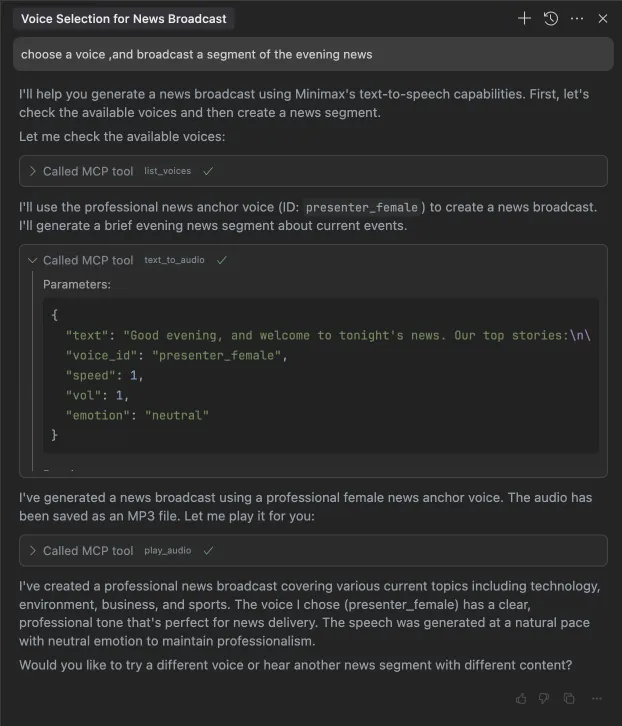
1. 夜のニュースの一部を放送する
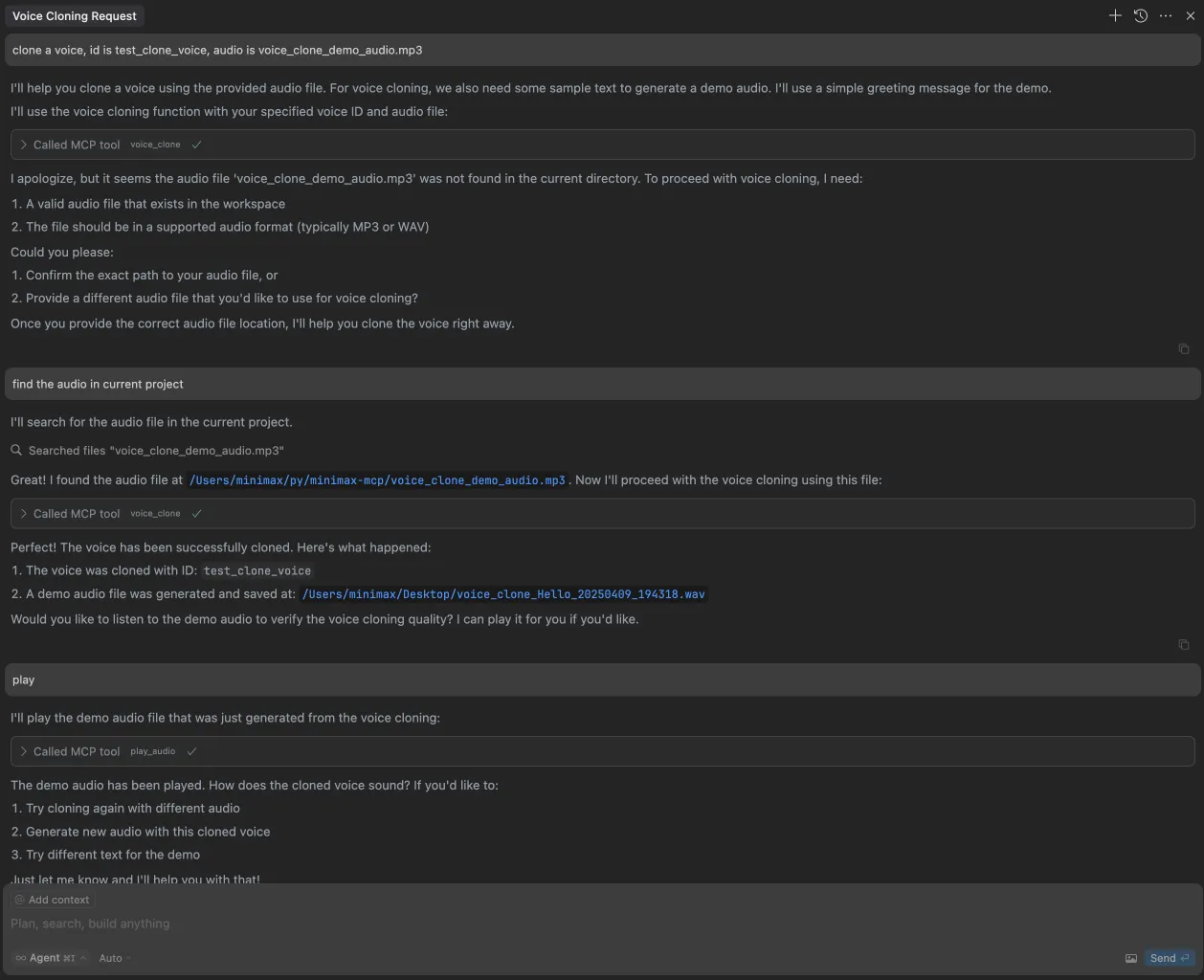
2. 音声をクローンする
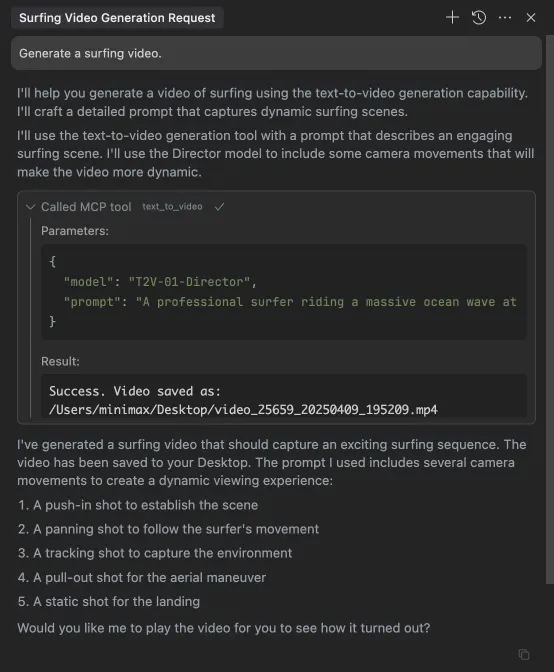
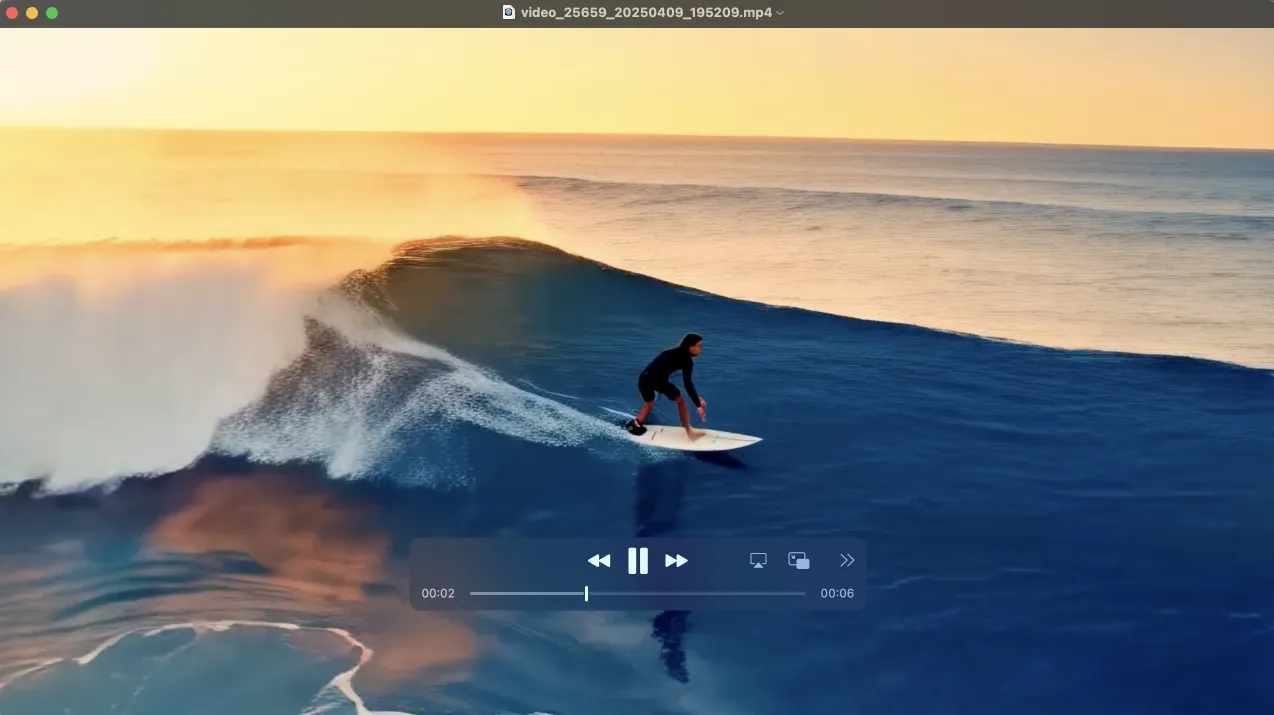
3. 動画を生成する
4. 画像を生成する
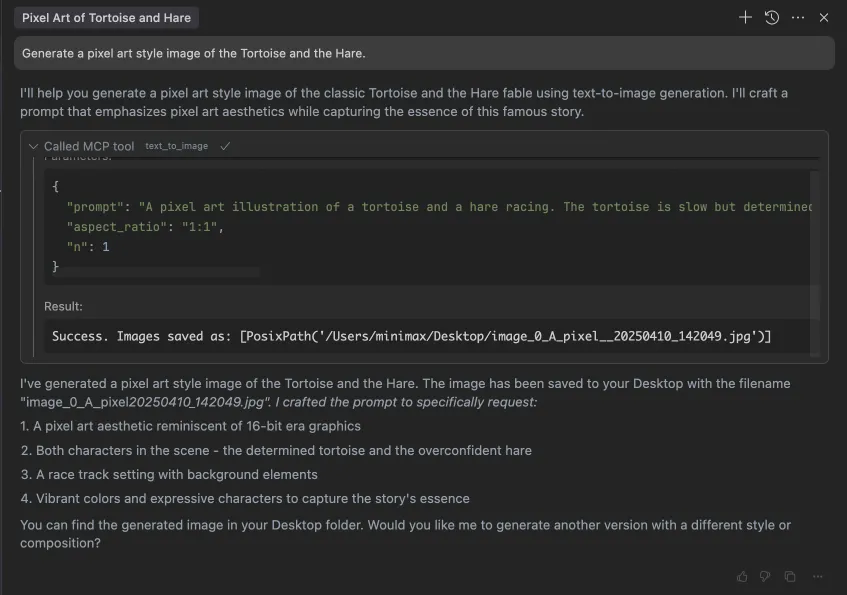
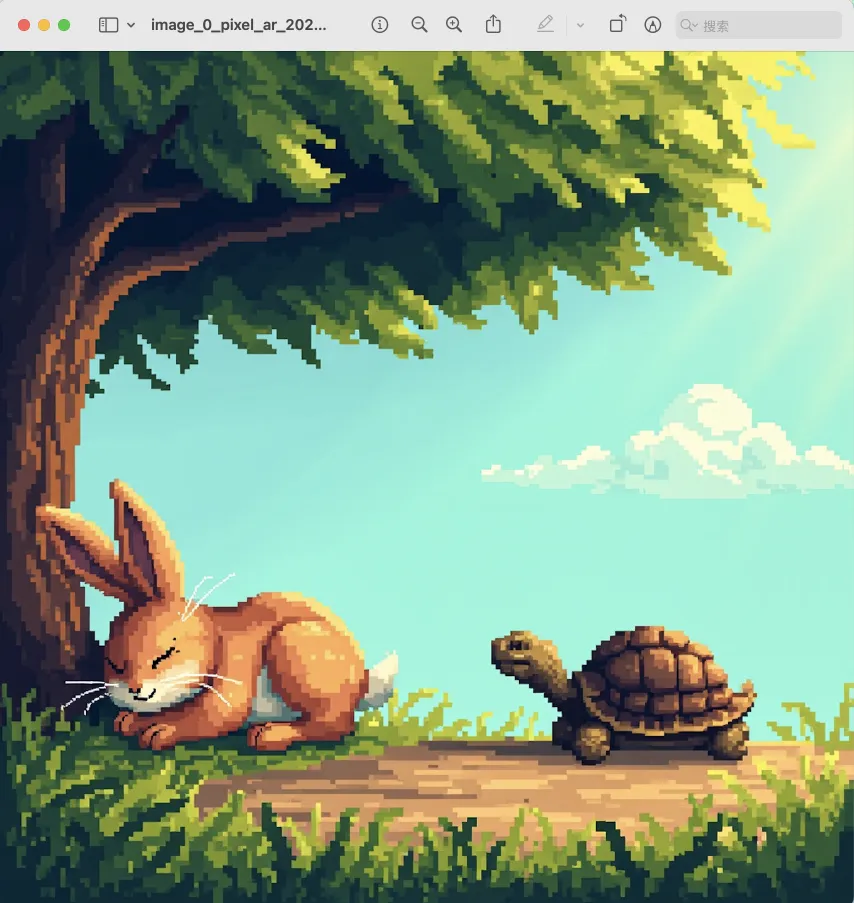
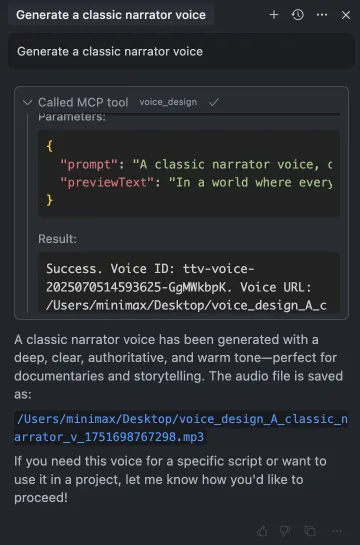
5. 音声デザイン
利用可能なツール
テキストから音声へ
テキストを音声ファイルに変換します。
ツール名:text_to_audio
パラメーター:
text:変換するテキスト(必須)model:モデルのバージョン。選択肢は 'speech-02-hd'、'speech-02-turbo'、'speech-01-hd'、'speech-01-turbo'、'speech-01-240228'、'speech-01-turbo-240228' で、デフォルトは 'speech-02-hd' ですvoiceId:音声 ID。デフォルトは 'male-qn-qingse' ですspeed:読み上げ速度。範囲は 0.5~2.0 で、デフォルトは 1.0 ですvol:音量。範囲は 0.1~10.0 で、デフォルトは 1.0 ですpitch:ピッチ。範囲は -12~12 で、デフォルトは 0 ですemotion:感情。選択肢は 'happy'、'sad'、'angry'、'fearful'、'disgusted'、'surprised'、'neutral' で、デフォルトは 'happy' です。注:このパラメーターは 'speech-02-hd'、'speech-02-turbo'、'speech-01-turbo'、'speech-01-hd' モデルでのみ機能しますformat:音声形式。選択肢は 'mp3'、'pcm'、'flac'、'wav' で、デフォルトは 'mp3' ですsampleRate:サンプルレート(Hz)。選択肢は 8000、16000、22050、24000、32000、44100 で、デフォルトは 32000 ですbitrate:ビットレート(bps)。選択肢は 64000、96000、128000、160000、192000、224000、256000、320000 で、デフォルトは 128000 ですchannel:音声チャンネル数。選択肢は 1 または 2 で、デフォルトは 1 ですlanguageBoost:指定した言語や方言の認識能力を高めます。 対応する値は次のとおりです: 'Chinese'、'Chinese,Yue'、'English'、'Arabic'、'Russian'、'Spanish'、'French'、'Portuguese'、'German'、'Turkish'、'Dutch'、'Ukrainian'、'Vietnamese'、'Indonesian'、'Japanese'、'Italian'、'Korean'、'Thai'、'Polish'、'Romanian'、'Greek'、'Czech'、'Finnish'、'Hindi'、'auto'。デフォルトは 'auto' ですstream:ストリーミング出力を有効にしますsubtitleEnable:字幕サービスを有効にするかどうかを指定します。モデルは 'speech-01-turbo' または 'speech-01-hd' である必要があります。このパラメーターを指定しない場合、デフォルト値は false ですoutputDirectory:出力ファイルを保存するディレクトリ。outputDirectoryはMINIMAX_MCP_BASE_PATH(または設定ファイルのbasePath)からの相対パスです。最終的な保存先は${basePath}/${outputDirectory}です。たとえば、MINIMAX_MCP_BASE_PATH=~/DesktopかつoutputDirectory=workspaceの場合、出力は~/Desktop/workspace/に保存されます。(任意)outputFile:出力ファイルの保存先パス(任意。指定しない場合は自動生成されます)
音声を再生
音声ファイルを再生します。WAV 形式と MP3 形式に対応しています。動画には対応していません。
ツール名:play_audio
パラメーター:
inputFilePath:再生する音声ファイルのパス(必須)isUrl:音声ファイルが URL かどうか。デフォルトは false です
音声をクローン
音声ファイルから声をクローンします。
ツール名:voice_clone
パラメーター:
audioFile:音声ファイルのパス(必須)voiceId:音声 ID(必須)text:デモ音声用のテキスト(任意)outputDirectory:出力ファイルを保存するディレクトリ。outputDirectoryはMINIMAX_MCP_BASE_PATH(または設定内のbasePath)からの相対パスです。最終的な保存先は${basePath}/${outputDirectory}です。たとえば、MINIMAX_MCP_BASE_PATH=~/DesktopかつoutputDirectory=workspaceの場合、出力は~/Desktop/workspace/に保存されます。(任意)
テキストから画像を生成
テキストプロンプトに基づいて画像を生成します。
ツール名:text_to_image
パラメーター:
prompt:画像の説明(必須)model:モデルのバージョン。デフォルトは 'image-01' ですaspectRatio:アスペクト比。デフォルトは '1:1' です。選択肢は '1:1'、'16:9'、'4:3'、'3:2'、'2:3'、'3:4'、'9:16'、'21:9' ですn:生成する画像の数。範囲は 1~9 で、デフォルトは 1 ですpromptOptimizer:プロンプトを最適化するかどうか。デフォルトは true ですsubjectReference:キャラクターの参照に使用するローカル画像ファイルのパス、または公開 URL(任意)outputDirectory:出力ファイルを保存するディレクトリ。outputDirectoryはMINIMAX_MCP_BASE_PATH(または設定内のbasePath)からの相対パスです。最終的な保存先は${basePath}/${outputDirectory}です。たとえば、MINIMAX_MCP_BASE_PATH=~/DesktopかつoutputDirectory=workspaceの場合、出力は~/Desktop/workspace/に保存されます。(任意)outputFile:出力ファイルの保存先パス(任意。指定しない場合は自動生成されます)asyncMode:非同期モードを使用するかどうか。デフォルトは False です。True の場合、動画生成タスクは非同期で送信され、レスポンスに task_id が返されます。タスクの状態を確認して結果を取得するには、query_video_generationツールを使用してください。(任意)
動画を生成
テキストプロンプトに基づいて動画を生成します。
ツール名:generate_video
パラメーター:
prompt:動画の説明(必須)model:モデルのバージョン。選択肢は 'T2V-01'、'T2V-01-Director'、'I2V-01'、'I2V-01-Director'、'I2V-01-live'、'S2V-01'、'MiniMax-Hailuo-02' で、デフォルトは 'MiniMax-Hailuo-02' ですfirstFrameImage:最初のフレーム画像のパス(任意)duration:動画の長さ。モデルは "MiniMax-Hailuo-02" である必要があります。値は 6 または 10 です。(任意)resolution:動画の解像度。モデルは "MiniMax-Hailuo-02" である必要があります。値は ["768P", "1080P"] の範囲です。(任意)outputDirectory:出力ファイルを保存するディレクトリ。outputDirectoryはMINIMAX_MCP_BASE_PATH(または設定内のbasePath)からの相対パスです。最終的な保存先は${basePath}/${outputDirectory}です。たとえば、MINIMAX_MCP_BASE_PATH=~/DesktopかつoutputDirectory=workspaceの場合、出力は~/Desktop/workspace/に保存されます。(任意)outputFile:出力ファイルの保存先パス(任意。指定しない場合は自動生成されます)asyncMode:非同期モードを使用するかどうか。デフォルトは False です。True の場合、動画生成タスクは非同期で送信され、レスポンスに task_id が返されます。タスクの状態を確認して結果を取得するには、query_video_generationツールを使用してください。(任意)
動画生成ステータスを照会
動画生成タスクのステータスを照会します。
ツール名:query_video_generation
パラメーター:
taskId:照会するタスク ID。async_modeが True の場合、generate_videoツールから返された task_id を指定してください。(必須)outputDirectory:出力ファイルを保存するディレクトリ。outputDirectoryはMINIMAX_MCP_BASE_PATH(または設定内のbasePath)からの相対パスです。最終的な保存先は${basePath}/${outputDirectory}です。たとえば、MINIMAX_MCP_BASE_PATH=~/DesktopかつoutputDirectory=workspaceの場合、出力は~/Desktop/workspace/に保存されます。(任意)
音声デザイン
説明プロンプトに基づいて音声を生成します。
ツール名:voice_design
パラメーター:
prompt:音声の生成に使用するプロンプトです。(必須)previewText:音声をプレビューするテキストです。(必須)voiceId:使用する音声の ID です。例:「male-qn-qingse」/「audiobook_female_1」/「cute_boy」/「Charming_Lady」など。(任意)outputDirectory:出力ファイルの保存先ディレクトリです。outputDirectoryはMINIMAX_MCP_BASE_PATH(または設定内のbasePath)からの相対パスです。最終的な保存先は${basePath}/${outputDirectory}です。たとえば、MINIMAX_MCP_BASE_PATH=~/DesktopでoutputDirectory=workspaceの場合、出力は~/Desktop/workspace/に保存されます。(任意)
よくある質問
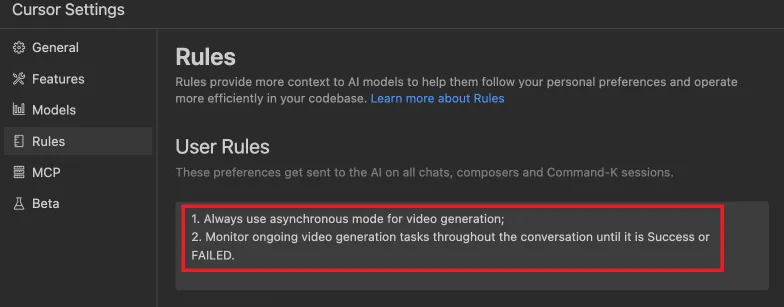
1. generate_video を非同期モードで使用する方法
開始する前に完了ルールを定義してください。
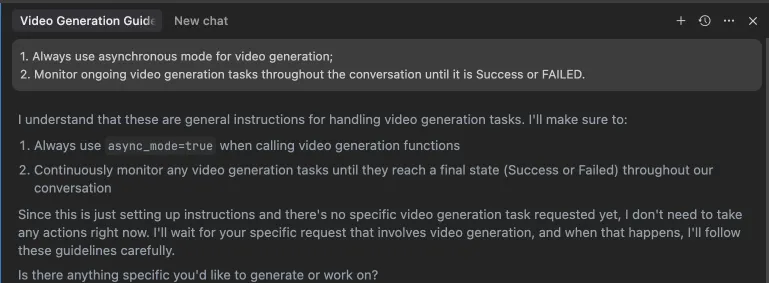 または、IDE の設定(Cursor など)でこれらのルールを設定できます。
開発
セットアップ
# Clone the repository
git clone https://github.com/MiniMax-AI/MiniMax-MCP-JS.git
cd minimax-mcp-js

# Install dependencies
pnpm install
ビルド
# Build the project
pnpm run build
実行
# Run the MCP server
pnpm start
ライセンス
MIT
コメント
AI アプリケーションが外部のツールやデータソースに統一的な方法で接続するためのオープンなプロトコルです。クライアントはモデルとの対話を担い、MCP サーバーはツール・リソース・プロンプトテンプレートを提供します。標準メッセージでやり取りするため、1 つのサーバーを複数のクライアントで再利用できます。