
mcp-luma について
mcp-luma は、AceDataCloud API 経由で Luma Dream Machine の動画を生成・延長する MCP サーバーです。テキストや画像からの生成、ループ、画質強化、タスク追跡に対応します。
主な機能
- 01テキストからの動画生成
- 02開始・終了フレーム画像から動画を生成
- 03既存動画の延長
- 04ループアニメーションの作成
- 05任意の鮮明度強化
- 06生成タスクの追跡と結果取得
活用シーン
- 01テキストプロンプトから動画を生成
- 02開始または終了フレームを指定して画像をアニメーション化
- 03既存動画に内容を追加
- 04ループ動画を作成して進捗を確認
MCP 対応
MCP クライアントに Luma の動画生成、延長、アスペクト比一覧、タスク照会ツールを公開します。ホスト型 OAuth または Bearer トークンで接続でき、ローカル stdio での実行にも対応します。
設定
リモートサーバーはインストール不要です。クライアントを選んで設定をコピーするか、ワンクリックで導入できます。
https://luma.mcp.acedata.cloud/mcpclaude mcp add --transport http acedatacloud-mcp-luma https://luma.mcp.acedata.cloud/mcp{"mcpServers":{"acedatacloud-mcp-luma":{"type":"http","url":"https://luma.mcp.acedata.cloud/mcp"}}}Cursor で開く{"servers":{"acedatacloud-mcp-luma":{"type":"http","url":"https://luma.mcp.acedata.cloud/mcp"}}}VS Code で開く{"mcpServers":{"acedatacloud-mcp-luma":{"type":"http","url":"https://luma.mcp.acedata.cloud/mcp"}}}{"mcpServers":{"acedatacloud-mcp-luma":{"serverUrl":"https://luma.mcp.acedata.cloud/mcp"}}}コマンドはターミナルで実行し、JSON は各クライアントの MCP 設定に貼り付けて再起動します。認可が必要なサーバーは初回接続時にログインを求めます。
ツール
詳細
LumaMCP





Model Context Protocol(MCP) を使用し、AceDataCloud API を通じて Luma Dream Machine で AI 動画を生成する MCP サーバーです。
Claude、VS Code、または MCP 互換クライアントから直接 AI 動画を生成できます。
機能
- テキストから動画を生成 - テキストプロンプトから AI 生成動画を作成します
- 画像から動画を生成 - 開始フレームと終了フレームを指定して画像をアニメーション化します
- 動画の延長 - 既存の動画にコンテンツを追加して延長します
- 複数のアスペクト比 - 16:9、9:16、1:1 などに対応します
- ループ動画 - シームレスにループするアニメーションを作成します
- 鮮明度の向上 - オプションで動画の品質を向上させます
- タスクの追跡 - 生成の進捗を監視し、結果を取得します
ツールのリファレンス
| ツール | 説明 |
|---|---|
luma_generate_video | Luma Dream Machine を使い、テキストプロンプトから AI 動画を生成します。 |
luma_generate_video_from_image | 参照画像を開始フレーム、終了フレーム、またはその両方として使い、AI 動画を生成します。 |
luma_extend_video | 既存の動画にコンテンツを追加して延長します。 |
luma_extend_video_from_url | URL を使って既存の動画を延長します。 |
luma_get_task | 動画生成タスクのステータスと結果を照会します。 |
luma_get_tasks_batch | 複数の動画生成タスクを一度に照会します。 |
luma_list_aspect_ratios | Luma の動画生成で利用できるすべてのアスペクト比を一覧表示します。 |
luma_list_actions | 利用できる Luma API のアクションと対応するツールをすべて一覧表示します。 |
接続方法:ホスト型 OAuth、API トークン、またはローカル stdio
ホスト型エンドポイントは https://luma.mcp.acedata.cloud/mcp です。MCP クライアントに使用する接続方法を 1 つ選択してください。
| 接続方法 | 使用する場合 | 認証情報の設定 |
|---|---|---|
| ホスト型 OAuth | クライアントがリモート MCP OAuth に対応している場合 | URL のみを追加し、AceDataCloud にサインインしてアクセスを承認します。クライアントの設定にトークンを貼り付ける必要はありません。 |
| ホスト型 API トークン | クライアントで OAuth を完了できない場合、または明示的な連携用認証情報が必要な場合 | Authorization: Bearer … ヘッダーで AceDataCloud API トークンを送信します。ローカルのシークレットストアまたは環境変数に保存してください。 |
| ローカル stdio | クライアントがローカルの MCP プロセスを実行する場合 | mcp-luma をインストールし、そのプロセスに ACEDATACLOUD_API_TOKEN を渡します。この場合も AceDataCloud API を呼び出します。 |
ホスト型サービスは OAuth メタデータと Dynamic Client Registration(DCR)を提供します。DCR はクライアントアプリケーションを登録するものであり、API キーではありません。 OAuth でサインインすると、クライアントは発行された Bearer トークンを送信します。アカウントの API 認証情報が再利用または新規作成される場合があります。ブラウザーでサインインするには、引き続き AceDataCloud アカウントが必要です。ホスト型サービスは従量課金となる場合があります。実際に操作する前に、最新のサービスドキュメントと表示されている料金を確認してください。同じサーバーに OAuth ログインと固定の Authorization ヘッダーを両方設定しないでください。
ホスト型 OAuth の例
- Claude と Claude Desktop のチャット:
Customize → Connectors → Add custom connectorからリモートのカスタムコネクターを追加し、https://luma.mcp.acedata.cloud/mcpを入力してサインインを選択します。Claude から OAuth クライアントの登録方法を尋ねられた場合は、Register automatically を選択します。同意手続きを完了してください。Claude Desktop のローカルなclaude_desktop_config.jsonは別途設定が必要です。Claude コネクターガイド。 - Claude Code:
claude mcp add --transport http --scope user luma https://luma.mcp.acedata.cloud/mcpを実行し、続けてclaude mcp login lumaを実行します。/mcpで確認してください。Claude Code MCP ガイド。 - Cursor:
https://luma.mcp.acedata.cloud/mcpのみを指定してリモートサーバーを追加します。プロジェクトで使用する場合は、以下のエントリーを<project>/.cursor/mcp.jsonにマージします。個人用の場合は~/.cursor/mcp.jsonを使用します。Cursor MCP ガイド。 - VS Code / Copilot: MCP: Add Server を実行し、HTTP を選択して
https://luma.mcp.acedata.cloud/mcpを入力し、ブラウザーでのサインインを完了します。新しいポータブルなワークスペース設定では<project>/.mcp.jsonを使用します。以下の VS Code 固有の形式では<project>/.vscode/mcp.jsonまたはユーザープロファイルを使用します。MCP: List Servers で確認してください。VS Code MCP のセットアップ。 - Codex:
codex mcp add luma --url https://luma.mcp.acedata.cloud/mcpを実行し、続けてcodex mcp login lumaを実行します。ユーザー設定は~/.codex/config.tomlにあります。Codex 公式 MCP ガイド。
Cursor プロジェクト設定(OAuth):
{
  "mcpServers": {
    "luma": {"url": "https://luma.mcp.acedata.cloud/mcp"}
  }
}
VS Code 固有のワークスペース設定(OAuth):
{
  "servers": {
    "luma": {"type": "http", "url": "https://luma.mcp.acedata.cloud/mcp"}
  }
}
ホスト型 API トークン
- Ace Data Cloud → Applications を開きます。サインインするか、先にアカウントを登録します。
- General application を探します。まだ作成されていない場合は、Initialize General Application を選択します。汎用キーではアカウントで利用できるサービスを使用できますが、専用アプリケーションのキーはそのサービスに限定されます。必要なサービス/モデルへのアクセス権と現在の料金を確認します。
- アプリケーションカードから API Key をコピーするか、Keys / Manage Keys → Create を開いて、この連携専用のキーを作成します。個別に失効またはローテーションできるよう、見分けやすい名前を付けます。
- キーの作成時に、Expiration Time、Set Usage Limitation、Allowed APIs を確認します。必要な制限だけを有効にし、呼び出す操作を許可してから、Create をクリックし、キーの一覧からトークンをコピーします。タスクの照会権限があっても、生成を送信する権限が付与されるわけではありません。最初のリクエストを実行できる残高がアプリケーションにあることを確認します。トライアルの利用枠がある場合、その内容は現在アカウントに表示されているものが適用されます。
- トークン値だけをコピーします。引用符、空白、
Bearerは含めません。API Key/API Token フィールドにはこの値をそのまま入力します。手動で HTTPAuthorizationヘッダーを設定する場合に限り、Bearer接頭辞が必要です。platform-...のアカウント管理トークンを生成 API キーの代わりに使用することはできません。
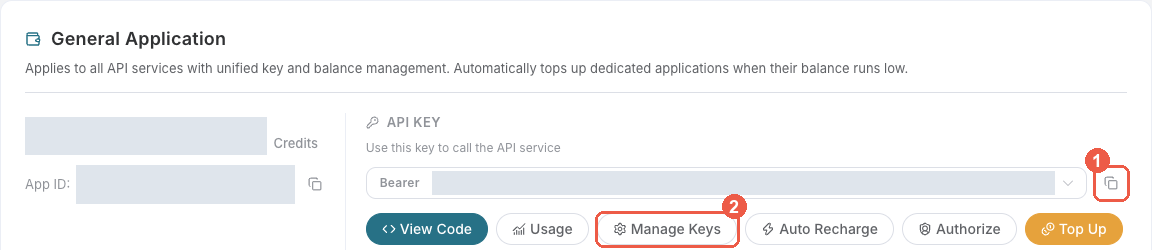
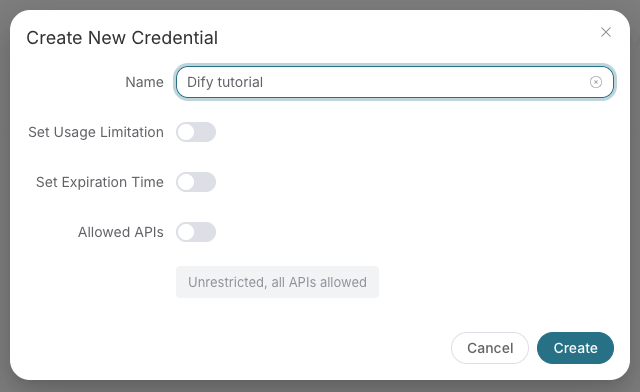
キーはクライアントの認証情報ストア、または下記の環境変数に保存します。プロンプト、共有ワークフロー、スクリーンショット、Git コミットには絶対に含めないでください。認証に失敗した場合は、別のキーを作成する前に、コピーした値全体、アプリケーション/サービスのアクセス権、有効期限、利用制限、残高を確認してください。
固定の Bearer ヘッダーは OAuth を迂回します。ヘッダーが無効な場合は、ブラウザーでのサインインを試す前に削除してください。保存した認証情報は非公開にしてください。
Claude Code では、サーバーの追加時にシェルがトークンを展開します。保存したユーザー MCP 設定は秘密情報として扱ってください。
export ACEDATACLOUD_API_TOKEN='YOUR_API_TOKEN'
claude mcp add --transport http --scope user luma https://luma.mcp.acedata.cloud/mcp \
  --header "Authorization: Bearer $ACEDATACLOUD_API_TOKEN"
Claude Code のプロジェクト設定では、<project>/.mcp.json に変数参照を記述し、Claude Code を起動する環境でその変数を設定します。
{
  "mcpServers": {
    "luma": {
      "type": "http",
      "url": "https://luma.mcp.acedata.cloud/mcp",
      "headers": {"Authorization": "Bearer ${ACEDATACLOUD_API_TOKEN}"}
    }
  }
}
Cursor では、~/.cursor/mcp.json またはコミットしないプロジェクト設定に、異なる環境変数構文を使用します。
{
  "mcpServers": {
    "luma": {
      "url": "https://luma.mcp.acedata.cloud/mcp",
      "headers": {"Authorization": "Bearer ${env:ACEDATACLOUD_API_TOKEN}"}
    }
  }
}
VS Code では、MCP: Open User Configuration を実行し、このサーバーとマスクされた入力をマージします。${input:...} は VS Code のユーザー/ワークスペース形式用であり、Agent Host の .mcp.json 形式では使用できません。
{
  "inputs": [
    {"id": "acedata-luma-token", "type": "promptString", "description": "AceDataCloud API token", "password": true}
  ],
  "servers": {
    "luma": {
      "type": "http",
      "url": "https://luma.mcp.acedata.cloud/mcp",
      "headers": {"Authorization": "Bearer ${input:acedata-luma-token}"}
    }
  }
}
Cline では、MCP 設定 UI または CLI ファイル ~/.cline/data/settings/cline_mcp_settings.json を使用します。リモートトランスポートの値は streamableHttp です。JetBrains AI Assistant では、Settings → Tools → AI Assistant → Model Context Protocol (MCP) からリモート URL を追加します。Zed では、OAuth の場合は URL のみを指定する context_servers エントリーを使用するか、ローカルの Bearer ヘッダーを追加します。これらのクライアントでは設定スキーマがそれぞれ異なるため、別のクライアントの JSON をコピーせず、各クライアントの最新の UI に従ってください。Cline · JetBrains · Zed.
ローカル stdio
パッケージをインストールし、ローカルプロセスに API トークンを渡します。
python -m pip install mcp-luma
export ACEDATACLOUD_API_TOKEN='YOUR_API_TOKEN'
mcp-luma
Claude Desktop のローカル MCP では、開発者設定から開くファイル(macOS では ~/Library/Application Support/Claude/claude_desktop_config.json)にこのエントリをマージします。uvx を使用するには、uv が PATH に必要です。
{
  "mcpServers": {
    "luma": {
      "command": "uvx",
      "args": ["mcp-luma"],
      "env": {"ACEDATACLOUD_API_TOKEN": "YOUR_API_TOKEN"}
    }
  }
}
このユーザーレベルのファイルは非公開にしてください。セルフホストの HTTP では mcp-luma --transport http --port 8000 を使用し、適切なネットワーク制御と TLS 制御の下でのみ公開してください。ローカルで実行する場合も、AceDataCloud API が呼び出されます。
サービスを使用する前に確認すること
https://luma.mcp.acedata.cloud/healthが{"status":"ok"}を返す場合、確認できるのはエンドポイントへの到達性のみです。- MCP クライアントがツールを読み込むことを確認してください。
luma_list_actionsは参照用のツールであり、下流 API へのアクセスや残高を確認するものではありません。 - API を完全に確認する必要がある場合は、最新のサービスドキュメントと表示価格を確認したうえで、有効な入力を使って
luma_generate_videoを呼び出してください。結果にタスク ID が含まれている場合は、同じ ID に対してluma_get_taskを呼び出し、成功または失敗の終端状態になるまで確認してください。進行状況を確認するためだけに操作を再送信しないでください。
401 が発生した場合は、クライアントがどの認証方法を使用したか、トークンまたは OAuth セッションが有効かどうかを確認してください。403 は、アカウントの権限またはコンテンツのモデレーションによる失敗を示している可能性があります。返されたエラーを確認してください。残高不足や下流サービスの障害には、それぞれ個別の診断が必要です。ツールが一覧に表示されていることやタスクが送信されたことは、処理が成功した証明にはなりません。
利用可能なツール
動画生成
| ツール | 説明 |
|---|---|
luma_generate_video | テキストプロンプトから動画を生成します |
luma_generate_video_from_image | 参照画像を使って動画を生成します |
luma_extend_video | ID を指定して既存の動画を延長します |
luma_extend_video_from_url | URL を指定して既存の動画を延長します |
タスク
| ツール | 説明 |
|---|---|
luma_get_task | 1 件のタスクの状態を照会します |
luma_get_tasks_batch | 複数のタスクをまとめて照会します |
情報
| ツール | 説明 |
|---|---|
luma_list_aspect_ratios | 利用可能なアスペクト比を一覧表示します |
luma_list_actions | 利用可能な API アクションを一覧表示します |
使用例
プロンプトから動画を生成する
User: Create a video of waves on a beach

Claude: I'll generate a beach wave video for you.
[Calls luma_generate_video with prompt="Ocean waves gently crashing on sandy beach, sunset"]
画像をアニメーション化する
User: Animate this image: https://example.com/image.jpg

Claude: I'll create a video from your image.
[Calls luma_generate_video_from_image with start_image_url and appropriate prompt]
動画を延長する
User: Continue this video with more action

Claude: I'll extend the video with additional content.
[Calls luma_extend_video with video_id and new prompt]
利用可能なアスペクト比
| アスペクト比 | 説明 | 用途 |
|---|---|---|
16:9 | 横長(デフォルト) | YouTube、テレビ、プレゼンテーション |
9:16 | 縦長 | TikTok、Instagram Reels |
1:1 | 正方形 | Instagram の投稿 |
4:3 | 従来の形式 | クラシックな動画形式 |
3:4 | 従来の縦長形式 | 縦長コンテンツ |
21:9 | ウルトラワイド | シネマティックなコンテンツ |
9:21 | 縦型ウルトラワイド | 特殊な縦型ディスプレイ |
設定
環境変数
| 変数 | 説明 | デフォルト |
|---|---|---|
ACEDATACLOUD_API_TOKEN | AceDataCloud の API トークン | 必須 |
ACEDATACLOUD_API_BASE_URL | API のベース URL | https://api.acedata.cloud |
ACEDATACLOUD_OAUTH_CLIENT_ID | OAuth クライアント ID(ホストモード) | — |
ACEDATACLOUD_PLATFORM_BASE_URL | プラットフォームのベース URL | https://platform.acedata.cloud |
LUMA_DEFAULT_ASPECT_RATIO | デフォルトのアスペクト比 | 16:9 |
LUMA_REQUEST_TIMEOUT | リクエストのタイムアウト(秒) | 1800 |
LOG_LEVEL | ログレベル | INFO |
コマンドラインオプション
mcp-luma --help

Options:
  --version          Show version
  --transport        Transport mode: stdio (default) or http
  --port             Port for HTTP transport (default: 8000)
開発
開発環境のセットアップ
# Clone repository
git clone https://github.com/AceDataCloud/LumaMCP.git
cd LumaMCP

# Create virtual environment
python -m venv .venv
source .venv/bin/activate  # or `.venv\Scripts\activate` on Windows

# Install with dev dependencies
pip install -e ".[dev,test]"
テストの実行
# Run unit tests
pytest

# Run with coverage
pytest --cov=core --cov=tools

# Run integration tests (requires API token)
pytest tests/test_integration.py -m integration
コード品質
# Format code
ruff format .

# Lint code
ruff check .

# Type check
mypy core tools
ビルドと公開
# Install build dependencies
pip install -e ".[release]"

# Build package
python -m build

# Upload to PyPI
twine upload dist/*
プロジェクト構成
LumaMCP/
├── core/                   # Core modules
│   ├── __init__.py
│   ├── client.py          # HTTP client for Luma API
│   ├── config.py          # Configuration management
│   ├── exceptions.py      # Custom exceptions
│   ├── server.py          # MCP server initialization
│   ├── types.py           # Type definitions
│   └── utils.py           # Utility functions
├── tools/                  # MCP tool definitions
│   ├── __init__.py
│   ├── video_tools.py     # Video generation tools
│   ├── task_tools.py      # Task query tools
│   └── info_tools.py      # Information tools
├── prompts/                # MCP prompts
│   └── __init__.py        # Prompt templates
├── tests/                  # Test suite
│   ├── conftest.py
│   ├── test_client.py
│   ├── test_config.py
│   ├── test_integration.py
│   └── test_utils.py
├── deploy/                 # Deployment configs
│   └── production/
│       ├── deployment.yaml
│       ├── ingress.yaml
│       └── service.yaml
├── .env.example           # Environment template
├── .gitignore
├── CHANGELOG.md
├── Dockerfile             # Docker image for HTTP mode
├── docker-compose.yaml    # Docker Compose config
├── LICENSE
├── main.py                # Entry point
├── pyproject.toml         # Project configuration
└── README.md
API リファレンス
このサーバーは AceDataCloud Luma API をラップしています。
- Luma Videos API - 動画生成
- Luma Tasks API - タスクの照会
コントリビューション
コントリビューションを歓迎します。以下の手順に従ってください。
- リポジトリをフォークします
- 機能ブランチを作成します(
git checkout -b feature/amazing) - 変更をコミットします(
git commit -m 'Add amazing feature') - ブランチにプッシュします(
git push origin feature/amazing) - プルリクエストを作成します
ドキュメント
ライセンス
MIT ライセンスです。詳細は LICENSE をご覧ください。
リンク
AceDataCloud が心を込めて作成しました
コメント
AI アプリケーションが外部のツールやデータソースに統一的な方法で接続するためのオープンなプロトコルです。クライアントはモデルとの対話を担い、MCP サーバーはツール・リソース・プロンプトテンプレートを提供します。標準メッセージでやり取りするため、1 つのサーバーを複数のクライアントで再利用できます。