
mcp-maestro について
mcp-maestro は、自然言語の概要から Ace Data Cloud API 経由で完成動画を作る MCP サーバーです。脚本、素材、ナレーション、音楽、編集、字幕、レンダリングを一つのワークフローで処理します。
主な機能
- 01自然言語の概要から動画を作成
- 02脚本の計画と素材の取得・生成
- 03ナレーションと音楽の生成
- 04動画の編集、字幕付け、レンダリング
- 05以前のタスクのリミックス、編集、延長
- 06タスク状態と結果の取得
活用シーン
- 01製品概要から完成動画を制作
- 02ナレーション、字幕、音楽を含む動画の作成
- 03以前の動画タスクを修正
- 04最近のタスク履歴と動画結果を確認
MCP 対応
MCP クライアントに動画作成、タスク照会、タスク一覧のツールを公開します。ホスト型 OAuth または Bearer トークンでの接続と、ローカル stdio の実行に対応します。
設定
リモートサーバーはインストール不要です。クライアントを選んで設定をコピーするか、ワンクリックで導入できます。
https://maestro.mcp.acedata.cloud/mcpclaude mcp add --transport http acedatacloud-mcp-maestro https://maestro.mcp.acedata.cloud/mcp{"mcpServers":{"acedatacloud-mcp-maestro":{"type":"http","url":"https://maestro.mcp.acedata.cloud/mcp"}}}Cursor で開く{"servers":{"acedatacloud-mcp-maestro":{"type":"http","url":"https://maestro.mcp.acedata.cloud/mcp"}}}VS Code で開く{"mcpServers":{"acedatacloud-mcp-maestro":{"type":"http","url":"https://maestro.mcp.acedata.cloud/mcp"}}}{"mcpServers":{"acedatacloud-mcp-maestro":{"serverUrl":"https://maestro.mcp.acedata.cloud/mcp"}}}コマンドはターミナルで実行し、JSON は各クライアントの MCP 設定に貼り付けて再起動します。認可が必要なサーバーは初回接続時にログインを求めます。
ツール
詳細
Maestro MCP Server
Ace Data Cloud API を介して Maestro を利用し、自然言語の概要から動画を完成させます。Maestro が台本を作成し、メディアを生成または取得し、ナレーションと音楽を生成して、編集、字幕付け、レンダリングを行い、選択した言語で完成した動画を 1 本返します。
接続方法:ホスト型 OAuth、API トークン、またはローカル stdio
ホスト型エンドポイントは https://maestro.mcp.acedata.cloud/mcp です。MCP クライアント用に、次のいずれかの方法を選択してください。
| 方法 | 使用する状況 | 認証情報の設定 |
|---|---|---|
| ホスト型 OAuth | クライアントがリモート MCP OAuth に対応している場合 | URL のみを追加し、AceDataCloud にサインインしてアクセスを承認します。クライアント設定にトークンを貼り付ける必要はありません。 |
| ホスト型 API トークン | クライアントで OAuth を完了できない場合、または明示的な連携用認証情報が必要な場合 | Authorization: Bearer … ヘッダーで AceDataCloud API トークンを送信します。ローカルのシークレットストアまたは環境変数に保管してください。 |
| ローカル stdio | クライアントがローカルの MCP プロセスを実行する場合 | mcp-maestro をインストールし、ACEDATACLOUD_API_TOKEN をそのプロセスに渡します。この方法でも AceDataCloud API を呼び出します。 |
ホスト型サービスは OAuth メタデータと Dynamic Client Registration(DCR)を公開しています。DCR はクライアントアプリケーションを登録するものであり、API キーではありません。 OAuth でサインインすると、クライアントは発行された Bearer トークンを送信します。アカウントの API 認証情報を再利用または作成する場合があります。ブラウザーでのサインインには、引き続き AceDataCloud アカウントが必要です。ホスト型サービスは従量課金制の場合があります。実際に操作する前に、最新のサービスドキュメントと表示されている料金を確認してください。同じサーバーに OAuth ログインと固定の Authorization ヘッダーを両方設定しないでください。
ホスト型 OAuth の例
- Claude および Claude Desktop のチャット:
Customize → Connectors → Add custom connectorでリモートカスタムコネクターを追加し、https://maestro.mcp.acedata.cloud/mcpを入力してサインインを選択します。Claude から OAuth クライアントの登録方法を尋ねられた場合は、Register automatically を選択します。同意手続きを完了してください。Claude Desktop のローカルclaude_desktop_config.jsonは別途設定が必要です。Claude コネクターガイド。 - Claude Code:
claude mcp add --transport http --scope user maestro https://maestro.mcp.acedata.cloud/mcpを実行し、続けてclaude mcp login maestroを実行します。/mcpを確認してください。Claude Code MCP ガイド。 - Cursor:
https://maestro.mcp.acedata.cloud/mcpのみを指定してリモートサーバーを追加します。プロジェクト用には、以下の設定項目を<project>/.cursor/mcp.jsonに統合します。個人用には~/.cursor/mcp.jsonを使用します。Cursor MCP ガイド。 - VS Code / Copilot: MCP: Add Server を実行し、HTTP を選択して
https://maestro.mcp.acedata.cloud/mcpを入力し、ブラウザーでのサインインを完了します。新しいポータブルなワークスペース設定では<project>/.mcp.jsonを使用します。以下の VS Code 固有の形式では、<project>/.vscode/mcp.jsonまたはユーザープロファイルを使用します。MCP: List Servers を確認してください。VS Code MCP の設定。 - Codex:
codex mcp add maestro --url https://maestro.mcp.acedata.cloud/mcpを実行し、続けてcodex mcp login maestroを実行します。ユーザー設定は~/.codex/config.tomlにあります。Codex 公式 MCP ガイド。
Cursor プロジェクト設定(OAuth):
{
  "mcpServers": {
    "maestro": {"url": "https://maestro.mcp.acedata.cloud/mcp"}
  }
}
VS Code 固有のワークスペース設定(OAuth):
{
  "servers": {
    "maestro": {"type": "http", "url": "https://maestro.mcp.acedata.cloud/mcp"}
  }
}
ホステッド API トークン
- Ace Data Cloud → Applicationsを開きます。サインインするか、先にアカウントを登録します。
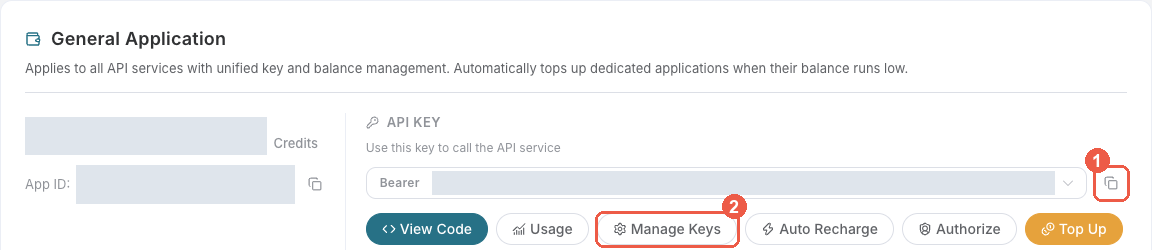
- General applicationを見つけます。作成されていない場合は、Initialize General Applicationを選択します。汎用キーではアカウントで利用可能なサービスを使用できますが、専用アプリケーションのキーはそのサービスに限定されます。必要なサービス/モデルへのアクセス権と現在の料金を確認します。
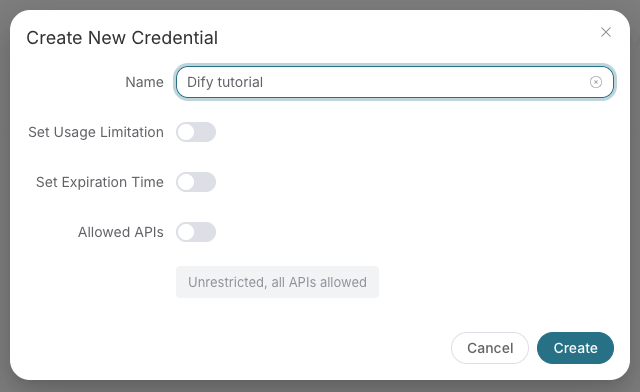
- アプリケーションカードからAPI Keyをコピーするか、Keys / Manage Keys → Createを開いて、この連携用の別のキーを作成します。あとで個別に取り消したりローテーションしたりできるよう、見分けやすい名前を付けます。
- キーを作成する際は、Expiration Time、Set Usage Limitation、Allowed APIsを確認します。必要な制限のみを有効にし、呼び出す操作を許可してから、Createをクリックし、キー一覧からトークンをコピーします。タスクの照会権限があっても、生成を送信する権限が付与されるわけではありません。最初のリクエストに必要な残高がアプリケーションにあることを確認してください。トライアル利用枠は、現在アカウントに表示されている内容に従います。
- 引用符、スペース、
Bearerを含めず、トークンの値だけをコピーします。API Key/API Token フィールドにはこの未加工の値を入力します。手動で設定する HTTPAuthorizationヘッダーにのみ、Bearerのプレフィックスが必要です。platform-...形式のアカウント管理用トークンは、生成 API キーの代わりにはなりません。
キーはクライアントの認証情報ストア、または以下に示す環境変数に保存します。プロンプト、共有ワークフロー、スクリーンショット、Git コミットには絶対に含めないでください。認証に失敗した場合は、別のキーを作成する前に、コピーした値全体、アプリケーション/サービスへのアクセス権、有効期限、使用制限、残高を確認してください。
固定の Bearer ヘッダーは OAuth を迂回します。ヘッダーが無効な場合は、ブラウザーでのサインインを試す前に削除してください。保存した認証情報は非公開にしてください。
Claude Code の場合、サーバーを追加するときにシェルがトークンを展開します。保存されたユーザー MCP 設定は秘密情報として扱ってください。
export ACEDATACLOUD_API_TOKEN='YOUR_API_TOKEN'
claude mcp add --transport http --scope user maestro https://maestro.mcp.acedata.cloud/mcp \
  --header "Authorization: Bearer $ACEDATACLOUD_API_TOKEN"
Claude Code のプロジェクト設定では、<project>/.mcp.jsonに変数参照を記述し、Claude Code の起動に使用する環境でその変数を設定します。
{
  "mcpServers": {
    "maestro": {
      "type": "http",
      "url": "https://maestro.mcp.acedata.cloud/mcp",
      "headers": {"Authorization": "Bearer ${ACEDATACLOUD_API_TOKEN}"}
    }
  }
}
Cursor では、~/.cursor/mcp.jsonまたはコミット対象外のプロジェクト設定で、異なる環境変数構文を使用します。
{
  "mcpServers": {
    "maestro": {
      "url": "https://maestro.mcp.acedata.cloud/mcp",
      "headers": {"Authorization": "Bearer ${env:ACEDATACLOUD_API_TOKEN}"}
    }
  }
}
VS Code では、MCP: Open User Configurationを実行し、このサーバーとマスクされた入力を追加します。${input:...}は VS Code のユーザー/ワークスペース形式用であり、Agent Host の.mcp.json形式では使用できません。
{
  "inputs": [
    {"id": "acedata-maestro-token", "type": "promptString", "description": "AceDataCloud API token", "password": true}
  ],
  "servers": {
    "maestro": {
      "type": "http",
      "url": "https://maestro.mcp.acedata.cloud/mcp",
      "headers": {"Authorization": "Bearer ${input:acedata-maestro-token}"}
    }
  }
}
Clineでは、MCP 設定 UI または CLI ファイル~/.cline/data/settings/cline_mcp_settings.jsonを使用します。リモートトランスポートの値はstreamableHttpです。JetBrains AI Assistantでは、**Settings → Tools → AI Assistant → Model Context Protocol (MCP)**からリモート URL を追加します。Zedでは、OAuth の場合は URL のみを指定したcontext_serversエントリを使用するか、ローカルの Bearer ヘッダーを追加します。これらのクライアントでは設定スキーマが異なります。他のクライアントの JSON をコピーせず、各クライアントの最新の UI に従ってください。Cline · JetBrains · Zed。
ローカル stdio
パッケージをインストールし、ローカルプロセスに API トークンを渡します。
python -m pip install mcp-maestro
export ACEDATACLOUD_API_TOKEN='YOUR_API_TOKEN'
mcp-maestro
Claude Desktop のローカル MCP では、開発者設定から開いたファイル(macOS の場合は ~/Library/Application Support/Claude/claude_desktop_config.json)にこのエントリを統合します。uvx を使うには、uv が PATH に含まれている必要があります。
{
  "mcpServers": {
    "maestro": {
      "command": "uvx",
      "args": ["mcp-maestro"],
      "env": {"ACEDATACLOUD_API_TOKEN": "YOUR_API_TOKEN"}
    }
  }
}
このユーザーレベルのファイルは非公開にしてください。セルフホストの HTTP では mcp-maestro --transport http --port 8000 を使用します。適切なネットワーク制御と TLS 制御を行った場合にのみ公開してください。ローカル実行でも AceDataCloud API が呼び出されます。
サービスを使用する前の確認
https://maestro.mcp.acedata.cloud/healthが{"status":"ok"}を返す場合、確認できるのはエンドポイントへの到達性のみです。- MCP クライアントがツールを読み込むことを確認します。ツール一覧で確認できるのは MCP の検出状況であり、下流 API へのアクセスや残高ではありません。
- API を完全に確認する必要がある場合は、最新のサービスドキュメントと表示されている料金を確認してから、有効な入力を使って
maestro_create_videoを呼び出します。結果にタスク ID が含まれている場合は、終端状態の成功または失敗になるまで、同じ ID でmaestro_get_taskを呼び出します。進行状況を確認するためだけに操作を再送信しないでください。
401 が発生した場合は、クライアントが使用した認証経路と、トークンまたは OAuth セッションが有効かどうかを確認してください。403 は、アカウントの権限またはコンテンツモデレーションの失敗を示す場合があります。返されたエラーを確認してください。残高不足や下流サービスの失敗は、それぞれ個別に診断する必要があります。ツールが一覧に表示されていることや、タスクが送信されたことは、結果の成功を保証するものではありません。
ツール
| ツール | 目的 |
|---|---|
maestro_create_video | 動画を作成するか、以前のタスクに対して remix、edit、または extend を実行します |
maestro_get_task | 1 つのタスクの進行状況、ステータス、最終動画を取得します |
maestro_list_tasks | 認証済みアカウントの最近のタスクを新しい順に一覧表示します |
例
MCP クライアントに次のように依頼します。
この商品写真から、45 秒の 16:9 の英語による製品ローンチ動画を作成してください。エディトリアル調のスタイルと、ドキュメンタリー調のナレーションを使用してください。
ツールはすぐに task_id を返します。status が succeeded または failed になるまで、その ID を照会してください。成功したタスクでは、response.data.variants に 1 本の動画が含まれます。
動画を作成せずに既存のタスク履歴を確認するには、maestro_list_tasks を呼び出します。limit は 1~100 を指定でき、任意で排他的な created_at_min / created_at_max Unix タイムスタンプの範囲を指定できます。返される items にはこれらのフィルターが適用されますが、count は認証済みアカウントで表示可能なタスクの合計数のままです。
本番環境での仕様
Maestro はすべてのリクエストで、すべてのアクションとシナリオ、5~300 秒、タスクごとに 1 言語、1080p/30fps の出力という一式の機能を提供します。成功したジョブの料金は、実際に納品された秒数あたり 0.7 Credits で、シナリオや言語による追加料金はありません。送信前に最新の Maestro の料金を確認してください。請求額が指定した時間を超えることはありません。失敗したジョブとタスクのポーリングは無料です。タスクのポーリングで新たな生成が送信されることはありません。
既存の結果を修正するには、反復アクションと以前のタスク ID を指定して maestro_create_video を呼び出します。
{
  "prompt": "Keep the visuals but tighten the first 10 seconds and use a warmer voice.",
  "action": "edit",
  "ref_task_id": "previous-task-id"
}
MCP クライアントの設定
{
  "mcpServers": {
    "maestro": {
      "command": "uvx",
      "args": ["mcp-maestro"],
      "env": {
        "ACEDATACLOUD_API_TOKEN": "your-token"
      }
    }
  }
}
開発
pip install -e ".[dev,test,release]"
pytest --cov=core --cov=tools
ruff check .
ruff format --check .
mypy core tools main.py
python -m build
料金とレスポンスの詳細については、Maestro API ドキュメントを参照してください。
ドキュメント
コメント
AI アプリケーションが外部のツールやデータソースに統一的な方法で接続するためのオープンなプロトコルです。クライアントはモデルとの対話を担い、MCP サーバーはツール・リソース・プロンプトテンプレートを提供します。標準メッセージでやり取りするため、1 つのサーバーを複数のクライアントで再利用できます。