
Suno by Ace Data Cloud について
Suno by Ace Data Cloud は、AceDataCloud API 経由で Suno を利用する MCP サーバーです。楽曲の生成や編集を行うクライアント向けに、歌詞、曲の拡張、カバー、非同期タスク結果の取得を提供します。
主な機能
- 01テキストプロンプトから楽曲を生成
- 02歌詞・タイトル・スタイルの指定
- 03楽曲の拡張とカバー制作
- 04アーティストペルソナとカスタムモデルの管理
- 05タスク状態の確認と結果取得
活用シーン
- 01プロンプトから楽曲や歌詞を生成
- 02既存曲の続編や異なるスタイルのカバーを作成
- 03非同期生成タスクを確認して音声を取得
MCP 対応
MCP 対応クライアントに、Suno の音楽生成、音声処理、タスク照会ツールを提供します。ホスト型リモートサーバーへの接続と、stdio によるローカル実行に対応します。
設定
リモートサーバーはインストール不要です。クライアントを選んで設定をコピーするか、ワンクリックで導入できます。
https://suno.mcp.acedata.cloud/mcpclaude mcp add --transport http acedatacloud-mcp-suno https://suno.mcp.acedata.cloud/mcp{"mcpServers":{"acedatacloud-mcp-suno":{"type":"http","url":"https://suno.mcp.acedata.cloud/mcp"}}}Cursor で開く{"servers":{"acedatacloud-mcp-suno":{"type":"http","url":"https://suno.mcp.acedata.cloud/mcp"}}}VS Code で開く{"mcpServers":{"acedatacloud-mcp-suno":{"type":"http","url":"https://suno.mcp.acedata.cloud/mcp"}}}{"mcpServers":{"acedatacloud-mcp-suno":{"serverUrl":"https://suno.mcp.acedata.cloud/mcp"}}}コマンドはターミナルで実行し、JSON は各クライアントの MCP 設定に貼り付けて再起動します。認可が必要なサーバーは初回接続時にログインを求めます。
ツール
詳細
翻訳後に原文が更新されています。最新の内容は原文をご確認ください。
Ace Data Cloud の Suno





Model Context Protocol(MCP) のサーバーです。AceDataCloud API を通じて Suno を利用し、AI 音楽を生成します。
Claude、VS Code、または MCP 互換クライアントから、AI 音楽や歌詞を生成し、オーディオプロジェクトを直接管理できます。
Glama で Suno を使う
Ace が提供する Suno のソース掲載情報 または リモートコネクター を確認してください。Glama のインストール、API Token、初回利用ガイド に従ってください。公開ディレクトリでの確認と、個人アカウントでの接続成功は別々の確認事項です。生成には Ace アカウントの残高を使用します。
goose で Suno を使う
独立した Suno by Ace Data Cloud ネイティブ goose プラグインを使用してください:インストールと API Token のガイド · 簡体字中国語。このプラグインはこの MCP サーバーを再利用しますが、goose Marketplace やデフォルトプロバイダーに含まれることを意味するものではありません。
公式 MCP Registry で Suno 統合を見つける
公式 MCP Registry の Suno を開き、一致する io.github.AceDataCloud エントリーを展開して、MCP カタログを利用するクライアントで Packages または Remotes のインストール情報を使用してください。これは Ace Data Cloud が提供する Suno 統合であり、モデルベンダーによる推奨を意味するものではありません。Registry はディレクトリであり、ツールを実行するアプリではありません。
mcp-suno(または io.github.AceDataCloud/mcp-suno)を検索して、該当するエントリーを見つけてください。公式 Registry の検索では、現在サーバー名が照合されます。表示タイトルに空白があっても、検索エイリアスは追加されません。クライアントがカタログを利用しない場合は、以下のクライアント別接続手順を使用し、トークン、サービス権限、残高、現在の料金について Applications → General application を確認してください。非同期の結果を確認するときは、元のタスク ID を保持してください。
機能
- 音楽生成 - テキストプロンプトから AI 生成の楽曲を作成
- カスタム歌詞とスタイル - 歌詞、タイトル、音楽スタイルを自由に設定
- 楽曲の拡張 - 任意のタイムスタンプから既存の楽曲を続けて生成
- カバー/リミックス - 異なるスタイルでカバーバージョンを作成
- 歌詞生成 - 説明から構成された歌詞を生成
- ペルソナ管理 - 音声スタイルを保存して再利用
- カスタム音楽モデル - アプリ所有のカスタム音楽モデルを作成して再利用
- タスク追跡 - 生成の進行状況を監視し、結果を取得
ツールリファレンス
| ツール | 説明 |
|---|---|
suno_generate_music | Suno の Inspiration Mode を使用して、テキストプロンプトから AI 音楽を生成します。 |
suno_generate_custom_music | 歌詞、タイトル、スタイルを細かく設定して AI 音楽を生成します(Custom Mode)。 |
suno_extend_music | 既存の曲を特定のタイムスタンプから新しい歌詞で延長します。 |
suno_cover_music | 既存の曲を別のスタイルでカバーまたはリミックスします。 |
suno_concat_music | 延長した曲のセグメントを連結して、1 つの完全なオーディオファイルを作成します。 |
suno_generate_with_persona | 保存済みのアーティストペルソナを使用して、一貫したボーカルスタイルの音楽を生成します。 |
suno_remaster_music | 既存の曲をリマスターします。v5/v5.5 ではバリエーションカテゴリが必要です。 |
suno_stems_music | 曲をボーカルと楽器の個別のステムに分離します。 |
suno_replace_section | 曲の特定の時間範囲を、新しく生成したコンテンツに置き換えます。 |
suno_upload_extend | アップロードしたオーディオ(自身の音楽)を、新しく AI 生成したコンテンツで延長します。 |
suno_upload_cover | アップロードしたオーディオ(自身の音楽)の AI カバーを作成します。 |
suno_mashup_music | 必須のクリエイティブ方向プロンプトを使用して、2 曲を正確に 1 曲ずつブレンドします。 |
suno_all_stems_music | 2 種類の異なる 12 ステム候補セットを返します。タスク結果では stem_set 1 および 2 としてラベル付けされます。 |
suno_generate_lyrics | テキストプロンプトから歌詞を生成します。 |
suno_get_mp4 | 生成した曲の MP4 動画版を取得します。 |
suno_get_timing | 生成した曲のタイミングと字幕データを取得します。 |
suno_extract_vocals | 30 秒未満の必須ボーカル区間を抽出します。 |
suno_get_wav | 生成した曲のロスレス WAV 形式を取得します。 |
suno_get_mp3 | 生成した曲の圧縮 MP3 形式を取得します。 |
suno_get_midi | 生成した曲から抽出した MIDI データを取得します。 |
suno_create_persona | 既存のオーディオのボーカルスタイルから、新しいアーティストペルソナを作成します。 |
suno_create_custom_model | 許可された 6~24 個のオーディオ URL から、再利用可能なカスタム音楽モデルを作成します。 |
suno_get_custom_model | ID を指定して、1 つのカスタム音楽モデルを取得します。 |
suno_list_custom_models | 現在の Suno アプリケーションのカスタム音楽モデルを一覧表示します。 |
suno_generate_with_custom_model | 準備済みのカスタム音楽モデルを使用して曲を生成します。 |
suno_delete_custom_model | カスタム音楽モデルをアーカイブし、使用できないようにします。 |
suno_optimize_style | 生成結果を改善するために、音楽スタイルの説明を最適化します。 |
suno_mashup_lyrics | 2 組の歌詞を組み合わせて、マッシュアップ用の歌詞を生成します。 |
suno_upload_audio | 後続の操作に使用する外部オーディオを、標準モードまたは拡張モードでアップロードします。 |
suno_get_task | 音楽生成タスクのステータスと結果を照会します。 |
suno_get_tasks_batch | 複数の音楽生成タスクを一度に照会します。 |
suno_list_models | 利用可能なすべての Suno モデルとその機能を一覧表示します。 |
suno_list_actions | 利用可能なすべての Suno API アクションと対応するツールを一覧表示します。 |
suno_get_lyric_format_guide | Suno での音楽生成向けに、歌詞の書式設定に関するガイダンスを取得します。 |
数分で接続
ホスト型サーバーは https://suno.mcp.acedata.cloud/mcp です。クライアントの例に従う前に、認証方法を1つ選択してください。
| 方法 | 使用する状況 | 提供するもの |
|---|---|---|
| ブラウザーでサインイン(OAuth) | MCP クライアントがリモート OAuth に対応している場合。クライアントが自動登録を必要とする場合は DCR を使用します | サーバー URL。AceDataCloud にサインインし、ブラウザーでアクセスを承認します。MCP 設定にキーを貼り付ける必要はありません。 |
| API トークン | クライアントがリモート OAuth フローを完了できない場合、または連携用に明示的な認証情報が必要な場合 | クライアントの Bearer ヘッダーに設定する AceDataCloud API トークン。ユーザーレベルのシークレットストアまたは環境変数に保管してください。 |
| ローカル stdio | MCP プロセスを自分のマシンで実行したい場合 | mcp-suno をインストールし、そのプロセスに ACEDATACLOUD_API_TOKEN を渡します。 |
ホスト型サーバーは常に Bearer トークンを受け取ります。OAuth の場合は、クライアントがサインイン後にトークンを取得して送信します。API トークンを設定する場合は、自分でトークンを指定します。DCR はクライアント登録であり、別個の AceDataCloud API キーではありません。 同意後、ホスト型サービスは現在、お客様のアカウントの API 認証情報を再利用するか、新たに作成します。アカウントで API 認証情報を取得できない場合、失敗することがあります。一部のクライアントでは、公開済みのクライアント ID または手動で指定するクライアント ID を利用できます。これらはクライアント固有の代替手段であり、API トークンを別途要求するものではありません。ブラウザーでサインインする場合も、AceDataCloud アカウントが必要です。音楽の生成には AceDataCloud アカウントが使用され、利用料金が発生する場合があります。生成する前に、現在の Suno の料金と制限をご確認ください。
ブラウザーでサインイン:ホスト型サーバー
リモート MCP OAuth に対応したクライアントでは、この方法を使用します。まずURL のみを追加してください。Authorization ヘッダーも設定しないでください。クライアントがディスカバリーまたは登録を完了できない場合は、以下の API トークンを使用する方法をお使いください。
Claude および Claude Desktop のチャット
Claude のリモートカスタムコネクターを Customize → Connectors → Add custom connector(または組織のコネクター設定)で使用します。ホスト型 URL を入力してサインインを選択し、Claude から求められた場合は、OAuth クライアントの Register automatically を選択してください。AceDataCloud のログインと同意のフローを完了したら、会話でコネクターを有効にします。Claude Desktop の claude_desktop_config.json はローカル MCP プロセス用であり、Claude のリモートカスタムコネクターを設定する場所ではありません。Claude のコネクターガイド。
Claude Code
claude mcp add --transport http --scope user suno https://suno.mcp.acedata.cloud/mcp
claude mcp login suno
Claude Code では、/mcp に接続状態と利用可能なツールが表示されます。プロジェクトのスコープに設定するには、{"mcpServers":{"suno":{"type":"http","url":"https://suno.mcp.acedata.cloud/mcp"}}} を <project>/.mcp.json にマージしてください。既存のエントリは保持してください。Claude Code と Claude Desktop のチャットでは、MCP 設定が別々です。Claude Code の MCP ガイド。
Cursor
Cursor の MCP 設定で、ホスト型 URL を指定してリモートサーバーを追加し、OAuth のプロンプトに従ってください。プロジェクトのスコープに設定するには、これを <project>/.cursor/mcp.json にマージします。自分のマシンで使用する場合は、~/.cursor/mcp.json に設定します。
{
  "mcpServers": {
    "suno": {
      "url": "https://suno.mcp.acedata.cloud/mcp"
    }
  }
}
URL のみのプロジェクト設定にはトークンは含まれません。実際のトークンを後から追加した場合は、プロジェクト設定をコミットしないでください。Cursor の MCP ガイド。
GitHub Copilot を使用する VS Code
MCP: Add Server を実行し、HTTP を選択して、ホストされた URL を入力します。個人利用の場合はユーザープロファイルに保存し、チームで利用する場合はワークスペースの設定に保存します。プロンプトが表示されたらサーバーを承認し、サインインを完了します。新しいワークスペース設定には <project>/.mcp.json を使用します。VS Code は .vscode/mcp.json 形式も読み込みます。ローカルワークスペースで使用する VS Code 形式は次のとおりです。
{
  "servers": {
    "suno": {
      "type": "http",
      "url": "https://suno.mcp.acedata.cloud/mcp"
    }
  }
}
接続とツールの読み込みを確認するには、MCP: List Servers を実行します。VS Code の MCP 設定と設定リファレンス。
Codex CLI または Codex アプリ
codex mcp add suno --url https://suno.mcp.acedata.cloud/mcp
codex mcp login suno
Codex のユーザー MCP 設定は ~/.codex/config.toml に保存され、/mcp でサーバーを確認できます。Codex 公式 MCP ガイド。
API トークン:ホスト型サーバー
- Ace Data Cloud → Applications を開きます。サインインするか、先にアカウントを登録します。
- General application を探します。まだ作成されていない場合は、Initialize General Application を選択します。一般キーではアカウントで利用可能なサービスを使用できますが、専用アプリケーションのキーはそのサービスに限定されます。必要なサービス/モデルへのアクセス権と現在の料金を確認します。
- アプリケーションカードから API Key をコピーするか、Keys / Manage Keys → Create を開いて、この連携用に個別のキーを作成します。キーを個別に失効またはローテーションできるよう、判別しやすい名前を付けます。
- キーを作成する際は、Expiration Time、Set Usage Limitation、Allowed APIs を確認します。必要な制限だけを有効にし、呼び出す操作を許可してから、Create をクリックし、キー一覧からトークンをコピーします。タスクの照会権限では、生成を送信する権限は付与されません。アプリケーションの残高で最初のリクエストを実行できることを確認します。トライアルの利用枠がある場合、その内容はアカウントに現在表示されているものが適用されます。
- 引用符、空白、
Bearerを付けずに、トークンの値だけをコピーします。API Key/API Token フィールドには、この値をそのまま入力します。手動で HTTP のAuthorizationヘッダーを設定する場合に限り、Bearerプレフィックスが必要です。platform-...形式のアカウント管理トークンは、生成 API キーの代わりにはなりません。
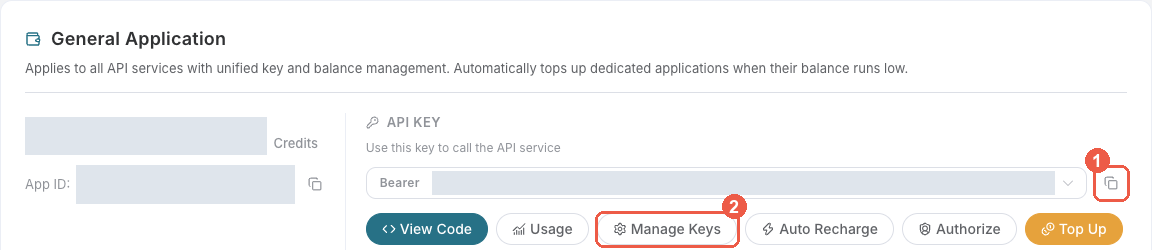
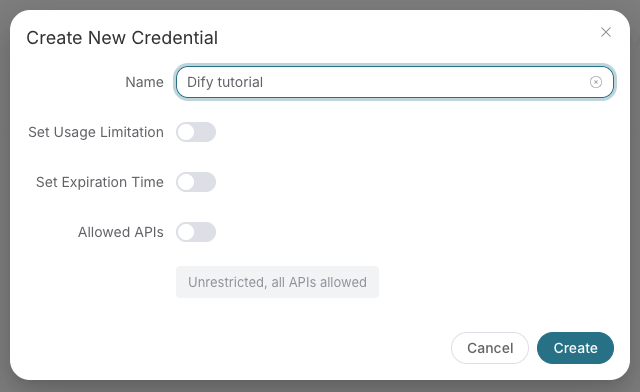
キーは、クライアントの認証情報ストア、または以下に示す環境変数に保存します。プロンプト、共有ワークフロー、スクリーンショット、Git のコミットには決して記載しないでください。認証に失敗した場合は、別のキーを作成する前に、コピーした値全体、アプリケーション/サービスへのアクセス権、有効期限、使用制限、残高を確認します。
固定の認証情報が必要な場合、またはクライアントで OAuth を完了できない場合は、この方法を使用します。固定ヘッダーが無効でも、ブラウザーサインインに自動的に切り替わることはありません。
Claude Code では、Claude Code を起動する環境に変数を設定してから、サーバーを追加します。サーバー追加時にシェルがトークンを展開するため、保存されたユーザーレベルの MCP 設定はシークレットとして扱ってください。クライアント設定にキーを保存したくない場合は、上記のブラウザーサインインを使用します。
export ACEDATACLOUD_API_TOKEN='YOUR_API_TOKEN'
claude mcp add --transport http --scope user suno https://suno.mcp.acedata.cloud/mcp \
  --header "Authorization: Bearer $ACEDATACLOUD_API_TOKEN"
共有プロジェクト設定では、<project>/.mcp.json に変数参照だけを記載し、トークンは各ユーザーの環境に保存します。上記の CLI の例とは異なり、Claude Code は .mcp.json の読み込み時に ${ACEDATACLOUD_API_TOKEN} を展開します。このエントリを既存のサーバー設定に統合します。
{
  "mcpServers": {
    "suno": {
      "type": "http",
      "url": "https://suno.mcp.acedata.cloud/mcp",
      "headers": {
        "Authorization": "Bearer ${ACEDATACLOUD_API_TOKEN}"
      }
    }
  }
}
Cursorでは、ユーザーレベルの ~/.cursor/mcp.json(またはコミット対象外のプロジェクト設定)で ${env:ACEDATACLOUD_API_TOKEN} 構文を使用します。
{
  "mcpServers": {
    "suno": {
      "url": "https://suno.mcp.acedata.cloud/mcp",
      "headers": {
        "Authorization": "Bearer ${env:ACEDATACLOUD_API_TOKEN}"
      }
    }
  }
}
VS Codeでは、トークンを JSON に記述する代わりに、ユーザープロファイルの MCP 設定とマスクされた入力を使用することをおすすめします。MCP: Open User Configuration で開いたファイルに、以下のフィールドを統合します。
{
  "inputs": [
    {"id": "acedata-suno-token", "type": "promptString", "description": "AceDataCloud API token", "password": true}
  ],
  "servers": {
    "suno": {
      "type": "http",
      "url": "https://suno.mcp.acedata.cloud/mcp",
      "headers": {"Authorization": "Bearer ${input:acedata-suno-token}"}
    }
  }
}
この対話型入力は VS Code のユーザー/ワークスペース形式に固有のものです。Agent Host 用の .mcp.json にコピーしないでください。VS Code は一度だけ入力を求め、その値を安全に保存して以降の使用に備えます。VS Code の設定リファレンス。
他のクライアントでは、スキーマが異なります。Clineでは、MCP Servers → Configure → Configure MCP Servers を開き(Cline CLI の場合は ~/.cline/data/settings/cline_mcp_settings.json)、mcpServers の下に type: "streamableHttp" を指定します。Cline のガイドに完全な形式が記載されています。JetBrains AI Assistantでは、Settings → Tools → AI Assistant → Model Context Protocol (MCP) に移動し、ホスト型 URL を使用してリモートサーバーを追加します。接続状態を確認し、お使いのバージョンで OAuth が完了しない場合は API トークンを使用してください。JetBrains のガイド。Zedでは、設定で context_servers にホスト型 URL を指定します。Authorization を省略すると、OAuth フローが開始されます。Zed のガイド。
ローカル stdio サーバー
ローカルモードには API トークンが必要です。クライアントがローカルプロセスにしか対応していない場合や、MCP プロセスを自身のマシンで実行したい場合に使用してください。引き続き AceDataCloud API を呼び出すため、Suno がローカルで実行されるわけではありません。
# Install once, then run the local stdio server
python -m pip install mcp-suno
export ACEDATACLOUD_API_TOKEN='YOUR_API_TOKEN'
mcp-suno
Claude Desktop のローカル MCP 設定では、開発者設定から開いたファイル(macOS では ~/Library/Application Support/Claude/claude_desktop_config.json)に、以下を統合します。これはローカルの uvx プロセスであり、上記のリモートカスタムコネクタとは別のものです。
{
  "mcpServers": {
    "suno": {
      "command": "uvx",
      "args": ["mcp-suno"],
      "env": {
        "ACEDATACLOUD_API_TOKEN": "YOUR_API_TOKEN"
      }
    }
  }
}
このユーザーレベルのファイルは非公開にしてください。Windows では、ローカルクライアントを起動するシェルで $env:ACEDATACLOUD_API_TOKEN = 'YOUR_API_TOKEN' を設定します。uvx を使うには、uv が PATH に必要です。mcp-suno を使うには、クライアントの起動元の環境にパッケージがインストールされている必要があります。
セルフホスト型 HTTP の場合は、mcp-suno --transport http --port 8000 を実行するか、このリポジトリの Dockerfile をビルドして、生成されたイメージを実行します。クライアントはそれぞれ独自の Bearer トークンを送信する必要があります。適切なネットワークおよび TLS 制御を適用した場合に限り、サービスを公開してください。
生成前に接続を確認する
https://suno.mcp.acedata.cloud/healthが{"status":"ok"}を返す場合、確認できるのは到達性のみであり、認証ではありません。- クライアントの MCP サーバー一覧を使って、Suno のツールが表示されることを確認します。
suno_list_modelsとsuno_list_actionsは静的なリファレンスデータを返します。これらで確認できるのはツールの読み込みであり、下流 API の認証情報や残高が有効かどうかではありません。 - 準備ができたら、クライアントに短いプロンプトで
suno_generate_musicを呼び出すよう依頼します。返されたタスク ID を保存し、完了するまでsuno_get_taskを呼び出します。これが最初のエンドツーエンドの API 確認となり、課金される場合があります。この手順の前に、最新の Suno サービスの制限と料金を確認してください。
401 が表示された場合は、クライアントで OAuth が完了しているか、有効なトークンが送信されているかを確認し、両方の方法を同時に設定しないでください。OAuth のリダイレクト後に失敗する場合は、同じクライアントセッションから再試行してください。アカウントで認証情報を作成または取得できない場合は、AceDataCloud Platform で問題を解決してください。残高、権限、サービスの可用性が原因で API 呼び出しに失敗していても、ツール一覧は読み込まれることがあります。そのため、接続に失敗したと決めつけず、返されたエラーを確認してください。
ツールを使用する
クライアントのツール名には suno_ プレフィックスが含まれます。接続を確認するには、まず suno_list_models または suno_list_actions を実行してください。生成では、プロンプトを使用する場合は suno_generate_music、独自の歌詞とスタイルを使用する場合は suno_generate_custom_music を使います。高度な操作、メディア変換、ペルソナ、カスタムモデルについては、ツールリファレンスに記載されており、MCP サーバーから利用できます。
生成や編集の結果として返されるのは、完成した曲ではなく タスク ID です。タスクが成功し、最終メディア URL が返されるまで、suno_get_task(複数の ID には suno_get_tasks_batch)を呼び出してください。途中で返される音声 URL はプレビューにすぎない場合があります。タスクが失敗した場合は、ポーリングを中止してください。進行状況を確認するために生成呼び出しを繰り返さないでください。別のタスクが送信され、課金される可能性があります。
MCP クライアントへのリクエスト例:
suno_generate_musicを使って、短くてアップテンポなアコースティックの誕生日ソングを作成してください。タスク ID を教えてください。suno_get_taskで確認し、タスクが完了してから最終音声を共有してください。
カスタム歌詞の場合:
タイトルを「Storm」、スタイルを「energetic rock」とし、次の歌詞を使って
suno_generate_custom_musicを実行してください:[Verse] Thunder in the night [Chorus] We are the storm。その後、返されたタスク ID を使って完了まで確認してください。
利用可能なモデル
| モデル | バージョン | 最大時間 | 特徴 |
|---|---|---|---|
chirp-v6 | V6 | API で定義 | 現行の v6 モデル |
chirp-v6-wild | V6 Wild | API で定義 | v6 Wild モデル |
chirp-v6-mini | V6 Mini | API で定義 | v6 Mini モデル |
chirp-v5-5 | V5.5 | 8 分 | 以前のモデル名 |
chirp-v5 | V5 | 8 分 | 高品質 |
chirp-v4-5-plus | V4.5+ | 8 分 | 品質を強化 |
chirp-v4-5 | V4.5 | 4 分 | ボーカルの性別を制御 |
chirp-v4 | V4 | 150 秒 | 安定 |
chirp-v3-5 | V3.5 | 120 秒 | 高速 |
chirp-v3-0 | V3 | 120 秒 | レガシー |
ボーカルの性別制御(v4.5 以降のみ):
f- 女性ボーカルm- 男性ボーカル
設定
環境変数
| 変数 | 説明 | デフォルト |
|---|---|---|
ACEDATACLOUD_API_TOKEN | ローカル stdio 用トークン。ホスト型リクエストでは OAuth または Bearer ヘッダー経由で提供されます | ローカル stdio では必須 |
ACEDATACLOUD_API_BASE_URL | API ベース URL | https://api.acedata.cloud |
ACEDATACLOUD_OAUTH_CLIENT_ID | OAuth クライアント ID(ホスト型モード) | — |
ACEDATACLOUD_PLATFORM_BASE_URL | プラットフォームのベース URL | https://platform.acedata.cloud |
SUNO_DEFAULT_MODEL | 生成に使用するデフォルトモデル | chirp-v5-5 |
SUNO_REQUEST_TIMEOUT | リクエストのタイムアウト(秒) | 1800 |
LOG_LEVEL | ログレベル | INFO |
コマンドラインオプション
mcp-suno --help

Options:
  --version          Show version
  --transport        Transport mode: stdio (default) or http
  --port             Port for HTTP transport (default: 8000)
開発
開発環境のセットアップ
# Clone repository
git clone https://github.com/AceDataCloud/SunoMCP.git
cd SunoMCP

# Create virtual environment
python -m venv .venv
source .venv/bin/activate  # or `.venv\Scripts\activate` on Windows

# Install with dev dependencies
pip install -e ".[dev,test]"
テストの実行
# Run unit tests
pytest

# Run with coverage
pytest --cov=core --cov=tools

# Run integration tests (requires API token)
pytest tests/test_integration.py -m integration
コード品質
# Format code
ruff format .

# Lint code
ruff check .

# Type check
mypy core tools
ビルドと公開
# Install build dependencies
pip install -e ".[release]"

# Build package
python -m build

# Upload to PyPI
twine upload dist/*
プロジェクト構成
SunoMCP/
├── core/                   # Core modules
│   ├── __init__.py
│   ├── client.py          # HTTP client for Suno API
│   ├── config.py          # Configuration management
│   ├── exceptions.py      # Custom exceptions
│   ├── server.py          # MCP server initialization
│   └── utils.py           # Utility functions
├── tools/                  # MCP tool definitions
│   ├── __init__.py
│   ├── audio_tools.py     # Audio generation tools
│   ├── info_tools.py      # Information tools
│   ├── lyrics_tools.py    # Lyrics generation tools
│   ├── media_tools.py     # Media conversion tools
│   ├── persona_tools.py   # Persona management tools
│   ├── custom_model_tools.py # Custom music model tools
│   └── task_tools.py      # Task query tools
├── tests/                  # Test suite
│   ├── conftest.py
│   ├── test_client.py
│   ├── test_config.py
│   ├── test_integration.py
│   └── test_utils.py
├── deploy/                 # Deployment configs
│   └── production/
│       ├── deployment.yaml
│       ├── ingress.yaml
│       └── service.yaml
├── .env.example           # Environment template
├── .gitignore
├── CHANGELOG.md
├── Dockerfile             # Docker image for HTTP mode
├── docker-compose.yaml    # Docker Compose config
├── LICENSE
├── main.py                # Entry point
├── pyproject.toml         # Project configuration
└── README.md
API リファレンス
このサーバーは、AceDataCloud Suno APIをラップしています。
- Suno Audios API - 音楽生成
- Suno Lyrics API - 歌詞生成
- Suno Tasks API - タスクのクエリ
- Suno Persona API - ペルソナ管理
コントリビューション
コントリビューションを歓迎します。以下の手順でお願いします。
- リポジトリをフォークします
- フィーチャーブランチを作成します(
git checkout -b feature/amazing) - 変更をコミットします(
git commit -m 'Add amazing feature') - ブランチにプッシュします(
git push origin feature/amazing) - プルリクエストを作成します
ドキュメント
ライセンス
MIT License - 詳細はLICENSEをご覧ください。
リンク
AceDataCloudが心を込めて作成しました
Cline のセットアップ/Cline の図解付き導入手順
Suno by Ace Data Cloud — 英語ガイド · 図解付きの手順(中国語)。2026-10-18時点で、Cline マーケットプレイスへの申請は審査待ちです。ガイドでは手動での代替手順を別途記載しています。/Cline 公式ディレクトリへの申請は審査待ちであり、手動での導入は掲載済みであることを意味しません。
コメント
AI アプリケーションが外部のツールやデータソースに統一的な方法で接続するためのオープンなプロトコルです。クライアントはモデルとの対話を担い、MCP サーバーはツール・リソース・プロンプトテンプレートを提供します。標準メッセージでやり取りするため、1 つのサーバーを複数のクライアントで再利用できます。