
Perspective AI について
Perspective AI のリモート MCP サーバーは、AI アシスタントによる適応型会話の設計、展開、分析、自動化を可能にします。会話で構造化情報を集め、後続のワークフローを管理するチーム向けです。
主な機能
- 01会話エージェントの設計と改善
- 02埋め込みオプションの生成と参加者の招待
- 03会話記録と統計の分析
- 04自動化の作成と管理
- 05Slack と HubSpot の連携管理
活用シーン
- 01適応型会話による見込み客の選別
- 02会話の離脱傾向の調査
- 03会話の埋め込みや招待の送信
- 04信頼度の高い会話を後続アクションへ連携
MCP 対応
https://getperspective.ai/mcp のリモート MCP サーバーは、エージェントの設計から展開、分析、自動化までのツールを提供します。クライアントは OAuth または個人アクセストークンで接続できます。
設定
リモートサーバーはインストール不要です。クライアントを選んで設定をコピーするか、ワンクリックで導入できます。
https://getperspective.ai/mcpclaude mcp add --transport http ai-getperspective https://getperspective.ai/mcp{"mcpServers":{"ai-getperspective":{"type":"http","url":"https://getperspective.ai/mcp"}}}Cursor で開く{"servers":{"ai-getperspective":{"type":"http","url":"https://getperspective.ai/mcp"}}}VS Code で開く{"mcpServers":{"ai-getperspective":{"type":"http","url":"https://getperspective.ai/mcp"}}}{"mcpServers":{"ai-getperspective":{"serverUrl":"https://getperspective.ai/mcp"}}}コマンドはターミナルで実行し、JSON は各クライアントの MCP 設定に貼り付けて再起動します。認可が必要なサーバーは初回接続時にログインを求めます。
ツール
詳細

Perspective AI MCP サーバー
フォームはビジネスの機会損失につながります。AI コンシェルジュが、フォームを対話に変えます。
Perspective AI の MCP サーバーです。AI コンシェルジュは、固定形式のフォームを、実際の状況を理解し、重要な情報を自動的に整理して、適切な次のステップを実行する適応型 AI との会話に置き換えます。
融通の利かないフォームは、途中離脱を招き、見込み客の評価精度を下げ、文脈を失わせます。Perspective は適応型 AI を活用して構造化データを収集し、自動化を実行するため、顧客にとって本当に重要なことを理解し、確信を持って判断できます。
この MCP サーバーでできること
接続すると、AI アシスタントは Claude Desktop、Claude Code、Cursor、その他の MCP 対応クライアントから、会話エージェントの設計、会話の分析、埋め込みの公開、フォローアップの自動化を直接行えます。次のようなプロンプトを試してみてください。
Design a Concierge that qualifies pricing-page leads by budget and timeline.
Why are people abandoning my lead-capture concierge this week?
Whenever a conversation scores above 80 on trust, push it to HubSpot and ping #sales in Slack.
ワークフロー全体についてはユースケース、利用可能なツールについては利用可能なツールをご覧ください。
OAuth で接続する(推奨)
MCP URL をクライアントに追加し、ブラウザーで一度だけサインインします。トークンは設定ファイルに保存されません。接続したアプリはすべてワークスペースの Settings → Connected Apps に表示され、いつでもアクセスを取り消せます。
MCP URL は全員共通です。
https://getperspective.ai/mcp
Cursor(マーケットプレイス - 推奨)
Cursor Marketplace から公式の Perspective AI プラグインをインストールします。
- Cursor のサイドバーで Customize を開きます
- マーケットプレイスで "Perspective AI" を検索します
- Install をクリックします
- プロンプトが表示されたら OAuth フローを完了します
このプラグインには MCP サーバーの設定と、Perspective のツールを使うタイミングを AI アシスタントが判断できるようにするスキルが含まれています。
Cursor と VS Code(手動)
mcp.json に追加します。
{
  "mcpServers": {
    "perspective": {
      "type": "http",
      "url": "https://getperspective.ai/mcp"
    }
  }
}
Claude Code
claude mcp add --transport http perspective https://getperspective.ai/mcp
Claude.ai(ウェブおよびデスクトップ)
カスタムコネクターの追加モーダルを開き、次のように入力します。
| 項目 | 値 |
|---|---|
| 名前 | Perspective AI |
| リモート MCP サーバー URL | https://getperspective.ai/mcp |
Add をクリックし、ブラウザーで OAuth フローを完了します。(手動の場合:Customize → Connectors → Add custom connector。詳しくはAnthropic のガイドをご覧ください。Free、Pro、Max、Team、Enterprise プランで利用できます。)
その他の MCP クライアント
stdio のみ対応するクライアントでは、OAuth メタデータを自動的に検出する mcp-remote を使用できます。
{
  "mcpServers": {
    "perspective": {
      "command": "npx",
      "args": ["mcp-remote", "https://getperspective.ai/mcp"]
    }
  }
}
Perspective のツールを初めて呼び出すとき、クライアントは OAuth を完了するためにブラウザーウィンドウを開きます。2 回目以降のリクエストでは、トークンが再利用されます。
個人用アクセストークンで接続する
クライアントが OAuth に対応していない場合や、長期間有効なトークンで認証したい場合は、Perspective AI Settings → MCP でトークンを生成してください。
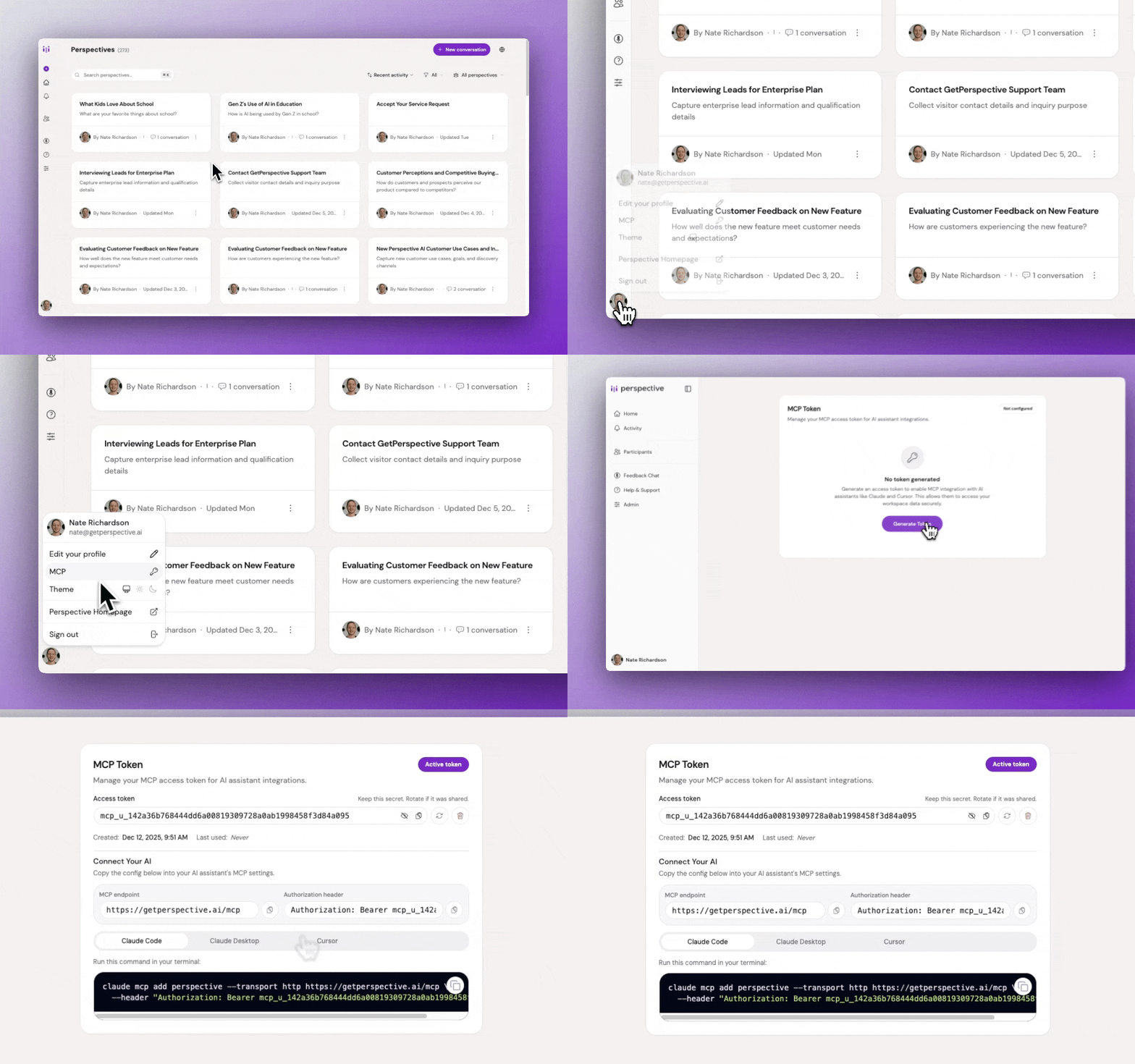
Claude Desktop ワンクリックインストール
perspective.mcpbをダウンロードします- ダブルクリックして Claude Desktop で開きます
- Install をクリックし、プロンプトが表示されたらトークンを貼り付けます
Claude Code
claude mcp add perspective --transport http https://getperspective.ai/mcp --header "Authorization: Bearer YOUR_TOKEN"
Cursor と VS Code
mcp.json に追加します。
{
  "mcpServers": {
    "perspective": {
      "type": "http",
      "url": "https://getperspective.ai/mcp",
      "headers": {
        "Authorization": "Bearer YOUR_TOKEN"
      }
    }
  }
}
その他の MCP クライアント
stdio のみ対応するクライアントでは、明示的な Authorization ヘッダーを指定して mcp-remote を使用します。
{
  "mcpServers": {
    "perspective": {
      "command": "npx",
      "args": [
        "mcp-remote",
        "https://getperspective.ai/mcp",
        "--header",
        "Authorization: Bearer YOUR_TOKEN"
      ]
    }
  }
}
トラブルシューティングと高度な設定については、MCP の完全なドキュメントをご覧ください。
利用可能なツール
接続すると、AI アシスタントはライフサイクルの段階ごとに分類された、次の 22 個のツールを呼び出せます。
ワークスペース
- workspace_list: アクセスできるすべてのワークスペースを一覧表示します
- workspace_get: ワークスペースの詳細を取得します
- workspace_get_default: デフォルトのワークスペースを取得します
設計と改善
- perspective_list: ワークスペース内のパースペクティブを一覧表示するか、すべてのワークスペースから名前で検索します
- perspective_get: パースペクティブの設定と統計情報の全容を取得します
- perspective_create: 自然言語の概要から新しいパースペクティブを作成します
- perspective_respond: パースペクティブの設計中に追加の質問に回答します
- perspective_update: 自然言語でのフィードバックをもとにパースペクティブを改善します
- perspective_await_job: パースペクティブの設計ジョブが完了するまでロングポーリングします
- perspective_get_preview_link: デプロイ前のテストに使える、共有可能なプレビュー URL を取得します
デプロイと配布
- perspective_get_embed_options: 埋め込みスニペット(fullpage、widget、popup、slider、float、card)と SDK のリファレンスを取得します
- participant_invite: 48 時間有効なマジックリンクの招待を作成し、必要に応じてメールで送信します
分析
- perspective_get_stats: 期間を指定して統計情報と分布を集計します
- perspective_list_conversations: フィルター(ステータス、信頼スコア、日付)を指定して会話を一覧表示します
- perspective_get_conversation: トランスクリプトと信頼性評価を含む、会話の詳細をすべて取得します
- perspective_get_conversations: 一括分析向けに、トークン効率の高い方法で会話をまとめて取得します
自動化
- automation_list: ステータス、チャネル、メタデータとともに、パースペクティブ上の自動化を一覧表示します
- automation_create: 自動化(webhook、email、Slack、HubSpot)を作成します
- automation_update: 既存の自動化のフィールドを更新します
- automation_delete: 自動化を完全に削除します
- automation_test: モック会話を使ってエンドツーエンドのテストを実行します
- integration_manage: プロバイダー(Slack、HubSpot)の一覧表示、接続、ツールの検索を行います
ユースケース
インストール後、AI アシスタントに依頼して、設計、デプロイ、分析、自動化まで、パースペクティブのライフサイクル全体を進めることができます。
-
設計と改善。次の 4 種類の会話エージェントを作成できます。
- インタビュアー: 品質を損なわずに、深い定性インタビューを大規模に実施します
- コンシェルジュ: 固定フォームを、快適な会話形式のフローに置き換えます
- 評価者: 退屈なアンケートを、魅力的な会話に変えます
- アドボケイト: まず話を聞き、その後、立場、ブランド、または大義を代弁します
180 以上のテンプレートや、参考になる役割・業界別のユースケースをご覧ください。プロンプトの例:
- 「予算と導入時期をもとに料金ページの見込み顧客を選別するコンシェルジュを設計してください。営業色を出さず、親しみやすい口調にしてください。」
- 「解約に関する調査用のインタビュアーを作成してください。顧客が離れた理由、選んだ代替サービス、引き留めるために必要だったことを聞き出してください。」
- 「導入から 30 日後のフィードバックを集める評価者を立ち上げてください。うまくいっている点と、わかりにくい点を尋ねてください。」
- 「返金ポリシーについてのアドボケイトを設定してください。まず話を聞き、弁解がましくならないように手順を説明してください。」
-
デプロイと配布。サイトに埋め込むか、対象の参加者に個別の招待を送信します。
- 「コンシェルジュ用のポップアップ埋め込みスニペットを取得し、料金ページに Next.js で追加する方法を順を追って説明してください。」
- 「ベータ版へのフィードバックを集めるパースペクティブに、デザインパートナー 20 名を招待し、それぞれの名前とメールアドレスを事前入力してください。」
-
分析:「今週、リード獲得用コンシェルジュを離脱する人がいるのはなぜですか?離脱した会話を抽出し、主な理由を要約してください。」
-
自動化:「会話の信頼スコアが 80 を超えたら、HubSpot にコンタクトとして登録し、Slack の #sales に通知してください。」
セキュリティとデータ
- OAuth:OAuth 経由で発行されたトークンはワークスペースにスコープが設定され、接続済みのクライアントに紐付けられます。Settings → Connected Apps からいつでも取り消せます。
- パーソナルアクセストークン:PAT は Perspective AI アカウントに紐付けられ、ワークスペース内でサーバーがお客様に代わって動作することを許可します。getperspective.ai/settings/mcp で生成、ローテーション、または取り消しができます。
- トランスポート:すべての通信は TLS で暗号化されます。トークンは
Authorizationヘッダーでhttps://getperspective.ai/mcpにのみ送信されます。 - データレジデンシー:会話データは Perspective AI ワークスペース内に保持されます。
.mcpbバンドルは stdio から HTTP への軽量なプロキシであり、応答をローカルに保存またはキャッシュすることはありません。
ソースからのビルド
npm install
npm run pack
カレントディレクトリに perspective.mcpb を出力します。
リリース
npm run release
バージョンを更新し、コミット、タグ付け、プッシュします。GitHub Action がリリースを作成します。
リンク
バッジ

コメント
AI アプリケーションが外部のツールやデータソースに統一的な方法で接続するためのオープンなプロトコルです。クライアントはモデルとの対話を担い、MCP サーバーはツール・リソース・プロンプトテンプレートを提供します。標準メッセージでやり取りするため、1 つのサーバーを複数のクライアントで再利用できます。