
text-to-reality について
text-to-realityは、エージェント向けのローカルなデバイス設計支援ツールです。構想を検証可能なプロジェクト一式にまとめ、電子工作の経験が少ない人向けに部品、配線、コード、テスト、図解付き組み立てガイドを用意します。
主な機能
- 01段階別のデバイス構築パッケージ生成
- 02部品表と配線情報の作成
- 03プリント部品とファームウェアの記録
- 04図解付き組み立てガイドの作成
- 05ファイル検証と構築履歴の管理
活用シーン
- 01自然言語の構想からデバイスを計画
- 02初心者向け組み立てガイドの準備
- 03組み立て前のプロジェクト一式の検証
MCP 対応
ローカルMCPサーバーは、プロジェクト作成、ファイル記録、構築パッケージの検証、履歴管理、ボード配置やプラグ接続部品の検索ツールを提供します。
設定
ローカルサーバーの設定はどのクライアントでも共通です。コピーしてクライアントの MCP 設定ファイルに貼り付けてください。
ツール
13掲載時のツール一覧 · 2 週間前に更新
このツールにパラメーターはありません。
詳細
text-to-reality
エージェントに、実物を作る力を与えます。
text-to-cadは部品を作ります。text-to-realityは動作するデバイスを作ります。



作りたいものを説明すると、エージェントが、図を見ながら誰でも組み立てられるビルドパッケージに仕上げます。
- 部品リスト:注文でき、互いに差し込んで接続できる部品を記載します
- 3Dプリント可能な部品:ケースとマウント用です
- 配線:すべての配線と、接続先のコネクターを記載します
- コード:すぐに書き込める状態です
- 手順を追った図解ガイド:電子工作が初めての人向けです
- テスト:動作を確認できます
はんだ付けも、ブレッドボードも、電子工作の経験も必要ありません。お使いのマシン上で動作し、アカウントもAPIキーも不要です。プロジェクトは、あなたが所有する通常のフォルダーとして保存されます。
例:Agent Meter
「コーディングエージェントの動作状況と、Claudeの利用枠がどれくらい残っているかを表示する、小さなデスク用キャラクターを作ってください。」
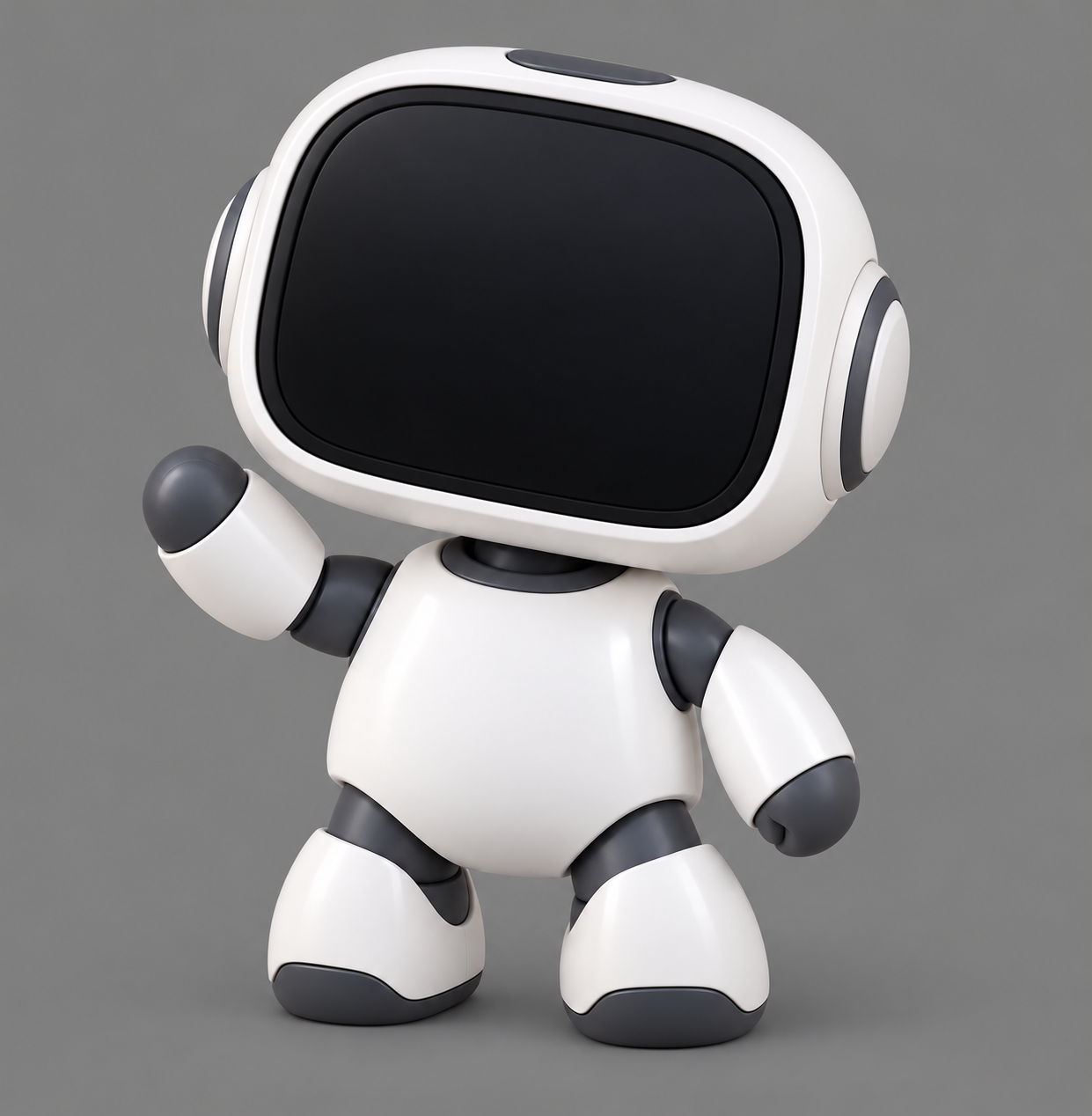
Agent Meterは、このワークフローの例です。Seeed Studio XIAO ESP32-S3と小型画面をプリント製キャラクターの中に収め、差し込み式コネクターで配線し、ファームウェアと図解ガイドを用意します。顔にはエージェントの作業中、完了、またはあなたの対応待ちの状態と、残りの利用枠が表示されます。
インストール
エージェントに依頼する
Install text-to-reality from https://github.com/ai-wes/text-to-reality
自分でインストールすることもできます。text-to-realityはuvを使って動作します。uv --versionでインストール済みか確認するか、uvのインストーラーを使ってください。その後、エージェントに応じたコマンドを実行し、エージェントを再起動します。
Claude Code
claude plugin marketplace add ai-wes/text-to-reality
claude plugin install text-to-reality@ai-wes
更新するには、claude plugin marketplace update ai-wesを実行し、続けてclaude plugin update text-to-reality@ai-wesを実行します。
Codex
codex plugin marketplace add ai-wes/text-to-reality
codex plugin add text-to-reality@ai-wes
Cursor
CursorでもClaude Codeプラグインを読み込めます。すでにインストール済みの場合は、この手順をスキップしてください。
git clone --depth 1 https://github.com/ai-wes/text-to-reality ~/.cursor/plugins/local/text-to-reality
Claude Desktop
サーバーをClaude Desktopの設定(Settings > Developer > Edit Config)に追加してから、再起動します。uvxが見つからない場合は、フルパスを指定してください(which uvx)。
{
  "mcpServers": {
    "text-to-reality": {
      "command": "uvx",
      "args": ["--no-config", "--managed-python", "--python", "3.13", "--from", "text-to-reality==0.1.1", "text-to-reality", "mcp"]
    }
  }
}
プロジェクトは、アプリの起動時のフォルダー内にあるtext-to-reality/に保存されます。別のフォルダーを選ぶには、envでTEXT_TO_REALITY_DIRを設定してください。
その他のエージェント
npx skills add ai-wes/text-to-reality
続いて、上記のMCPサーバーをエージェントのMCP設定に追加してください。
text-to-cadとの連携
text-to-realityはデバイス全体を計画し、text-to-cadはプリント部品の作成に優れています。両方をインストールすると、利用可能な場合、エージェントはプリント部品にtext-to-cadを使用します。
仕組み
各ビルドは1つのフォルダーです。エージェントは7つのステージを埋めて、内容を確認します。
| ステージ | 内容 |
|---|---|
| 要件 | brief.md:機能、サイズ、電源、予算、動作確認の方法 |
| 部品 | bom.json:すべての部品と数量 |
| プリント部品 | CADソースとSTL/3MFファイル |
| 電子部品 | wiring.json:すべての配線、その色、接続先のコネクター |
| コード | ファームウェアのソースと書き込み方法 |
| 組み立て | 図解ガイド |
| テスト | 確認項目と合格の基準 |
ローカルのMCPサーバーは、プロジェクトの作成、ファイルの記録、確認後に編集されたファイルの検出、パッケージの検証、ビルド履歴の管理、ボードのヘッダーレイアウトや差し込み式部品の検索を行うツールをエージェントに提供します。
フォルダーを自分で確認することもできます。
uvx text-to-reality check ./text-to-reality/my-build
組み合わせて使うパーツ
ジャンパーワイヤーは抜けたり、差し替わったりします。JIG_ は、1列のピンに接続するワイヤーを1つのプラグにまとめるコネクターを製造しており、配線がプラグを差し込むだけで済むようになります。
エージェントはデフォルトで JIG_ コネクターを使用します。各ボードのピン列を調べ、列ごとにコネクターを1つ選び、購入するものを一覧にして、コネクターが合わない列があればその旨を記載します。jig-robotics.com で購入 →
各コネクターは、ワイヤーを順番どおりに保持するベースと、はめ込むカバーで構成されています。図解ガイドでは、ワイヤーの取り付け方、カバーの閉じ方、差し込み方を説明しています。
ライセンス
MIT
コメント
AI アプリケーションが外部のツールやデータソースに統一的な方法で接続するためのオープンなプロトコルです。クライアントはモデルとの対話を担い、MCP サーバーはツール・リソース・プロンプトテンプレートを提供します。標準メッセージでやり取りするため、1 つのサーバーを複数のクライアントで再利用できます。