
Armor Crypto MCP について
Armor Crypto MCP は、AI エージェントから暗号資産のウォレット、スワップ、DCA、ストップロスなどを扱うための MCP サーバーです。現在はアルファ版で、対応チェーンは Solana のみです。今後さらに多くのチェーンへの対応が予定されています。
主な機能
- 01ウォレットの作成と管理
- 02トークンのスワップ
- 03DCA と指値注文
- 04ステーキングとアンステーキング
- 05トークン検索と注目トークンの取得
活用シーン
- 01AI エージェントによるスワップと定期購入の実行
- 02Claude Desktop や Cline からの Solana ウォレット管理
- 03n8n ワークフロー内での暗号資産の照会と注文
MCP 対応
Claude Desktop や Cline などのクライアントが uvx 経由で起動する MCP サーバーで、ARMOR_API_KEY を用いて接続します。ウォレット、取引、トークン関連のツールを接続先のクライアントに公開します。
設定
ローカルサーバーの設定はどのクライアントでも共通です。コピーしてクライアントの MCP 設定ファイルに貼り付けてください。
このサーバーのパッケージやリモートエンドポイントはまだ取得できていません。プロジェクトの README の手順に従ってください。
ツール
ローカルサーバーのツールはマシン上で起動して初めて取得できます。メンテナーはまだツール一覧を提供していません。
詳細
Armor Crypto MCP
アルファテスト版 0.1.24
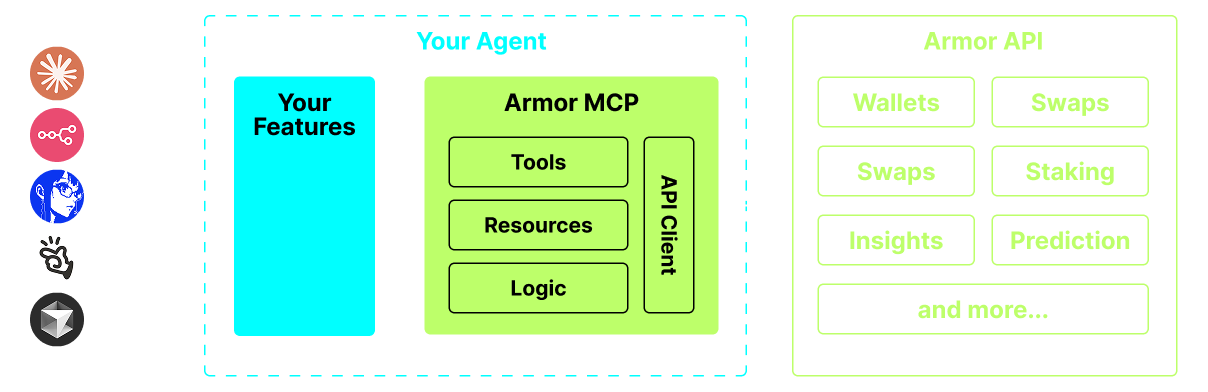
AI エージェントを暗号資産エコシステムに統合するための、唯一の情報源です。ウォレットの作成と管理、スワップ、送金、DCA、ストップロス、テイクプロフィットなどのイベントベースの取引など、さまざまな機能が含まれています。Armor MCP はアルファ版で Solana をサポートしており、ベータ版では Ethereum、Base、Avalanche、Bitcoin、Sui、Berachain、megaETH、Optimism、Ton、BNB、Arbitrum など、十数種類以上のブロックチェーンをサポートする予定です。Armor の MCP を使うと、統一されたロジックと包括的なツールセットで、暗号資産のあらゆる機能を AI エージェントに取り込めます。
機能
🧠 AI ネイティブ
📙 ウォレット管理
🔃 スワップ
🌈 特化型取引(DCA、ストップロスなど)
⛓️ マルチチェーン
↔️ クロスチェーン取引
🥩 ステーキング
🤖 エージェントフレームワークへの迅速な統合
👫 ソーシャルセンチメント
🔮 予測
要件
1. Python がインストールされていることを確認してください
2. uv をインストールします
Linux / Windows
pip install uv
Mac
brew install uv
3. Claude Desktop または AI エージェントで MCP を実行します
詳しくは使用方法と設定をご覧ください。
アルファテスト
現在はプレアルファ段階で、Claude Desktop、Cline、Cursor、n8n など、さまざまなエージェントやエージェントフレームワークの機能をテストしています。
現在の機能とツール
- ウォレット管理
- グループ化と整理
- アーカイブ
- スワップと取引
- 通常のスワップ
- DCA(注文/一覧表示/キャンセル)
- スケジュール注文
- 指値注文(注文/一覧表示/キャンセル)
- ステーキングとステーキング解除
- トークン検索と注目のトークン
- 正確な分析のための統計計算ツール
- Solana ブロックチェーンをサポート
近日公開
- 対応ブロックチェーンの追加
- ミント
- ツールとしての Armor エージェント(または A2A)
MCP のセットアップ
現在、API キーを取得するには Armor NFT が必要です。 こちらから入手できます。
使用方法と設定
Armor MCP をエージェントで使用するには、以下の設定が必要です。<PUT-YOUR-KEY-HERE> を API キーに置き換えてください。
{
  "mcpServers": {
    "armor-crypto-mcp": {
      "command": "uvx",
      "args": ["armor-crypto-mcp@latest", "--version"],
      "env": {
        "ARMOR_API_KEY": "<PUT-YOUR-KEY-HERE>"
      }
    }
  }
}
Claude Desktop での使用
- Developer Mode を有効にしてください
- Claude Desktop のウィンドウ左上にある File メニューを開きます。
- File > Settings に移動します
- Developer の下にある Edit Configuration をクリックします
- 設定ファイルに、上記の
armor-wallet-mcpセクションを挿入します - プレースホルダーを API キーに置き換えてください
- ファイルを保存し、Claude Desktop で新しいチャットを開始します
Cline での使用
- VSCode の左側パネルにある Cline タブで、
MCP Serversボタンをクリックします - 左側パネルの一番下までスクロールし、
Configure MCP Serversをクリックします - 設定ファイルに、上記の
armor-wallet-mcpセクションを挿入します - プレースホルダーを API キーに置き換えてください
- ファイルを保存し、
MCP Serversタブの下にあるDoneをクリックして、Cline とのチャットを開始します
n8n での使用
- n8n アプリを開きます
- 画面左下で、ユーザー名の横にある
...をクリックし、Settingsをクリックします - 左側パネルで
Community nodesをクリックし、次にInstall a Community Nodeボタンをクリックします npm Package Nameの検索欄に mcp と入力しますMCP Nodesをインストールします- 例として
List Toolsなど、任意の MCP ノードを追加します - MCP クライアントの
ParametersタブでSelect Credentialをクリックし、Create new credentialをクリックします Commandにuvxと入力しますArgumentsにarmor-crypto-mcpと入力しますEnvironmentsにARMOR_API_KEY=eyJhbGciOiJIUzI1NiIsIn...と入力し、=の後に API キーの値全体を貼り付けますParametersタブに戻り、そのノードの MCPOperationを選択できます
# Armor MCP の使用
Armor MCP をセットアップしたら、こちらのプロンプトを使って始められます
コメント
AI アプリケーションが外部のツールやデータソースに統一的な方法で接続するためのオープンなプロトコルです。クライアントはモデルとの対話を担い、MCP サーバーはツール・リソース・プロンプトテンプレートを提供します。標準メッセージでやり取りするため、1 つのサーバーを複数のクライアントで再利用できます。