
Aws Nova Canvas Mcp について
Aws Nova Canvas Mcp は、Amazon Bedrock の Nova Canvas モデルで画像を生成・編集する MCP サーバーです。複数の画像処理に対応し、出力をローカルに保存します。
主な機能
- 01テキストからの画像生成
- 02画像のインペインティングとアウトペインティング
- 03画像のバリエーションと条件付け
- 04色指定による生成
- 05背景除去とサムネイル表示
活用シーン
- 01テキストプロンプトから画像を作成
- 02画像の指定領域を編集
- 03画像の端を拡張、またはバリエーションを作成
- 04画像の背景を除去してサムネイルを確認
MCP 対応
Amazon Bedrock の Nova Canvas モデルを使った画像生成・編集機能を MCP クライアントに提供します。
設定
ローカルサーバーの設定はどのクライアントでも共通です。コピーしてクライアントの MCP 設定ファイルに貼り付けてください。
ツール
ローカルサーバーのツールはマシン上で起動して初めて取得できます。メンテナーはまだツール一覧を提供していません。
詳細
AWS Nova Canvas MCP サーバー


Amazon Bedrock の Nova Canvas モデルを使用して、画像の生成や編集を行える MCP サーバーです。
機能
- テキストから画像を生成
- 画像のインペインティング
- 画像のアウトペインティング
- 画像のバリエーション生成
- 画像の条件付け
- 色をガイドにした生成
- 背景の削除
- 画像のサムネイル表示
インストール
Claude Desktop の設定
- Claude Desktop を設定します
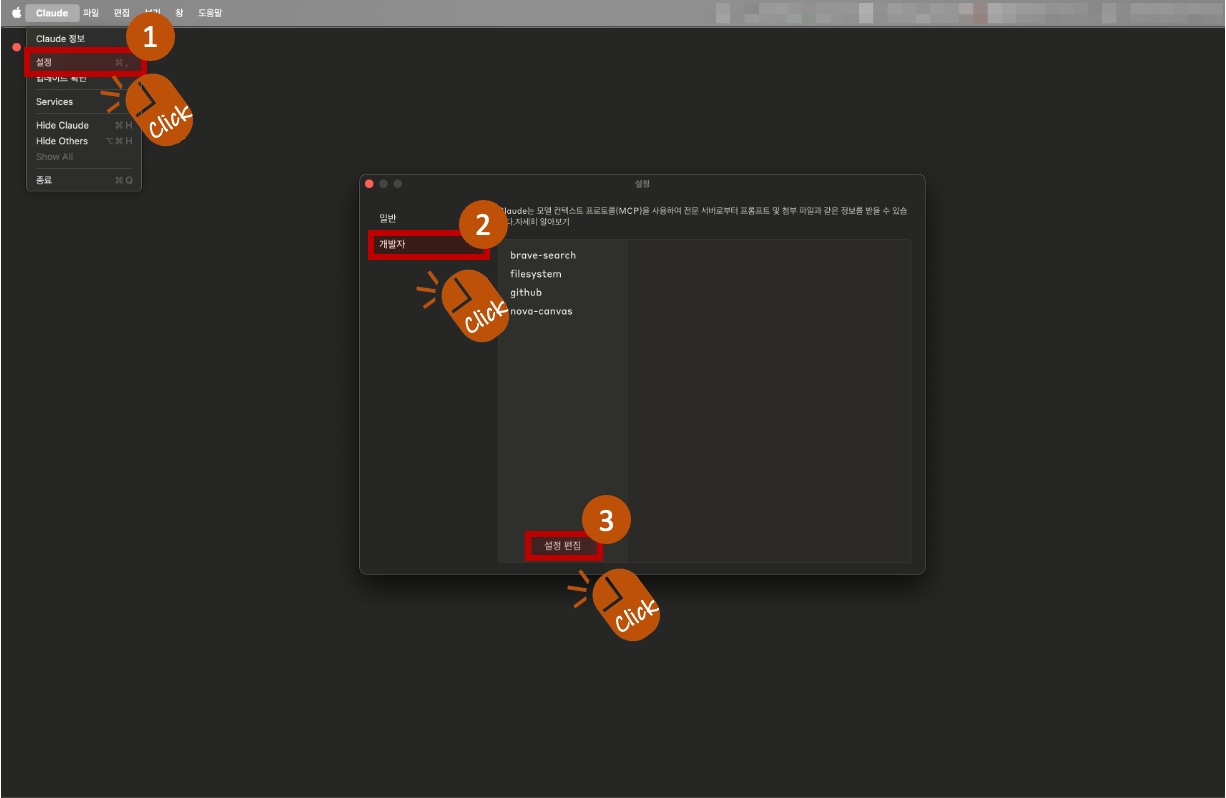
- Claude Desktop メニューから Claude > Settings をクリックします。
- ポップアップが表示されたら、左側のメニューから Developer を選択し、Edit Settings ボタンをクリックします。
- 設定ファイルが格納されているフォルダーが開きます。この設定ファイルの名前は次のとおりです。
claude_desktop_config.json
-
次の内容を設定ファイルに追加します(Python バージョン)。
-
Python バージョン
"nova-canvas": {
  "command": "uvx",
  "args": [
    "aws-nova-canvas-mcp"
  ],
  "env": {
    "AWS_PROFILE": "YOUR_AWS_PROFILE"
  }
}
✅ 必要なのは AWS_PROFILE のみです。AWS_ACCESS_KEY_ID、AWS_SECRET_ACCESS_KEY、AWS_REGION、PORT などのほかの変数は任意であり、AWS プロファイルが正しく設定されていれば必要ありません。
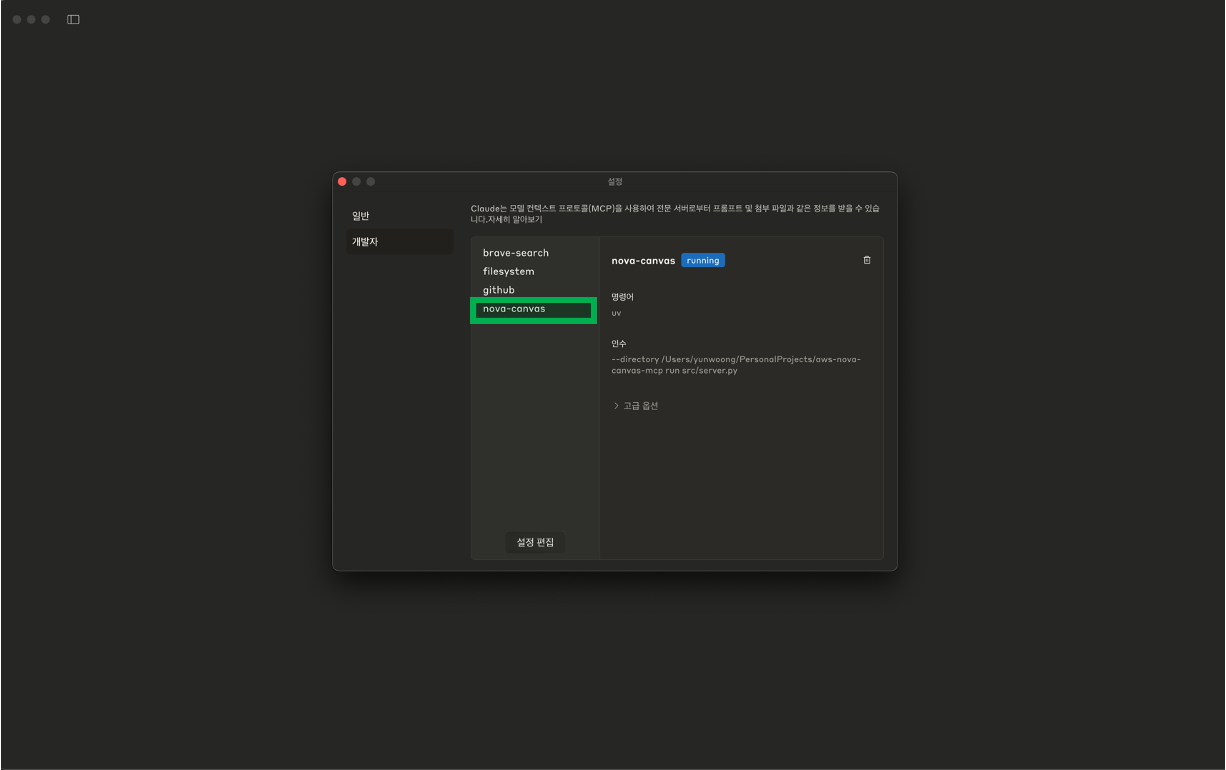
⚙️ 設定が正常に完了すると、Claude > Settings > Developer tab に「nova-canvas」が追加されたことを確認できます。 ⚠️ 重要: MCP の設定は Claude のデスクトップアプリでのみ機能し、Claude のウェブブラウザー版では機能しません。
-
画像の保存場所
デフォルトでは、生成または編集した画像はすべて次のディレクトリに保存されます。
- macOS / Linux:
~/Desktop/aws-nova-canvas - Windows:
C:\Users\YourUsername\Desktop\aws-nova-canvas
📁 画像の保存先を指定しない場合、アプリケーションが上記のフォルダーを自動的に作成して使用します。
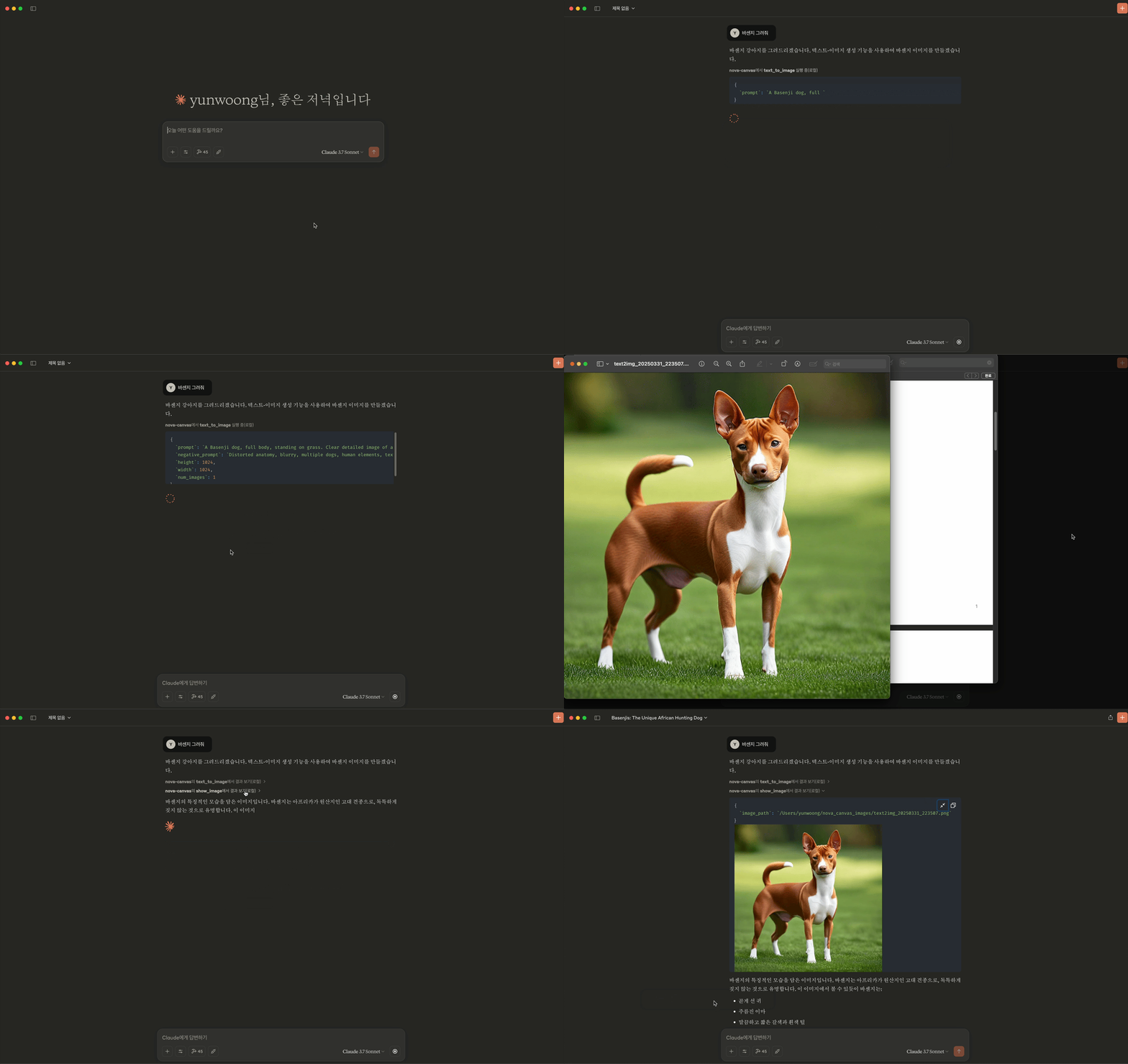
使用例
制限事項
- プロンプトのテキストは最大 1024 文字です
- 画像は一度に最大 3 枚まで生成できます
- 画像のバリエーション生成には、1~5 枚の参照画像が必要です
- 色のガイドには、1~10 個のカラーコードを指定できます
ライセンス
MIT ライセンス
コメント
AI アプリケーションが外部のツールやデータソースに統一的な方法で接続するためのオープンなプロトコルです。クライアントはモデルとの対話を担い、MCP サーバーはツール・リソース・プロンプトテンプレートを提供します。標準メッセージでやり取りするため、1 つのサーバーを複数のクライアントで再利用できます。