
Bambu Lab Printer (LAN) について
Bambu Lab Printer (LAN) は、Bambu Lab 3D プリンターをローカルネットワーク経由で監視・制御する非公式 MCP サーバーです。メンテナンス記録もローカルに保存し、一部の操作には確認を求めます。
主な機能
- 01プリンターの状態と温度を取得
- 02AMS のフィラメントと警告を確認
- 03一時停止、再開、予熱、印刷設定の変更
- 04メンテナンスと最近の印刷を記録
- 05破壊的な操作には確認を要求
- 06テスト用プリンターシミュレーター
活用シーン
- 01印刷の進捗と残り時間を確認
- 02AMS のスロットとプリンター警告を確認
- 03印刷を一時停止、またはノズルを予熱
- 04メンテナンスを記録し、期限が近い作業を確認
MCP 対応
MCP クライアントにプリンターの状態、AMS、警告、メンテナンス、制御ツールを提供します。MQTT で指定したプリンターに LAN 経由で直接接続し、Bambu クラウドは使用しません。
設定
ローカルサーバーの設定はどのクライアントでも共通です。コピーしてクライアントの MCP 設定ファイルに貼り付けてください。
npx -y mcp-server-for-bambuBAMBU_IPPrinter IP on your LAN. Optional: leave all three unset and run the setup_printer tool instead.BAMBU_SERIALPrinter serial number (Settings > Device > Device Info).BAMBU_ACCESS_CODEシークレット8-character LAN access code (Settings > WLAN > LAN Mode Liveview).BAMBU_READ_ONLYSet to 1 to register only read tools: no pause, cancel, heating or G-code.ローカルサーバーにはマシン上の実行環境(Node.js 18 以上など)が必要です。設定ファイルの場所はクライアントごとに異なります。
ツール
2掲載時のツール一覧 · 3 日前に更新
| パラメーター | 型 | 必須 | 説明 |
|---|---|---|---|
| ip | string | はい | プリンターの LAN IP アドレス(例:192.168.1.50) |
| serial | string | はい | プリンターのシリアル番号(15 文字。P1S は 01P00A で始まります) |
| access_code | string | はい | プリンターの WLAN 設定にある 8 文字の LAN アクセスコード |
詳細
mcp-server-for-bambu


Claude(または Cursor、VS Code)に Bambu Lab プリンターの動作状況を尋ねたり、LAN 経由で一時停止、予熱、メンテナンスの記録を行ったりできます。クラウドは不要です。
Bambu Lab 3D プリンター用の MCP サーバーです。プリンターのローカル MQTT インターフェースを介して直接通信します。P1S で構築・テストしています。他の MQTT 対応モデル(P1P、X1C、A1)でも動作するはずです。
⚠️ 非公式 — Bambu Lab とは無関係です
これはコミュニティが開発したプロジェクトです。Bambu Lab / Shenzhen Tuozhu Technology Co., Ltd. とは提携、承認、またはスポンサー関係にありません。「Bambu Lab」、「Bambu Studio」、「P1S」、「P1P」、「X1C」、「AMS」はそれぞれの所有者の商標です。本プロジェクトでの言及は、互換性を目的とした説明的なもの(指名的フェアユース)に限られます。保証なしの「現状有姿」で提供されます。
デモ
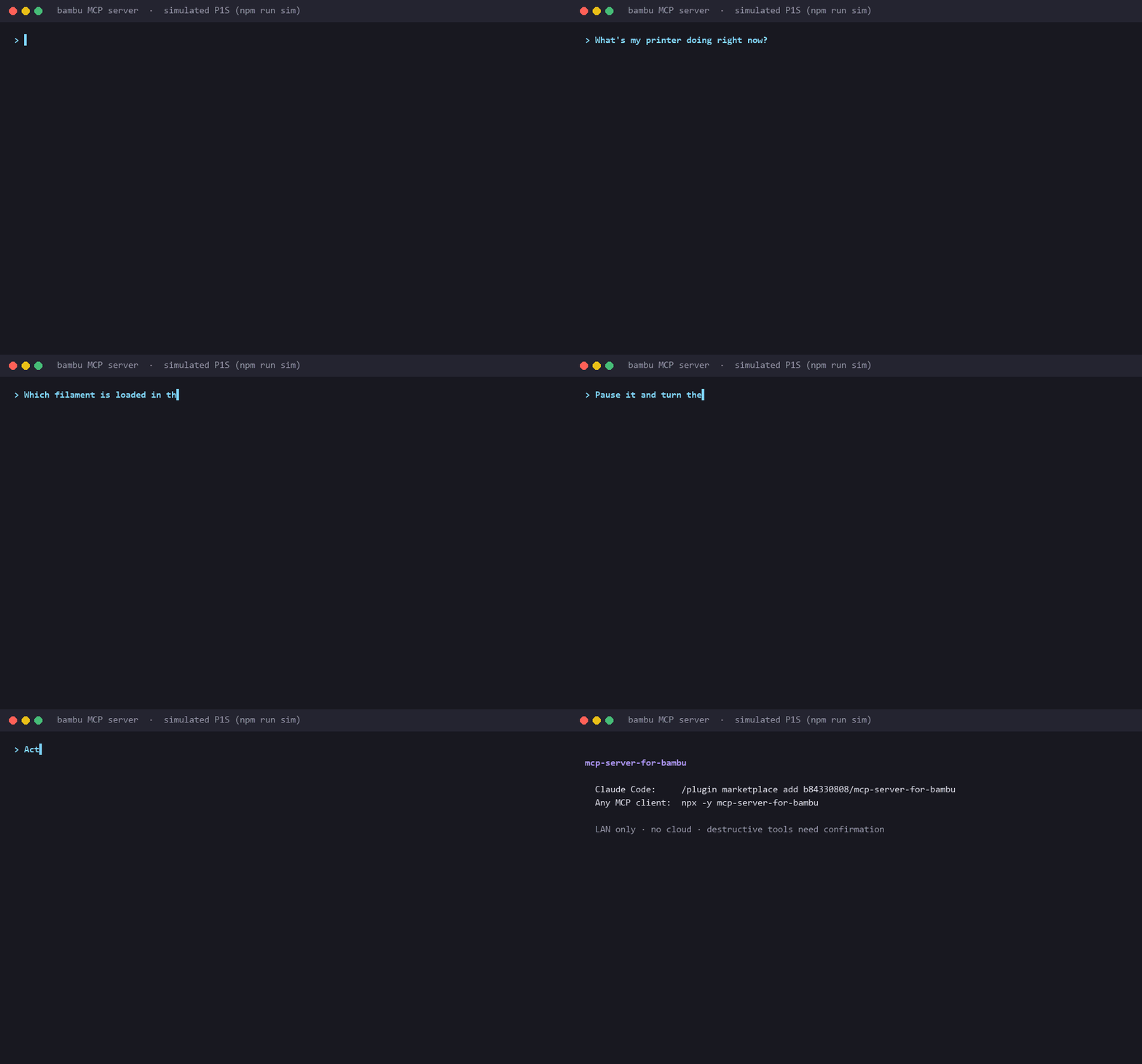
内蔵プリンターシミュレーター(npm run sim)を使った実際のツール呼び出しと出力です。scripts/demo/ で再生成できます。実機プリンターでセッションを記録する方法については、docs/demo-script.md をご覧ください。
機能
| リアルタイムの状態 | 状態、現在の工程、進捗、レイヤー、残り時間、ノズル/ベッド/チャンバーの温度、Wi-Fi 信号 |
| AMS | スロットごとのフィラメントの種類、ブランド、色、残量(%)、およびアクティブなスロット |
| ヘルス状態 | アクティブな HMS 警告をモジュールと重大度に分類し、それぞれに Bambu wiki へのリンクを表示 |
| 制御 | 一時停止、再開、キャンセル、チャンバーライト、速度プロファイル、予熱、AMS スロット切り替え、生の G-code |
| メンテナンス記録 | 印刷時間をローカルでカウントし、レール、カーボンロッド、ホットエンドの交換時期を通知 |
| ガイド付きセットアップ | 設定ファイルの編集は不要です。Claude に IP、シリアル番号、アクセスコードを伝えると、保存前にテストします |
| 安全性 | キャンセル、G-code、AMS の切り替えには明示的な確認が必要です。読み取り専用モード、LAN アドレスのみ |
| MCP 対応環境ならどこでも動作 | Claude Code プラグイン、Claude Desktop、Cursor、VS Code、stdio MCP クライアント全般 |
| プリンターシミュレーター | npm run sim で、試用、デモ、テスト用の疑似プリンターを起動します |
クイックスタート
Node.js 20 以降と、LAN Mode Liveview を有効にした同一ネットワーク上のプリンターが必要です。
Claude Code
プラグインをインストールします(MCP サーバーと、確認ルールを Claude に教える短いスキルが含まれます)。
/plugin marketplace add b84330808/mcp-server-for-bambu
/plugin install bambu-printer@mcp-server-for-bambu
または、MCP サーバーのみを追加します。
claude mcp add --transport stdio --scope user bambu -- npx -y mcp-server-for-bambu
Claude Desktop
Settings → Developer → Edit Config を開き(Windows では %APPDATA%\Claude\claude_desktop_config.json、macOS では ~/Library/Application Support/Claude/claude_desktop_config.json)、次の内容を追加します。
{
  "mcpServers": {
    "bambu": {
      "command": "npx",
      "args": ["-y", "mcp-server-for-bambu"]
    }
  }
}
Claude Desktop を完全に終了し(トレイアイコン → Quit)、再起動します。
Cursor

または、~/.cursor/mcp.json(すべてのプロジェクト)か .cursor/mcp.json(単一のプロジェクト)に次の内容を記述します。
{
  "mcpServers": {
    "bambu": {
      "command": "npx",
      "args": ["-y", "mcp-server-for-bambu"]
    }
  }
}
VS Code
code --add-mcp "{\"name\":\"bambu\",\"type\":\"stdio\",\"command\":\"npx\",\"args\":[\"-y\",\"mcp-server-for-bambu\"]}"
または、.vscode/mcp.json に追加します。このバージョンでは認証情報を環境変数として渡し、非表示の入力欄でアクセスコードを尋ねます。
{
  "inputs": [
    {
      "type": "promptString",
      "id": "bambu-access-code",
      "description": "Bambu LAN access code (Settings > WLAN > LAN Mode Liveview)",
      "password": true
    }
  ],
  "servers": {
    "bambu": {
      "type": "stdio",
      "command": "npx",
      "args": ["-y", "mcp-server-for-bambu"],
      "env": {
        "BAMBU_IP": "192.168.1.50",
        "BAMBU_SERIAL": "01P00A1234567890",
        "BAMBU_ACCESS_CODE": "${input:bambu-access-code}"
      }
    }
  }
}
これらの設定例はすべて examples/ にあります。
プリンターを接続する
初回起動時、サーバーはセットアップモードになり、setup_printer というツールを1つ提供します。プリンターのタッチスクリーンで次の3つの値を確認します。
- IP:
Settings → WLAN →接続中のネットワークをタップします - シリアル番号:
Settings → Device → Device Info(P1S:01P00A…) - アクセスコード:
Settings → WLAN → LAN Mode Liveviewの8文字のコードです。Wi-Fiパスワードではありません。LAN Mode Liveviewをオンにしてください。
次のようにアシスタントに伝えます。
「Bambuプリンターをセットアップしてください。IPは192.168.1.50、シリアル番号は01P00A1234567890、アクセスコードは12345678です。」
setup_printer は形式を確認してプリンターに接続し、接続に成功した場合にのみ認証情報を保存します。サーバーを一度再起動すると(Claude Desktop:終了して再度開く、Claude Code:/mcp → bambu に再接続)、プリンターツールが表示されます。
この手順を省略し、VS Codeの例のように環境変数として BAMBU_IP、BAMBU_SERIAL、BAMBU_ACCESS_CODE を渡すこともできます。
試してみる
- 「今、プリンターはどんな状態ですか?」
- 「AMSのスロット2にはどのフィラメントが入っていますか?」
- 「HMSの警告はありますか?」
- 「プリンターのメンテナンスで期限を過ぎているものはありますか?」
- 「プリントを一時停止してください。」/「再開してください。」
- 「ノズルを210、ベッドを60に予熱してください。」
- 「このプリントをキャンセルしてください。」(先に確認を求めます)
- 「レールに注油しました。記録してください。」
ツール
| ツール | 機能 | 先に確認しますか? |
|---|---|---|
get_status | 状態、工程、温度、進捗、レイヤー、HMSの警告、Wi-Fi | |
get_ams_info | スロットごとのフィラメントの種類/色/残量%、アクティブなスロット | |
list_active_warnings | BambuのWikiへのリンク付きのアクティブなHMS警告 | |
get_maintenance_status | プリント時間と、注油/清掃/点検の警告 | |
forecast_maintenance | 最近のプリント頻度に基づく、各メンテナンス作業の期限 | |
get_recent_prints | 直近N回のプリントセッション:名前、所要時間、終了時刻 | |
mark_maintenance_done | メンテナンス作業を記録します(hours_ago で過去の日時を指定することもできます) | |
pause_print / resume_print | 現在のプリントを一時停止/再開します | |
set_light | チャンバーライトをオン/オフにします | |
set_speed | サイレント/標準/スポーツ/ルディクラス | |
preheat | ノズルやベッドの目標温度を設定します | |
stop_print | プリントをキャンセルします。取り消しできません | はい(confirm: true) |
run_gcode | G-codeを直接送信します(原点復帰、Z軸移動、手動アンロードなど) | はい(confirm: true) |
change_active_tray | AMSを別のスロットに切り替えます | はい(confirm: true) |
すべてのツールにはMCPアノテーション(readOnlyHint、destructiveHint)も付与されているため、ツールの実行前に確認するクライアントは、読み取り専用ツールと破壊的な操作を行うツールを区別できます。
安全性
このサーバーは、高温のツールヘッドを動かしたり、何時間ものプリントをキャンセルしたりできます。誤操作を起こしにくくするため、次の対策を講じています。
- 破壊的なツールには確認が必要です。
stop_print、run_gcode、change_active_trayは、confirm: trueを指定しないと実行されません。また、説明では、あなたが明確な言葉で同意した後にのみ設定するようモデルに指示しています。二重の確認として、クライアント側のツール承認プロンプトも有効にしてください。 - 読み取り専用モード。
BAMBU_READ_ONLY=1を設定すると、サーバーには読み取りツールのみが登録されます。プリンターの一時停止、キャンセル、加熱、移動はできません。共有マシンやデモに適したデフォルト設定です。 - LAN のみ。 設定したプリンター IP のポート 8883 にのみ接続し、それ以外には接続しません。Bambu のクラウドにもテレメトリーにも接続しません。
setup_printerはプライベートアドレス範囲(192.168.x.x、10.x.x.x、172.16–31.x.x.x に加え、リンクローカル、ループバック、Tailscale が使用する 100.64/10 の範囲)以外のアドレスを拒否します。プリンターの MQTT ポートをインターネットに転送しないでください。 - 信頼できるネットワークを使用してください。 プリンターは自己署名証明書を使用するため、接続は暗号化されますが、プリンターの身元は検証されません。信頼できるネットワーク上で使用してください。
- ヒーターはオンのままです。
preheatおよびM104/M140は、何かが変更するまでヒーターを目標温度に保ちます。その場を離れる前に、温度を 0 に設定してオフにしてください。 - 認証情報はローカルに保存されます。 ユーザー設定ディレクトリ(下記)に保存され、macOS と Linux では所有者のみがアクセスできる権限が設定されます。
設定
| 環境変数 | デフォルト | 意味 |
|---|---|---|
BAMBU_IP、BAMBU_SERIAL、BAMBU_ACCESS_CODE | 保存済みの .env から取得 | プリンターの認証情報。環境変数は保存済みファイルより優先されます |
BAMBU_READ_ONLY | 0 | 1 にすると、読み取りツールのみが登録されます |
BAMBU_CONFIG_DIR | 下記を参照 | .env とメンテナンス記録の保存場所 |
MAINTENANCE_LEDGER_PATH | <config dir>/maintenance.json | 記録ファイルの保存場所 |
設定ディレクトリは次のとおりです。
- Windows:
%APPDATA%\mcp-server-for-bambu\ - macOS:
~/Library/Application Support/mcp-server-for-bambu/ - Linux:
~/.config/mcp-server-for-bambu/(または$XDG_CONFIG_HOME)
0.2.0 以前のバージョンでは、.env と maintenance.json はインストール済みパッケージ内に保存されていたため、npx の更新時に削除されることがありました。0.3.0 では、以前の場所にある古い .env も読み込み、初回起動時に古い記録を設定ディレクトリへコピーします。
記録はローカルの JSON ファイルに保存され、クラッシュ後も保持されます(アクティブなセッションは、経過時間 5 分ごとにチェックポイントが保存されます)。しきい値は src/types.ts にあります。
| タスク | 間隔 |
|---|---|
| カーボンロッドの清掃 | 100 プリント時間 |
| リニアレールの潤滑 | 200 プリント時間 |
| ホットエンド/ノズルの摩耗点検 | 500 プリント時間 |
しきい値まで 10 時間以内になるとタスクは DUE_SOON(🔔)に変わり、しきい値を過ぎると OVERDUE(⚠️)になります。
プリンターなしで試す
クローンしたリポジトリで npm install を実行した後、npm run sim を実行すると、4 スロットの AMS を備えた、プリント途中の P1S をシミュレートする環境が mqtts://127.0.0.1:8883 で起動します。ステータス要求に応答し、一時停止、再開、キャンセル、速度、予熱、ライト、AMS の各コマンドを適用します。サーバーの接続先を次のように設定してください。
BAMBU_IP=127.0.0.1 BAMBU_SERIAL=01P00ASIMULATOR BAMBU_ACCESS_CODE=12345678 node dist/index.js
別のポートを使用するには SIM_PORT を設定し、その値を BAMBU_MQTT_PORT にも渡してください。テストスイートでも同じシミュレーターを使用します。
開発
git clone https://github.com/b84330808/mcp-server-for-bambu.git
cd mcp-server-for-bambu
npm install
npm test             # builds, then runs unit + end-to-end tests against the simulator
npm run dev          # tsc --watch
npm run sim          # simulated printer
MCP クライアントからローカルビルドを実行するには、node /absolute/path/to/mcp-server-for-bambu/dist/index.js を指定してください。
src/
  index.ts          MCP server bootstrap + tool definitions
  config.ts         Env / .env loading, LAN address check
  paths.ts          Per-user config directory
  mqtt-client.ts    TLS MQTT client for the printer (port 8883, self-signed cert)
  setup.ts          setup_printer: validate, test the connection, save
  maintenance.ts    Print-time ledger with crash-safe atomic writes + recovery
  hms.ts            Bambu HMS error code → human label
  stages.ts         Stage / speed / tray code → human label
  commands.ts       MQTT command payloads
sim/printer.mjs     Simulated printer (aedes broker over TLS)
plugins/            Claude Code plugin; .claude-plugin/marketplace.json lists it
server.json         MCP Registry metadata
プロトコルに関する注意:
- 購読:
device/{serial}/report - 発行:
{"pushing":{"sequence_id":"...","command":"pushall"}}を指定してdevice/{serial}/requestに送信 - 認証:ユーザー名は
bblp、パスワードはアクセスコード、接続ごとにランダムなクライアント ID を使用します(同じ ID を再利用すると、2 つのクライアントが互いの接続を切断します) - 証明書は自己署名です →
rejectUnauthorized: false
ライセンス
MIT
コメント
AI アプリケーションが外部のツールやデータソースに統一的な方法で接続するためのオープンなプロトコルです。クライアントはモデルとの対話を担い、MCP サーバーはツール・リソース・プロンプトテンプレートを提供します。標準メッセージでやり取りするため、1 つのサーバーを複数のクライアントで再利用できます。