
AInotate について
AInotateは、AIエージェント向けに画面要素を示す注釈付きスクリーンショットを作成します。Webページ、ウィンドウ、既存画像を扱い、MCP、コマンドライン、Pythonから利用できます。共有前のプライバシー検査にも対応します。
主な機能
- 01Webページ、ウィンドウ、画像の取得
- 02手順、矢印、枠、ラベルの追加
- 03OCRとUI要素による位置特定
- 04機密情報の検出とマスキング
- 05ガイド、比較画像、アニメーションの作成
活用シーン
- 01設定項目やボタンの場所を示す
- 02手順付き操作ガイドの作成
- 03個人情報を隠した不具合報告
- 04変更前後の画面比較
MCP 対応
AInotateは、スクリーンショットの取得、位置特定、注釈、確認をMCPクライアントに提供するMCPサーバーです。
設定
ローカルサーバーの設定はどのクライアントでも共通です。コピーしてクライアントの MCP 設定ファイルに貼り付けてください。
ツール
16掲載時のツール一覧 · 1 週間前に更新
| パラメーター | 型 | 必須 | 説明 |
|---|---|---|---|
| look | any | いいえ | |
| spec | any | はい | |
| draft | boolean | いいえ |
詳細


AI エージェント向けの注釈付きスクリーンショット:場所を説明する代わりに、エージェントがボタンを示します。





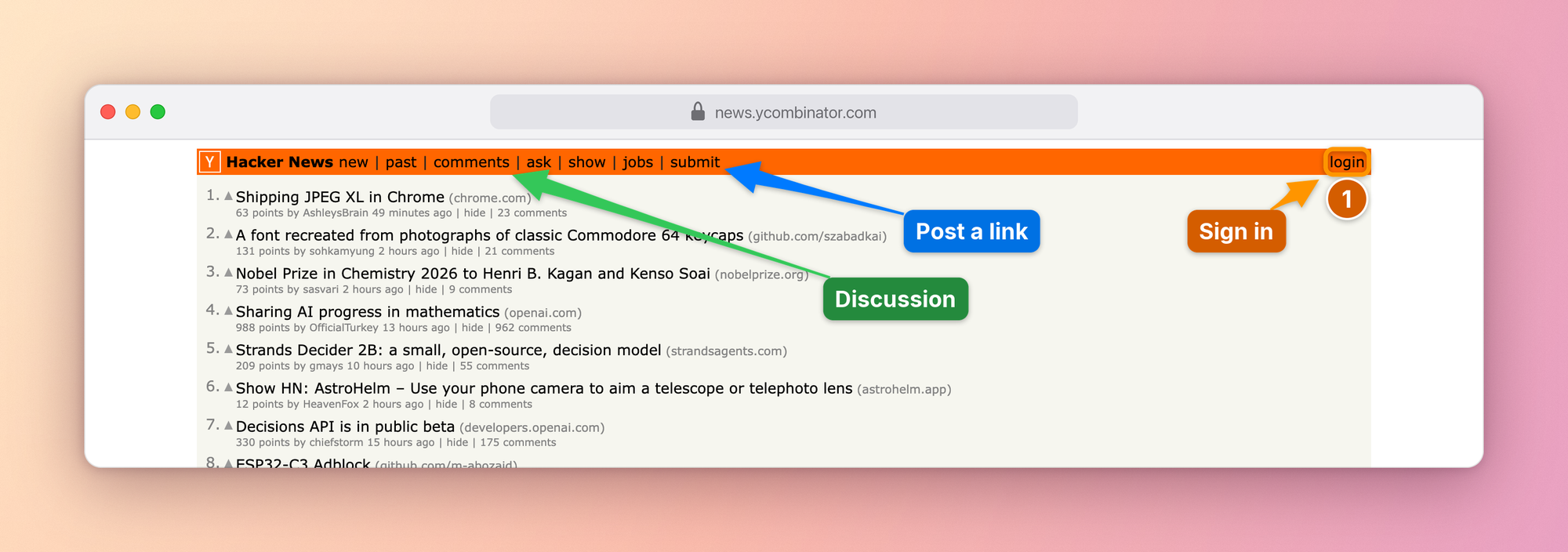
Hacker Newsへのリンクの投稿方法をエージェントに尋ねると、たいていは「上部のオレンジ色のバー」「jobs の次にある最後のリンク」といった説明が返ってきます。AInotateなら、上の画像を送信して、「青い矢印が指している submit をクリックしてください」と伝えます。
ウェブページ、ウィンドウ、または手元のスクリーンショットをキャプチャし、指定された要素を見つけ、番号付きの手順、矢印、枠、ラベルを、できるだけ見えにくい部分を隠さない位置に描きます。メールアドレスやトークンを黒塗りし、送信前に結果を確認します。Claude Code、Cowork、Claude Desktop、Codex、Gemini CLI、Cursorなど、あらゆるMCPクライアントで利用でき、コマンドラインやPythonからも使えます。
自社のエージェントが「どこにありますか?」という質問に段落で答え続けていたため、DontPayFullで開発しました。正しいボタンに番号を付けた画像があれば、チャットでもチケットでもガイドでも、すぐに解決できます。
こんな用途に
- 「どこにありますか?」 設定、メニュー、アイコンの背後に隠れたボタンなど。エージェントは画面そのものを使い、対象のコントロールを枠で囲んで番号を付けて答えます。
- 「手順を教えてください。」 手順に沿って、各ステップに画像を1枚ずつ用意します。
ainotate guideを使えば、Markdown、HTML、PDFのガイドにまとめられます。 - 「あなたの番です。」 権限の切り替え、2FAコード、支払い画面、同意画面などでは、エージェントが代わりにクリックすることはありません。何を押せばよいかを正確に示し、そのクリックで何が起こるかを伝えます。
- バグ報告とチケット。 問題のある箇所は赤で、正しい箇所は緑で囲みます。誰かに見られる前に、メールアドレスやトークンを黒塗りします。
- ドキュメントと変更履歴。 テキストで説明した対象を示すスクリーンショットを用意し、UIが変わったら同じ仕様に基づいて撮り直します。変更前後の比較画像も作成できます。
エージェントでセットアップする
1. インストールします。次のいずれかを選んでください。
| 方法 | コマンド |
|---|---|
| Homebrew(macOS) | brew install dontpayfull/tap/ainotate |
| pipx または uv(Python 3.10 以降) | pipx install "ainotate[all]" または uv tool install "ainotate[all]" |
| Claude プラグイン | uv のみ:ステップ 2 で AInotate もインストールされます |
| Claude Desktop 拡張機能 | 事前のインストールは不要です |
次に ainotate doctor を実行すると、コンピューターをチェックし、不足しているものについて、ウェブキャプチャー用の Chromium をダウンロードするコマンドも含め、具体的な修正方法が表示されます。後で更新するには、brew upgrade ainotate、pipx upgrade ainotate、または uv tool upgrade "ainotate" を実行します。プラグインは /plugin marketplace update ainotate で、Desktop 拡張機能は Releases から新しい .mcpb を開いて更新します。
2. 使用するエージェントに接続します。
| エージェント | 方法 |
|---|---|
| Claude Code | /plugin marketplace add dontpayfull/AInotate を実行し、続けて /plugin install ainotate@ainotate を実行します。スキルと MCP サーバーを一度にインストールできます |
| Cowork | Customize > Plugins > Add marketplace > dontpayfull/AInotate の順に選択し、AInotate をインストールします |
| Claude Desktop | Releases から ainotate-<version>.mcpb をダウンロードして開きます。ワンクリックで拡張機能をインストールできます |
| Codex | codex plugin marketplace add dontpayfull/AInotate を実行し、続けて codex plugin add ainotate@ainotate を実行します。スキルと MCP サーバーをインストールできます |
| Gemini CLI | gemini extensions install https://github.com/dontpayfull/AInotate を実行します。スキルと MCP サーバーをインストールできます |
| Cursor |  (uv が必要)に加え、以下のスキルも追加します (uv が必要)に加え、以下のスキルも追加します |
| VS Code、Cline、その他の MCP クライアント | コマンドは ainotate、引数は mcp(stdio)です。MCP Registry には io.github.dontpayfull/ainotate としても登録されています。エージェントは llms-install.md を参照できます |
{"mcpServers": {"ainotate": {"command": "ainotate", "args": ["mcp"]}}}
AInotate はお使いのコンピューター上で動作します。Cowork は Claude のデスクトップアプリを通じて接続するため、タスクで使用する間はアプリを開いたままにしてください。プラグインはリリースを固定して uvx で AInotate を実行するため、uv が必要です。
スキルは、いつどのように注釈を付けるかをエージェントに教えます。ソースを選び、正確な位置を見つけ、注釈を付け、画像を読み取って確認し、成果物を渡します。プラグインにはスキルが含まれています。プラグインを使わない場合は、パッケージに同梱されています。
ainotate install-skill             # Claude Code and Codex (~/.claude/skills, ~/.agents/skills)
ainotate install-skill --zip ~/Desktop   # a ZIP for Claude Desktop, Cowork, claude.ai:
                                         # Customize > Skills > Upload a skill
npx skills add dontpayfull/AInotate      # any agent the skills CLI knows (Cursor, Windsurf, ...)
すべての OS の設定パス、権限、ツールの一覧はこちらをご覧ください。 skills/ainotate/references/mcp.md。
3. 質問します。「Wikipedia をダークモードに切り替える場所を教えて。」エージェントはページをキャプチャーして注釈を付け、確認してから画像を送ります。スキルがあれば、回答が画面上の場所に関係する場合、つまり「方法を教えて」という質問や、視覚的なバグ、変更前後の比較などでも、自動的に同じ操作を行います。
ギャラリー
以下の画像はすべて、公開サイトに対して1回の shoot 呼び出しで作成しました:
ページを開き、要素を見つけ、ラベルを配置して、描画し、フレームに収めます。仕様はdocs/images/specsにあります。
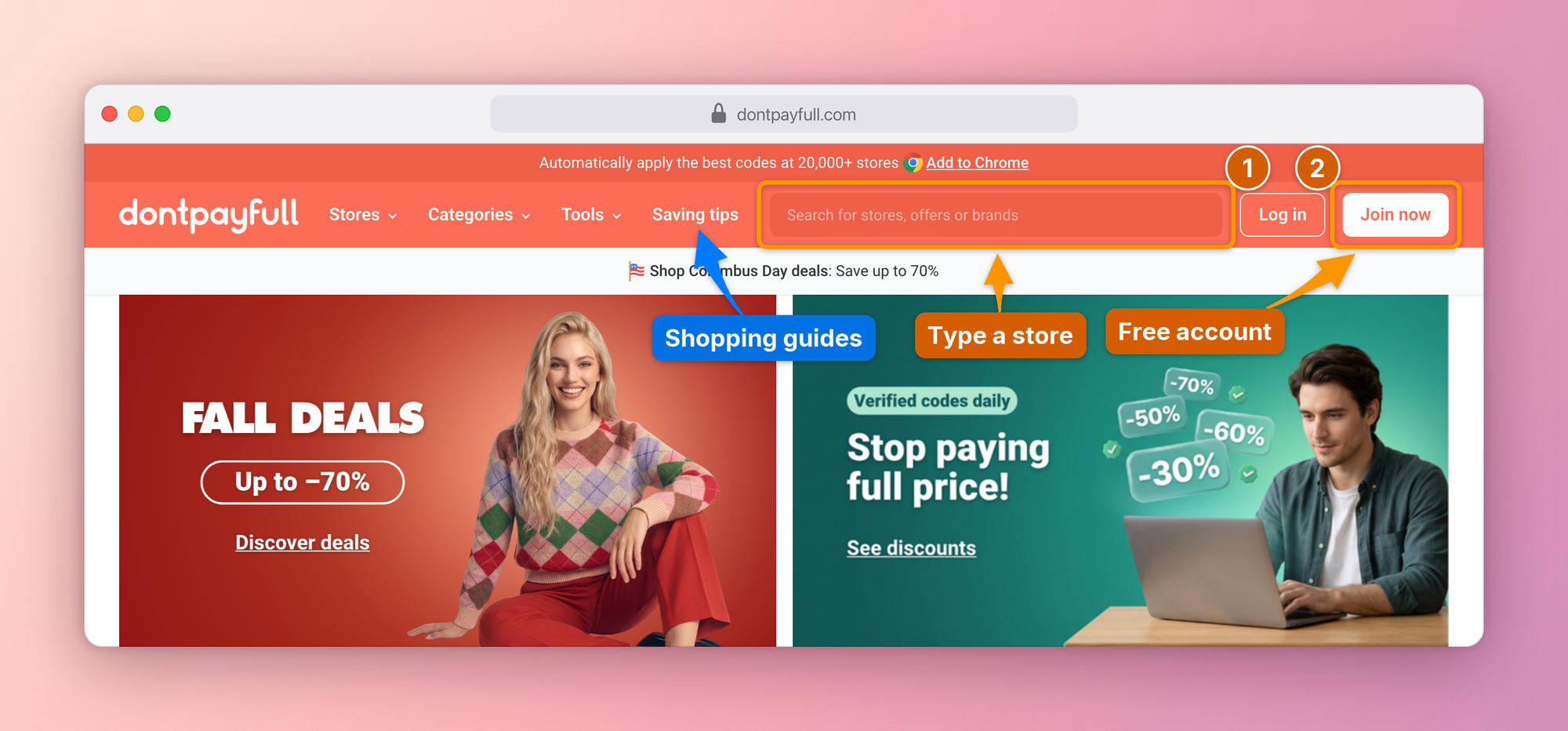 | 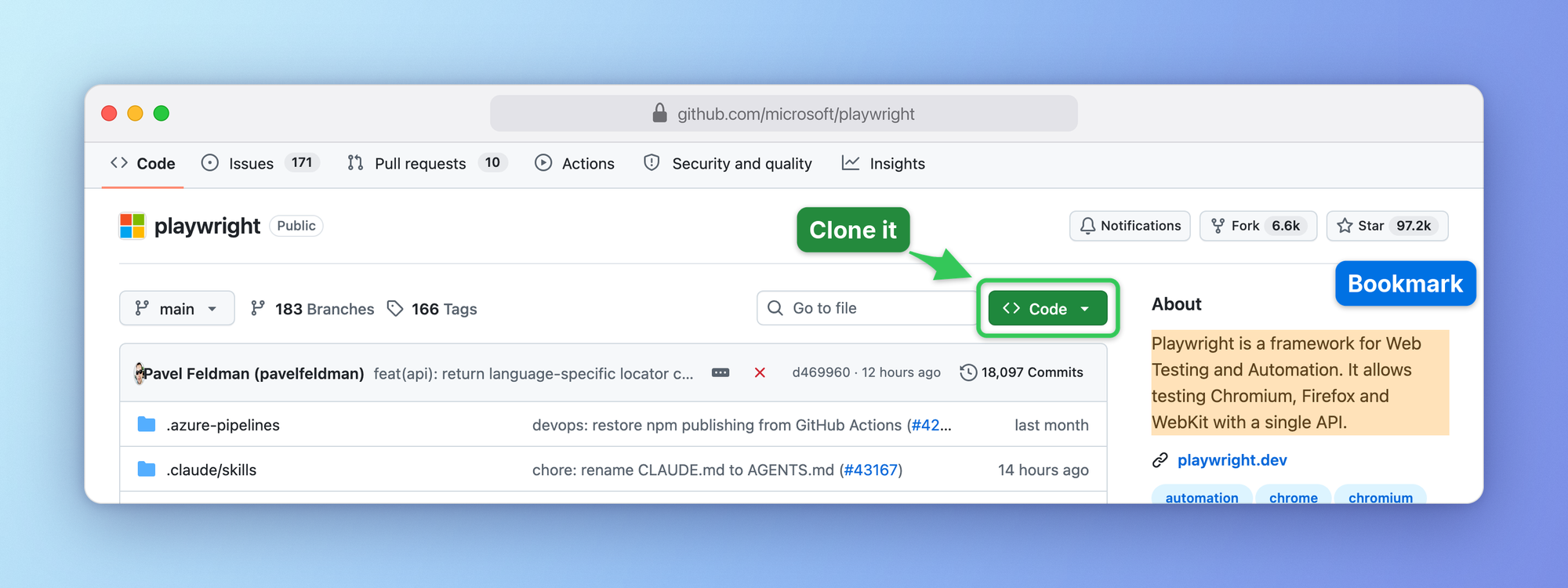 |
| DontPayFullの情報量の多いヘッダーに番号付きステップ。20,000以上のストアのクーポン | GitHub上のボックス、矢印、ハイライト |
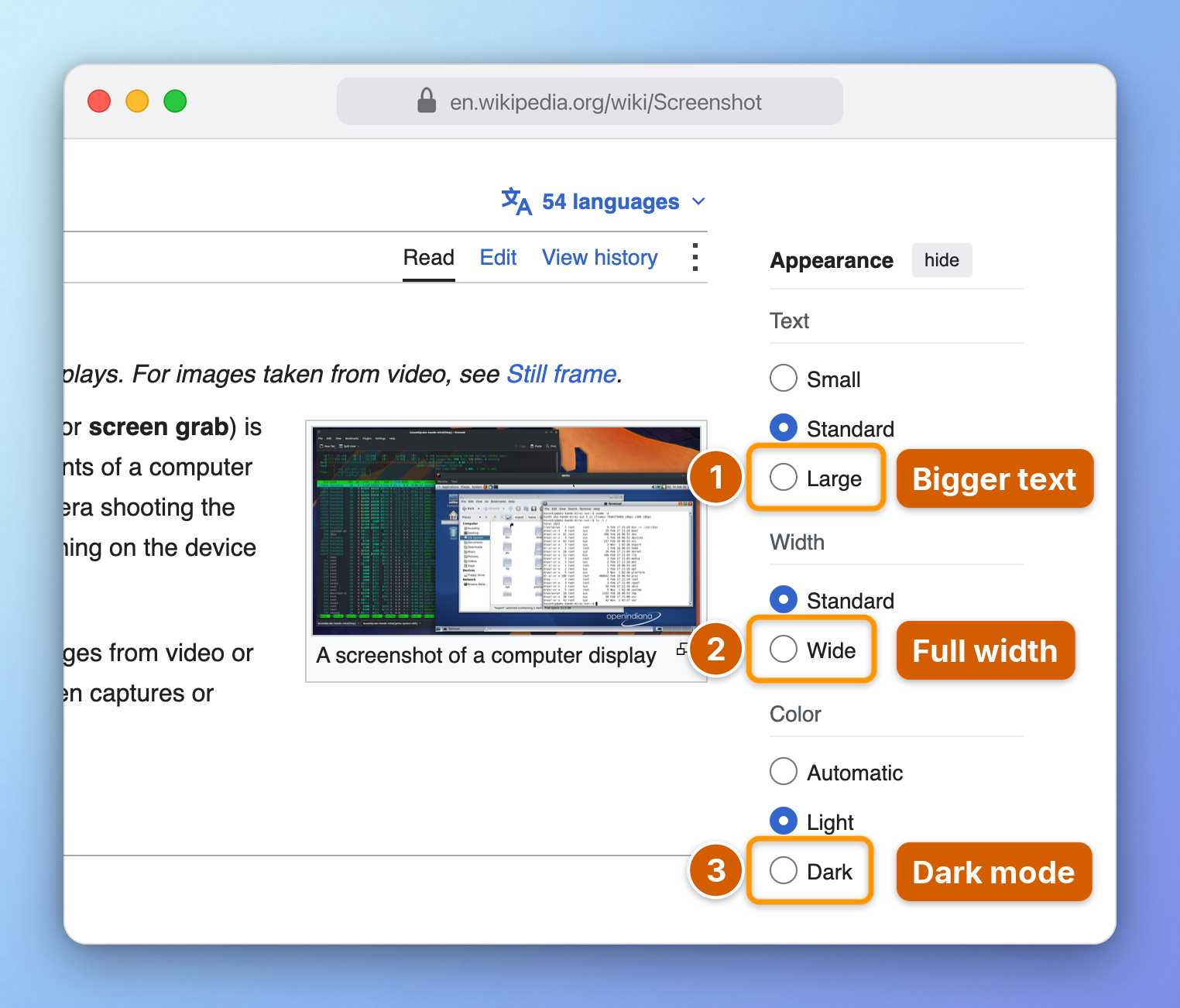 | 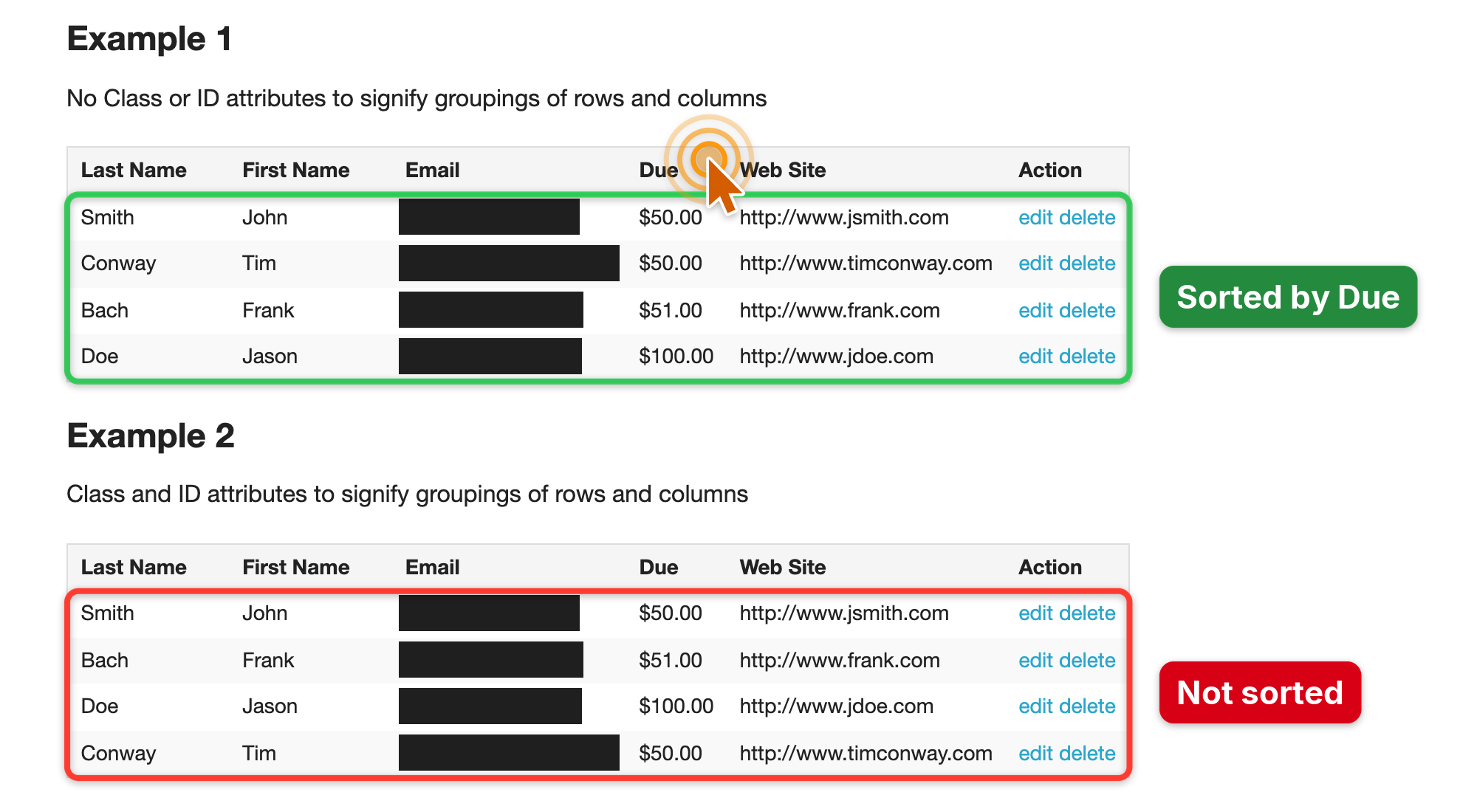 |
| ブラウザーのフレームとグラデーション枠を使ったステップごとのガイド | プライバシースキャンでメールアドレスを自動的に伏せたバグレポート |
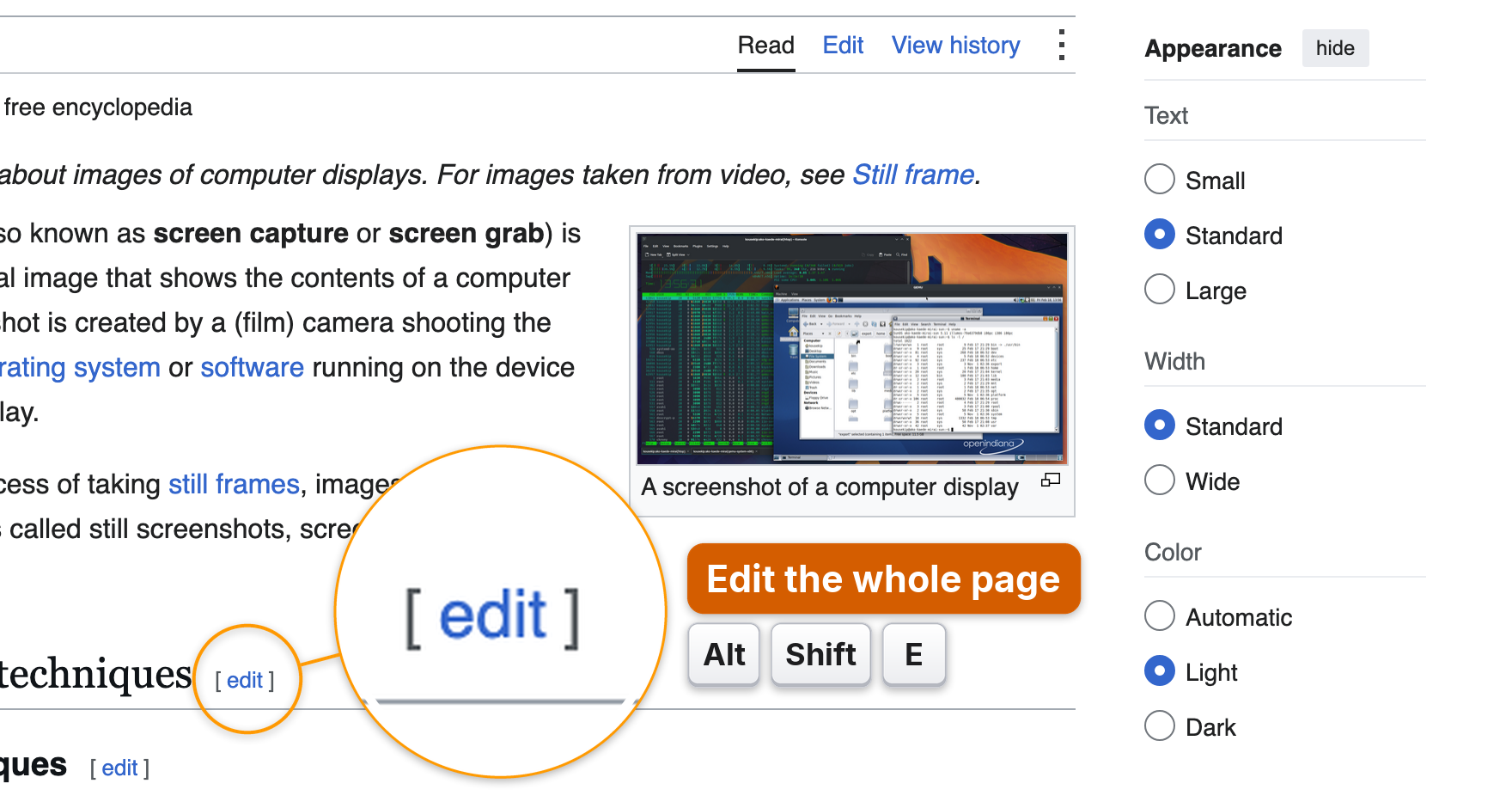 | 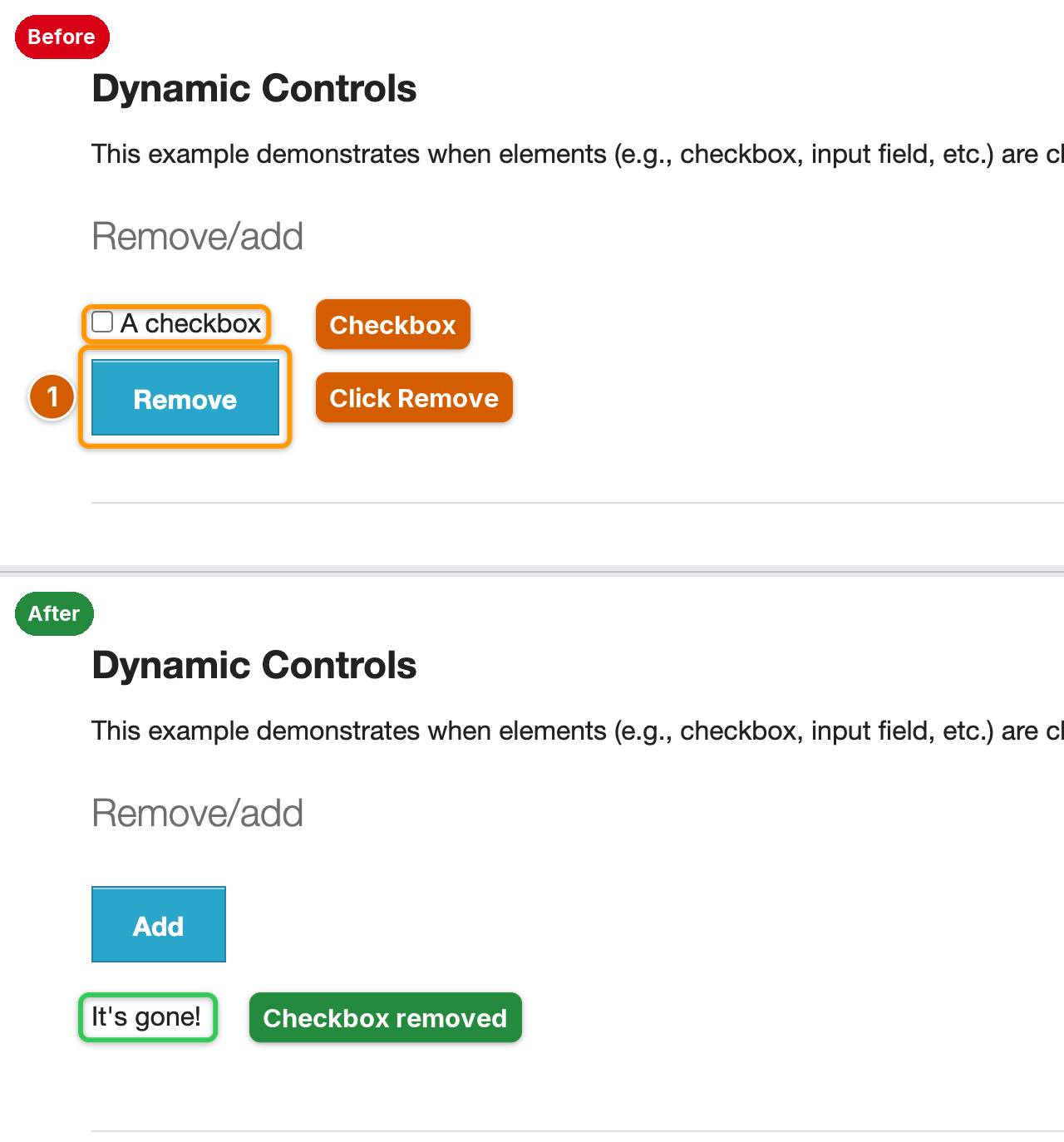 |
| 小さなコントロールやショートカット用の拡大鏡とキーキャップ | 2枚の撮影画像によるビフォー/アフター |
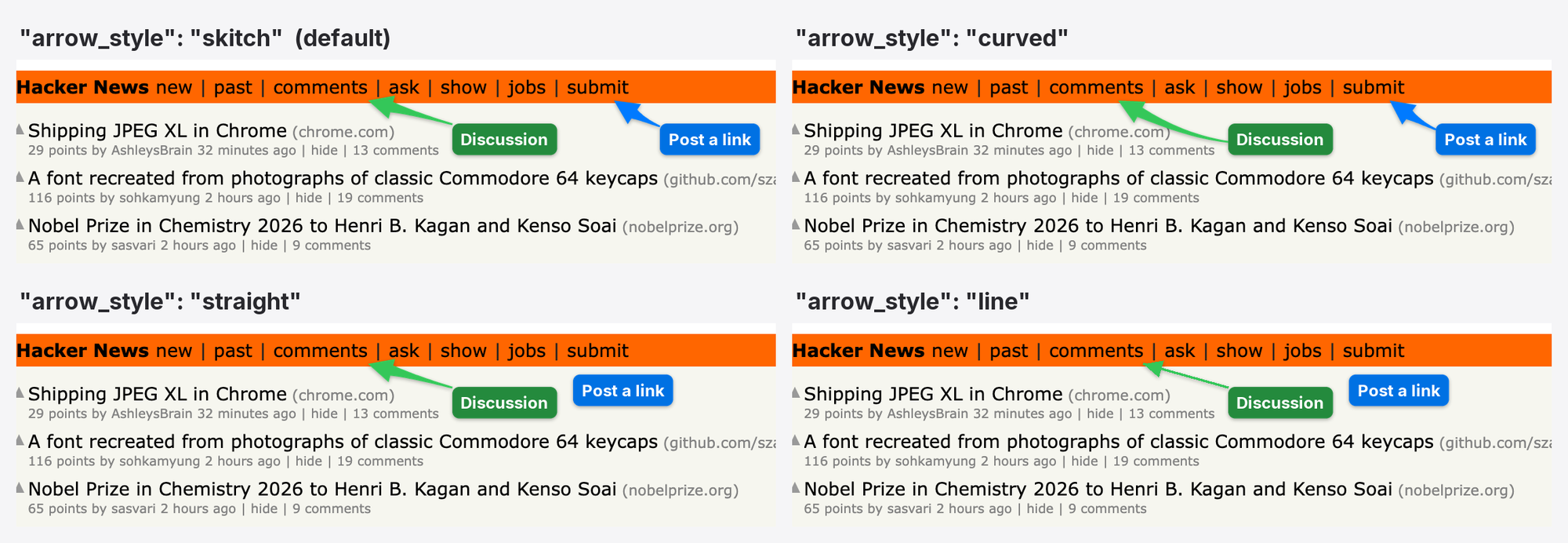
4種類の矢印スタイル:skitch(デフォルト:経路が明確なら直線、長く斜めなら緩やかな曲がり、テキストを避ける場合はカーブ)、curved、straight、line
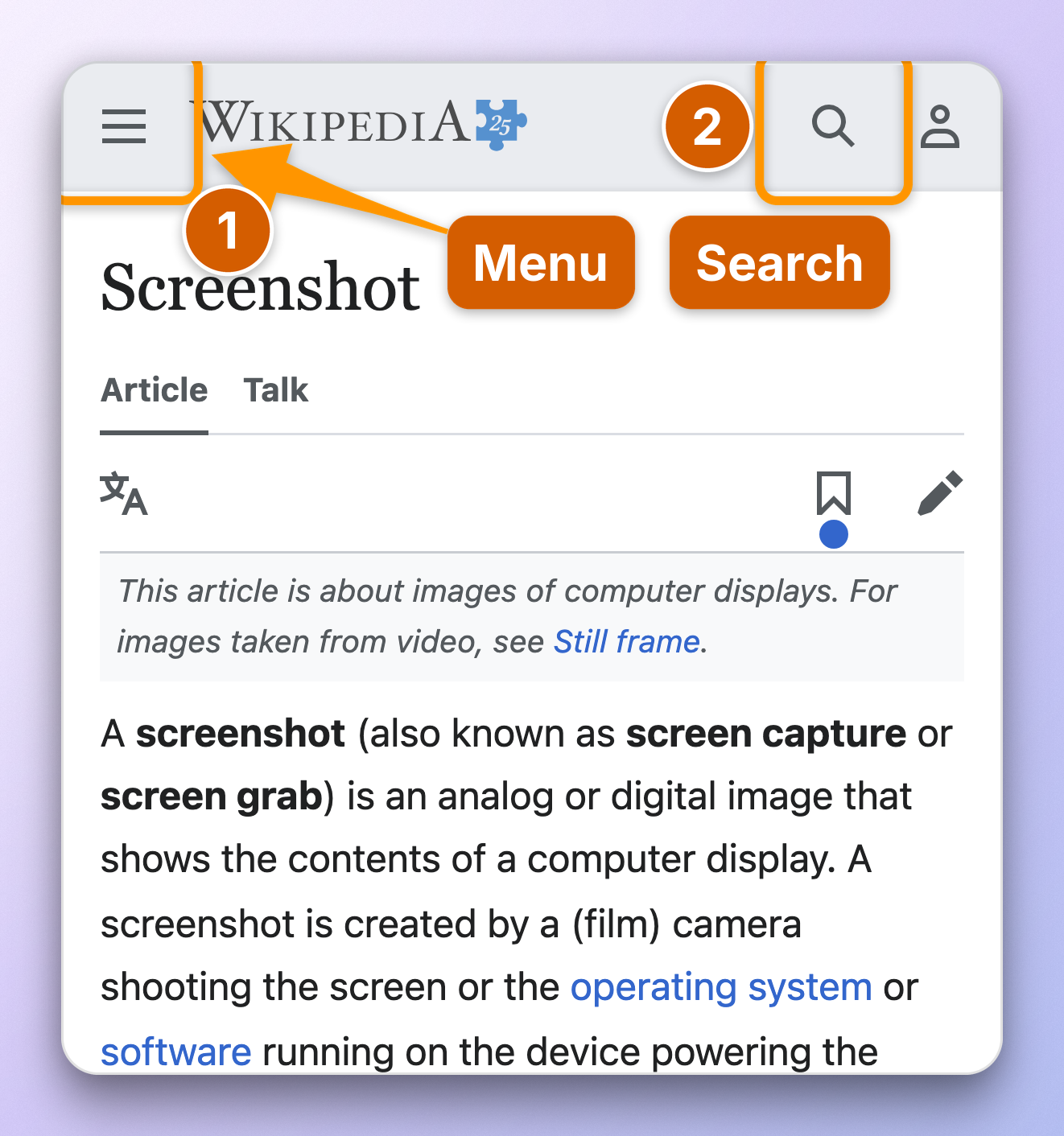
スマートフォン用プリセット:モバイルビューポート、タッチ、ユーザーエージェント
コンテンツに重ならないラベル

対象の横の固定位置にラベルを置くと、読者が必要とするテキストに重なることがよくあります。AInotateはラベルを自動で配置します:
- まずページのコンテンツ(テキスト、アイコン、線、画像)をマッピングし、各ラベルの配置場所を数百通り試します。対象の近くにある空きスペースが優先され、テキストの上はフレームに空きがない場合にのみ使われます。
- 矢印にもコストを設定します。長い矢印や、テキスト、別のラベル、別のマークを横切る矢印は、より短くすっきりした矢印より優先度が下がります。直線経路がテキストを横切る場合、矢印はテキストを避けてカーブします。
- すべてのラベルをまとめて配置するため、先に置かれたラベルが、後のラベルに必要な唯一の空きスペースを占有することはありません。
- ステップバッジは、覆う面積が最小になるボックスの角に配置されます。
スペースを確保するために画像が拡大されることはありません。それでもラベルが何かに重なる場合は、AInotateが警告で知らせます。また、label_atを使えば、ラベルを希望する位置に正確に固定できます。
コマンドラインから
これを hn.json として保存します。
{"url": "https://news.ycombinator.com",
 "frame": {"chrome": "browser"},
 "marks": [
  {"type": "step", "n": 1, "target": {"text": "new", "exact": true},
   "label": "Newest"},
  {"type": "step", "n": 2, "target": {"text": "login"},
   "label": "Sign in"}]}
ainotate shoot hn.json --draft # temp file; drop --draft to save
出力先のパスは stdout に表示されます。別のフォルダーを設定しない場合、画像は
~/Pictures/AInotate に保存されます。ainotate --help
にはすべてのコマンド(capture、annotate、OCR による locate、grid、zoom、
UI 要素をターゲットにしたウィンドウキャプチャ、elements、guide、compare、animate、copy、
install-skill)が記載されています。完全な仕様は
skills/ainotate/references/spec.md をご覧ください。終了コード:0 正常終了、
1 保存できない、2 仕様が無効、3 描画できない、4 キャプチャに失敗、または
オプションの依存関係がない、5 テキストターゲットがあいまい、6 ターゲットが見つからない。
Python。 同じパイプラインをインポートして利用できます。
from ainotate.shoot import shoot
res = shoot({"url": "https://en.wikipedia.org/wiki/Screenshot",
             "marks": [{"type": "box",
                        "target": {"text": "View history"},
                        "label": "Past edits"}]}, draft=True)
print(res.paths[0], res.redactions)
機能
- マーク: 番号付きの
step、box、arrow、波紋状のclick、keys(キーキャップ)、magnify(ルーペ)、highlight、spotlight、text、塗りつぶしのredact、装飾用のblur/pixelate。 - 読みやすい配置: ラベルはターゲットの近くにある空きスペースに配置され、全体を考慮して計画されます。矢印は Skitch スタイルの先細り形状で、柔らかな影が付き、テキストを避けるようにカーブします( コンテンツに重ならないラベルを参照)。 ラベルの重なり、矢印の交差、マークが 6 個を超える場合、または ラベルが 4 語を超える場合に警告します。
- 1 回の呼び出しでウェブをキャプチャ:
ainotate shootでページを開き(ノート PC、ワイド、またはスマートフォンのプリセット)、操作(クリック、入力、待機、スクロール)を実行し、各ターゲットを測定して、情報を黒塗りし、注釈を付けて保存します。 - あらゆるブラウザーに対応: 専用の Playwright Chromium、Firefox、WebKit を使うか、すでに利用中でログイン済みの Chromium(Chrome、Edge、Brave、Arc、BrowserOS)に CDP 経由で接続します。プリセットはそのタブだけに適用され、後で元に戻されます。
- あらゆる画像に対応:
locateは OCR(Apple Vision、Windows OCR、Tesseract)でテキストを見つけます。gridとzoomでは、アイコンをフル解像度で特定できます。画面、ウィンドウ、クリップボードのキャプチャ機能を内蔵しています。 - macOS のデスクトップアプリ:
ainotate window ID --targetはアクセシビリティ API を通じてボタン、スイッチ、フィールドを測定するため、アイコンを含め、マークがコントロールにぴったり重なります。ainotate elements --app NAMEでは、検出可能な要素を一覧表示します。 - フレーム: グラデーション背景(スクリーンショットから自動生成、またはプリセット)、角丸、影、ブラウザーまたはウィンドウの外枠、ソーシャルメディア向けのアスペクト比。
- 共有: Markdown、HTML、PDF のガイド、変更前後の画像、APNG と GIF のアニメーション、クリップボードへのコピー。
- 厳格な仕様: タイプミスがあると、誤った画像や情報を黒塗りしていない画像を保存する代わりに、問題をすべて一覧表示して処理を停止します。終了コードも明確です。
- ダイアクリティカルマーク: Inter フォントを同梱しているため、ルーマニア語、ドイツ語、フランス語など、ラテン文字を使う言語のラベルをどこでも正しく描画できます。
プライバシー
- 情報の黒塗りは不透明です。
redactは不透明なブロックを描画します。AInotate はデータを隠すためにぼかしを使いません。ぼかしやピクセル化は元に戻せるためです。blurとpixelateは視覚的なノイズを目立たなくする目的に限って使えます。"sensitive": trueが設定されたマークには使用できません。 - ウェブのキャプチャでは自動的に黒塗りします。
shootは表示中のページをスキャンし、メールアドレス、電話番号、カード番号、IBAN、API キー、トークン、JWT、パスワード欄、個人情報欄を検出して黒塗りします。画像では、--privacy autoを指定すると OCR の結果を対象に処理します。独自のアドレスを許可リストに登録したり、正規表現を追加したりできます。 - 検出は完全ではありません。 検出できないものもあります。画像やキャンバスに描かれたテキスト、一般的でない形式、複数の要素に分割されたデータ、他サイトの埋め込みフレーム(報告はされますが、黒塗りされません)などです。共有する前に、必ず画像を確認してください。このスキルでは、エージェントにこの確認を必須としています。
- ローカルで処理します。 キャプチャ、OCR、レンダリングはお使いのマシン上で実行されます。AInotate は、キャプチャを依頼されたページの読み込み以外に、独自のネットワークリクエストを行いません。
プラットフォームのサポート
| macOS | Windows | Linux | |
|---|---|---|---|
| 注釈、フレーム、エクスポート | 検証済み | 実験的 | 実験的 |
| Web キャプチャ(Playwright、CDP) | 検証済み | 実験的 | 実験的 |
| 画面とウィンドウのキャプチャ | 検証済み | 実験的 | 実験的(X11) |
UI 要素(window --target、elements) | 検証済み(アクセシビリティ) | 未対応 | 未対応 |
OCR(locate、テキストターゲット) | 検証済み(Vision) | 実験的(Windows OCR) | 実験的(Tesseract) |
| クリップボード | 検証済み | 実験的 | 実験的 |
| MCP サーバー | 検証済み | 実験的 | 実験的 |
実験的とは、実装され、モックを使った単体テストは行われているものの、実際の Windows または Linux マシンではまだ検証されていないことを意味します。報告をお待ちしています。
ライセンス
Copyright © 2026 DontPayFull. AInotate は、GNU Affero General Public License v3.0 or laterに基づくフリーソフトウェアです。AInotate を改変してネットワークサービスとして運用する場合、AGPL により、そのサービスのユーザーにソースコードを提供する必要があります。
同梱または派生したサードパーティの著作物(Inter フォント、Arrowshot の矢印の比率、github/awesome-copilot のラベル配置のアイデア)と依存関係のライセンスは、NOTICEに記載されています。
DontPayFull チームが ❤️ を込めて制作
20,000 以上の店舗のクーポンと割引コード
コメント
AI アプリケーションが外部のツールやデータソースに統一的な方法で接続するためのオープンなプロトコルです。クライアントはモデルとの対話を担い、MCP サーバーはツール・リソース・プロンプトテンプレートを提供します。標準メッセージでやり取りするため、1 つのサーバーを複数のクライアントで再利用できます。