
youtube-kit について
youtube-kitは、チャンネル運営者やユーザー、エージェント向けのYouTube用コマンドラインツール兼MCPサーバーです。公開データの検索とチャンネル管理に対応し、分析、字幕、動画投稿、再生リスト、コメント管理を扱います。
主な機能
- 01YouTubeの分析とインプレッション情報
- 02公開動画、チャンネル、再生リストの検索
- 03字幕の取得と管理
- 04動画のアップロードと情報更新
- 05再生リストと登録チャンネルの管理
- 06コメントの確認とモデレーション
活用シーン
- 01チャンネルや動画の実績確認
- 02字幕や公開YouTubeコンテンツの検索
- 03動画の公開と再生リストの整理
- 04コメントの確認、返信、削除
MCP 対応
`ytk mcp`はCLIのYouTube操作をツールとしてMCPクライアントに公開します。`ytk auth login`で設定したチャンネルのログイン情報を利用し、セットアップガイド用ツールも提供します。
設定
ローカルサーバーの設定はどのクライアントでも共通です。コピーしてクライアントの MCP 設定ファイルに貼り付けてください。
uvx youtube-kitYOUTUBE_CHANNELChannel to work on by default (UC... ID, @handle or exact title), from the ones logged in with `ytk auth login`YOUTUBE_API_KEYシークレットAPI key for public data; without one, public reads go through your loginローカルサーバーにはマシン上の実行環境(Node.js 18 以上など)が必要です。設定ファイルの場所はクライアントごとに異なります。
ツール
45掲載時のツール一覧 · 3 日前に更新
| パラメーター | 型 | 必須 | 説明 |
|---|---|---|---|
| by | any | いいえ | このディメンションで数値を分類します。列名はここで指定した名前になります。合計の場合は省略します。 月別の場合、期間は月全体に広がります。 |
| sort | any | いいえ | 並べ替えに使う指標またはディメンション。降順にするには先頭に - を付けます(例:-views)。デフォルトでは日または月の時系列順、それ以外では最初の指標の降順です。 |
| limit | any | いいえ | 最大行数。動画別の分類では最大 200 行、デフォルトは 25 行です。それ以外の分類ではデフォルトですべての行を返します。 |
| since | any | いいえ | 開始日(含む):2026-01-01、または until より前の 90d / 4w。デフォルトは until の 28 日前です。 |
| until | any | いいえ | 終了日(含む):2026-01-31、または 7d / 1w ago。デフォルトは今日です。 |
| videos | any | いいえ | これらの動画のみ(ID または URL)。 |
| metrics | any | いいえ | 指標名は https://developers.google.com/youtube/analytics/metrics を参照してください。例:views、 estimatedMinutesWatched、subscribersGained。デフォルトは views、総再生時間、平均視聴 時間、高評価数、コメント数、チャンネル登録者の増減です。device、os、traffic-source、 playback-location、subscribed 別では視聴指標のみ使用できます(views、estimatedMinutesWatched、 averageViewDuration、averageViewPercentage)。これらがデフォルトです。age または gender 別では、 viewerPercentage のみ使用できます。 |
| my_channel | any | いいえ | 操作するログイン済みチャンネル:UC… ID、@handle、または正確なタイトル。省略するとデフォルトのチャンネルを使用します。 |
詳細
youtube-kit





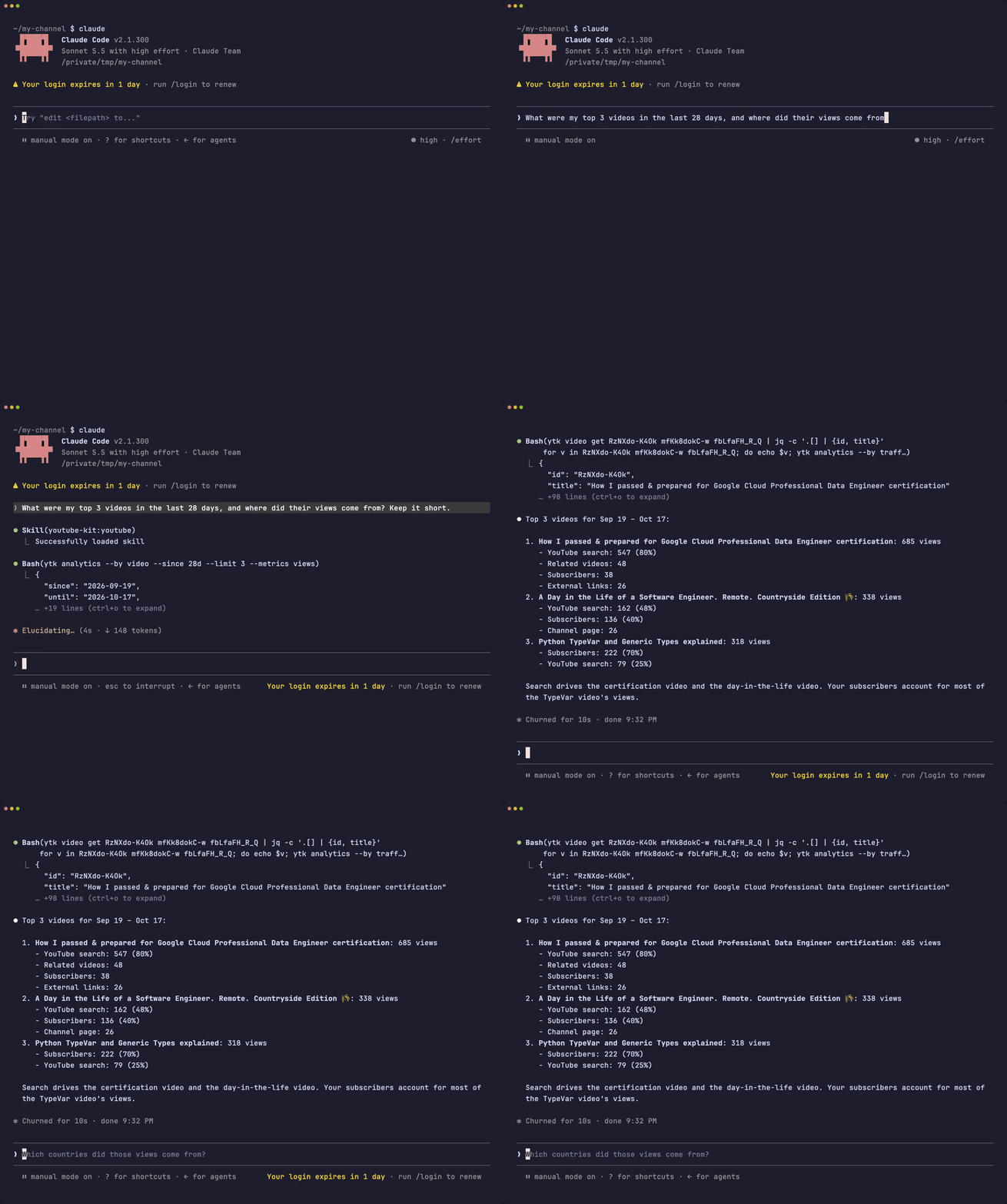
エージェントと人間のために作られた、YouTube CLI(ytk)および MCP サーバーです。Claude Code、Codex、Cursor、Claude Desktop、ChatGPT を使って、チャンネルの分析、文字起こし、アップロード、メタデータ、プレイリスト、コメントのモデレーションを行えます。複数のチャンネルに対応しており、同じコマンドを自分のターミナルでも実行できます。
クイックスタート
uv tool install youtube-kit
ytk auth login      # one-time Google Cloud setup, then pick your channel
YouTube チャンネルを持つ Google アカウントと、uv(macOS では brew install uv)が必要です。最初の ytk auth login には約 5 分かかります。Google Cloud の各ページを開いて、クリックする場所を案内し、ダウンロードしたファイルを自動で見つけます。
ytk analytics --by video --since 90d --limit 5     # your top videos of the last 90 days
ytk comment list --status held                     # comments waiting for review
ytk caption transcript VIDEO | jq -r .text         # what you say in one of your videos
ytk channel get @mkbhd | jq .stats                 # any public channel

または、エージェントに尋ねてみましょう。「今月、最も再生された動画はどれですか?確認待ちのコメントはありますか?」
エージェントから使う
スキル:Claude Code、Codex、Cursor、その他のシェルエージェント
短いスキルで CLI の使い方をエージェントに教えます。YouTube に関するタスクが発生したときだけ読み込まれます。
claude plugin install youtube-kit --marketplace eukosh/youtube-kit   # Claude Code
codex plugin marketplace add eukosh/youtube-kit                      # Codex, then:
codex plugin add youtube-kit@youtube-kit
npx skills add eukosh/youtube-kit -g                                 # Cursor and others
プラグインは ytk のリリースに追従します。Codex は起動時に更新します。Claude Code は /plugin → Marketplaces で自動更新を有効にすると更新します。npx skills の場合は、npx skills update を実行してください。
MCP:Claude Desktop、ChatGPT、その他の MCP クライアント
ytk mcp は同じ操作をツールとして提供します。Claude Code では:
claude mcp add youtube -- uvx youtube-kit mcp
JSON で設定するクライアント(Claude Desktop、Cursor など)では:
{
  "mcpServers": {
    "youtube": { "command": "uvx", "args": ["youtube-kit", "mcp"] }
  }
}
ChatGPT デスクトップアプリでは、Settings → MCP servers → Add server → STDIO に進み、コマンド uvx youtube-kit mcp を入力します。Codex もこの設定を共有します(codex mcp add youtube -- uvx youtube-kit mcp)。
サーバーは ytk auth login でのログイン情報を使用します。uv tool install でも ytk をインストールした場合、uvx はそのインストール済みバージョンを実行します。ytk upgrade で両方を更新できます。その後、MCP クライアントを再起動してください。まだ設定していませんか?モデルが setup_guide ツールを使って設定を案内できます。
対応範囲
| 分野 | 操作 |
|---|---|
| アナリティクス | 合計、または日別、月別、動画別、国別、デバイス別、OS 別、トラフィックソース別、およびその詳細(検索語句、関連動画、サイト)、再生場所、年齢、性別、登録状況、コンテンツの種類(長尺動画、Shorts、ライブ配信)、共有サービス別の内訳;動画の視聴者維持率;動画、コンテンツの種類、国、トラフィックソースによる絞り込み |
| インプレッション | サムネイルのインプレッション数とクリック率。合計、日別、動画別 |
| 動画 | 取得、カテゴリ、アップロード(再開可能、進捗表示付き)、メタデータの更新、サムネイルの設定、処理の完了待ち、高評価または低評価、評価の確認、削除 |
| 字幕 | 自分の動画の字幕。自分で追加した字幕または YouTube の自動生成字幕を取得し、必要に応じて機械翻訳;任意の動画の字幕トラックの一覧表示;アップロード、差し替え、非表示、削除 |
| コメント | 一覧表示(公開済み、審査待ち、スパムの可能性あり)、返信の一覧表示、投稿、返信、編集、削除、承認、保留、却下、投稿者のブロック |
| 再生リスト | 一覧表示、取得、アイテムの表示、作成、更新、画像の設定、追加、削除、移動、削除 |
| チャンネル | 取得、最近のアクティビティ、ログイン中の自分のチャンネル、概要情報(説明、キーワード、国、言語、予告編)、バナー、透かし、ホームページのセクション |
| 検索 | 動画、チャンネル、再生リスト。チャンネルまたは日付で絞り込み |
| チャンネル登録 | 一覧表示、登録、登録解除 |
対象外:ローカライズ、ライブ配信、チャンネルメンバーシップ。ytk --help にすべてのコマンドが記載されており、スキルには、jq のレシピとともに1ページにまとめられています。
チャンネルとログイン
ytk auth login は1つのチャンネルに接続します。他のチャンネル(ブランドチャンネルも含む)についても、Googleから選択を求められたときに接続したいチャンネルを選んで、コマンドを再度実行してください。
ytk channel mine                                           # your channels; one is the default
ytk auth switch @second                                    # change the default
ytk video upload clip.mp4 --title Hi --my-channel @third   # use another channel for one command
ytk auth logout @third
コマンドは、--my-channel に別のチャンネルを指定しない限り、デフォルトのチャンネルで動作します。指定には、UC… ID、@handle、または正確なタイトルを使います。MCP ツールでも同じように my_channel を指定できるため、「これをゲームチャンネルにアップロードして」と指示できます。YOUTUBE_CHANNEL を設定すると、1つのシェルまたは1つの MCP サーバーのデフォルトチャンネルを指定できます。
独自の Google Cloud クライアントを使う理由。 YouTube の1日あたりの割り当て10,000ユニットは、Cloud プロジェクトに紐付けられています。ytk に同梱されたクライアントでは、すべてのユーザーで1つの割り当てを分け合うことになります。独自のクライアントなら、自分のチャンネル間でのみ共有されます。
エージェントにセットアップを任せる。 ytk auth guide(MCP では setup_guide)を実行すると、残りの作業と入力する値へのリンクが表示されます。gcloud CLI にサインイン済みであれば、エージェントがプロジェクトを作成し、API を有効にできます。それ以外の作業にはブラウザーが必要です。クライアント JSON をすでにお持ちの場合は、ytk auth login --client-secrets FILE を実行してください。

手動セットアップ、ファイル、環境変数
ガイド付きセットアップでは、次の作業を行います。
- Google Cloud Console でプロジェクトを作成し、YouTube Data API v3、YouTube Analytics API、YouTube Reporting API(インプレッション数とクリック率用)を有効にします。
- Google Auth Platform で Get started をクリックし、対象ユーザーを External にします。Branding でホームページ(
https://github.com/eukosh/youtube-kit)、プライバシーポリシーのリンク(https://github.com/eukosh/youtube-kit/blob/main/PRIVACY.md)、承認済みドメインgithub.comを入力します。これらがないと Google は公開できません。次に Audience で Publish app をクリックします。アプリが Testing の間は、登録済みのテストユーザーのみサインインでき、Google は7日後にログアウトさせます。 - Clients で Desktop app タイプのクライアントを作成し、その JSON をダウンロードします。
ytk auth login --client-secrets path/to/client_secret.jsonを実行します。アプリが Google の確認を受けていないという警告が表示されますが、これは自分のアプリなので、Advanced をクリックし、次に Go to ytk (unsafe) をクリックします。
公開データ(検索、動画、チャンネル、再生リスト、コメント)は、API キーだけでも利用できます。同じプロジェクトで API キーを作成し、export YOUTUBE_API_KEY=... を実行するか、MCP サーバーの env に設定してください。キーがない場合、ytk はログインを通じて公開データを読み取ります。
ytk は、ログイン時点での各チャンネルのハンドルを記憶します。YouTube でチャンネル名を変更した後は、UC… ID で指定するか、そのチャンネルで ytk auth login を再度実行してください。
認証情報と config.toml はユーザー設定ディレクトリに保存されます(macOS では ~/Library/Application Support/youtube-kit/、Linux では ~/.config/youtube-kit/)。ytk auth status を実行すると正確なパスが表示されます。次の環境変数で上書きできます。
| 変数 | 用途 |
|---|---|
YOUTUBE_API_KEY | 公開データ用 API キー |
YOUTUBE_CLIENT_SECRETS | OAuth クライアント JSON のパス |
YOUTUBE_TOKEN_DIR | 保存されたログイン情報のディレクトリ(チャンネルごとに1ファイル) |
YOUTUBE_CHANNEL | デフォルトで操作するチャンネル(UC… ID、@handle、または正確なタイトル)。ytk auth switch より優先されます |
YOUTUBE_CONFIG_FILE | config.toml のパス(削除制限、更新チェック) |
YTK_NO_UPDATE_CHECK | 設定すると(空でも可)、新しいリリースがないか毎日確認しません |
- JSON を出力し、失敗時は終了コードで通知します。 各コマンドは標準出力に 1 つの JSON ドキュメントを出力します。失敗時は標準出力が空のままで、標準エラー出力の最終行は
{"error": {"type": "not_found", "message": "..."}}となり、終了コードが種類を示します。2 は入力不正、3 は見つからない、4 は認証されていない、5 はクォータ超過、6 は禁止、7 はネットワーク、8 は確認が必要、9 は保護対象、10 はタイムアウト、1 はその他すべてです。スキルでは、それぞれに対してエージェントがどう対応すべきかを説明しています。ターミナルでは、色付きの JSON と通常の文章によるエラーが表示されます。 - 柔軟な入力。 ID または貼り付けた YouTube URL、チャンネルの
@handles、日付や90dのような期間を渡せます。 - クォータコストを事前に表示。 各コマンドの
--helpと各 MCP ツールの説明には、消費するクォータが記載されています。 - コアは 1 つです。 CLI と MCP サーバーは、同じコードの上に構築された薄いレイヤーであり、どちらか一方でも操作を実行できないとテストが失敗します。
- 削除を保護。 以下を参照してください。
- 更新のお知らせ。
ytkはバックグラウンドで 1 日 1 回 PyPI を確認し、新しいリリースがあると通知します。ターミナルでは出力後に、エージェントには{"update": ...}の標準エラー出力行で、MCP サーバーでは起動時の指示で通知されます。インストールするにはytk upgradeを実行します。config.tomlの[updates]にcheck = falseを設定するか、YTK_NO_UPDATE_CHECK=1を設定すると確認を無効にできます。また、CIまたはNO_UPDATE_NOTIFIERが設定されている場合も無効になります。
削除
YouTube にはゴミ箱がなく、エージェントは間違えることがあります。そのため、動画、再生リスト、コメント、字幕トラックの削除は保護されています。
-
2 段階の手順。 最初の呼び出しでは何も削除されません。ターミナルには
[y/N]の確認プロンプトが表示されます。エージェントには、対象の説明とともに終了コード 8 が返されるため、--confirm <id>を付けてコマンドを再実行する必要があります。これにより、承認の対象が削除するものと必ず一致します。 -
損害の上限。 再生回数が 100 回を超える動画、または公開状態でアップロードから 7 日を超えた動画は、ここから削除できません(終了コード 9)。その場合は YouTube Studio で削除してください。上限は
config.tomlに設定されています(保存場所はytk auth statusで確認できます)。[delete_protection] max_views = 100 max_public_age_days = 7 -
ハーネスによる承認。 削除のたびに、エージェントがユーザーに確認するようにしてください。Claude Code では、以下を
.claude/settings.jsonに追加します。{"permissions": {"ask": ["Bash(ytk video delete:*)", "Bash(ytk playlist delete:*)", "Bash(ytk comment delete:*)", "Bash(ytk caption delete:*)"]}} -
冪等性。 すでに削除済みのものを削除しても、
"already_gone": trueとして成功します。
この仕組みは誤操作を防ぎますが、意図的なエージェントを止めるものではありません。OAuth トークンを持つものは、API を直接呼び出せます。
クォータ
Google は各 Cloud プロジェクトに 1 日あたり 10,000 ユニットを付与しており、太平洋時間の午前 0 時にリセットされます。読み取りはリクエストごとに 1 ユニット、ほとんどの書き込みは 50 ユニット、保護された削除は 52 ユニット、字幕トラックの場合は 102 ユニットです(最初に対象を検索し、所有権を確認するため)。search とアップロードはこれらのユニットを消費しません。それぞれ 1 日あたり 100 回までで、検索結果 50 件のページごと、またはアップロードごとに 1 回として数えられます。ytk analytics と ytk impressions は、YouTube Analytics API と Reporting API の別個のクォータを使用します。
コントリビュート
開発環境のセットアップについては CONTRIBUTING.md を、変更内容については CHANGELOG.md を参照してください。セキュリティ上の問題は、SECURITY.md の説明に従って非公開で報告してください。
ライセンス
MIT。youtube-kit は Google または YouTube と提携しておらず、両社から承認を受けているものでもありません。YouTube は Google LLC の商標です。
コメント
AI アプリケーションが外部のツールやデータソースに統一的な方法で接続するためのオープンなプロトコルです。クライアントはモデルとの対話を担い、MCP サーバーはツール・リソース・プロンプトテンプレートを提供します。標準メッセージでやり取りするため、1 つのサーバーを複数のクライアントで再利用できます。