
florentine-ai について
florentine-ai は、AI エージェントやデスクトップアプリ向けに MongoDB と MySQL の自然言語クエリを提供する MCP サーバーです。クエリの生成・実行と結果や回答の返却に加え、スキーマ探索やセマンティック検索にも対応します。
主な機能
- 01自然言語による MongoDB・MySQL クエリ
- 02有効なコレクションとテーブルの一覧
- 03クエリ・結果・回答の出力選択
- 04静的・動的パラメーターの設定
- 05セマンティックベクトル検索と RAG
- 06マルチテナントのデータ分離
活用シーン
- 01接続済みデータベースへの質問
- 02利用可能なコレクションやテーブル項目の確認
- 03生成クエリをレビュー用に取得
- 04リクエストごとのユーザー固有入力の指定
MCP 対応
MCP クライアントに `florentine_list_collections` と `florentine_ask` のツールを提供します。後者は質問を Florentine.ai に渡してデータベースクエリを生成・実行し、返却形式と連携モードを設定できます。
設定
ローカルサーバーの設定はどのクライアントでも共通です。コピーしてクライアントの MCP 設定ファイルに貼り付けてください。
npx -y @florentine-ai/mcpFLORENTINE_TOKENシークレットYour Florentine.ai API key, get it from https://florentine.ai/dashboardLLM_SERVICEThe LLM service to use, one of 'openai', 'anthropic', 'google' or 'deepseek' (must only be provided if you did not set it in your Florentine.ai account)LLM_KEYシークレットYour API key for the LLM service (must only be provided if you did not set it in your Florentine.ai account)SESSION_IDSession ID for maintaining server-side context across requestsRETURN_TYPESStringified JSON array of return types for the responseREQUIRED_INPUTSStringified JSON array of values for required inputs keysローカルサーバーにはマシン上の実行環境(Node.js 18 以上など)が必要です。設定ファイルの場所はクライアントごとに異なります。
ツール
2掲載時のツール一覧 · 2 週間前に更新
このツールにパラメーターはありません。
詳細
Florentine.ai MCP サーバー - MongoDB と MySQL のデータに話しかける
Florentine.ai Model Context Protocol(MCP)サーバーを使用すると、MongoDB と MySQL のデータを自然言語でクエリする機能を、カスタム AI エージェントや AI デスクトップアプリに直接統合できます。
AI エージェントから MCP サーバーに質問が転送され、データベースクエリに変換されます。クエリの結果は、さらに処理するためにエージェントへ返されます。
また、内部には以下のような追加機能も備えています。
- マルチテナント利用向けの安全なデータ分離
- スキーマの自動探索
- 埋め込みの自動作成によるセマンティックベクトル検索/RAG のサポート
- 高度なルックアップのサポート
- キーの除外
注記: API をお探しの場合は、こちらをご覧ください。
目次
前提条件
- Node.js >= v18.0.0
- Florentine.ai アカウント(こちらから無料アカウントを作成)
- 接続済みのデータベースと、Florentine.ai アカウントで分析および有効化されたコレクション/テーブルが少なくとも 1 つあること
- Florentine.ai API キー(お持ちのキーはアカウントダッシュボードで確認できます)
インストール
MCP サーバーの詳しいドキュメントは、こちらのドキュメントをご覧ください。
npx を使用して簡単にサーバーを実行できます。Claude Desktop の例(claude_desktop_config.json)は次のとおりです。
{
  "mcpServers": {
    "florentine": {
      "command": "npx",
      "args": ["-y", "@florentine-ai/mcp", "--mode", "static"],
      "env": {
        "FLORENTINE_TOKEN": "<FLORENTINE_API_KEY>"
      }
    }
  }
}
利用可能なツール
- florentine_list_collections --> クエリ可能な、現在有効なすべてのコレクション/テーブルを一覧表示します。説明、キー、値の型も含まれます。
- florentine_ask --> 質問を受け取り、
returnTypesの設定に応じて、クエリ、クエリ結果、または回答を返します。
引数
| 変数 | 必須 | 許可される値 | 説明 |
|---|---|---|---|
--mode | はい | static, dynamic | static(Claude Desktop など、既存の外部 MCP クライアント向け)または dynamic(独自のカスタム MCP クライアント向け)です。統合モードのセクションを参照してください。 |
--debug | いいえ | true | 外部ファイルへのログ記録を有効にします。設定する場合は、--logpath も設定する必要があります。 |
--logpath | いいえ | 絶対ログファイルパス | デバッグログのファイルパスです。設定する場合は、--debug も設定する必要があります。 |
認証
Florentine.ai MCP サーバーは、リクエストの認証に API キーを使用します。アカウントダッシュボードで API キーを確認、管理できます。このキーは、MCP サーバーの設定に ENV 変数として追加する必要があります。
"env": {
  "FLORENTINE_TOKEN": "<FLORENTINE_API_KEY>"
}
LLM アカウントを接続する
Florentine.ai はBYOK(独自のキーを持ち込む)モデルとして動作するため、MCP リクエストで LLM API キー(OpenAI、Google、Anthropic、Deepseek)を指定する必要があります。
LLM API キーを追加する方法は 2 つあります。
オプション 1:アカウントに LLM キーを保存する(推奨)
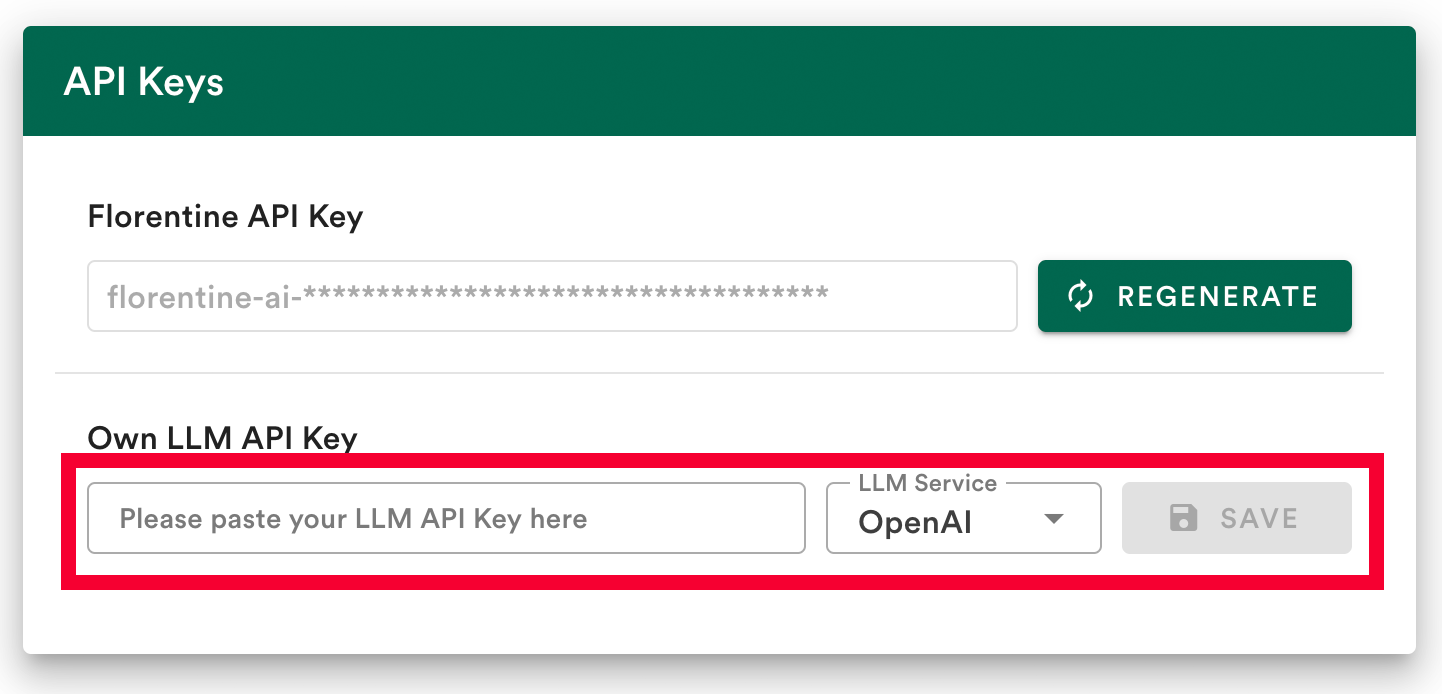
LLM プロバイダーに接続する最も簡単な方法は、Florentine.ai ダッシュボードに LLM API キーを保存することです。
- API キーを追加します
- LLM プロバイダー(OpenAI、Deepseek、Google、Anthropic)を選択します
- 「Save」をクリックします
オプション 2:MCP サーバー設定の env 変数に LLM キーを指定する
Florentine.ai アカウントにキーを保存したくない場合や、複数の LLM キーを使用したい場合は、MCP サーバー設定でキーを渡すことができます。
"env": {
  "LLM_SERVICE": "<YOUR_LLM_SERVICE>",
  "LLM_KEY": "<YOUR_LLM_API_KEY>"
}
| パラメーター | 説明 | 許可される値 |
|---|---|---|
LLM_SERVICE | 使用する LLM プロバイダーを指定します。 | openai,google,anthropic または deepseek |
LLM_KEY | 指定した LLM サービスの API キーです。 | 有効な API キー文字列 |
注: MCP サーバー設定の env 変数に
LLM_KEYを指定すると、アカウントに保存されているキーよりも優先されます。
統合モード
MCP サーバー設定の args 配列で、動作モードを static または dynamic に設定する必要があります。
"args": [
  "-y",
  "@florentine-ai/mcp",
  "--mode",
  "static"
]
静的モード
Claude Desktop や Dive AI などの MCP 対応デスクトップアプリと Florentine.ai を統合する場合は、静的モードを使用してください。
static モードでは、すべてのパラメーター(戻り値の型、必須入力など)を設定 JSON 内の env 変数として指定します。つまり、設定を変更するまで、これらのパラメーターは固定されたままとなり、Florentine.ai へのすべてのリクエストで送信されます。以下の例を参照してください。
{
  "mcpServers": {
    "florentine": {
      "command": "npx",
      "args": ["-y", "@florentine-ai/mcp", "--mode", "static"],
      "env": {
        "FLORENTINE_TOKEN": "<FLORENTINE_API_KEY>",
        "SESSION_ID": "6f7d62f9-8ceb-456b-b7ef-6bd869c3b13a",
        "LLM_SERVICE": "openai",
        "LLM_KEY": "<YOUR_OPENAI_KEY>",
        "RETURN_TYPES": "[\"result\"]",
        "REQUIRED_INPUTS": "[{\"keyPath\":\"accountId\",\"value\":\"507f1f77bcf86cd799439011\"}]"
      }
    }
  }
}
環境変数
| Variable | Required | Type | Description |
|---|---|---|---|
FLORENTINE_TOKEN | はい | 文字列 | Florentine.ai の API キーです。ダッシュボードからコピーしてください。 |
SESSION_ID | いいえ | 文字列 | クライアントのセッション ID です。サーバー側のチャット履歴に使用されます。セッションのセクションを参照してください。 |
LLM_SERVICE | いいえ | 文字列 | 使用する LLM プロバイダーを指定します。Florentine.ai アカウントに LLM キーを保存していない場合にのみ必要です。LLM アカウントの接続のセクションを参照してください。 |
LLM_KEY | いいえ | 文字列 | 指定した LLM サービスの API キーです。Florentine.ai アカウントに LLM キーを保存していない場合にのみ必要です。LLM アカウントの接続のセクションを参照してください。 |
RETURN_TYPES | いいえ | JSON 文字列 | florentine_ask ツール呼び出しの戻り値の型です。戻り値の型のセクションを参照してください。 |
REQUIRED_INPUTS | いいえ | JSON 文字列 | 必須の入力項目です。必須入力のセクションを参照してください。 |
動的モード
動的モードは、Florentine.ai を独自のカスタム MCP クライアントに統合する場合に使用してください。
動的モードでは、戻り値の型や必須入力など、すべてのパラメーターを florentine_ask ツールに直接渡すことができます。つまり、Florentine.ai に転送される各リクエストに、ユーザー ID などの個別のパラメーターを動的に挿入できます。
値を動的に渡せるようにするには、カスタムクライアント/エージェント内で florentine_ask ツールのメソッドを上書きする必要があります。標準の @modelcontextprotocol TypeScript SDK を使用した次の例を参照してください。
import { StdioClientTransport } from '@modelcontextprotocol/sdk/client/stdio.js';
import { Client } from '@modelcontextprotocol/sdk/client/index.js';
import { fetchUserSpecificData } from './userService.js';

// Create the MCP client instance
const mcpClient = new Client({
  name: 'florentine',
  version: '1.0.0'
});

// Define MCP setup configuration
const mcpSetupConfig = new StdioClientTransport({
  command: 'npx',
  args: ['-y', '@florentine-ai/mcp', '--mode', 'dynamic'],
  env: {
    FLORENTINE_TOKEN: '<FLORENTINE_API_KEY>'
  }
});

// Connect the MCP client
await mcpClient.connect(mcpSetupConfig);

// Save original callTool function to variable
const originalCallTool = mcpClient.callTool;

// Fetch and add florentine_ask parameters dynamically (mock implementation)
const enhanceAskParameters = async ({ question }: { question: string }) => {
  return {
    question,
    // Mocking user data fetch (i.e. returnTypes, requiredInputs, etc.),
    // replace with actual implementation
    ...(await fetchUserSpecificData({ userId: '<USER_ID>' }))
  };
};

// Overwrite callTool function with custom implemention
// enhancing florentine_ask method with dynamically injected parameters
mcpClient.callTool = async (params, resultSchema, options) => {
  if (params.name === 'florentine_ask')
    params.arguments = await enhanceAskParameters(
      params.arguments as unknown as { question: string }
    );
  return await originalCallTool(params, resultSchema, options);
};

// Call to florentine_ask tool will automatically enhance parameters
const result = await mcpClient.callTool({
  name: 'florentine_ask',
  arguments: {
    question: 'Who won the last tabletennis match?'
  }
});
例の詳細
上記の例で何が起きているのか、詳しく見ていきましょう。
まず、MCP クライアントを作成して接続します。
const mcpClient = new Client({
  name: 'florentine',
  version: '1.0.0'
});

const mcpSetupConfig = new StdioClientTransport({
  command: 'npx',
  args: ['-y', '@florentine-ai/mcp', '--mode', 'dynamic'],
  env: {
    FLORENTINE_TOKEN: '<FLORENTINE_API_KEY>'
  }
});

await mcpClient.connect(mcpSetupConfig);
注記:
dynamicモードでもenv変数を使用できます。ただし、パラメーターを動的に指定すると、そのパラメーターの既存のenv値は上書きされます。
次に、元の callTool 関数を変数に保存します。
const originalCallTool = mcpClient.callTool;
次に、質問を入力として受け取り、ユーザー向けの追加パラメーター(例:returnTypes、requiredInputs など)を取得して、マージしたパラメーターを返す enhanceAskParameters 関数を作成します。
const enhanceAskParameters = async ({ question }: { question: string }) => {
  return {
    question,
    // Example function that fetches additional data, e.g. user-specfic requiredInputs
    ...(await fetchUserSpecificData({ userId: '<USER_ID>' }))
  };
};
次に、元の callTool 関数を、enhanceAskParameters から取得したパラメーターで florentine_ask ツールを拡張し、変数 originalCallTool に保存しておいた元の callTool 関数を呼び出す実装で上書きします。
mcpClient.callTool = async (params, resultSchema, options) => {
  if (params.name === 'florentine_ask')
    params.arguments = await enhanceAskParameters(
      params.arguments as unknown as { question: string }
    );
  return await originalCallTool(params, resultSchema, options);
};
最後に、質問を指定して florentine_ask ツールを呼び出すと、ユーザー固有のパラメーターが動的に挿入されます。
const result = await mcpClient.callTool({
  name: 'florentine_ask',
  arguments: {
    question: 'Who won the last tabletennis match?'
  }
});
重要:
florentine_askの実装を上書きせずに、動的モードを使用しないでください。 上書きしない場合、クライアント/エージェントは、追加のパラメーターをすべて含むflorentine_askツールの MCP サーバー側の実装を直接使用します。 そのため、クライアント/エージェントがreturnTypes、requiredInputsなどに設定する値を独自に決定することになります。 その結果、予期しない動作が発生し、エラーや誤った結果につながります。
florentine_ask のパラメーター
| 変数 | 必須 | 型 | 説明 |
|---|---|---|---|
sessionId | いいえ | String | クライアントのセッション ID です。サーバー側のチャット履歴に使用します。セッションのセクションをご覧ください。 |
returnTypes | いいえ | Array<String> | florentine_ask ツール呼び出しの戻り値の型です。戻り値の型のセクションをご覧ください。 |
requiredInputs | いいえ | Array<Object> | 必須の入力です。必須入力のセクションをご覧ください。 |
戻り値の型
デフォルトでは、florentine_ask ツールは Florentine.ai アカウントで設定された結果の型を返します(デフォルト:result)。次の 3 つのステップを任意に組み合わせた returnTypes 配列を指定することで、リクエストごとに上書きできます。
- クエリ生成:質問をデータベースクエリ(MongoDB の集計パイプラインまたは MySQL クエリ)に変換します。
- クエリ実行:指定した接続文字列を使用して、データベースに対してクエリを実行します。
- 回答生成:構造化された結果を自然言語の回答に変換します。
戻り値の型の指定
returnTypes 配列を指定する方法は 2 つあります。
- MCP セットアップ設定で
RETURN_TYPESenv変数として指定する方法(staticモードとdynamicモードで可能) florentine_askツールのreturnTypesパラメーターとして指定する方法(dynamicモードでのみ可能)
env 変数として指定する場合は、値を JSON 配列の文字列として指定します。
"env": {
  "RETURN_TYPES": "[\"query\",\"result\",\"answer\"]"
}
ツールのパラメーターとして指定する場合は、値を配列として指定します。
{
  "returnTypes": ["query", "result", "answer"]
}
戻り値の種類の設定
returnTypes 配列を指定し、以下のいずれかを組み合わせることで、返却するステップを選択できます。
returnTypes の値 | 説明 | レスポンスで期待されるキー |
|---|---|---|
"query" | 生成されたデータベースクエリ、使用されたデータベースとコレクション/テーブル、0〜10 の信頼度スコア、およびデータベースの種類("mongodb" または "mysql")を返します。 | confidence、database、collection、query、databaseType |
"result" | 実行されたクエリの生の結果を返します。 | result |
"answer" | 実行されたクエリの結果に基づく自然言語の回答を返します。 | answer |
マルチテナント利用における安全なデータ分離
必須入力と呼ばれる指定値に基づいてクエリがデータをフィルタリングするようにすることで、安全なデータ分離を有効にできます。
これらの値は、LLM によるクエリ生成後に Florentine.ai の変換レイヤーによってクエリに追加されます。そのため、Florentine.ai は各ユーザーがアクセスを許可されたデータのみを取得することを保証できます。
キーはアカウントで Required Input として定義します。設定方法については、公式ドキュメントの該当セクションを参照してください。
必須入力の指定
requiredInputs 配列を含める方法は 2 つあります。
- MCP のセットアップ設定で
REQUIRED_INPUTSenv変数として指定する(staticモードとdynamicモードで可能) florentine_askツールのrequiredInputsパラメーターとして指定する(dynamicモードのみ可能)
env 変数として指定する場合、値は JSON 配列を文字列化して渡します。
"env": {
  "REQUIRED_INPUTS": "[{\"keyPath\":\"userId\",\"value\":\"507f1f77bcf86cd799439011\"}]"
}
ツールのパラメーターとして指定する場合、値は配列として渡します。
"requiredInputs": [
    {
      "keyPath": "userId",
      "value": "507f1f77bcf86cd799439011"
    }
  ]
複数のコレクション/テーブルに同じ keyPath を持つ Required Inputs があり、コレクション/テーブルごとに異なる value を指定する場合は、database と collections 配列も指定できます。
{
  "requiredInputs": [
    {
      "keyPath": "name",
      "value": "Sesame Street",
      "database": "rentals",
      "collections": ["houses"]
    },
    {
      "keyPath": "name",
      "value": { "$in": ["Ernie", "Bert"] },
      "database": "rentals",
      "collections": ["tenants"]
    }
  ]
}
必須入力の設定
| フィールド | 必須 | 型 | 説明 | 制約 |
|---|---|---|---|---|
keyPath | はい | String | フィルター対象のフィールドへのパスです。 | 有効なキーのパスである必要があります。 |
value | はい | 任意 | フィルターに使用する値(型ごとの詳細はサポートされる値の型を参照してください)。 | フィールドの型(String、ObjectId、Boolean、Number、Date)と一致する必要があります。 |
database | いいえ | String | フィルター対象のコレクションを含むデータベースです。 | collectionsを指定する場合は必須です。 |
collections | いいえ | Array<String> | フィルターを適用する、データベース内の特定のコレクション/テーブルです。 | 1つ以上のコレクション/テーブルを含める必要があります。 |
サポートされる値の型
キーの値の型に応じて、Required Inputの値として指定できる内容が異なります。
| 型 | 形式の例 | サポートされる演算子 | 備考 |
|---|---|---|---|
String or Array<String> | "text"{ $in: ["text1", "text2"] } | $in | 大文字と小文字を区別します。 |
ObjectId or Array<ObjectId> | "507f191e810c19729de860ea"{ $in: ["507f191e810c19729de860ea", "507f191e810c19729de860eb"] } | $in | 文字列として指定します。 |
Boolean | true/false | — | 完全一致する値のみです。 |
Number or Array<Number> | 42{ $gt: 10, $lte: 100 }{ $in: [1, 2, 3] }{ $in: [{$gte:1}, {$lt:10}] } | $gt、$gte、$lt、$lte、$in | 小数に対応しています。 |
Date or Array<Date> | "2024-01-01T00:00:00Z" (UTC)"2024-01-01T00:00:00-05:00"(タイムゾーンオフセット) | $gt、$gte、$lt、$lte、$in | ISO 8601 形式です。 |
使用例
注記: ツールのパラメーター入力としてのみ例を提供します。
envの実装では、キー名をREQUIRED_INPUTSに変更し、JSON を文字列化してください。
例の型: String
ユースケース: ユーザーが、頻繁に一緒にプレイするプレイヤーの統計情報のみを閲覧できるようにします。
解決策: プレイヤー名でアクセスを制限し、4 人のプレイヤーのグループに限定します。
const res = await FlorentineAI.ask({
  question: 'Which player had the most wins?',
  requiredInputs: [
    {
      keyPath: 'name',
      value: { $in: ['Megan', 'Frank', 'Jen', 'Bob'] }
    }
  ]
});
例の型: ObjectId
ユースケース: ユーザーが、自分の商品の売上のみを閲覧できるようにします。
解決策: accountId でアクセスを制限し、特定のアカウント 1 つに限定します。
const res = await FlorentineAI.ask({
  question: 'Whats the revenue of my products?',
  requiredInputs: [
    {
      keyPath: 'accountId',
      value: '507f1f77bcf86cd799439011'
    }
  ]
});
例の型: Boolean
ユースケース: 顧客の分析はすべて、有料顧客のみを対象に実施する必要があります。
解決策: isPaidAccount でアクセスを制限し、有料顧客のみに限定します。
const res = await FlorentineAI.ask({
  question: 'How many customers registered in the last year?',
  requiredInputs: [
    {
      keyPath: 'isPaidAccount',
      value: true
    }
  ]
});
例の型: Number
ユースケース: 従業員が、一定金額未満の支払い情報のみを閲覧できるようにします。
解決策: amount でアクセスを制限し、10.000 未満の支払いに限定します。
const res = await FlorentineAI.ask({
  question: 'List all payments we received.',
  requiredInputs: [
    {
      keyPath: 'amount',
      value: { $lt: 10000 }
    }
  ]
});
例の型: Date
ユースケース: 財務データの分析対象を特定の 1 年間のみにします。
解決策: transactionDate でアクセスを制限し、2024 年のすべての取引に限定します。
const res = await FlorentineAI.ask({
  question: 'What was our revenue, profit and margin per month?',
  requiredInputs: [
    {
      keyPath: 'transactionDate',
      value: {
        $gte: '2023-01-01T00:00:00Z',
        $lt: '2024-01-01T00:00:00Z'
      }
    }
  ]
});
セッション
セッションを使用すると、Florentine.ai はサーバー側のチャット履歴を有効化できます。
MCP サーバーを含むクライアント/エージェントは通常、チャット履歴を自ら管理するため、セッションの追加は必須ではありません。
ただし、セッションを追加すると、Florentine.ai がコンテキストをより適切に把握し、結果の品質が向上する可能性があります。
セッションの指定
sessionId を含める方法は 2 つあります。
- MCP のセットアップ設定で
SESSION_IDenv変数として指定する(staticモードとdynamicモードで利用可能) florentine_askツールのsessionIdパラメーターとして指定する(dynamicモードでのみ利用可能)
env 変数として指定する場合:
"env": {
  "SESSION_ID": "<YOUR_SESSION_ID>"
}
ツールのパラメーターとして指定する場合:
{
  "sessionId": "<YOUR_SESSION_ID>"
}
エラー
MCP サーバーのツール呼び出しから返されるすべてのエラーは、次の一貫した JSON 構造に従います。
{
  "error": {
    "name": "FlorentineApiError",
    "statusCode": 500,
    "message": "The provided Florentine API key is invalid. You can find the key in your account settings: https://florentine.ai/settings",
    "errorCode": "INVALID_TOKEN",
    "requestId": "abc123"
  }
}
| フィールド | 型 | 説明 |
|---|---|---|
name | string | エラークラス名(例:FlorentineApiError、FlorentineConnectionError) |
statusCode | number | HTTP ステータスコード(例:400、500) |
message | string | エラーの内容の説明 |
errorCode | string | エラー識別子(例:NO_TOKEN、INVALID_LLM_KEY) |
requestId | string | このリクエストの一意の ID(サポートへの問い合わせやデバッグに役立ちます) |
カスタムクライアントでのエラー処理
エラーオブジェクトは、文字列化された JSON として content 配列に返されます。
{
  "content": [
    {
      "type": "text",
      "text": "{\"error\":{\"name\":\"FlorentineApiError\",\"statusCode\":401,\"message\":\"The provided Florentine API key is invalid. You can find the key in your account settings: https://florentine.ai/settings\",\"errorCode\":\"INVALID_TOKEN\",\"requestId\":\"uhv99g\"}}"
    }
  ],
  "isError": true
}
text 内の JSON を解析し、カスタムクライアント/エージェントでさまざまなエラーを処理できます。
一般的なエラー
| エラー名 | errorCode | 意味 |
|---|---|---|
FlorentineApiError | MODE_MISSING | モード引数として static または dynamic を指定する必要があります |
FlorentineApiError | MODE_INVALID | モードが無効です(static または dynamic である必要があります) |
FlorentineApiError | INVALID_TOKEN | Florentine API キーが無効です |
FlorentineApiError | LLM_KEY_WITHOUT_SERVICE | llmKey が定義されている場合は llmService を指定する必要があります |
FlorentineApiError | LLM_SERVICE_WITHOUT_KEY | llmService が定義されている場合は llmKey を指定する必要があります |
FlorentineApiError | INVALID_LLM_SERVICE | 指定された llmService が無効です |
FlorentineApiError | NO_OWN_LLM_KEY | 独自の LLM キーを指定する必要があります |
FlorentineApiError | NO_ACTIVE_COLLECTIONS | アカウントで有効になっているコレクション/テーブルがありません |
FlorentineApiError | MISSING_REQUIRED_INPUT | 必須入力がありません |
FlorentineApiError | INVALID_REQUIRED_INPUT | 必須入力が無効です |
FlorentineApiError | INVALID_REQUIRED_INPUT_FORMAT | 必須入力の形式が無効です |
FlorentineApiError | NO_QUESTION | 質問がありません |
FlorentineApiError | EXECUTION_FAILURE | 作成したクエリの実行に失敗しました |
FlorentineApiError | NO_CHAT_ID | 履歴チャット ID が必要ですが、指定されていません |
FlorentineApiError | TOO_MANY_TOKENS | クエリのプロンプトが LLM モデルの最大トークン数を超えています |
FlorentineLLMError | API_KEY_ISSUE | LLM API キーが無効です |
FlorentineLLMError | NO_RETURN | Florentine.ai が有効な LLM の応答を受信しませんでした |
FlorentineLLMError | RATE_LIMIT_EXCEEDED | LLM リクエストのサイズが大きすぎます |
FlorentineConnectionError | CONNECTION_REFUSED | クエリ実行用のデータベースに接続できませんでした |
FlorentineCollectionError | NO_EXECUTION | 作成したクエリを実行できませんでした |
FlorentinePipelineError | MODIFICATION_FAILED | クエリパイプラインの変更に失敗しました |
FlorentineUsageError | LIMIT_REACHED | プランに含まれる API リクエストをすべて使い切りました |
FlorentineUnknownError | UNKNOWN_ERROR | 発生した不明なエラー |
コメント
AI アプリケーションが外部のツールやデータソースに統一的な方法で接続するためのオープンなプロトコルです。クライアントはモデルとの対話を担い、MCP サーバーはツール・リソース・プロンプトテンプレートを提供します。標準メッセージでやり取りするため、1 つのサーバーを複数のクライアントで再利用できます。