
FLUX について
FLUX は、MCP クライアントから画像や動画を生成・編集できる Black Forest Labs のホスト型 MCP サーバーです。バーチャル試着、生成履歴、プロンプトガイドも利用できます。
主な機能
- 01テキストからの画像生成と画像編集
- 02複数画像の合成とバーチャル試着
- 03FLUX 3 による動画生成と高品質化
- 04バリエーション生成と履歴の閲覧
- 05公式プロンプトガイド
活用シーン
- 01画像案をまとめて生成
- 02プロンプトでアップロード画像を編集
- 03静止画やキーフレームから動画を作成
- 04過去の結果から編集やバリエーションを継続
MCP 対応
https://mcp.bfl.ai のホスト型リモートサーバーを通じて、画像・動画ツール、リソース、プロンプトガイドを MCP クライアントに提供します。OAuth でログインし、生成履歴やクレジット残高も確認できます。
設定
ローカルサーバーの設定はどのクライアントでも共通です。コピーしてクライアントの MCP 設定ファイルに貼り付けてください。
ツール
ローカルサーバーのツールはマシン上で起動して初めて取得できます。メンテナーはまだツール一覧を提供していません。
詳細

FLUX MCP
いつものツールにFLUXを取り入れましょう。
MCP 対応クライアントから、FLUXや動画を生成、編集、変化させ、閲覧できます。



インストール · ショーケース · ツール · スキル · 使用例 · トラブルシューティング
FLUX MCP サーバーは、テキストからの画像生成、画像編集、複数の参照画像を使った合成、バーチャル試着、FLUX 3 動画、バリエーション生成、履歴など、FLUXのすべてのツールキットを、Model Context Protocolに対応するあらゆるクライアントに提供します。複数の候補を並列生成したり、プロンプトで添付画像を編集したり、写真に衣服を試着させたり、静止画を音声付きの動画クリップにしたり、気に入った結果からバリエーションを作成したりできます。APIコードは不要で、会話にキーを貼り付ける必要もありません。
- ホスト型、リモート、OAuthのみ。
https://mcp.bfl.aiに接続します。BFLアカウントでサインインし、請求先の組織を選べば完了です。 - すべてのFLUX.2モデルに対応。 Pro、Max、Klein(4Bおよび9B)、Flexを利用できます。タスクに適したモデルはクライアントが選択します。
- FLUX 3動画。 テキストからの動画生成、キーフレームからの画像を使った動画生成、同期音声付きの動画継続に対応し、ドラフトプレビューも含まれます。
- チャット向けに設計。 1つのプロンプトにつき最大8枚の画像を並列生成できます。添付画像を編集したり、履歴を閲覧して再利用したりできます。
- 用途に特化したプロンプトガイド。 画像生成とFLUX 3のワークフローに特化した公式BFLガイドを利用できます。
- 料金はBFLに直接お支払い。 仲介業者も共有クォータもありません。現在の料金はこちらです:bfl.ai/pricing。
インストール
Claude — デスクトップおよび claude.ai
- 設定 → コネクターを開きます。
- カスタムコネクターを追加をクリックします。
- 名前に
FLUX、URLにhttps://mcp.bfl.aiを指定します。 - 接続をクリックしてサインインし、請求先のBFL組織を選択します。
Claude Code
claude mcp add --transport http FLUX https://mcp.bfl.ai
初回使用時に、OAuth用のブラウザーが開きます。トークンは自動的に更新されます。
Cursor
ワンクリック: Cursorに追加 — FLUXサーバーがあらかじめ入力された状態でCursorが開きます。
手動 — .cursor/mcp.jsonに追加します:
{
  "mcpServers": {
    "FLUX": {
      "url": "https://mcp.bfl.ai"
    }
  }
}
Codex
codex mcp add flux --url https://mcp.bfl.ai
codex mcp login flux
または、~/.codex/config.tomlに追記します:
[mcp_servers.flux]
url = "https://mcp.bfl.ai"
Windsurf
~/.codeium/windsurf/mcp_config.jsonを編集します(WindsurfではurlではなくserverUrlを使用します):
{
  "mcpServers": {
    "FLUX": {
      "serverUrl": "https://mcp.bfl.ai"
    }
  }
}
Cascadeパネルからプラグインを再読み込みします。FLUXを初めて呼び出すと、サインイン用のブラウザーが開きます。
その他のMCPクライアント(mcp-remoteを介したstdioブリッジ)
stdio MCPには対応しているものの、OAuthフローを自身では処理しないクライアント向けです。たとえば、Hermes(Nous Research)や、静的なベアラートークンのみを受け付ける同様のツールが該当します:
{
  "mcpServers": {
    "FLUX": {
      "command": "npx",
      "args": ["-y", "mcp-remote", "https://mcp.bfl.ai"]
    }
  }
}
mcp-remoteはOAuth用のブラウザーを開き、トークンを~/.mcp-auth/にキャッシュして、自動的に更新します。
使用例
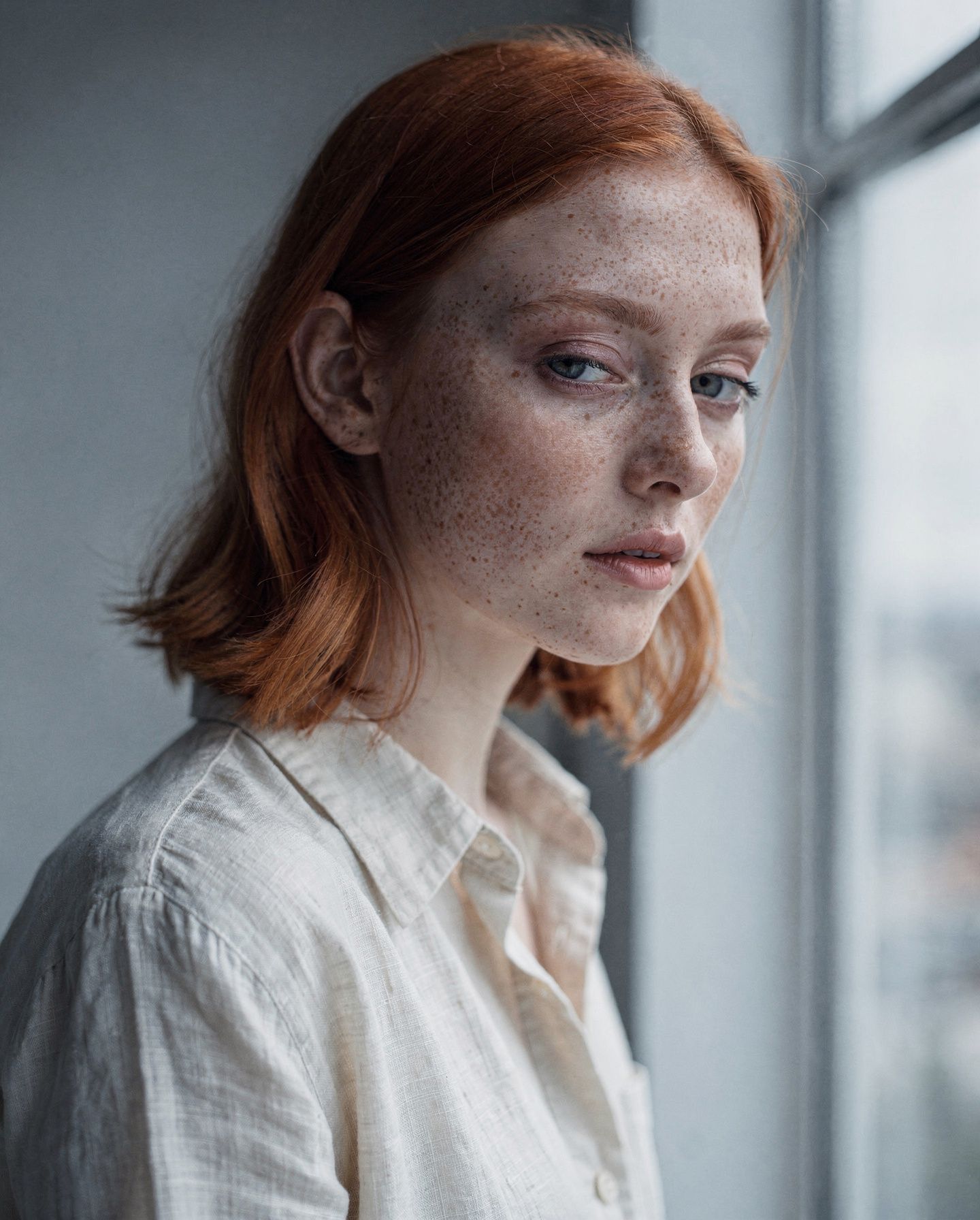
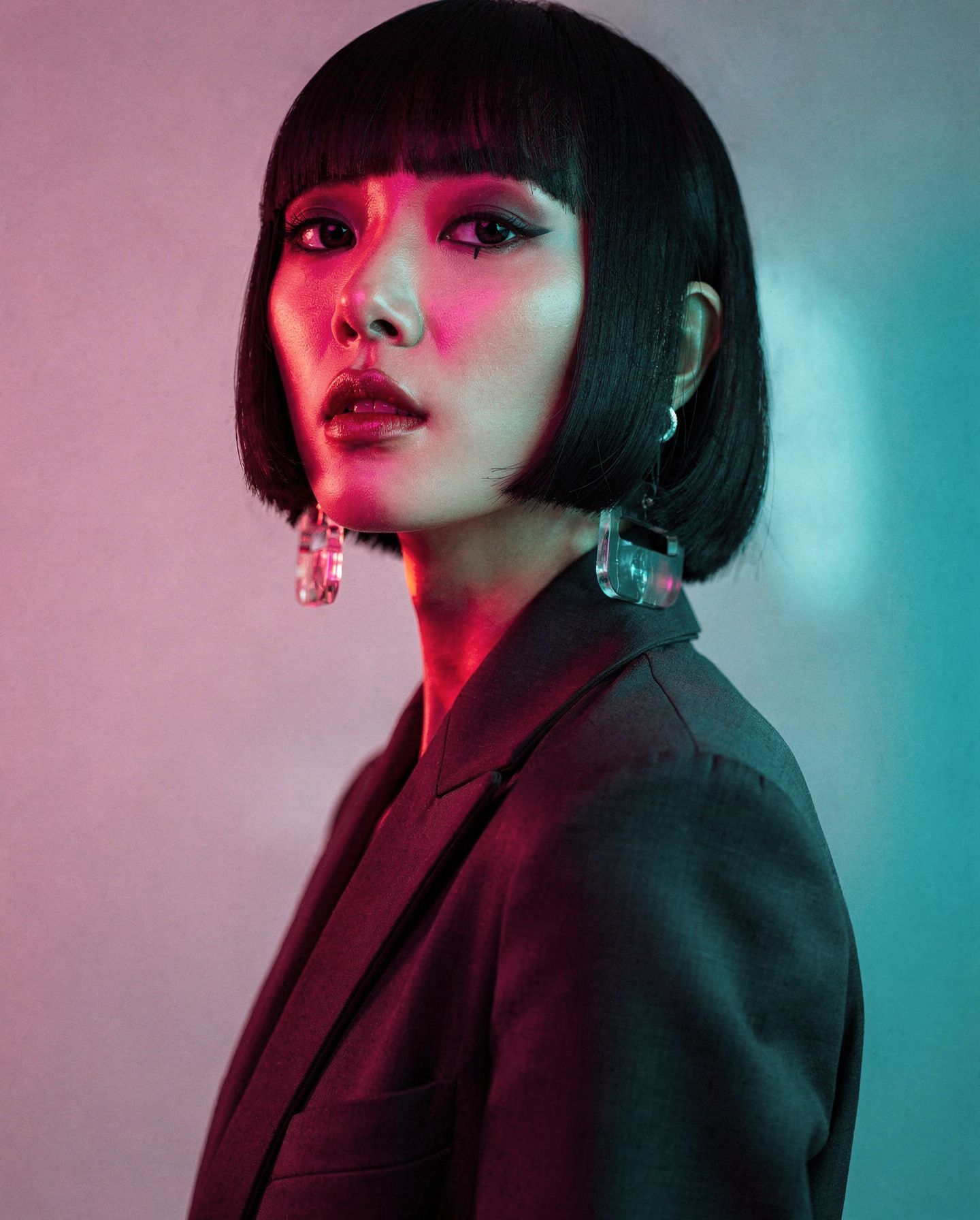
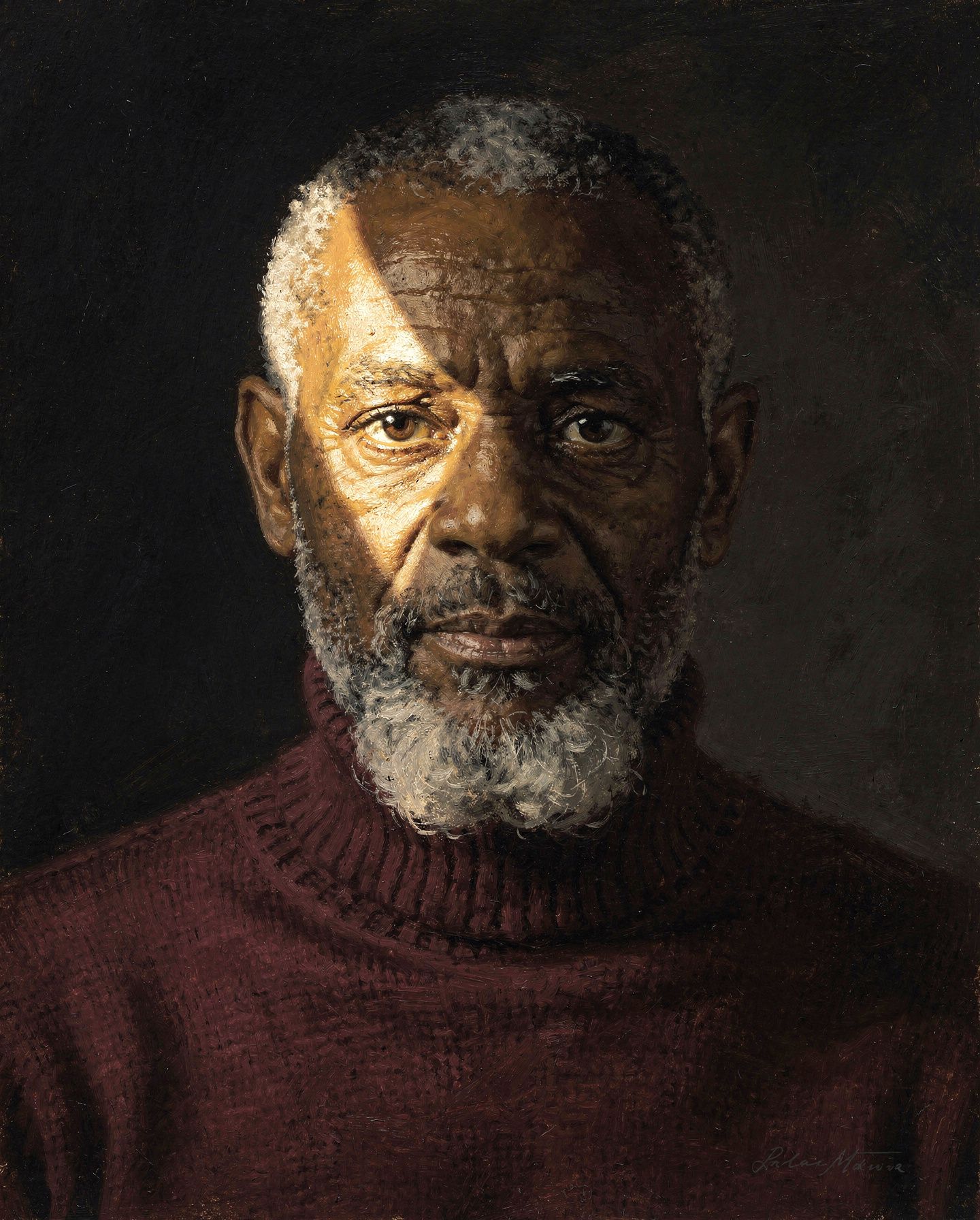
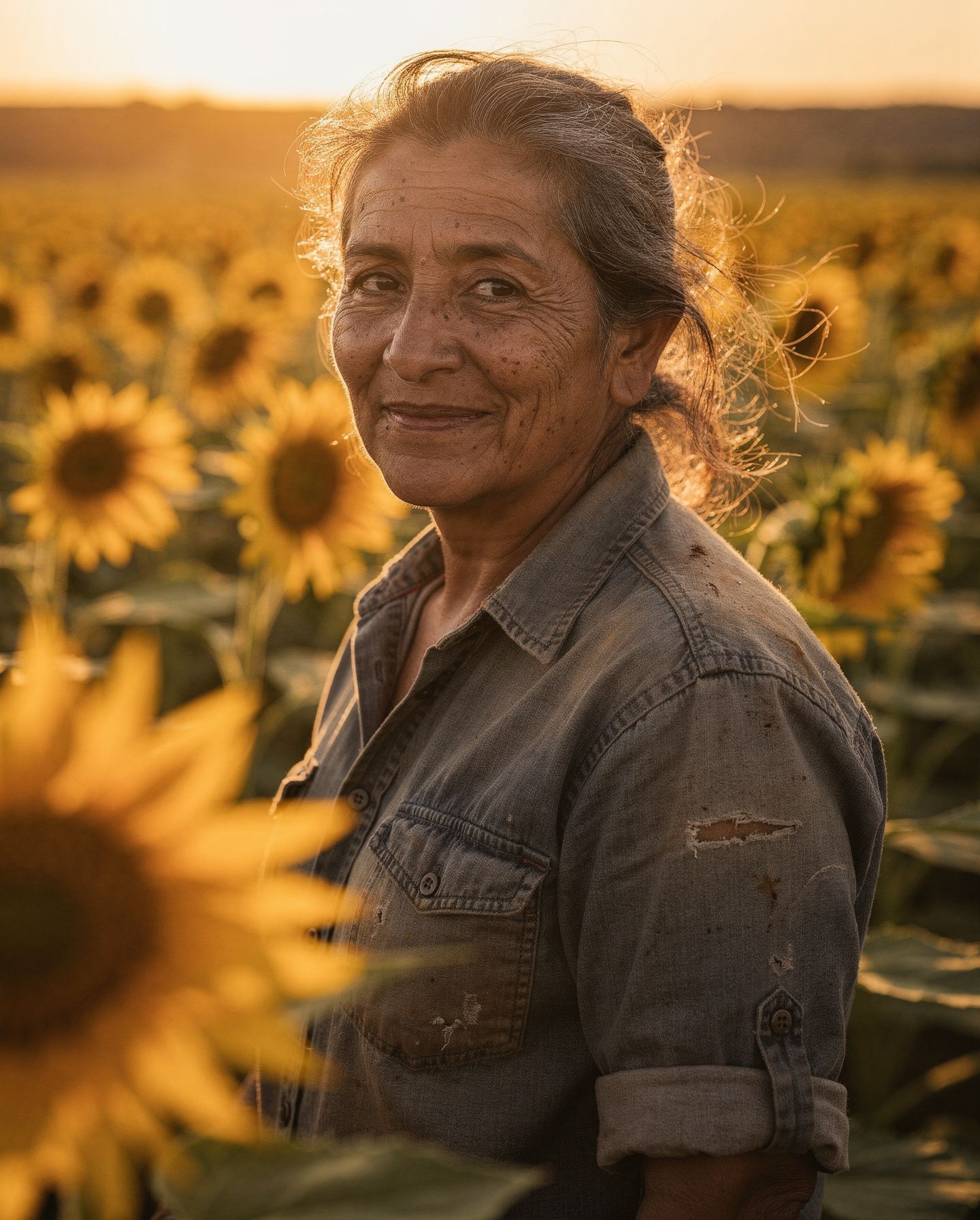
1つのプロンプトで複数の候補を生成
「エディトリアルなポートレートのバリエーションを4つ生成してください。照明、配色、雰囲気に変化をつけてください。」
必要なのがメインビジュアル1枚だけなら、1枚だけ生成
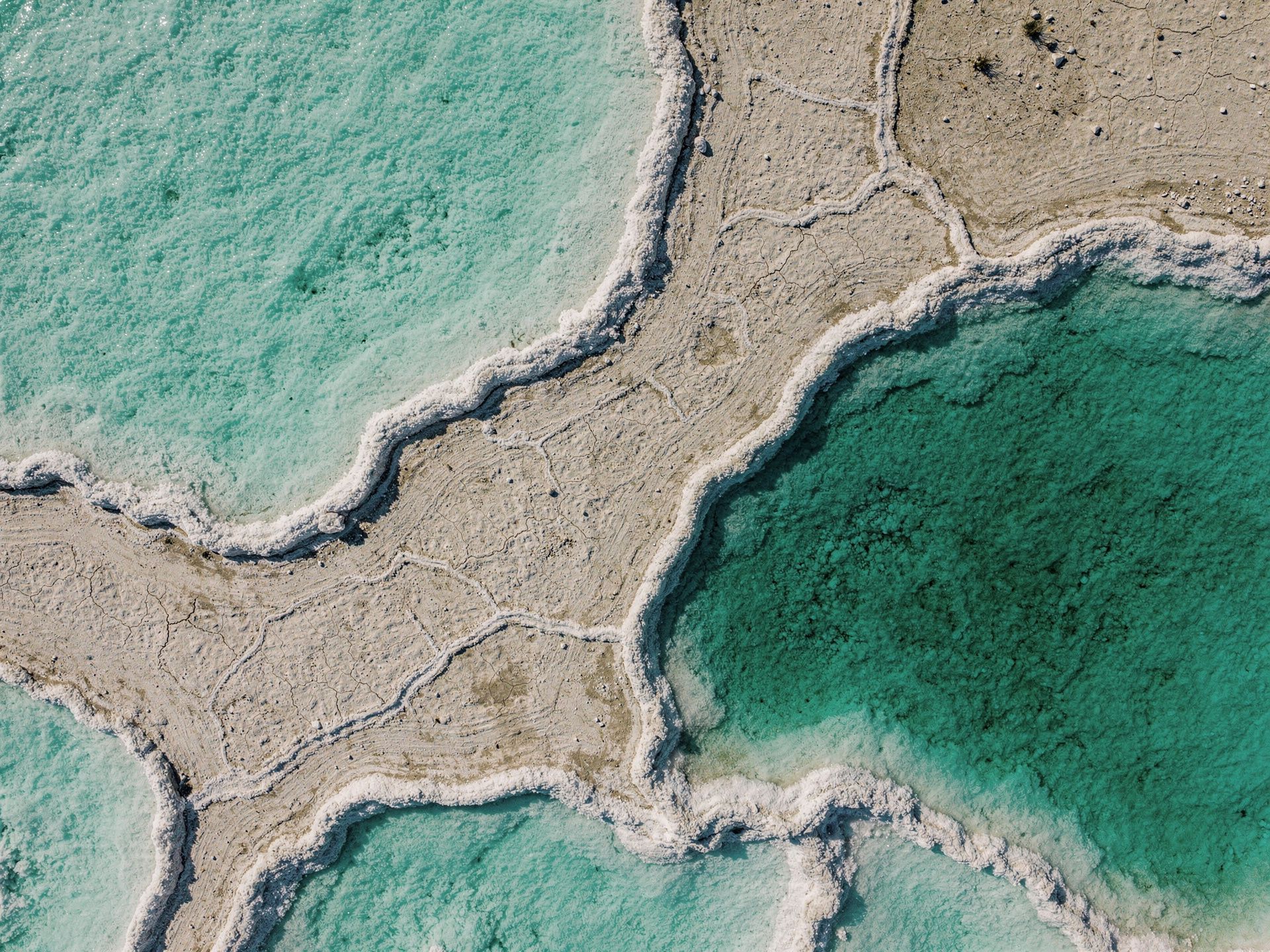
「浅い砂漠の塩湖を真上から撮影した航空写真。強烈な直射日光。」
チャットから画像を直接編集
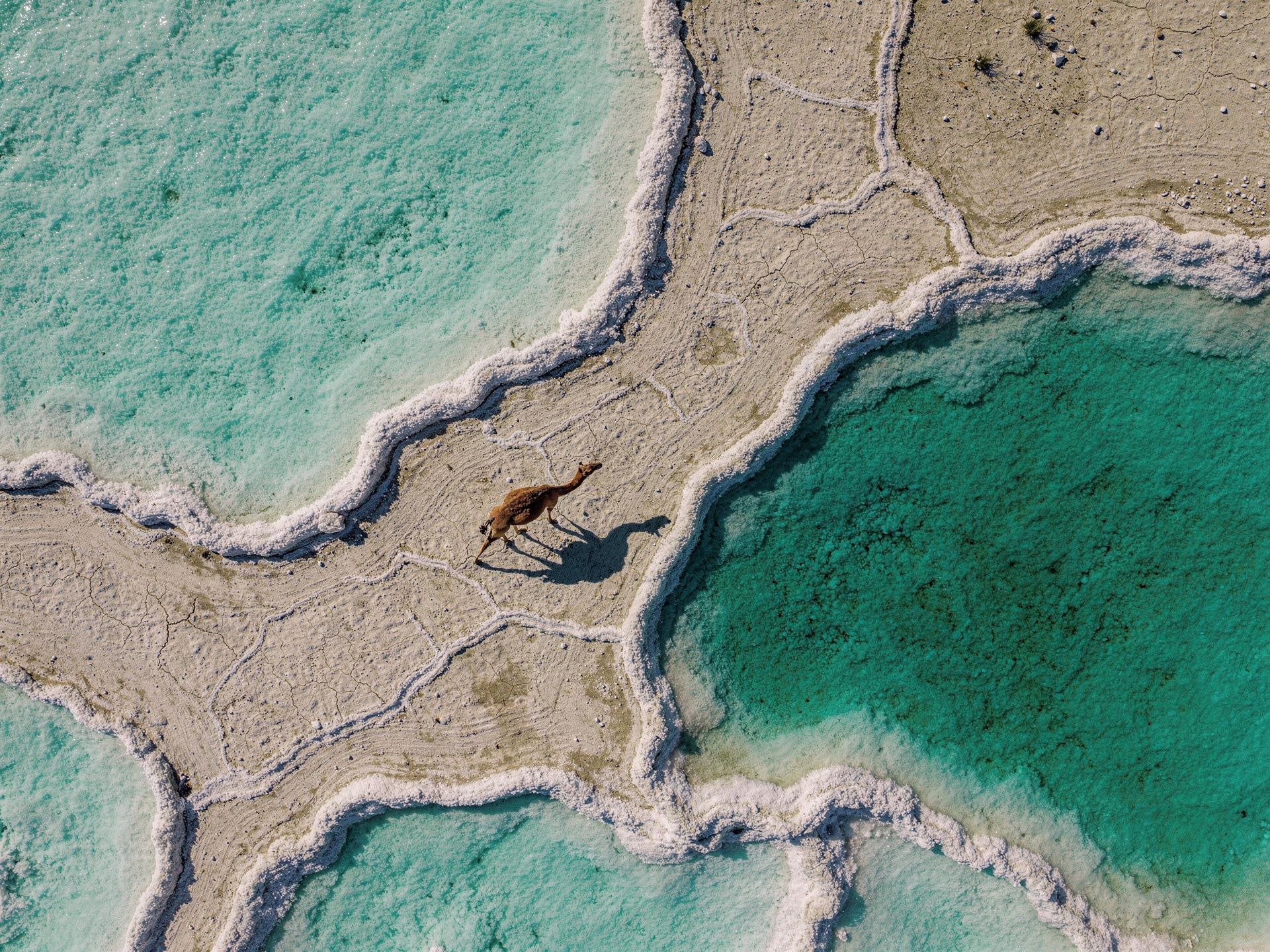
「砂の上にラクダを追加してください。」
| 編集前 | 編集後 |
|  |
生成履歴をすべて確認して再利用
「最近のFLUX生成結果を見せてください。」
生成結果はすべて保存されます。タイルをタップすると、編集、バリエーション作成、ダウンロードができます。過去の画像から、ワンクリックでバリエーションを作成できます。
ツール
クライアントはプロンプトに基づいて呼び出すツールを選択するため、ツール名を指定して呼び出す必要はありません。
| ツール | 機能 |
|---|---|
generate_image | 1~8 枚の画像を並列で生成します。プロンプトを通じて、テキストからの画像生成、画像編集、複数の参照画像を使った合成、スタイル変換、インペインティング形式の編集、アウトペインティングに対応しています。 |
vto | バーチャル試着 — 参照画像にある衣服、帽子、サングラス、靴、バッグなど、身に着けるアイテムを人物(またはペット)に着せます。顔、髪、ポーズは維持され、身に着けるアイテムだけが変わります。 |
generate_video | FLUX 3 で1~4 本の動画を並列で生成します。テキストからの動画生成、キーフレームからの画像を使った動画生成、既存動画の続きの生成に対応しています。長さは 5~20 秒で、音声も同期されます。 |
enhance_video | ドラフト動画を最高画質で再レンダリングします。選択したドラフトと同じ構図、シード、プロンプトプランが使われます。 |
generate_variations | 前回の生成結果(request_id で識別)と同じ方向性の画像を N 枚追加で生成します。デフォルトは 4 枚、最大 8 枚です。 |
get_history | 最近の生成結果を、タイルごとの「バリエーション」「編集」「コピー」「ダウンロード」アクションを備えたサムネイルグリッドで一覧表示します。キーセットページネーションと日付フィルターに対応しています。 |
get_credits | 残りの BFL クレジット残高を返します。 |
list_skills | 公式のBFL プロンプトガイドを一覧表示します。画像生成のベストプラクティス、動画の演出、音声と対話、キーフレーム、製品広告、アーカイブ風の表現、API 統合が含まれます。 |
get_skill | 名前を指定してガイドを取得します。長いガイドでは、導入部とセクション一覧が返されます。タスクに必要なセクションを取得してください。 |
モデル
generate_image で利用できるモデル:
| モデル | 用途 |
|---|---|
flux2_pro_preview (デフォルト) | 日常的な作業 — 品質と速度のバランスに優れています |
flux2_max | メインビジュアル、最終アセット — 最高品質 |
flux2_klein_9b_preview | 高速な反復作業、最大 4 枚の入力画像に対応 |
flux2_klein_4b | 最速のオプション |
flux2_flex | タイポグラフィと読みやすいテキスト |
モデルの全カタログ、モデルごとの参照画像の上限、FLUX Tools(vto)、FLUX 3 動画も、bfl://models MCP リソースとして公開されています。
動画
generate_video は、音声を同期させた5~20秒の24fps MP4クリップをレンダリングします。1回の呼び出しで最大4本を並列処理できます。各リクエストでは、次の3つのモードのいずれかを使用します。
| モード | 入力 | 出力 |
|---|---|---|
t2v | プロンプトのみ | 説明に基づいて生成されたクリップ |
i2v | プロンプト + 1~10枚のキーフレーム画像 | 1枚の場合は、その正確な開始フレームから静止画をアニメーション化します。2枚の場合は開始フレームと終了フレームをつなぎます。3~10枚の場合は、クリップ全体に均等に配置したストーリーボードになります(duration の明示が必要です) |
v2v | プロンプト + ソース動画 | ソース動画の最後の数秒から続く、音声付きの動画 |
- プロンプトは文章で記述します。 FLUX 3 はプロンプトを推論し、レンダリング前に生成内容を計画します。シーン、動き、音声を説明してください。動画ではシードやモデルのパラメーターは使用できません。
- キーフレームには、以前の結果(
request_id)、アップロードした画像、または公開 URL を指定します。任意で、キーフレームごとにタイムスタンプ(秒単位、昇順)を指定して、クリップ内の正確な位置を固定できます。タイムスタンプはすべてのキーフレームに指定するか、どれにも指定しないでください。durationをautoに設定すると、クリップは最後のタイムスタンプまで再生されます(最大20秒)。 v2vのソース動画には、以前のgenerate_videoの結果、50 MB 以下の添付 MP4、または公開 MP4 URL を指定できます。- 形式の設定。
duration:5~20秒またはauto(デフォルト)。aspect_ratio:auto(デフォルト)、21:9、2:1、16:9、4:3、1:1、3:4、9:16。resolution:hd(デフォルト、704p相当)またはfhd(1080p相当のキャンバス上で動画アップサンプラーが仕上げます)。generate_audioはデフォルトで有効です。 - ドラフトで試行錯誤します。
draft: trueを指定すると、計画された生成内容をそのまま高速かつ低ステップでプレビューできます(hdのみ)。低コストのドラフトを複数作成して最適なものを選び、enhance_videoでそのrequest_idを指定してフル品質で再レンダリングします。 - レンダリングには数分かかります。 長いクリップでは約1時間かかることもあります。ツールは保留中の
request_idをすぐに返します。チャットを閉じても結果は保持され、自動的に再開されます。 - 参照ベースの条件付け(人物の同一性や動きの参照)は、動画機能には含まれていません。専用の
r2vモードは後日追加されます。
プロンプト作成のスキル
このサーバーには、black-forest-labs/skills の専門的なプロンプトガイドが付属しています。3つの方法で提供されるため、どのクライアントでも少なくとも1つの方法で利用できます。これらのガイドでは特定のワークフローを扱います。一般的な FLUX 3 のプロンプトガイドはまだありません。
- ツール —
list_skillsとget_skill(name)。ChatGPT を含む、あらゆる環境で使用できます。 - リソース — リソースピッカーに対応するクライアント(Claude、Cursor)向けの
bfl://skills/<name>。 - プロンプト — クライアントが対応している場合に使える、スラッシュプロンプト
skill_<name_with_underscores>(例:skill_flux_image_best_practices)。
"どんな FLUX スキルがありますか?" と尋ねるか、商品広告、Super 8 の映像、セリフの演出など、専門的な内容をそのままリクエストしてください。生成ツールは、プロンプトを作成する前に、対応するガイドをクライアントに提示します。
プロンプトの例
FLUX に接続したら、クライアントで次のプロンプトを試してください。
Generate 4 editorial portrait variants — varied lighting, palette, and mood.
Use FLUX.2 [pro] at 1440×1792.
A top-down aerial photograph of shallow desert salt pools at golden hour,
intense direct sunlight, #FF6B6B and #F5E6D3 mineral deposits, FLUX.2 [max].
[attach an image]
Add a camel on the sand. Preserve the rest of the composition exactly.
Generate a movie poster with the title "MIRAGE" in 1970s grindhouse type,
high-contrast cyan and orange. Use FLUX.2 [flex].
[attach a selfie]
Try this on me — a red Nike Tech Fleece hoodie, oversized fit.
[attach an image]
Animate this into a 10-second clip — slow push-in, wind through the palms,
distant surf.
Generate 3 draft videos of a paper lantern rising over a night market,
each with a different camera move. I'll enhance the best one.
Show me my recent FLUX generations.
[click Variations on a past image]
4 more like this one, vary the lighting.
プロンプトのヒント
- 主題を先に記述します。 最も重要な物体、人、シーンを最初に書きます。
- 照明を説明します。 「柔らかなゴールデンアワーの光」 や 「曇天の拡散したスタジオ照明」 といった表現は、モデルに役立つ指示になります。
- 16進数カラーコードを使います。
#FF6B6B (コーラルピンク)は、「ピンクがかった赤」 よりも正確です。 - 描画するテキストは引用符で囲みます。 タイポグラフィ、ラベル、ポスター、看板には、正確な文字列を引用符で指定してください。
- 否定的なプロンプトは避けます。 FLUX は避けたいもののリストではなく、説明した内容に反応します。
- 結果を見ながら反復します。 別案には Variations を使い、生成した画像をさらに調整するには Edit を使います。
このサーバーでは、特定のワークフロー向けに専門的なガイドを提供しています。一般的な FLUX 3 のプロンプトガイドはまだありません。
トラブルシューティング
接続後にツールが表示されない
- Claude Desktop / claude.ai: Settings → Connectors で、FLUX が Connected と表示されていることを確認します。エラーが表示されずに失敗した場合は、削除してから再度追加します。OAuth ウィンドウを開けるよう、ポップアップがブロックされていないことを確認してください。
- Claude Code:
claude mcp listにサーバーが表示されるはずです。 - Codex:
codex mcp listにfluxが表示されるはずです。追加後、新しい Codex セッションを開始してください。 - 簡単な動作確認:クライアントに 「BFL のクレジットを確認して」 と尋ねます。
ツールの更新またはサーバーの再接続
- Claude.ai / Desktop: Settings → Connectors で FLUX をオフにしてからオンにするか、Reconnect をクリックします。
- Claude Code:
/mcpでステータスと再認証を確認できます。完全な再構築:claude mcp remove FLUX claude mcp add --transport http FLUX https://mcp.bfl.ai - Codex:
codex mcp login fluxを実行します。完全な再構築:codex mcp remove flux codex mcp add flux --url https://mcp.bfl.ai - mcp-remote clients:
rm -rf ~/.mcp-authを実行し、クライアントを再起動して OAuth を新たに実行します。
認証または請求に関するエラー
- bfl.ai で BFL アカウントをお持ちであることを確認してください。
- コネクターを切断してから再接続し、OAuth をやり直します。
- 選択した組織に十分なクレジットがあることを確認してください。
- クライアントに BFL のクレジットを確認するよう依頼し、残高を確認します。
生成の読み込みが続く
大量のバッチ、FLUX.2 [max]、複雑な編集は、小規模な生成より時間がかかります。ビジュアル MCP クライアントでは、画像ビューが自動的に更新されます。
動画のレンダリングには数分かかり、長いクリップでは最大約 1 時間かかります。リクエストは保留中の状態ですぐに返され、チャットを閉じて後から戻った場合でも自動的に再開されます。
添付した画像や動画の編集に失敗する
MCP クライアントには、添付メディアを BFL にアップロードする権限が必要です。クライアントのサンドボックスで外向きの HTTPS 通信がブロックされている場合は、*.bfl.ai を許可するか、代わりに公開 URL を渡してください。動画のアップロードは MP4 のみで、最大 50 MB です。
請求対象の組織を切り替える
クライアントで FLUX コネクターを切断してから再接続します。OAuth フローで、組織を再度選択するよう求められます。
エージェントスキル(関連リポジトリ)
MCP とエージェントスキルは、それぞれ異なる問題を解決します。
| MCP(このリポジトリ) | エージェントスキル | |
|---|---|---|
| 機能 | チャット内で画像を直接生成、編集、バリエーション作成、閲覧します | FLUX API コードの書き方をコーディングエージェントに教えます |
| 最適な用途 | Claude やその他の MCP クライアント内でのクリエイティブな作業 | FLUX API を呼び出すアプリケーションの構築 |
両方を活用してください。互いに補完し合います。また、スキルリポジトリのプロンプトガイドも MCP 経由で直接提供されます(プロンプトスキルを参照)。
リンク
- ドキュメント — docs.bfl.ai
- 料金 — bfl.ai/pricing
- ステータス — status.bfl.ai
- Black Forest Labs — bfl.ai
ライセンス
MIT © Black Forest Labs
コメント
AI アプリケーションが外部のツールやデータソースに統一的な方法で接続するためのオープンなプロトコルです。クライアントはモデルとの対話を担い、MCP サーバーはツール・リソース・プロンプトテンプレートを提供します。標準メッセージでやり取りするため、1 つのサーバーを複数のクライアントで再利用できます。