
Picsart Genai MCP について
Picsart Genai MCPは、AIエージェントをPicsartのメディア生成・編集ツールに接続し、動画制作や画像・動画・音声の作業に使えるスキルを提供します。物語作品からユーザー素材の編集までを案内し、有料処理は課金前に見積もります。
主な機能
- 01画像・動画・音声の生成と編集
- 02短編映画や縦型ドラマの制作
- 03デザインや画面録画へのアニメーション追加
- 04参考動画の再現や素材からのリール作成
- 05創作ワークフローを導くエージェントスキル
活用シーン
- 01物語のアイデアから短編映画を制作
- 02画面録画からチュートリアル動画を作成
- 03デザインを動きのある広告動画に変換
- 04インタビュー映像を縦型リールに編集
MCP 対応
https://api.picsart.com/gen-ai/mcp のMCPサーバーが、PicsartのメディアツールをAIエージェントに提供します。プラグインから接続する方法と、クライアントにURLを直接登録してPicsartアカウントでサインインする方法があります。
設定
リモートサーバーはインストール不要です。クライアントを選んで設定をコピーするか、ワンクリックで導入できます。
https://api.picsart.com/gen-ai/mcpclaude mcp add --transport http gen-ai-skills https://api.picsart.com/gen-ai/mcp{"mcpServers":{"gen-ai-skills":{"type":"http","url":"https://api.picsart.com/gen-ai/mcp"}}}Cursor で開く{"servers":{"gen-ai-skills":{"type":"http","url":"https://api.picsart.com/gen-ai/mcp"}}}VS Code で開く{"mcpServers":{"gen-ai-skills":{"type":"http","url":"https://api.picsart.com/gen-ai/mcp"}}}{"mcpServers":{"gen-ai-skills":{"serverUrl":"https://api.picsart.com/gen-ai/mcp"}}}コマンドはターミナルで実行し、JSON は各クライアントの MCP 設定に貼り付けて再起動します。認可が必要なサーバーは初回接続時にログインを求めます。
ツール
34| パラメーター | 型 | 必須 | 説明 |
|---|---|---|---|
| action | enum | はい | list | create_folder | upload | move | delete | update |
| folderUid | string | いいえ | |
| page | integer | いいえ | |
| pageSize | integer | いいえ | |
| sort | object | いいえ | |
| sort.by | enum | はい | CREATED | UPDATED | ALPHABETICAL |
| sort.order | enum | はい | ASC | DESC |
| type | enum | いいえ | image | video | audio |
| flat | boolean | いいえ | 一覧表示の操作です。true の場合、`folderUid` 内の直下の項目だけでなく、Drive 全体(すべてのフォルダーを含む)の全ファイルを返します。フラットモードではフォルダーは返されません。 |
| name | string | いいえ | |
| description | string | いいえ | |
| file | object | いいえ | |
| file.download_url | string | はい | |
| file.file_id | string | はい | |
| file.mime_type | string | いいえ | |
| file.file_name | string | いいえ | |
| url | string | いいえ | |
| itemUids | array | いいえ | |
| itemUid | string | いいえ | Update アクション:属性を設定するファイルの uid。 |
| attributes | object | いいえ | Update アクション:ファイルに設定するカスタムのキーと値の属性(例:`{ coverUrl }`)。 |
| targetFolderUid | string | いいえ | |
| permanent | boolean | いいえ | Delete アクション:true の場合は完全に削除し、false/省略の場合はゴミ箱に移動します(復元可能)。 |
詳細
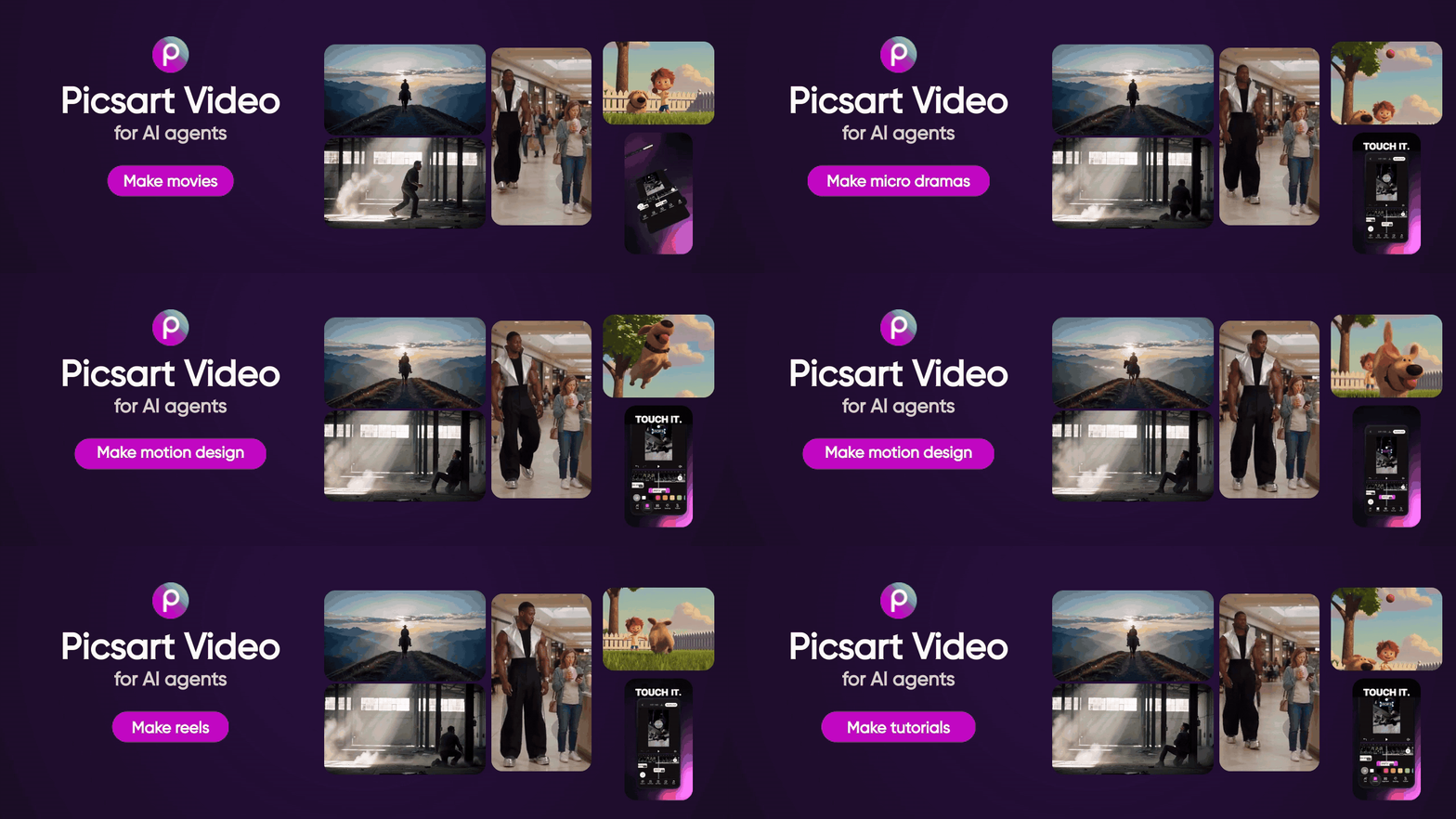
AI エージェント向け Picsart Video
エージェントとのチャットで、映画、マイクロドラマ、モーションデザイン、リール、チュートリアルを作成できます。





Picsart Video が、AI エージェントにクリエイティブスタジオを提供します。作りたいものを説明すると、エージェントが一緒に計画を立て、プレビューを見せてから、Picsart の AI モデルと編集ツールを使って作成します。Picsart アカウントが必要です。また、料金が発生する各ステップは、課金前に必ず提示されます。
プラグインをインストール
ヒント
Picsart プラグインを使ったインストールをおすすめします。 インストールすると、以下のすべてのスキルが導入され、Picsart MCP サーバーも自動的に接続されます。他に設定することはありません。
Claude Code では、次を実行します:
/plugin marketplace add PicsArt/gen-ai-skills
/plugin install picsart@picsart
次に 「Picsart で何ができるか見せて」 と尋ねてください。プラグインが Picsart にサインインし、クレジットを表示します。
Codex
codex plugin marketplace add PicsArt/gen-ai-skills
codex plugin add picsart@picsart
または、Codex 内で /plugins を開き、Picsart マーケットプレイスから picsart をインストールします。Claude Code プラグインと同様に、すべてのスキルを導入し、Picsart MCP サーバーに接続します。
Cursor、Copilot、その他のエージェント
npx skills add PicsArt/gen-ai-skills
skills CLI がエージェント(Cursor、GitHub Copilot、OpenCode、Antigravity など、ほか 70 以上)を検出し、すべてのスキルをインストールします。gh skill install PicsArt/gen-ai-skills も同じように使えます。その後、以下の Picsart MCP サーバーを追加してください。
OpenClaw と Hermes を含むすべてのコマンド、./setup スクリプト、更新方法については、INSTALL.md をご覧ください。
MCP サーバーを直接接続(Claude.ai、ChatGPT、またはスキルのみをインストールする場合)
プラグインを使わない場合は、この URL を使ってカスタムコネクター(または MCP サーバー)を追加し、求められたら Picsart アカウントでサインインしてください:
https://api.picsart.com/gen-ai/mcp
.mcp.json での名前は picsart です。プラグインを使う場合、この手順は自動で行われます。
作成できるもの

自分だけの AI 映画を監督ジャンルを選び、アクションを開始。あなたが監督です。
|
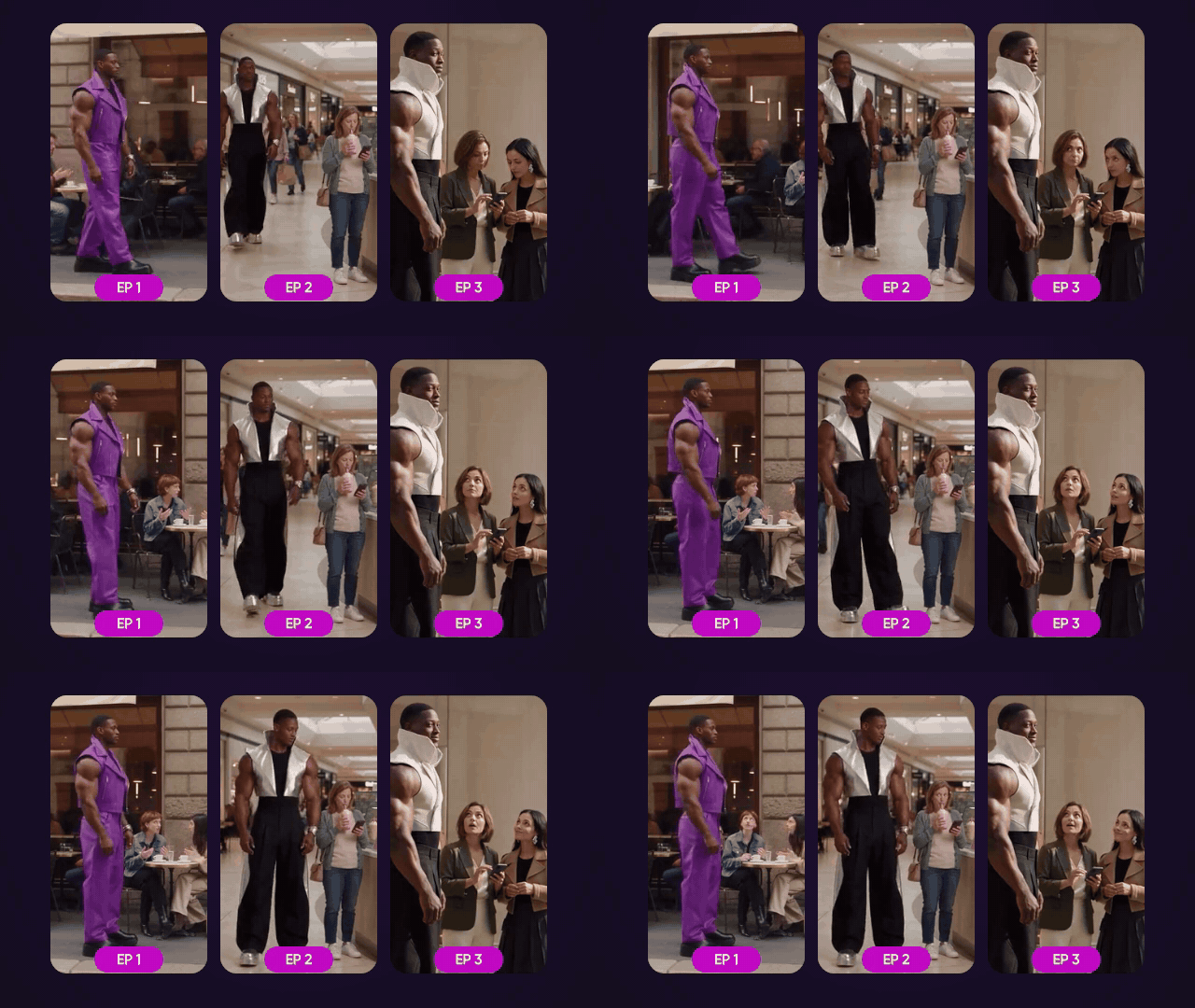
夢中になれるマイクロドラマシリーズ、キャスト、クリフハンガーを、エピソードごとに作成します。
|
 ### デザインに動きを
テキストやロゴを、思わずスクロールを止めるループ動画にします。
### デザインに動きを
テキストやロゴを、思わずスクロールを止めるループ動画にします。Figma のデザインや、お手持ちの画像、写真、ロゴを、モーションデザインの広告やリールに仕上げます。
|
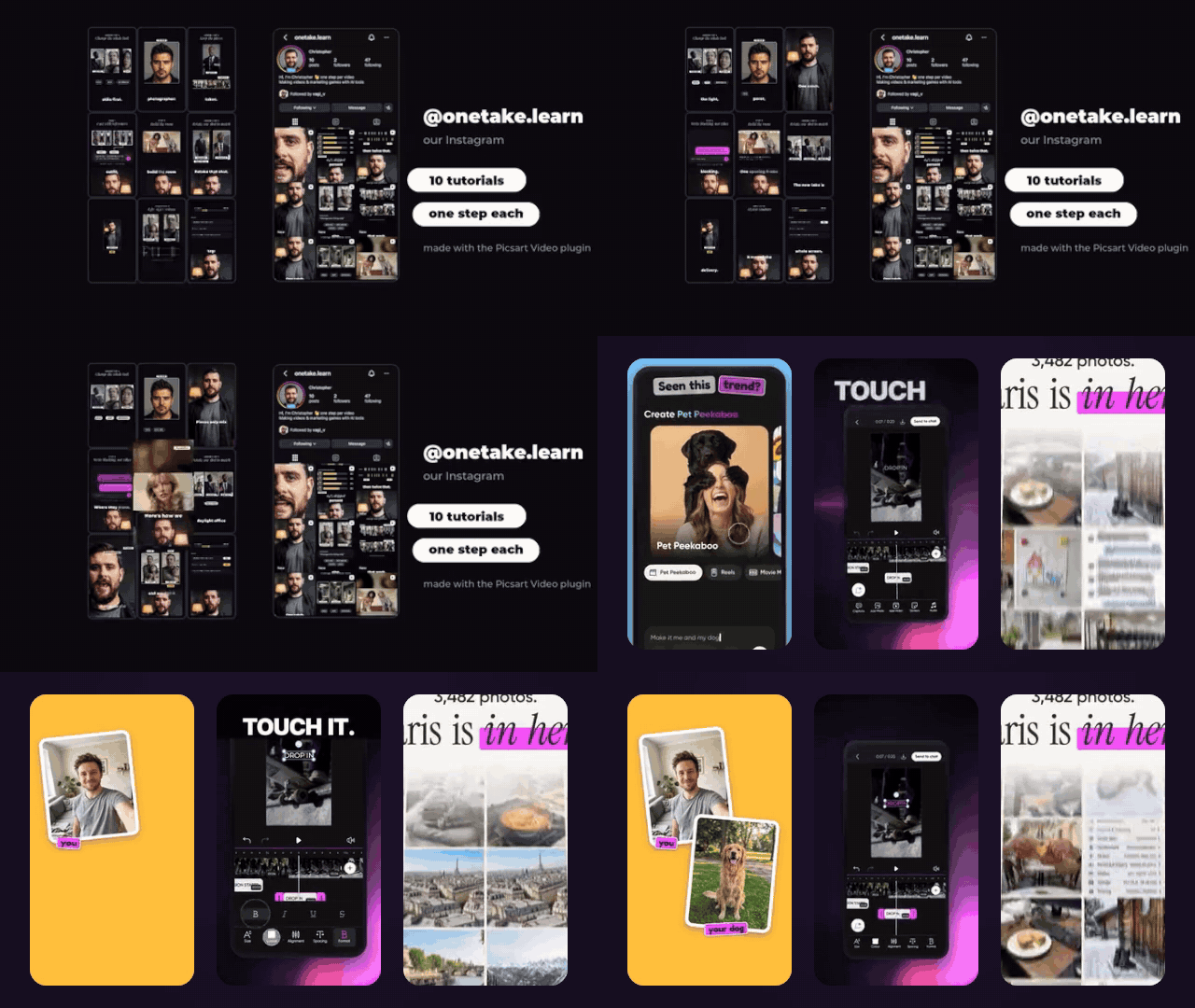
画面録画からチュートリアルを作成1つの録画からレッスン、ハウツーショート動画、プロモーション動画を作成します。
|
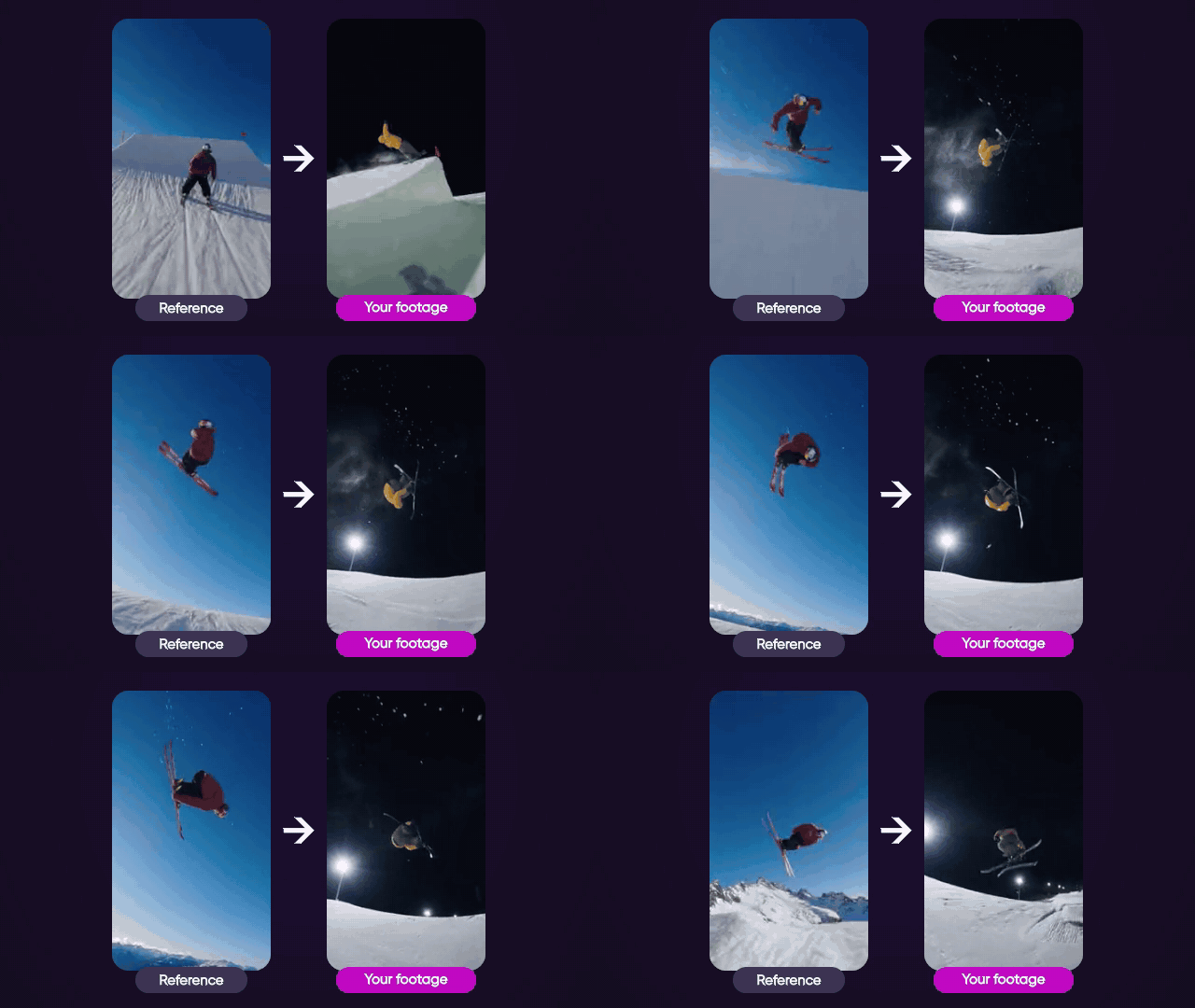
同じ編集を、自分の映像で動画のカット、タイミング、動きを再現し、自分の写真やテキストを追加します。
|
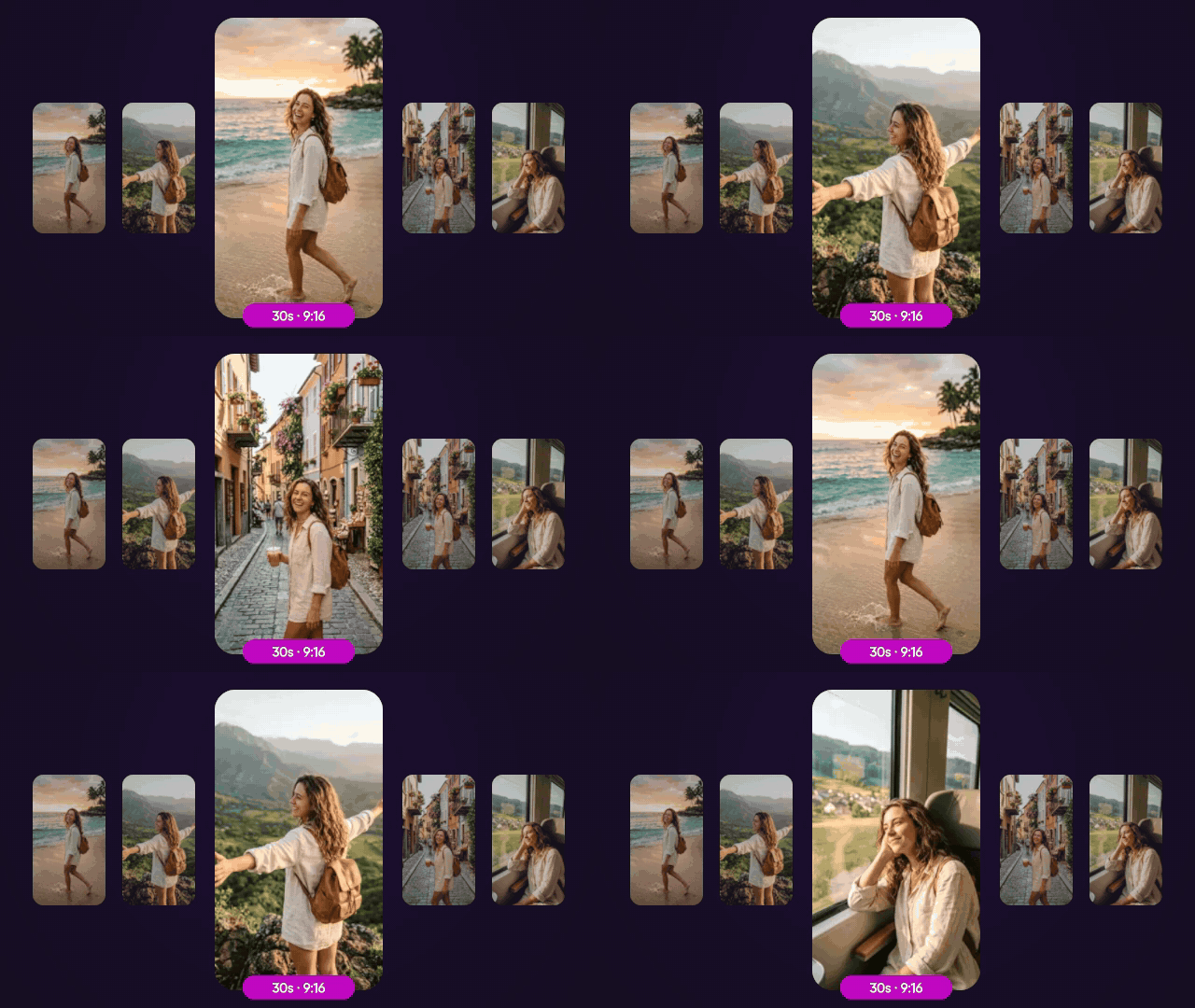
映像を入れるだけで、リールが完成ビートに合わせたカット、トランジション、音楽をお任せで仕上げます。
|
日常的な編集も
自分の言葉でリクエストするだけです。Picsart のツールが、generate-media を使ってこれらの編集を直接行います。
 動画を作成・編集 プロンプトで動画を作成・編集します。 |  画像を作成・編集 スタイルを変更したり、背景を切り抜いたり、好きな場所に配置したりできます。 |  漫画のキャラクターに命を吹き込む キャラクターを思い描いてください。跳ねたり、まばたきしたり、手を振ったりする姿を楽しめます。 |
 目を引く字幕 太字のスタイルで字幕を自動生成し、すべての単語にタイミングを合わせます。 | 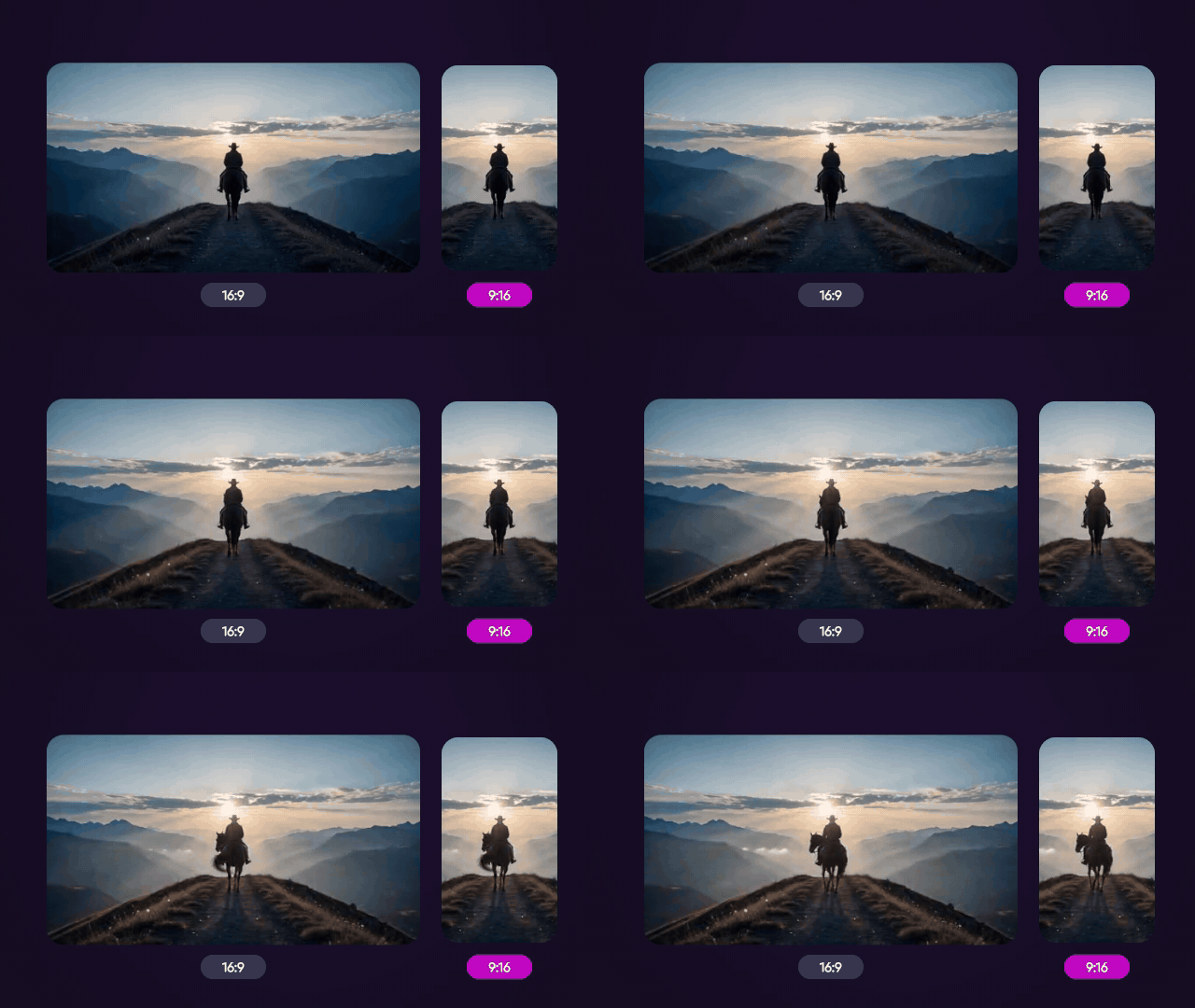 1本の動画をあらゆるサイズに 縦型、正方形、横型に合わせて再構成します。被写体はフレーム内に収まります。 | あらゆる言語で話す 自然なナレーションと、リップシンクされた吹き替えを作成します。 |
Claude Code では、ユースケースのコマンドを入力し、簡単な説明を追加します。
/picsart:make-short-drama a heist series set in a night market
プラグインではコマンドに名前空間が付いています(/picsart:…)。スキルのみをインストールした場合は、プレフィックスなしの名前になります(/make-short-drama)。
それ以外の場合は、ユースケースのスタータープロンプトを入力し、簡単な説明を追加します。エージェントが内容に応じて適切なユースケースを選びます。
| ユースケース | スタータープロンプト |
|---|---|
get-started | Picsartでできることを見せてください。 |
generate-media | プロンプトから画像、動画、音声を作成してください。 |
movie-producer | ストーリーをもとに短編映画を作成してください。 |
make-short-drama | アイデアをもとに短編ドラマシリーズを作成してください。 |
animate-design | デザインを短いモーション動画にアニメーション化してください。 |
make-screen-videos | 画面録画を短いハウツー動画にしてください。 |
recreate-video | 参考動画を、自分の写真とテキストを使って再現してください。 |
cut-footage-into-reel | 映像素材を30秒の縦型リールに編集してください。 |
ユースケースは名前でほかのスキルを読み込みます(どのスキルも最初にpicsart-video-rulesを読み込みます)。そのため、単一のユースケースではなく、プラグイン全体をインストールしてください。
スキルライブラリ
動画
生成済みのスキルです。generated.json(./generated.json)に一覧があります。これらのフォルダーを手動で編集しないでください。次回の生成時に上書きされます。
ユースケース。ユーザーが呼び出すエントリーポイントです。
| スキル | 説明 |
|---|---|
animate-design | 静止素材を、本格的なモーションデザインの動画に変換します。 |
cut-footage-into-reel | ユーザー自身の映像素材を編集します。 |
generate-media | プロンプトから画像、動画、音声のセリフ、サウンド、曲を作成したり、画像を編集したりします。 |
get-started | Picsart Videoを使い始めます。 |
make-screen-videos | アプリやウェブサイトの画面録画を完成した動画に変換します。 |
make-short-drama | 登場人物が繰り返し登場する縦型ドラマシリーズ、パイロット版、またはエピソードを作成します。 |
movie-producer | ストーリーをもとに短編の物語映画を作成します。 |
recreate-video | 参考動画のように動きや見た目を再現する、編集可能なアニメーションシーンを作成します。 |
ユースケースが読み込むスキル:
| スキル | 説明 |
|---|---|
ai-presenter | 生成したプレゼンターを画面に表示し、内容に誤りがないようにします。 |
background-music | 完成した動画の音声の下に流すインストゥルメンタル音楽を作曲し、生成して配置します。 |
caption-decorations | シーンのキャプション装飾を作成・検証し、計測済みのプロシージャル装飾プリセットと任意のシーンアートワークから選びます。 |
design-layer-import | 動かす予定のデザインや静的アセットは、フラットなフレームではなくレイヤーとしてシーンに取り込みます。 |
drama-series-writing | テンプレートまたはユーザーのアイデアをもとに、ドラマシリーズの設定資料、シーズンの展開、各エピソードのクリフハンガーを執筆します。 |
film-cast-design | 映像に登場する人物、小道具、場所の一貫性を保ちます。 |
film-cutting | 採用したテイクをつなぎ合わせて、1つのシーンにします。 |
film-finishing | ピクチャーロック後に映像を仕上げます。 |
film-shot-generation | 映画の各ショットをテイクとして撮影します。 |
film-story-writing | 短編映画のストーリーを執筆し、構成を分解します。 |
footage-analysis | ユーザー自身のトーク映像を確認し、次の作業に活用できる事実を整理します。 |
footage-reframing | ユーザー自身の映像を別の縦横比のフレームに収めます。 |
motion-design-craft | 動画の種類を問わず、あらゆるシーンに動きを加える技法です。 |
motion-tracking-from-video | 動画内でオブジェクトが目に見えてどのように動くかを計測します。 |
open-picsart-app | 会話の横にPicsartを開きます。 |
photo-slideshow | シーンに写真プロモーションやスライドショーを作成します。 |
picsart-video-rules | Picsart Videoのすべてのユースケースに適用されるルールです。 |
quality-review | ユーザーに見せる前に作業を確認します。 |
realistic-color-grade | ai_realismルックを使って、動画の色をよりリアルで自然に見せます。 |
reference-fragment-matching | 参照動画を、断片ごとにシーンとして再構築します。 |
resting-frame-rules | 動きが止まったとき、すべての要素が全体表示されるか、完全に消えるようにします。 |
retention-hooks | オープンループを使って、短い動画を最後まで見てもらえるようにします。 |
scene-building-basics | シーンツールを使ってシーンを作成・編集します。 |
screen-recording-analysis | ピクセル情報から画面録画を読み解きます。 |
screen-recording-layouts | 画面録画を1080x1920の縦型フレーム、または1920x1080の横型フレームに配置します。 |
screen-recording-zoom | パネル内の画面映像に適した標準ズームです。 |
screen-ui-redesign | 録画の画面を、デザインされたモーションUIとして再現します。 |
speech-aware-cutting | 残す価値のあるトーク映像の場面を選び、話の途中で切れないように編集します。 |
spoken-captions | トランスクリプトをもとに、話された言葉を画面に表示します。 |
visual-style | 動画のスタイルを目で見て選び、そのスタイルを維持します。 |
voice-over-generation | 書かれたセリフからナレーションを生成します。 |
手動作成
| スキル | 説明 |
|---|---|
picsart-add-media | gen-ai MCP のアップロードツールを使って、ユーザー自身のファイルをホストされた URL に変換します。 |
style-guide-builder | 参考画像から再利用可能なビジュアルスタイルガイドを作成します。 |
video-prompt-engineer | AI 動画生成用のプロンプトを作成、修正します。 |
構成
リポジトリの構成
gen-ai-skills/
├── .claude-plugin/      # Claude Code plugin + marketplace manifests
├── .codex-plugin/       # Codex plugin manifest
├── .cursor-plugin/      # Cursor plugin manifest
├── .github/workflows/   # CI (security scan, lint)
├── scripts/             # Repo tooling (scan-skill.py, ...)
├── skills/              # All skills live here, one directory each
│   ├── picsart-add-media/
│   │   └── SKILL.md
│   ├── video-prompt-engineer/
│   │   └── SKILL.md
│   └── ...
├── INSTALL.md
├── CONTRIBUTING.md
├── VERSION
├── .mcp.json            # the picsart MCP server, shared by every manifest
├── generated.json       # the skill folders that are generated, not hand-written
├── setup                # universal symlink installer
└── README.md
各スキルは skills/ の下に、それぞれ独自のディレクトリを持ちます。ディレクトリ名がインストール名になります。ディレクトリには、オープンな Agent Skills 仕様に準拠した SKILL.md が含まれます。YAML フロントマターに name と description を記述し、その後に指示を記載します。プラグインマニフェストは、.mcp.json を通じて MCP サーバーに接続します。
貢献
スキルの追加を歓迎します。CONTRIBUTING.md と 行動規範をご覧ください。
ライセンス
コメント
AI アプリケーションが外部のツールやデータソースに統一的な方法で接続するためのオープンなプロトコルです。クライアントはモデルとの対話を担い、MCP サーバーはツール・リソース・プロンプトテンプレートを提供します。標準メッセージでやり取りするため、1 つのサーバーを複数のクライアントで再利用できます。