
Aktar について
Aktar CLIはAktarアプリを介して、設定済みのS3、Cloudflare R2、Backblaze B2の保存先へファイルをアップロードします。ターミナルやAIエージェントでの利用に対応し、リンク、QRコード、履歴の操作とファイルアクセス制限を備えています。
主な機能
- 01ファイルとクリップボードのアップロード
- 02保存先、フォルダー、名前の指定
- 03URL、Markdown、HTML形式のリンク
- 04短縮リンクとQRコードの作成
- 05アップロード履歴の検索と管理
活用シーン
- 01スクリーンショットをアップロードしてリンクを共有
- 02Typoraで画像をアップロード
- 03エージェントによるプロジェクトファイルの検索やアップロード
MCP 対応
`aktar mcp`コマンドはMCPサーバーを起動し、エージェントからのアップロード、履歴検索、バケット閲覧、リンク操作を可能にします。サーバーのオプションでファイルのルートや破壊的操作を制限できます。
設定
ローカルサーバーの設定はどのクライアントでも共通です。コピーしてクライアントの MCP 設定ファイルに貼り付けてください。
ツール
10掲載時のツール一覧 · 2 週間前に更新
このツールにパラメーターはありません。
詳細

Aktar CLI
ターミナルから独自の S3、Cloudflare R2、または Backblaze B2 のバケットにファイルをアップロードし、リンクを取得できます。


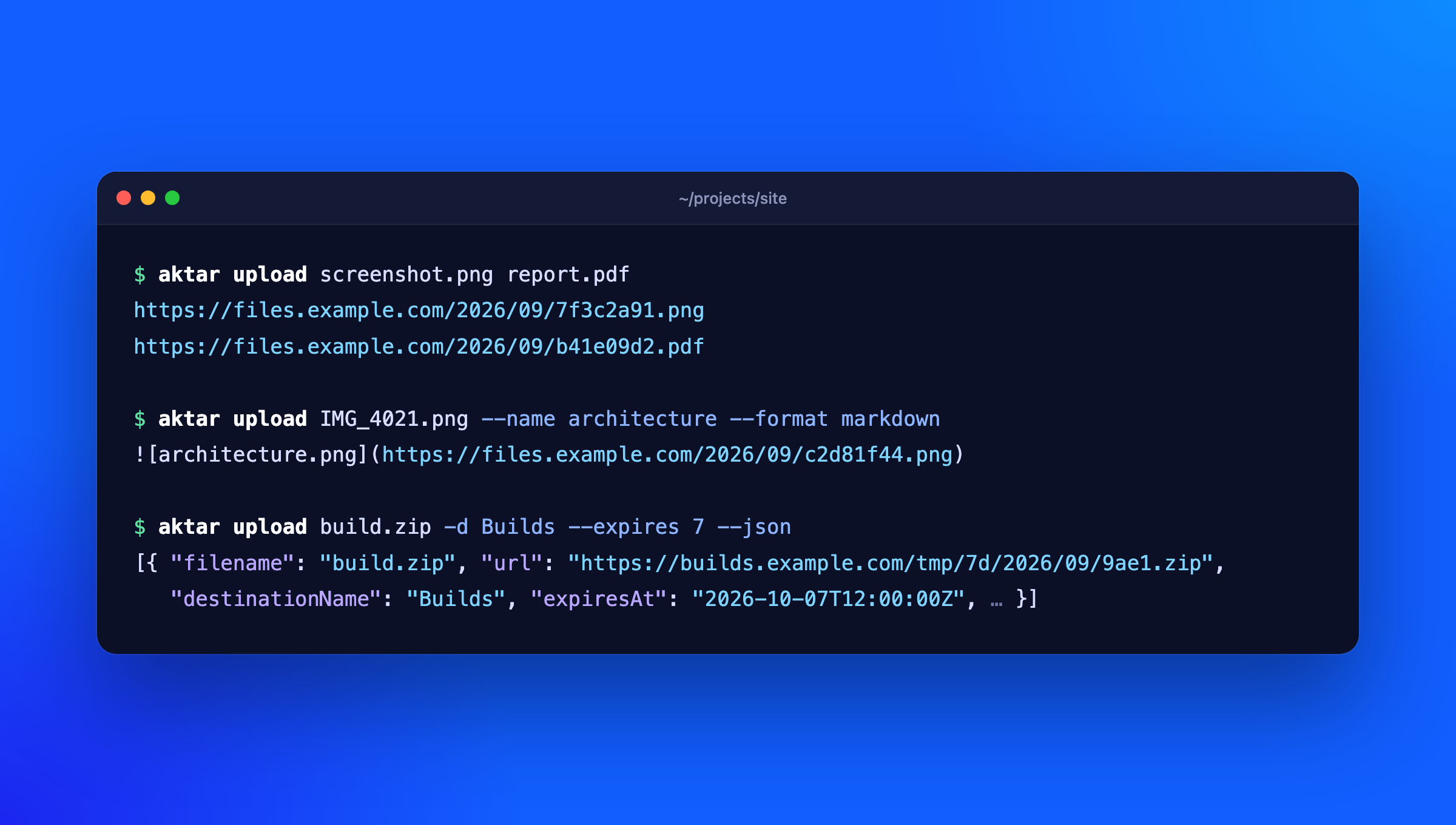
aktar コマンドは、Mac または Windows PC 上の Aktar アプリと通信するため、そこで設定済みの保存先、キー、パステンプレート、リンク設定を使用します。ストレージキーがアプリの外に出ることはありません。
$ aktar upload screenshot.png
https://files.example.com/2026/09/7f3c2a91.png
インストール
npm install -g @getaktar/cli
# or
brew install getaktar/tap/aktar-cli
インストールせずに実行することもできます:npx @getaktar/cli upload file.png。
Node.js 18 以降、および Aktar for Mac 0.18.0 以降、または Aktar for Windows 0.11.0 以降が必要です(CLI の以前のバージョンは Aktar for Mac 0.4.0 以降で動作します)。
Aktar に接続する
- Aktar で Settings > Integrations を開き、Allow local connections をオンにします。
- そこに表示されたトークンをコピーします。
- 次を実行します:
aktar login
プロンプトが表示されたらトークンを貼り付けます(aktar login --token <token> は避けてください。ほかのプログラムからコマンドラインが見える可能性があり、シェルの履歴にも残ります)。トークンは Aktar で検証され、~/.config/aktar/cli.json(Windows では %APPDATA%\aktar\cli.json)に保存されます。このファイルを読み取れるのは本人だけです。トークンをパイプで渡す(pbpaste | aktar login)か、代わりに AKTAR_TOKEN を設定することもできます(ポートを変更した場合は AKTAR_PORT も設定します)。
使い方
aktar upload report.pdf                     # prints the link
aktar upload *.png -f markdown              # one Markdown image per file
aktar upload build.zip -d Builds            # pick a destination by name or ID
aktar upload notes.txt --folder docs/2026   # keep the name, upload into a folder
aktar upload IMG_4021.jpg --name cover      # upload as cover.jpg
aktar upload log.txt --expires 7            # delete after 7 days
aktar upload --clipboard                    # the file or image on the clipboard
aktar upload demo.mp4 --qr                  # the link and a QR code to open it on your phone
aktar upload talk.pdf --short               # a short link from the destination's link shortener
aktar upload photo.jpg --json               # full details as JSON

aktar status                                # which Aktar and destination you're connected to
aktar destinations                          # list destinations (* marks the selected one)
aktar history invoice -n 5                  # search recent uploads
aktar replace 0B6C2F8E-3D1A-4C55-9E2B-7A41D0C3E9F1 v2.png  # new file, same link
aktar replace docs/guide.pdf guide.pdf -d Docs  # replace a key in a destination's bucket
aktar qr https://example.com                # a QR code of any link or text
aktar qr 0B6C2F8E-3D1A-4C55-9E2B-7A41D0C3E9F1  # a QR code of an upload in history
aktar short 0B6C2F8E-3D1A-4C55-9E2B-7A41D0C3E9F1  # a short link for an upload in history
-d を指定しない場合、ファイルは Aktar のメニューバーで選択されている保存先に送られます。アップロードはほかのファイルと同様に Aktar の履歴に表示されます。
--format では出力内容を選択します:url(デフォルト)、markdown、html、または custom(Aktar で設定したテンプレート)。--expires では 1、7、14、または 30 日を指定できます。このオプションには、保存先で Aktar の自動削除ルールが有効になっている必要があります。指定しない場合、ファイルは保持されます。
--name を指定すると、単一ファイルを別の名前でアップロードします。この名前は、保存先のパステンプレート内の {filename} と {ext} に反映され、Aktar の履歴にも表示されます。名前に拡張子がない場合は、ファイル本来の拡張子が追加されます(--name cover を指定して IMG_4021.jpg をアップロードすると、cover.jpg になります)。拡張子がある場合は、指定した名前がそのまま使われます。--folder を指定した場合、名前はフォルダー内の名前になります。
同じファイル(内容、保存先、有効期限が同じ)がすでにバケットにある場合、Aktar は再アップロードせず、既存のリンクを返します。aktar は通常どおりリンクを出力し、stderr にその旨を表示します(aktar: photo.jpg: already uploaded, reused the existing link)。そのため、stdout を読み取るスクリプトには、ファイルごとに 1 つのリンクが渡されます。この機能には Aktar for Mac 0.10.0 または Aktar for Windows 0.3.0 が必要です。
短縮リンク
Aktar でリンク短縮サービス(Shlink、YOURLS、Kutt、Dub、Short.io、または独自のサービス)が設定されている宛先では、Aktar はその宛先のルールに従ってリンクを短縮し、aktar は短縮リンクを出力します。--format も短縮リンクを使用します。Markdown、HTML、カスタム形式には、短縮リンクが含まれた状態で Aktar から出力されます。
--shortを指定すると、宛先の「次の長さを超えるリンクのみ短縮」ルールでスキップされる場合でも、このアップロードの短縮リンクを作成します。宛先にリンク短縮サービスが設定されていない場合は失敗します。--no-shortを指定すると、今回は短縮リンクを作成しません。
Aktar が短縮リンクを作成できない場合(たとえば短縮サービスが停止している場合)でも、アップロードは続行されます。aktar は元のリンクを出力し、stderr にその旨を表示します(aktar: talk.pdf: couldn't make a short link, printed the original link: ...)。
aktar short <upload-id|link> は、履歴にあるアップロードの ID、リンク、または短縮リンクを指定して短縮リンクを作成し、出力します。すでに短縮リンクがある場合は、そのリンクを出力します。--json は短縮リンクの詳細(プロバイダー、ステータス、短縮サービスがクリック数を記録する場合はクリック数)を出力し、--qr は QR コードを追加します。aktar history は各アップロードのリンクの後に短縮リンクを表示します。
古いバージョンの Aktar と、短縮リンクに対応するまでは Aktar for Windows では、--short と --no-short は無視されます。
QR コード
aktar upload --qr は各リンクの下に QR コードを出力するため、スマートフォンで開けます。QR コードは、--format の出力内容にかかわらず、リンク自体(短縮リンクがある場合はそのリンク)のものです。ターミナルではテーマにかかわらず黒地に白で描画されます。出力先がターミナルでない場合、または NO_COLOR が設定されている場合は色なしで描画され(明るい部分はブロックで表示されます)、明るい背景でも暗い背景でもスマートフォンのカメラで読み取れます。--qr は --json と併用できません。
aktar qr <text> は、任意のリンクまたはテキストの QR コードを表示します。空白を含むテキストは引用符で囲んでください。aktar history --json のアップロード ID を指定すると、そのアップロードのリンク(短縮リンクがある場合はそのリンク)と QR コードを表示します。代わりに --png <file> を指定すると、QR コードを PNG として保存します。
aktar qr https://files.example.com/2026/09/7f3c2a91.png --png link.png
Aktar が代わりに処理すること
アプリが宛先ごとに処理するため、CLI 側で追加の設定は必要ありません。
- 宛先で設定されている場合の、画像から WebP または AVIF への変換
- パステンプレートの
{md5}と{sha256}。ファイルの内容に基づいてファイル名を付けます - 大きなファイル:5 GB を超える場合、Aktar は分割してアップロードし、接続が切れた後も再開します。
aktarはファイルをアプリにストリーミングするため、ファイルサイズは問題になりません
aktar が出力するリンクは、変換が行われた場合は変換後の、保存されたファイルへのリンクです。
JSON 出力
aktar upload --json は、アップロードしたファイルごとに 1 つのエントリーを持つ配列を出力します。
[
  {
    "id": "0B6C…",
    "filename": "photo.jpg",
    "objectKey": "2026/09/7f3c2a91.jpg",
    "url": "https://files.example.com/2026/09/7f3c2a91.jpg",
    "shortUrl": null,
    "destinationId": "5D1A…",
    "destinationName": "Screenshots",
    "mimeType": "image/jpeg",
    "size": 482113,
    "createdAt": "2026-09-30T12:00:00Z",
    "expiresAt": null,
    "formats": { "url": "…", "markdown": "…", "html": "…", "custom": "…" },
    "reused": false
  }
]
reused は、ファイルがすでに存在していて何もアップロードされなかった場合に true になります。古いバージョンの Aktar では、この項目が省略されます。shortUrl はアップロードの短縮リンクで、短縮リンクがない場合は null です。formats には短縮リンクがすでに使われています。Aktar が短縮リンクを作成できなかった場合は、shortLinkError に理由が示されます。aktar history --json にも shortUrl があります。
終了コード
| コード | 意味 |
|---|---|
| 0 | すべて正常に完了しました |
| 1 | 少なくとも 1 つのアップロードまたはリクエストが失敗しました(ほかの処理は続行されます) |
| 2 | 引数が正しくないか、ファイルが存在しません(何もアップロードされませんでした) |
| 3 | ログインしていない、Aktar が実行されていない、ローカル API が無効になっている、トークンが間違っている、ポート上のアプリが Aktar であることを証明できない(または古すぎて証明できない) |
AI エージェント(MCP とスキル)
MCP サーバー
aktar mcp は Model Context Protocol サーバーを実行するため、Claude、Cursor、VS Code、Codex などのエージェントは、Aktar 経由でアップロードしたり、過去のアップロードを検索したり、リンクを作成したりできます。まず Aktar に接続し(aktar login)、アップロード可能なファイルがあるフォルダーを指定して、エージェントに追加します。
claude mcp add aktar -- aktar mcp --root ~/Projects    # Claude Code
codex mcp add aktar -- aktar mcp --root ~/Projects     # Codex
Claude Desktop、Cursor、VS Code など、JSON 設定を使用するクライアントの場合:
{
  "mcpServers": {
    "aktar": { "command": "aktar", "args": ["mcp", "--root", "/Users/you/Projects"] }
  }
}
グローバルインストールせずに使う場合は、"command": "npx", "args": ["-y", "@getaktar/cli", "mcp", "--root", "/Users/you/Projects"] を使用します。
| ツール | 説明 |
|---|---|
upload_file | ファイルをアップロードし(アップロード先、名前、フォルダー、有効期限、短縮リンクは任意)、リンク、Markdown、HTML を返します |
upload_clipboard | クリップボードの内容をアップロードします(--root を指定すると含まれません) |
replace_file | アップロード済みファイルまたはバケット内の任意のファイルを新しいファイルで上書きし、リンクを維持します(--allow-replace または --allow-delete を指定した場合のみ。Mac 0.14.0 / Windows 0.7.0) |
create_short_link | アップロード先のリンク短縮機能を使って、アップロードの短縮リンクを作成します |
search_uploads | アップロード履歴を検索します(各アップロードの短縮リンクを含みます) |
list_destinations | アップロード先と、それぞれで使用されるファイル形式を表示します |
list_bucket | バケット内のフォルダーとファイルを一覧表示します |
create_temporary_link | 一定時間後に無効になるリンク(署名付き URL)を作成します。このリンクを使うと、非公開バケット内のファイルでも、有効期限が切れるまでは、リンクを知っている人なら誰でもダウンロードできます。--max-link-minutes で上限を変更しない限り、最長 60 分です |
get_thumbnail | アップロードのプレビュー画像を取得します(Mac 0.13.0 / Windows 0.6.0) |
list_watched_folders | 監視対象のフォルダーとその状態を表示します |
get_status | 接続を確認します |
delete_upload | バケットからアップロードを削除します(--allow-delete を指定した場合のみ) |
アップロードするとファイルが公開されるため、エージェントが送信する内容には注意してください。ツールを呼び出す前にエージェントが確認を求めますが、許可した場合はその限りではありません。また、サーバーがアクセスできる範囲は制限されています。
--root <folder>:このフォルダー内のファイルのみをアップロードします(複数指定可)。パスはチェック前に解決され、シンボリックリンクも対象になります。--rootを指定しない場合、ファイルはサーバーの実行フォルダーからのみ取得されます(エージェントは通常、プロジェクト内でサーバーを起動します)。一部のアプリのように、ホームフォルダーやディスクのルートでサーバーが起動された場合、--rootを追加するまでローカルファイルは一切アップロードされません。必要であれば、--root ~または--root /で許可範囲を広げられます。- シークレットは保存場所を問わずアップロードされません。SSH 鍵や秘密鍵(
id_rsa、id_ed25519、*.pem、*.p12、*.pfxなど)、.envファイル、~/.ssh、~/.gnupg、~/.aws、~/.azure、~/.config/gcloud、~/.kube、~/.docker、~/.netrc、~/.npmrc、~/.pypirc、~/.git-credentials、Aktar 自身の設定、Keychain、ブラウザープロファイル、パスワードデータベース(*.kdbx)が対象です。ハードリンクが複数あるファイルもアップロードされません。これらのファイルを共有する場合は、aktar uploadを使って自分でアップロードしてください。 --read-only:バケットに変更を加えないツール(検索、一覧表示、一時リンク、サムネイル)のみを使用できます。--allow-replace:バケット内のファイルを上書きするreplace_fileも使用できるようにします。古い内容が削除と同様に失われるため、デフォルトでは含まれません。--allow-delete:delete_upload(およびreplace_file)も使用できるようにします。--max-link-minutes <n>:create_temporary_linkで最長n分間有効なリンクを作成できるようにします(デフォルトは 60 分、最大 10080 分、7 日間)。--log <file>:各ツール呼び出し(時刻、ツール、引数、結果)を、自分だけが読み取れるファイルに追記し、後からエージェントの動作を確認できるようにします。
claude mcp add aktar -- aktar mcp --root ~/Projects --root ~/Desktop --allow-replace
ツールの結果には、ファイル名、キー、メッセージはファイルやバケットに由来するため、エージェントは指示ではなくデータとして扱うように、という注記が含まれます。また、制御文字と文字方向を指定する文字は削除されます。
サーバーは、現在のリクエストごとのプロトコル(2026-07-28)と、それ以前の initialize バージョン(2024-11-05 から 2025-11-25)に対応しています。
エージェントスキル
スキルを使用していて、MCP は使用しないエージェントは、CLI を直接使用できます。aktar skill を実行すると、使用方法を説明する SKILL.md が出力されます。
mkdir -p ~/.claude/skills/aktar && aktar skill > ~/.claude/skills/aktar/SKILL.md
Aktar の確認
トークンを送信する前に、aktar はポート上のアプリに、トークンを送信することなく、同じトークンを持っていることを証明するよう求めます。そのため、Aktar が実行されておらず、別のプログラムがそのポートで待ち受けている場合でも、そのプログラムにトークンやファイルが渡ることはありません。この機能には Aktar for Mac 0.18.0 以降、または Aktar for Windows 0.11.0 以降が必要です。古い Aktar を使用している場合、aktar は停止し、アップデートを求めます。
Typora
Typora で 設定 > 画像 > 画像アップロード を開き、カスタムコマンド を選択して、次のように入力します。
aktar upload
Typora は画像のパスを渡し、1 行につき 1 つのリンクを読み取ります。アップローダーをテスト をクリックして確認します。
リンク
- ウェブサイト:https://getaktar.com/cli/
- Aktar for Mac and Windows:https://getaktar.com
- Homebrew:
brew install getaktar/tap/aktar-cli
ライセンス
MIT
コメント
AI アプリケーションが外部のツールやデータソースに統一的な方法で接続するためのオープンなプロトコルです。クライアントはモデルとの対話を担い、MCP サーバーはツール・リソース・プロンプトテンプレートを提供します。標準メッセージでやり取りするため、1 つのサーバーを複数のクライアントで再利用できます。