
chart-canvas について
Chart Canvas は、データやアシスタントとの会話から、ブラウザのダッシュボードにインタラクティブなチャート、図、テーブルを作成する MCP サーバーです。ローカルファイルや SQLite を照会し、データを端末内に保ち、LLM にはチャートのメタデータのみを送ります。
主な機能
- 01チャート、テーブル、Mermaid 図
- 02リアルタイム更新のインタラクティブダッシュボード
- 03SQLite、CSV、Parquet、JSON、NDJSON の照会
- 04読み取り専用 SQL による可視化
- 05ローカル処理でデータを LLM に送信しない設計
活用シーン
- 01SQLite データベースの売上データを可視化
- 02CSV や Parquet ファイルのカテゴリを比較
- 03フローチャートやシーケンス図を作成
- 04照会前に SQLite のスキーマを確認
MCP 対応
MCP クライアントに、ダッシュボードの可視化の作成・管理、SQLite スキーマの確認、チャート用データの照会ツールを公開します。
設定
ローカルサーバーの設定はどのクライアントでも共通です。コピーしてクライアントの MCP 設定ファイルに貼り付けてください。
ツール
7掲載時のツール一覧 · 2 週間前に更新
| パラメーター | 型 | 必須 | 説明 |
|---|---|---|---|
| type | enum | はい | 作成する可視化の種類line | bar | scatter | table | flowchart | pie |
| table | object | いいえ | テーブル形式に必要なテーブルデータ |
| table.rows | array | はい | テーブルの行。各行は値の配列です |
| table.headers | array | はい | テーブルの列見出し |
| title | string | いいえ | チャートの任意のタイトル |
| series | array | いいえ | 表示するデータ系列の配列(チャートでは必須) |
| mermaid | string | いいえ | Mermaid 図の構文(フローチャートタイプでは必須) |
| xLabels | array | いいえ | x 軸の任意のラベル(例:日付)。データポイントの数と一致させてください。 |
| description | string | いいえ | チャートの任意の説明 |
詳細
Chart Canvas MCP Server
Model Context Protocol 経由で AI アシスタントにインタラクティブなビジュアライゼーションダッシュボードを提供します
AI との会話から、見栄えのよいチャート、図、テーブルを直接作成できます。Chart Canvas は、Claude などの LLM を使って作業している間、ビジュアライゼーションをリアルタイムで表示するダッシュボードを提供します。
デモ
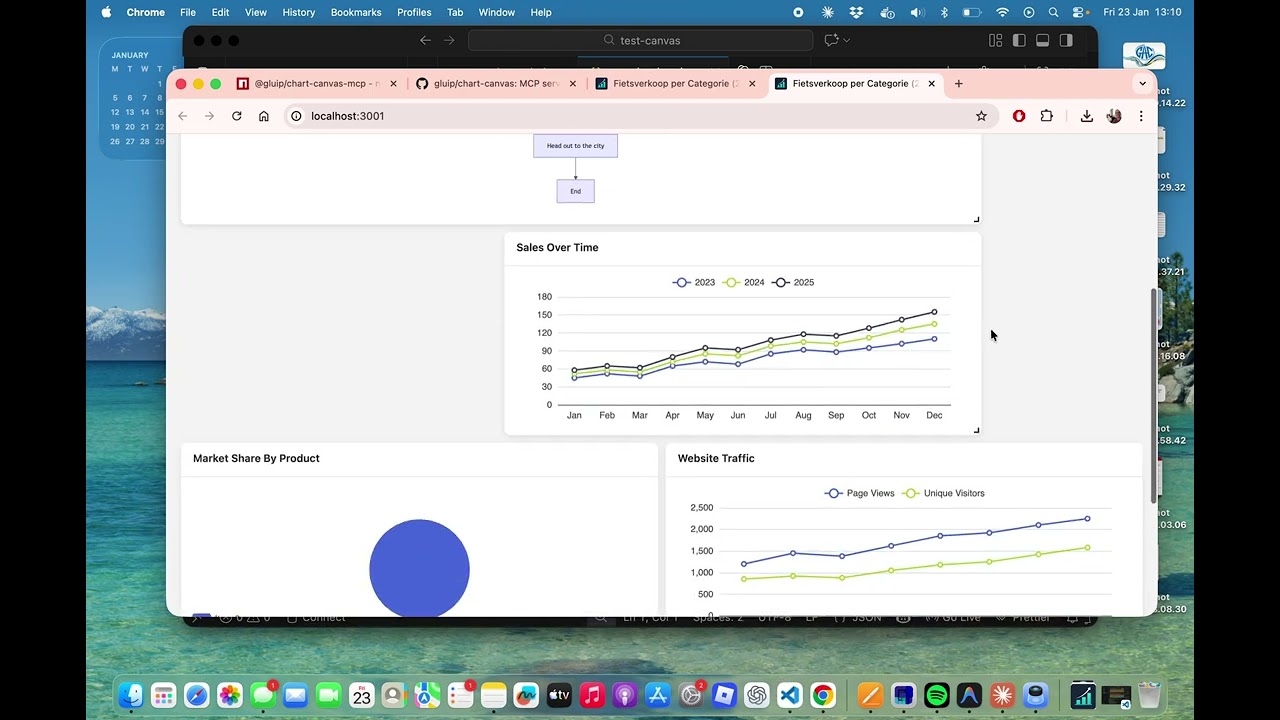
Chart Canvas の動作を確認するには、YouTube の全編デモをご覧ください!
機能
✨ 複数のチャートタイプ:折れ線、棒、散布図、円グラフ、テーブル、Mermaid 図
🎨 インタラクティブなダッシュボード:ドラッグ&ドロップで配置できるグリッドレイアウトとリアルタイム更新
🔄 ライブ同期:変更がブラウザーに即座に反映されます
📊 豊富なビジュアライゼーション:ECharts と Mermaid を採用
💾 幅広いデータソース:SQLite、CSV、Parquet、JSON、NDJSON ファイルを直接クエリできます
⚡ スマートなデータフロー:クエリをサーバー側で実行するため、データはローカルに保持され、LLM に送信されません
🔒 プライバシーを最優先:データがマシンの外部に送信されることはありません
🚀 簡単なセットアップ:1 つのコマンドですぐに使い始められます
🌐 本番環境に対応:最適化されたビルドを備えた本番モードを内蔵
対応データソース
Chart Canvas では、複数のファイル形式のデータをクエリしてビジュアライズできます。
- SQLite(
.db、.sqlite、.sqlite3)- リレーショナルデータベース - CSV(
.csv)- カンマ区切り値 - Parquet(
.parquet)- 列指向のストレージ形式 - JSON(
.json)- オブジェクトの JSON 配列 - NDJSON(
.jsonl、.ndjson)- 改行区切りの JSON
プライバシーとパフォーマンス:すべてのクエリは DuckDB を使ってマシン上でローカルに実行されます。クエリ結果はサーバー側でビジュアライゼーションに変換され、LLM に送信されるのはメタデータ(チャートの設定)のみで、実際のデータが送信されることはありません。そのため、高速でスケーラブルかつプライベートに利用できます。
クイックスタート
インストール
npm install -g @gluip/chart-canvas-mcp
または、npx で直接実行できます(インストール不要)。
npx @gluip/chart-canvas-mcp
設定
MCP クライアントの設定(例:Claude Desktop)に追加します。
macOS:~/Library/Application Support/Claude/claude_desktop_config.json
Windows:%APPDATA%/Claude/claude_desktop_config.json
{
  "mcpServers": {
    "chart-canvas": {
      "command": "npx",
      "args": ["-y", "@gluip/chart-canvas-mcp"]
    }
  }
}
使い方
- MCP クライアント(例:Claude Desktop)を起動します
- サーバーがポート 3000 で自動的に起動します
showCanvasツールを使って、ブラウザーでダッシュボードを開きます- AI にビジュアライゼーションの作成を依頼します!
プロンプトの例
"Show me a line chart comparing sales data for 2023 and 2024"

"Create a pie chart showing market share by region"

"Draw a flowchart for the user authentication process"

"Make a table with team member information"

"Show me the database schema for my SQLite database"

"Query the athletes table and show the top 10 with most personal records"

"Create a chart showing sales trends from the database grouped by region"
MCP ツール
addVisualization
キャンバスにチャート、図、テーブルを作成します。
対応タイプ:
line- 複数の系列を含む折れ線チャートbar- 比較用の棒グラフscatter- データ分布を示す散布図pie- ラベル付きの円グラフtable- ヘッダー付きのデータテーブルflowchart- Mermaid 図(フローチャート、シーケンス図、ガントチャートなど)
例:
{
  type: "line",
  title: "Monthly Sales",
  series: [
    { name: "2023", data: [[1, 120], [2, 132], [3, 101]] },
    { name: "2024", data: [[1, 220], [2, 182], [3, 191]] }
  ],
  xLabels: ["Jan", "Feb", "Mar"]
}
removeVisualization
ID を指定して、特定のビジュアライゼーションを削除します。
clearCanvas
キャンバスからすべてのビジュアライゼーションを削除します。
showCanvas
デフォルトのブラウザーでダッシュボードを開きます。
getDatabaseSchema
クエリを作成する前に、SQLite データベースの構造を調べて、利用可能なテーブルや列を確認します。
パラメーター:
databasePath- SQLite データベースファイルのパス(例:./data/mydb.sqliteまたは絶対パス)
例:
{
  databasePath: "/path/to/database.db";
}
戻り値:すべてのテーブル、列、データ型、制約を示す、書式設定済みのスキーマ。
queryAndVisualize
SQLite データベースに対して SQL クエリを実行し、結果から可視化を作成します。クエリはサーバー側で実行され、読み取り専用(SELECT のみ)である必要があります。最大 10,000 行です。
パラメーター:
databasePath- SQLite データベースファイルへのパスquery- SQL SELECT クエリ(読み取り専用)visualizationType- グラフの種類:line、bar、scatter、pie、またはtablecolumnMapping(table の場合は任意)- グラフの軸に対する列のマッピング:xColumn- X 軸に使用する列(グラフでは必須)yColumns- Y 軸に使用する列の配列(グラフでは必須)seriesColumn- データを個別の系列にグループ化する列(任意)groupByColumn- 代替のグループ化列(任意)
title- 可視化のタイトル(任意)description- 説明(任意)useColumnAsXLabel- true の場合、数値の代わりに X 列の値をラベルとして使用します
例:
{
  databasePath: "./data/sales.db",
  query: "SELECT region, SUM(revenue) as total FROM sales GROUP BY region",
  visualizationType: "bar",
  columnMapping: {
    xColumn: "region",
    yColumns: ["total"]
  },
  title: "Revenue by Region",
  useColumnAsXLabel: true
}
セキュリティ:SELECT および WITH(CTE)クエリのみが許可されます。INSERT、UPDATE、DELETE、DROP など、データを変更する操作はブロックされます。
アーキテクチャ
- バックエンド:Node.js + TypeScript + Express + MCP SDK
- フロントエンド:Vue 3 + ECharts + Mermaid + Grid Layout
- 通信:リアルタイムのポーリングによる即時更新
開発
ローカル開発
# Clone repository
git clone https://github.com/gluip/chart-canvas.git
cd chart-canvas

# Install backend dependencies
cd backend
npm install

# Install frontend dependencies
cd ../frontend
npm install

# Development mode (backend + frontend separate)
# Terminal 1 - Backend
cd backend
npm run dev

# Terminal 2 - Frontend
cd frontend
npm run dev

# Production mode (single server)
cd backend
npm run build:all
npm run start:prod
ローカル開発用の MCP 設定
{
  "mcpServers": {
    "chart-canvas": {
      "command": "/path/to/node",
      "args": [
        "/path/to/chart-canvas/backend/node_modules/.bin/tsx",
        "/path/to/chart-canvas/backend/src/index.ts"
      ]
    }
  }
}
ライセンス
MIT © 2026 Martijn
リンク
コメント
AI アプリケーションが外部のツールやデータソースに統一的な方法で接続するためのオープンなプロトコルです。クライアントはモデルとの対話を担い、MCP サーバーはツール・リソース・プロンプトテンプレートを提供します。標準メッセージでやり取りするため、1 つのサーバーを複数のクライアントで再利用できます。