
MCP Image Generation Server について
MCP Image Generation Serverは、Tencent Hunyuan、OpenAI GPT Image、Doubaoを使った画像生成を提供します。スタイルや解像度を設定でき、ローカルのstdioまたはリモートHTTPで接続し、フロントエンド向けの画像URLも返します。
主な機能
- 01Hunyuan、OpenAI、Doubaoに対応
- 02プロンプトからの画像生成
- 03スタイル、解像度、ネガティブプロンプト
- 04stdioとStreamable HTTPのトランスポート
- 05画像URLとbase64データの取得
活用シーン
- 01MCPクライアントでのプロンプト画像生成
- 02Webフロントエンドへの生成画像の提供
- 03複数クライアント向けのリモートサーバー利用
MCP 対応
画像生成・取得ツール、スタイルと解像度のリソース、画像生成プロンプトを公開します。MCPクライアントはstdioまたはHTTPで接続でき、HTTPモードはBearer Token認証と複数クライアントの同時接続に対応します。
設定
ローカルサーバーの設定はどのクライアントでも共通です。コピーしてクライアントの MCP 設定ファイルに貼り付けてください。
このサーバーのパッケージやリモートエンドポイントはまだ取得できていません。プロジェクトの README の手順に従ってください。
ツール
ローカルサーバーのツールはマシン上で起動して初めて取得できます。メンテナーはまだツール一覧を提供していません。
詳細
MCP 画像生成サーバー
Tencent Hunyuan、OpenAI GPT Image、Doubao API など、複数の AI プロバイダーを使用した画像生成用の Model Context Protocol(MCP)サーバーです。
バージョン:0.2.0
特長
🎯 複数の API プロバイダーに対応
- Tencent Hunyuan:中国語向けに最適化された18種類のアートスタイル
- OpenAI GPT Image:英語向けに最適化された高品質な画像生成
- Doubao(ByteDance):12種類のスタイルに対応した品質と速度のバランス
🚀 主な機能
- テキストによる説明から画像を生成
- 複数のプロバイダーでさまざまな画像スタイルに対応
- さまざまな画像解像度に対応
- 不要な要素を除外するネガティブプロンプト
- プロバイダーの選択と管理を自動化
- プロバイダー固有のオプションを含む統一パラメーター形式
🌐 トランスポートモード(v0.2.0 の新機能)
- stdio トランスポート:IDE とのローカル連携(Cursor、Windsurf)
- HTTP トランスポート:リモートアクセスとエンタープライズデプロイ
- 複数クライアントの同時接続
- Bearer Token 認証
- セッション管理
- RESTful API エンドポイント
- クラウドデプロイとリモートアクセスに最適
HTTP トランスポートを使用する理由 バージョン0.2.0では、以下を実現するためにStreamable HTTP(2024-11-05時点でのMCP公式標準)への対応が追加されました。
- リモートアクセス:Claude のリモート MCP には公開 HTTP エンドポイントが必要です(stdio はローカルでのみ動作します)。
- エンタープライズデプロイ:複数のクライアントが同時に利用できる、サービスの一元的なデプロイ。
- クラウドネイティブ:コンテナー、Kubernetes、ロードバランサーに対応しています。
注:これは、非推奨の SSE のみの方式ではなく、Streamable HTTP(POST/GET/DELETE)を使用します。互換性のために SSE も引き続き利用できますが、推奨標準は Streamable HTTP です。
🔧 スマートなプロバイダー管理
- 利用可能な API プロバイダーを自動検出
- 特定のプロバイダーの指定、または自動選択に対応
- 統一されたエラー処理と再試行の仕組み
- 柔軟なパラメーター形式:
provider:styleとprovider:resolution
インストール
UV を使用する(推奨)
UV は高速でモダンな Python パッケージマネージャーです。次の方法を推奨します。
# Install UV (Windows)
curl -sSf https://astral.sh/uv/install.ps1 | powershell

# Install UV (macOS/Linux)
curl -sSf https://astral.sh/uv/install.sh | bash

# Clone the project and enter the directory
cd path/to/image-gen-mcp-server

# Create a UV virtual environment
uv venv
# Or specify an environment name
# uv venv my-env-name

# Activate the virtual environment (Windows)
.venv\Scripts\activate
# Activate the virtual environment (macOS/Linux)
source .venv/bin/activate

# Install dependencies (recommended)
uv pip install -e .

# Or use the lock file for exact versions
uv pip install -r requirements.lock.txt
従来の pip を使用する
従来の pip を使用する場合:
# Create a virtual environment
python -m venv venv
# Activate the virtual environment (Windows)
venv\Scripts\activate
# Activate the virtual environment (macOS/Linux)
source venv/bin/activate

# Install dependencies
pip install -e .
# Or use the lock file
pip install -r requirements.lock.txt
環境の設定
プロジェクトのルートに .env ファイルを作成します。利用可能なすべてのオプションについては .env.example を参照してください。
基本設定
# Image save directory
MCP_IMAGE_SAVE_DIR=./generated_images
# Public base URL for generated image links (HTTP mode, optional but recommended)
# MCP_PUBLIC_BASE_URL=https://mcp.your-domain.com
# Metadata TTL for get_image_data cache (seconds)
# MCP_IMAGE_RECORD_TTL=86400
# Max bytes allowed in get_image_data base64 response
# MCP_GET_IMAGE_DATA_MAX_BYTES=10485760

# API Provider Credentials (configure at least one)
TENCENT_SECRET_ID=your_tencent_secret_id
TENCENT_SECRET_KEY=your_tencent_secret_key
OPENAI_API_KEY=your_openai_api_key
DOUBAO_API_KEY=your_doubao_api_key
# Optional but recommended when multiple providers are configured
# MCP_DEFAULT_PROVIDER=openai
トランスポートの設定(任意)
# Transport mode: stdio (default, for local IDE) or http (for remote access)
MCP_TRANSPORT=stdio

# HTTP transport settings (only needed for HTTP mode)
MCP_HOST=127.0.0.1
MCP_PORT=8000

# Authentication (recommended for HTTP mode)
MCP_AUTH_TOKEN=your-secure-random-token
使い方
🔄 トランスポートモード
このサーバーは2つのトランスポートモードに対応しています。
| 機能 | stdio トランスポート | HTTP トランスポート |
|---|---|---|
| 用途 | IDE とのローカル連携 | リモートアクセス、エンタープライズデプロイ |
| 接続 | サブプロセス通信 | HTTP/HTTPS ネットワーク |
| 複数クライアント | ❌ 単一クライアント | ✅ 複数クライアントの同時接続 |
| リモートアクセス | ❌ 非対応 | ✅ 対応 |
| 認証 | 不要 | Bearer Token |
| デプロイ | 簡単 | クラウド対応 |
🚀 クイックスタート
統合エントリーポイント(推奨)
# Method 1: Run as module (recommended)
python -m mcp_image_server

# Method 2: Use entry script
./mcp-server

# Method 3: After pip install
mcp-image-server
統合サーバーは .env ファイルで指定されたトランスポートモードを自動的に使用します。
MCP_TRANSPORT=stdio→ IDE 連携用のローカル stdio モードMCP_TRANSPORT=http→ リモートアクセス用の HTTP サーバーモード
📡 HTTP トランスポートモード
リモートアクセスとエンタープライズデプロイには、HTTP トランスポートを使用します。
1. HTTP モードを設定する
# Set in .env file
MCP_TRANSPORT=http
MCP_HOST=127.0.0.1
MCP_PORT=8000
MCP_AUTH_TOKEN=your-secure-token  # Optional but recommended
2. HTTP サーバーを起動する
python -m mcp_image_server
サーバーは http://127.0.0.1:8000 で起動し、次のエンドポイントを提供します。
GET /health- ヘルスチェックPOST /mcp/v1/messages- JSON-RPC メッセージを送信GET /mcp/v1/messages- SSE イベントを購読DELETE /mcp/v1/messages- セッションを終了GET /images/{filename}- 生成された画像ファイルを配信
HTTP クライアントでは、generate_image ツールが images[].url を返します。
サーバーをリバースプロキシ/公開ドメイン経由で公開する場合は、URL に外部からアクセスできるよう MCP_PUBLIC_BASE_URL を設定してください。
MCP API 認証が有効な場合でもブラウザー/フロントエンドで画像を表示できるよう、/images/* は意図的に公開されています。
ベストプラクティスに沿ったエージェントのフロー:
generate_imageを呼び出して、表示可能な画像と安定したimage_id/urlを取得します。- プログラムで扱える base64 テキストが必要な場合にのみ、
get_image_data(image_id=...)を呼び出します。
3. HTTP サーバーをテストする
# Check server health
curl http://127.0.0.1:8000/health

# Run comprehensive tests
python test_mcp_server.py

# Test with API key for actual image generation
python test_mcp_server.py --with-api
4. HTTP クライアントを使用する
# Run example client
python example_http_client.py basic       # Explore server capabilities
python example_http_client.py generate    # Generate images (requires API key)
HTTP トランスポートの詳細については、HTTP_TRANSPORT_GUIDE.md を参照してください。
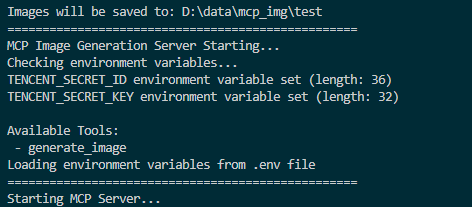
MCP サーバーが正常に実行されているスクリーンショット:
サーバーへの接続
MCP 対応クライアント(現在は cursor を推奨)から接続できます。サーバーは次の機能を提供します。
リソース
styles://list- 利用可能なすべての画像スタイルを一覧表示resolutions://list- 利用可能なすべての画像解像度を一覧表示
ツール
generate_image- プロンプト、スタイル、解像度に基づいて画像を生成(OpenAI はbackground/output_format/output_compression/moderationにも対応)get_image_data-image_idを指定して、以前に生成した画像の base64 テキストを取得
プロンプト
image_generation_prompt- 画像生成プロンプトのテンプレートを作成
🎨 複数 API の使用例
基本的な使用方法
# Auto-select best available provider
generate_image(prompt="A cute cat in a garden")

# Specify a particular provider
generate_image(prompt="A cute cat", provider="openai")
generate_image(prompt="一只可爱的小猫", provider="hunyuan")
generate_image(prompt="Cute kitten", provider="doubao")
高度なパラメーターの使用方法
# Use provider-specific styles and resolutions
generate_image(
    prompt="Cyberpunk city skyline",
    style="hunyuan:saibopengke",
    resolution="hunyuan:1024:768"
)

# Mix provider selection with standard parameters
generate_image(
    prompt="Fantasy magical forest",
    provider="doubao",
    style="fantasy",
    resolution="1024x768",
    negative_prompt="low quality, blurry"
)

# OpenAI with high-resolution output
generate_image(
    prompt="Artistic portrait of a musician",
    provider="openai",
    style="artistic",
    resolution="1536x1024"
)
📊 対応プロバイダーとパラメーター
Tencent Hunyuan
- スタイル:
riman、xieshi、shuimo、saibopengke、youhuaなど、18 種類の選択肢 - 解像度:
768:768から1280:720まで、8 種類の選択肢 - 特長:中国語に最適化され、豊かな芸術スタイルに対応
OpenAI GPT Image
- スタイル:
natural、vivid、realistic、artistic、animeなど、12 種類の選択肢 - 解像度:
1024x1024、1536x1024、1024x1536、autoの 4 種類 - 高度なオプション:
background、output_format、output_compression、moderation(MCP クライアント経由) - 特長:高品質な出力、英語に最適化
Doubao(ByteDance)
- スタイル:
general、anime、chinese_painting、cyberpunkなど、12 種類の選択肢 - 解像度:モデルに依存(設定済みモデル/フォールバックモデルによって自動検証)
- 特長:品質と速度のバランス
Cursor との統合
統合の設定手順と設定 JSON の例については、次を参照してください。
最低限必要な環境変数:
MCP_IMAGE_SAVE_DIR- 実際に使用するプロバイダーの認証情報:
TENCENT_SECRET_ID+TENCENT_SECRET_KEY、OPENAI_API_KEY、DOUBAO_API_KEY
任意のプロバイダー/モデル制御:
OPENAI_BASE_URL、OPENAI_MODELDOUBAO_ENDPOINT、DOUBAO_MODEL、DOUBAO_FALLBACK_MODELMCP_DEFAULT_PROVIDER(複数のプロバイダーを有効にする場合に推奨)
実行中に .env のモデル/デフォルトプロバイダーの値を変更した後は、reload_config を呼び出してください。
🧪 テスト
このプロジェクトには、包括的なテストツールが含まれています。
プロトコルテスト(API キー不要)
# Test MCP protocol functionality without API keys
python test_mcp_server.py
次の項目をテストします。
- ✅ ヘルスチェックエンドポイント
- ✅ MCP 初期化ハンドシェイク
- ✅ ツール一覧表示
- ✅ リソースの一覧表示と読み取り
- ✅ プロンプト一覧表示
- ✅ セッション管理
機能テスト(API キーが必要)
# Test actual image generation with configured providers
python test_mcp_server.py --with-api
さらに次の項目をテストします。
- ✅ OpenAI による実際の画像生成
- ✅ Hunyuan による実際の画像生成
- ✅ Doubao による実際の画像生成
注:機能テストを実行するには、少なくとも 1 つの API キーを .env に設定する必要があります。
トラブルシューティング
一般的な問題
- 環境変数が正しく設定されていることを確認してください
- パスにスペースが含まれていないか確認し、必要に応じて引用符を使用してください
- 仮想環境を使用している場合は、仮想環境が有効になっていることを確認してください
- サーバースクリプトを直接実行して、エラーがないか確認してください
uv --versionで UV 環境を確認してください
HTTP トランスポートの問題
- 接続拒否:サーバーが正しいホスト/ポートで実行されていることを確認してください
- 401 Unauthorized:
MCP_AUTH_TOKENの設定を確認してください - 404 Session not found:接続を再初期化して、新しいセッション ID を取得してください
- 利用可能なプロバイダーがありません:
.envで少なくとも 1 つの API プロバイダーを設定してください
詳細なトラブルシューティングについては、HTTP_TRANSPORT_GUIDE.md を参照してください。
フロントエンドデモ
フロントエンド統合の例については、web-design-demo/ を参照してください。
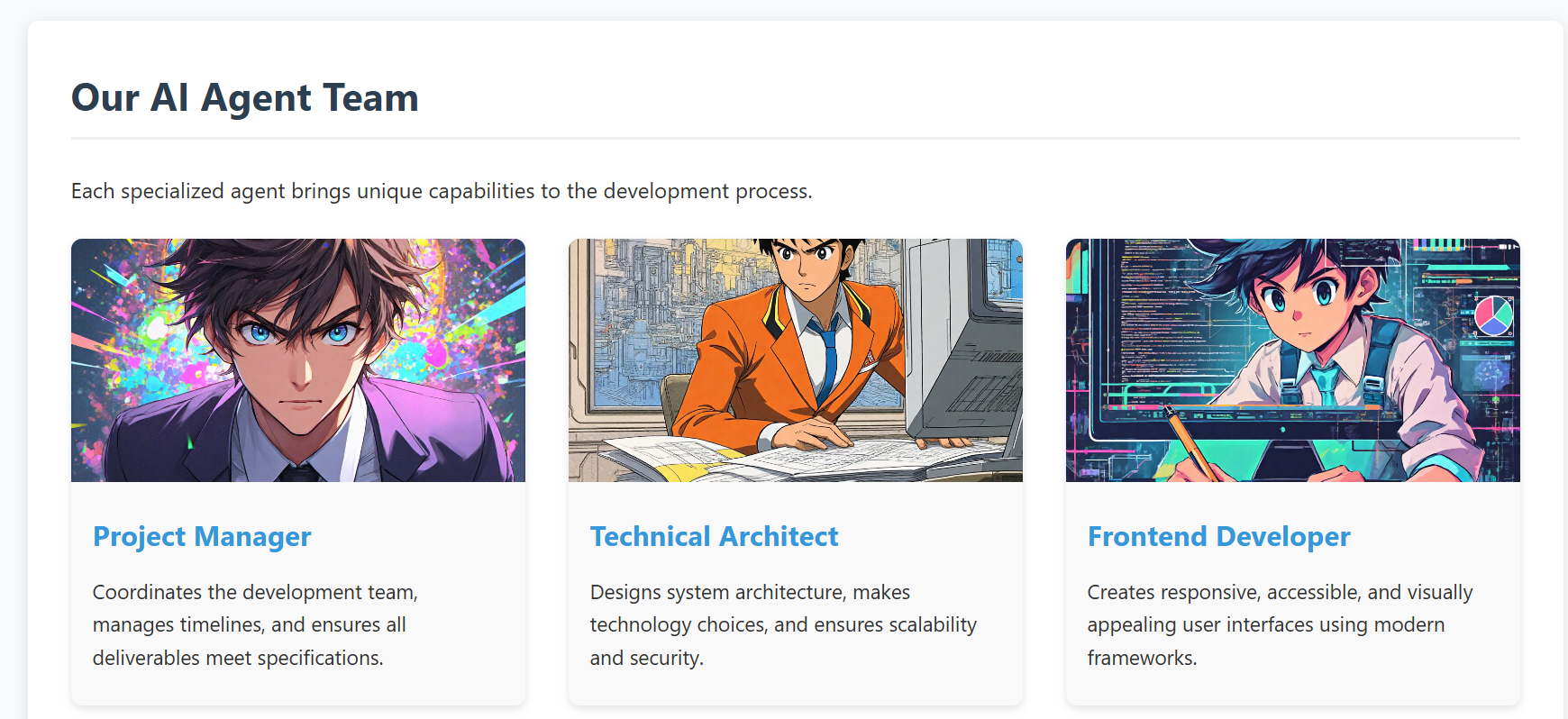
この例では、Cursor IDE を使用して実際のプロジェクトを開発する方法を示しています。開発環境から直接、MCP ツール 🛠️ を使って画像を生成、管理できます。画像生成ツールを切り替えたり、IDE を離れたりする必要はありません。開発ワークフローの中ですべて完結できます ✨。
- デモ Web サイトのスクリーンショット
API リファレンス
マルチ API アーキテクチャ
このプロジェクトでは、統一されたインターフェースを通じて複数の画像生成 API を利用できるようになりました。
対応 API
- Tencent Hunyuan 画像生成 API(オリジナル)
- OpenAI GPT Image API(新規)
- Doubao 画像生成 API(新規)
統合 MCP リソース
providers://list- 利用可能なすべてのプロバイダーを一覧表示しますstyles://list- すべてのプロバイダーのスタイルを一覧表示しますresolutions://list- すべてのプロバイダーの解像度を一覧表示しますstyles://provider/{provider_name}- 指定したプロバイダーのスタイルを取得しますresolutions://provider/{provider_name}- 指定したプロバイダーの解像度を取得します
拡張 MCP ツール
generate_image- インテリジェントなルーティングによるマルチプロバイダー画像生成get_image_data- 生成された画像の ID を指定して、Base64 テキストデータを取得しますreload_config- プロセスを再起動せずに、実行時の設定/モデルを env/.env から再読み込みします(安全な対象範囲のみ)
Tencent Hunyuan 画像生成 API
このプロジェクトでは当初から Tencent Hunyuan 画像生成 API を使用しており、現在もサポートしています。主な仕様は次のとおりです。
API エンドポイント
- ドメイン:
hunyuan.tencentcloudapi.com - リージョン:
ap-guangzhou(現在は広州リージョンのみ対応) - デフォルトの API レート制限:毎秒 20 リクエスト
- 同時実行タスク数:デフォルトでは一度に 1 タスク
タスクの流れ
- タスクの送信:テキストの説明を添えて、非同期画像生成タスクを送信します
- タスクの照会:タスク ID を使用して、タスクのステータスと結果を取得します
- 結果 URL:生成された画像 URL の有効期間は 1 時間です
API の詳細なドキュメントと料金については、以下を参照してください。
OpenAI GPT Image API
API の機能
- 高品質な画像生成
- プロンプトの自動最適化
- 複数のスタイルオプション
- 高解像度出力への対応
Doubao API(ByteDance)
API の機能
- ByteDance 独自の画像生成モデル
- 品質と速度のバランス
- 中国語と英語のプロンプトに対応
- 多様なアートスタイル
ロードマップ
-
Version 0.2.0(現在)
- ✅ Tencent Hunyuan の画像生成 API
- ✅ OpenAI GPT Image API との統合
- ✅ Doubao API との統合
- ✅ マルチプロバイダー管理システム
- ✅ インテリジェントなプロバイダー選択
- ✅ 統一されたパラメーターインターフェース
- ✅ Streamable HTTP プロトコルを使用した HTTP トランスポート
- ✅ リモートアクセスのサポート
- ✅ 複数クライアントの同時接続
- ✅ Bearer Token 認証
- ✅ セッション管理
- ✅ 包括的なテストスイート
-
今後の予定
- 以下を含む、より多くの主流のテキストから画像を生成するモデルの API をサポートします。
- Qwen-Image(Qwen/Wan ファミリー)
- オープンソースモデルの API サービス(例:FLUX、SDXL/SD3.5)
- 高度な機能:
- 画像の編集と変更
- 画像の一括生成
- スタイル変換機能
- カスタムモデルのファインチューニングのサポート
- MCP との連携強化:
- リアルタイムの生成進捗
- 画像の履歴と管理
- 高度なプロンプトテンプレート
- 以下を含む、より多くの主流のテキストから画像を生成するモデルの API をサポートします。
より多くのモデルの統合や新機能に向けた、コミュニティからの貢献を歓迎します!
互換性
- stdio:Cursor および Windsurf で動作を確認済みです。
- HTTP(Streamable HTTP):HTTP トランスポートをサポートする MCP クライアントで動作します。
- その他のクライアントや環境との互換性は、クライアント側の MCP 実装によって異なります。
コントリビューション
あらゆる種類のコントリビューションを歓迎します!ご協力いただける方法を以下に示します。
- 🐛 バグや問題を報告する
- 💡 新機能や改善を提案する
- 🔧 プルリクエストを送信する
- 🎨 さらに多くの画像生成モデルへの対応を追加する
コントリビューションを始める
- リポジトリをフォークする
- 機能ブランチを作成する(
git checkout -b feature/AmazingFeature) - 変更をコミットする(
git commit -m 'feat: add some AmazingFeature') - ブランチにプッシュする(
git push origin feature/AmazingFeature) - プルリクエストを作成する
適宜テストを更新し、既存のコーディングスタイルに従ってください。
このプロジェクトをより良くすることに関心をお寄せいただき、ありがとうございます!
コメント
AI アプリケーションが外部のツールやデータソースに統一的な方法で接続するためのオープンなプロトコルです。クライアントはモデルとの対話を担い、MCP サーバーはツール・リソース・プロンプトテンプレートを提供します。標準メッセージでやり取りするため、1 つのサーバーを複数のクライアントで再利用できます。