google-ai-overview について
google-ai-overview は、Google AI Overviewの回答と引用元を構造化JSONで返します。調査やモニタリング向けで、一括クエリや地域指定に対応し、回答生成が保留された場合も自動で処理します。
主な機能
- 01構造化された回答テキストブロック
- 02タイトルとリンクを含む引用元
- 03保留された回答の自動解決
- 04単一クエリと一括クエリ
- 05国・言語・地域の指定
活用シーン
- 01クエリごとのAI Overview表示状況の監視
- 02回答と引用元の調査
- 03国や地域ごとの検索結果確認
MCP 対応
Apifyのホスト型MCPエンドポイントは、Google AI Overview API Actorを対応クライアント向けのツールとして提供します。OAuthまたはApify APIトークンで認証します。
設定
リモートサーバーはインストール不要です。クライアントを選んで設定をコピーするか、ワンクリックで導入できます。
https://mcp.apify.com/?tools=johnvc/Google-AI-Overview-APIclaude mcp add --transport http johnisanerd-google-ai-overview https://mcp.apify.com/?tools=johnvc/Google-AI-Overview-API{"mcpServers":{"johnisanerd-google-ai-overview":{"type":"http","url":"https://mcp.apify.com/?tools=johnvc/Google-AI-Overview-API"}}}Cursor で開く{"servers":{"johnisanerd-google-ai-overview":{"type":"http","url":"https://mcp.apify.com/?tools=johnvc/Google-AI-Overview-API"}}}VS Code で開く{"mcpServers":{"johnisanerd-google-ai-overview":{"type":"http","url":"https://mcp.apify.com/?tools=johnvc/Google-AI-Overview-API"}}}{"mcpServers":{"johnisanerd-google-ai-overview":{"serverUrl":"https://mcp.apify.com/?tools=johnvc/Google-AI-Overview-API"}}}コマンドはターミナルで実行し、JSON は各クライアントの MCP 設定に貼り付けて再起動します。認可が必要なサーバーは初回接続時にログインを求めます。
ツール
詳細
🔎 Google AI Overview API:Google の AI 回答とそのソースを JSON で取得
Google AI Overview API を利用する、最も効率的で信頼性が高く、開発者にとって使いやすい方法です。
アクターページ: apify.com/johnvc/Google-AI-Overview-API 入力スキーマ: apify.com/johnvc/Google-AI-Overview-API/input-schema
任意の検索クエリを送信すると、Google の検索結果の上部に表示される AI 生成の回答である Google AI Overview を、構造化 JSON として取得できます。回答のテキストブロックに加え、引用されたソース(タイトル、リンク、スニペット、ソース名)も返されます。Google が回答の生成を保留し、有効期間の短いトークンのみを返した場合も、この API が完全な回答を自動で取得するため、すぐに使えるクリーンなデータを常に得られます。
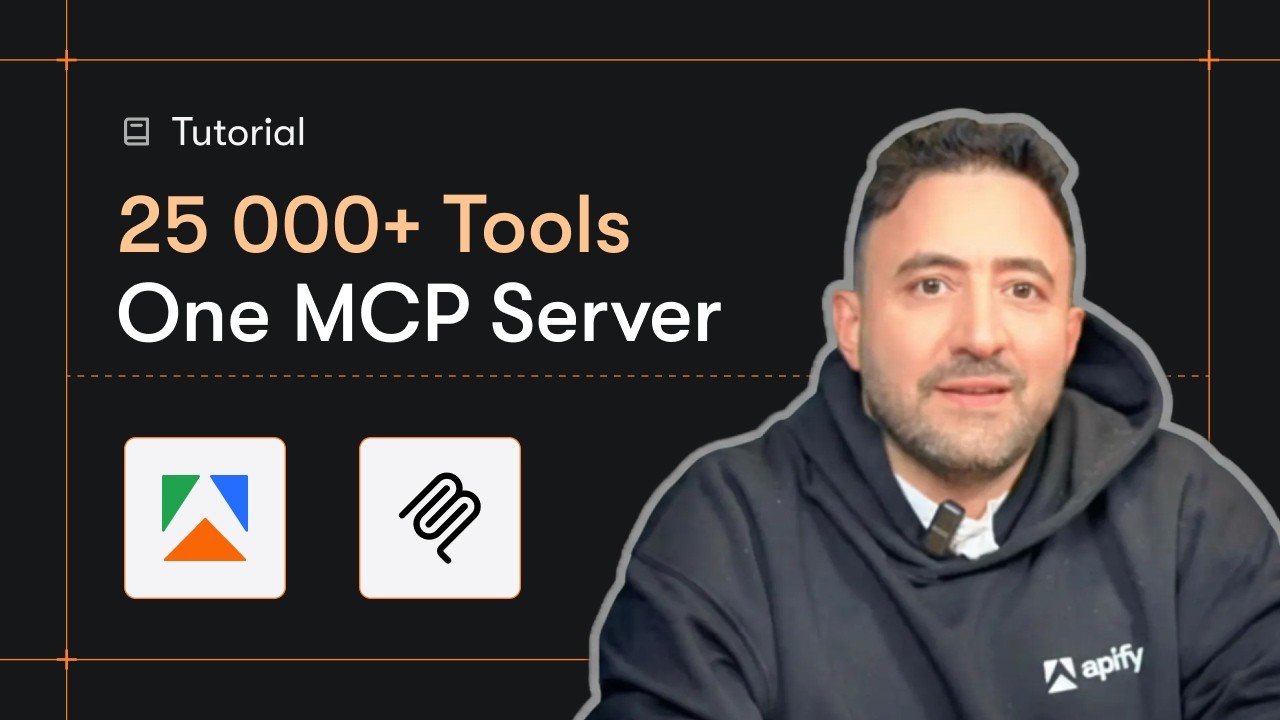
動画での解説
クイックスタート
前提条件
- Python 3.11 以降
- Apify アカウントと API キー(こちらから無料のキーを取得)
-
リポジトリをクローンする
git clone https://github.com/johnisanerd/Apify-Google-AI-Overview-API.git cd Apify-Google-AI-Overview-API -
UV で依存関係をインストールする
# Install UV if you do not have it: curl -LsSf https://astral.sh/uv/install.sh | sh # Install project dependencies: uv sync -
API キーを設定する
cp .env.example .env # Edit .env and add your Apify API key # Get your free API key at: https://apify.com?fpr=9n7kx3 -
サンプルを実行する
uv run python google-ai-overview-api-example.py
別の方法:API キーを直接設定する
export APIFY_API_TOKEN="your_api_key_here"
uv run python google-ai-overview-api-example.py
この Google AI Overview API を使う理由
回答だけを構造化して取得できます。 AI Overview の内容と引用ソースを、データベースやレポート、LLM パイプラインにすぐ取り込めるクリーンな JSON として取得できます。HTML の解析は不要です。
Google の生成保留に自動で対応します。 Google は AI Overview をすぐに返すこともあれば、有効期間の短いトークンを使って生成を保留することもあります。この API は後続の取得を 1 回の実行で自動処理するため、1 分も経たずに期限切れとなるトークンを管理する必要はありません。
クエリは 1 件でも複数件でも指定できます。 単一の query または queries リストを渡します。クエリごとに 1 行の結果が得られるため、一括検索や GEO/AEO モニタリングを簡単に行えます。
取得した分だけお支払いください。 料金は取得回数に応じて発生します。通常のインライン回答では取得 1 回、Google が生成を保留し、後続の取得が必要な場合のみ 2 回です。使用された回数は出力に正確に表示されます。
国と言語を指定できます。 国(gl)と言語(hl)を選択するか、特定の location に絞り込めます。
MCP に対応しています。 Claude Cowork、Claude Code、ウェブ版 Claude、Cursor にツールとして読み込み(下記参照)、自然な言葉で AI Overview を依頼できます。
特徴
主な機能
- AI Overview の回答を順序付きの
text_blocks(段落、見出し、リスト)として返します - 各回答について、引用された
references(タイトル、リンク、スニペット、ソース)を返します - Google の生成保留(トークン方式)を自動で解決します
- 単一クエリと一括(
queries)入力に対応し、クエリごとに 1 行の結果を返します - 国、言語、地域を指定できます
データ品質
- クエリごとに 1 行で、安定した
result_typeフィールドを含む、型が明確なクリーンな JSON 出力 - Google が AI Overview を表示しない場合、明確な
ai_overview_presentフラグとnoteを返します - 取得回数を
retrievals_usedで明示するため、費用が予想外になることはありません
使用例
基本的な例
{
  "query": "what is the Siliconimist podcast?"
}
応用例
{
  "queries": [
    "best practices for prompt engineering",
    "how does vector search work"
  ],
  "gl": "us",
  "hl": "en",
  "location": "Austin, Texas, United States"
}
入力パラメーター
| パラメーター | 型 | 必須 | デフォルト | 説明 |
|---|---|---|---|---|
query | str | query または queries のいずれか | - | AI Overview を取得する単一の検索クエリです。 |
queries | list[str] | query または queries のいずれか | - | 1 回の実行で複数のクエリを指定します。クエリごとに 1 行の結果を返します。query と統合されます。 |
gl | str | いいえ | us | 国コード(ISO 3166-1)。例:us、gb、ca。 |
hl | str | いいえ | en | 言語コード(ISO 639-1)。AI Overviews は現在、英語のみです。 |
location | str | いいえ | - | 検索結果を絞り込むための任意の地域。例:Austin, Texas, United States。 |
query または queries の少なくとも一方が必要です。
出力形式
クエリごとに1行です。各項目の result_type は ai_overview または error です。以下の回答テキストとソースは例示です。実行すると、最新の AI Overview の内容と実際の引用が返されます。
{
  "result_type": "ai_overview",
  "query": "what is retrieval augmented generation",
  "ai_overview_present": true,
  "used_dedicated_api": false,
  "retrievals_used": 1,
  "text_blocks": [
    {
      "type": "paragraph",
      "snippet": "<AI Overview answer paragraph for the query>"
    }
  ],
  "references": [
    {
      "title": "<cited source title>",
      "link": "https://www.example.com/source",
      "snippet": "<short snippet from the cited source>",
      "source": "Example",
      "index": 1
    }
  ],
  "gl": "us",
  "hl": "en",
  "fetched_at": "2026-05-28T08:33:58.988871+00:00"
}
クエリに対して Google が AI Overview を表示しない場合、行には "ai_overview_present": false と、その理由を説明する短い note が返されます。
MCP ツールとして使う
Google AI Overview API を MCP ツールとして読み込み、アシスタントから呼び出せるようにできます。MCP サーバーの URL には、この Actor だけがあらかじめ読み込まれています。
https://mcp.apify.com/?tools=actors,docs,johnvc/Google-AI-Overview-API
ブラウザーに表示されたら OAuth で認証するか、Apify API トークン(Python の例で使用したものと同じ APIFY_API_TOKEN)で認証してください。トークンは https://console.apify.com/settings/integrations で取得できます。無料の Apify アカウントは https://apify.com?fpr=9n7kx3 で作成できます。
Claude Cowork Desktop にインストールする
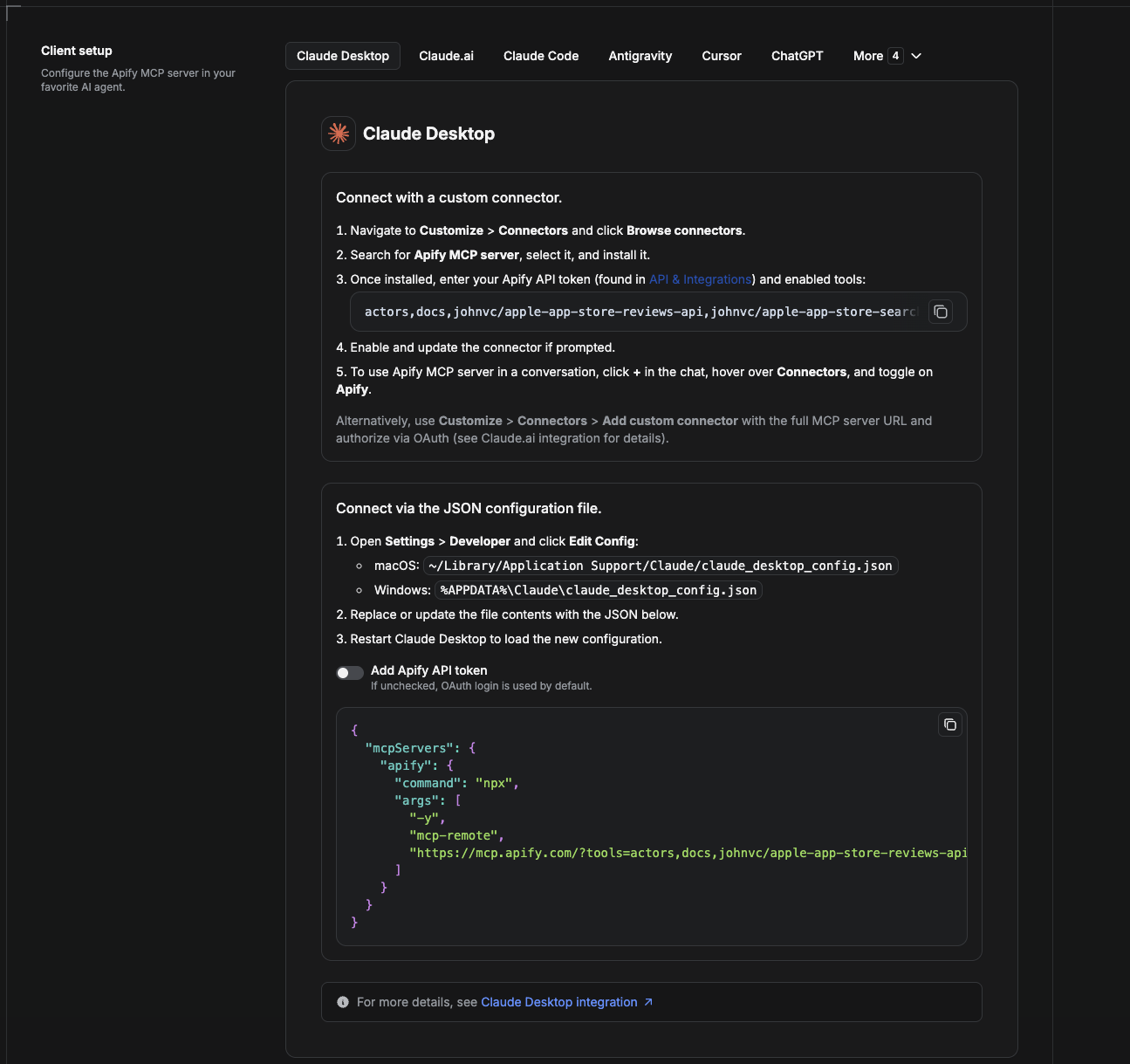
Cowork はデスクトップアプリの自動化モードです。Google AI Overview API をツールとして使えるようにするには、Apify MCP サーバーをコネクターとして追加します。
- Claude デスクトップアプリを開き、設定 → コネクター に移動します(または、設定 → 開発者 → 設定を編集 から
claude_desktop_config.jsonを直接編集します)。- macOS:
~/Library/Application Support/Claude/claude_desktop_config.json - Windows:
%APPDATA%\Claude\claude_desktop_config.json
- macOS:
- この Actor のみがあらかじめ読み込まれた Apify MCP サーバーを追加します。
{
  "mcpServers": {
    "apify": {
      "command": "npx",
      "args": [
        "-y",
        "mcp-remote",
        "https://mcp.apify.com/?tools=actors,docs,johnvc/Google-AI-Overview-API"
      ]
    }
  }
}
- アプリを再起動します。Cowork が初めてツールを呼び出すときに、ブラウザーで OAuth プロンプトを完了するか、コネクターの設定に Apify API トークンを追加して OAuth を省略します。
- Cowork のチャットで、ツールが利用可能であることを確認し、Google AI Overview API の実行を依頼します。
デスクトップアプリをダウンロードして、無料トライアルを始めましょう:https://claude.ai/referral/uIlpa7nPLg 詳細:https://docs.apify.com/platform/integrations/claude-desktop
Claude Code にインストールする
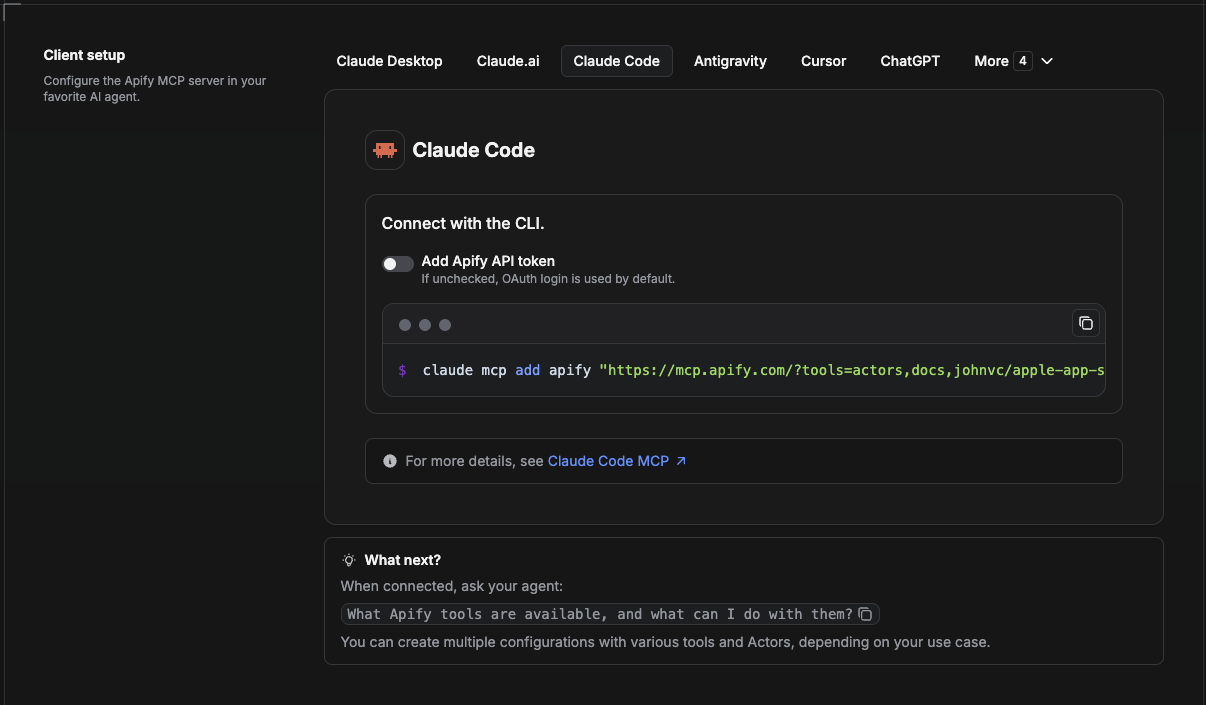
Claude Code はコマンドラインツールです。次のコマンドで Actor の MCP サーバーを追加します。
claude mcp add --transport http apify \
  "https://mcp.apify.com/?tools=actors,docs,johnvc/Google-AI-Overview-API"
ブラウザーでの OAuth の代わりにトークンを使う場合:
claude mcp add --transport http apify \
  "https://mcp.apify.com/?tools=actors,docs,johnvc/Google-AI-Overview-API" \
  --header "Authorization: Bearer YOUR_APIFY_TOKEN"
次に claude mcp list を実行するか、セッション内で /mcp を実行して確認します。Claude Code に Google AI Overview API を呼び出すよう依頼します。
Claude Code を無料でお試しください:https://claude.ai/referral/uIlpa7nPLg Claude Code の MCP ドキュメント:https://code.claude.com/docs/en/mcp
Claude(ウェブサイト)にインストールする
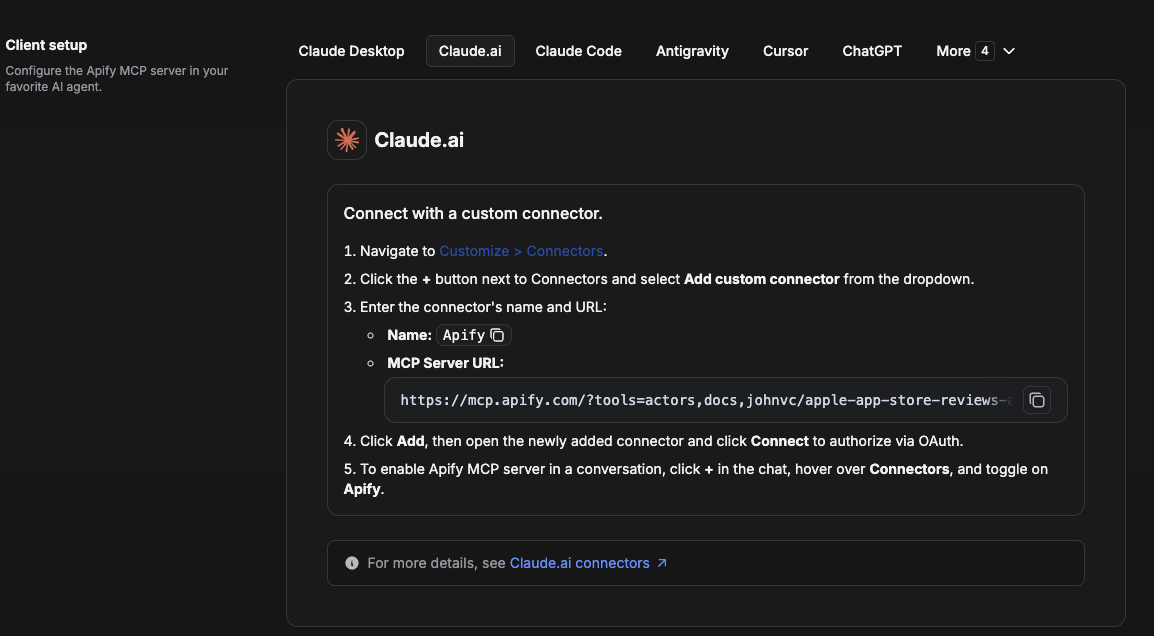
claude.ai では Apify をコネクターとして追加し、この Actor のツールだけを有効にします。
- 設定 → コネクター → コネクターを参照 に移動し、Apify MCP server を検索します。インストールします(表示された場合は有効化または更新します)。
- 接続時に Apify API トークンで認証し、ツール
johnvc/Google-AI-Overview-APIを有効にします。 - 任意のチャットで + → コネクター を開き、Apify をオンにします。
- または、カスタムコネクターを追加 を選択し、MCP URL 全体
https://mcp.apify.com/?tools=actors,docs,johnvc/Google-AI-Overview-APIを貼り付けます。プロンプトが表示されたら OAuth を使用します。 - Claude に Google AI Overview API の実行を依頼します。
ウェブで Claude を開く:https://claude.ai/referral/uIlpa7nPLg
Cursor にインストールする
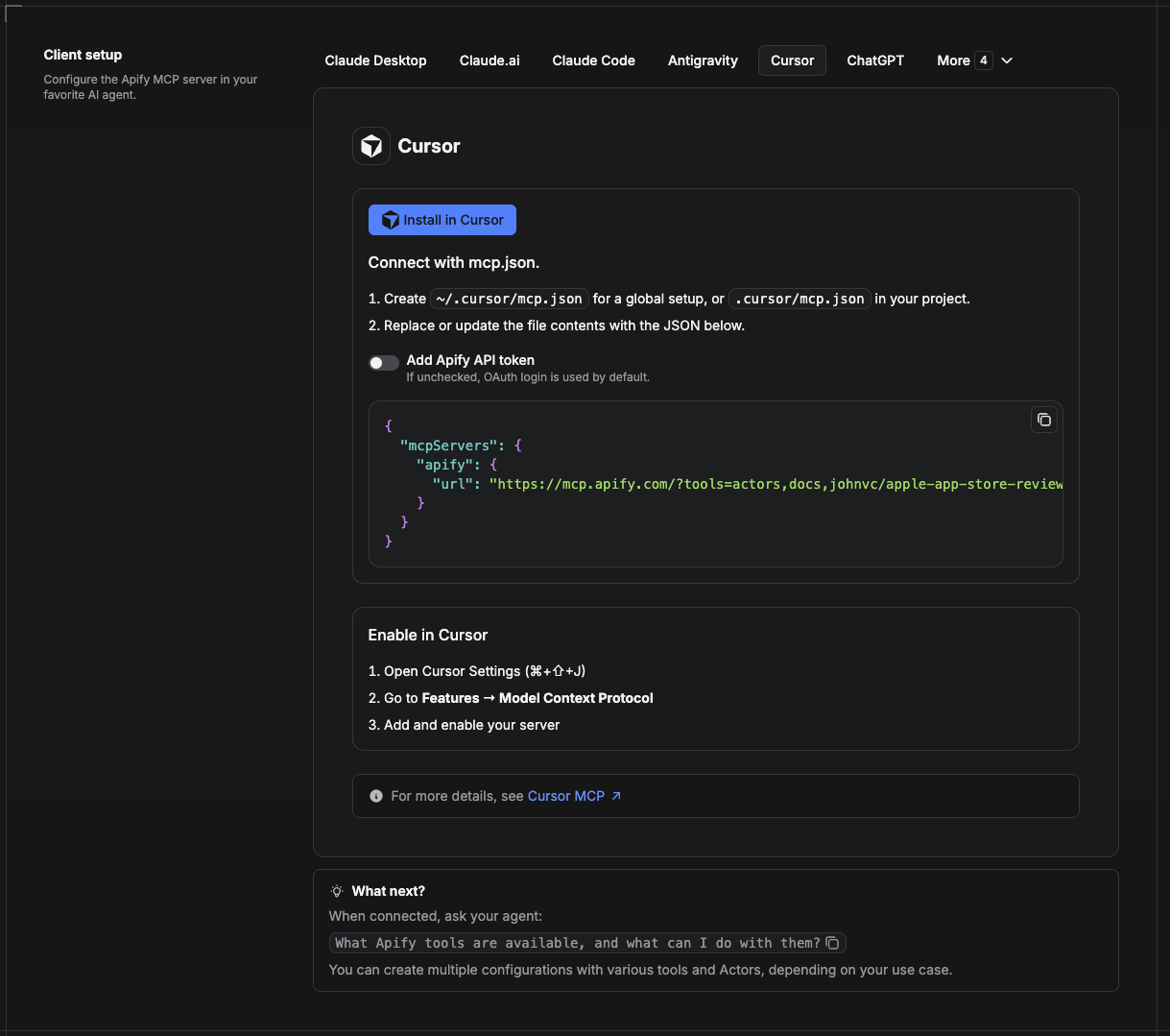
Cursor は、プロジェクトファイル .cursor/mcp.json から MCP サーバーを読み込みます。
- プロジェクト内に
.cursor/mcp.jsonを作成します。
{
  "mcpServers": {
    "apify": {
      "url": "https://mcp.apify.com/?tools=actors,docs,johnvc/Google-AI-Overview-API"
    }
  }
}
- ブラウザーでの OAuth ではなくトークン認証を使う場合は、ヘッダーを追加します。
{
  "mcpServers": {
    "apify": {
      "url": "https://mcp.apify.com/?tools=actors,docs,johnvc/Google-AI-Overview-API",
      "headers": { "Authorization": "Bearer YOUR_APIFY_TOKEN" }
    }
  }
}
- Cursor → 設定 → MCP を開き、apify サーバーが接続されていること(緑色の点)を確認します。
- Composer またはチャットで、Cursor に Google AI Overview API を呼び出すよう依頼します。
Cursor を初めて使う方はこちら:https://cursor.com/referral?code=XQP4VBLI3NNX
ChatGPT にインストールする
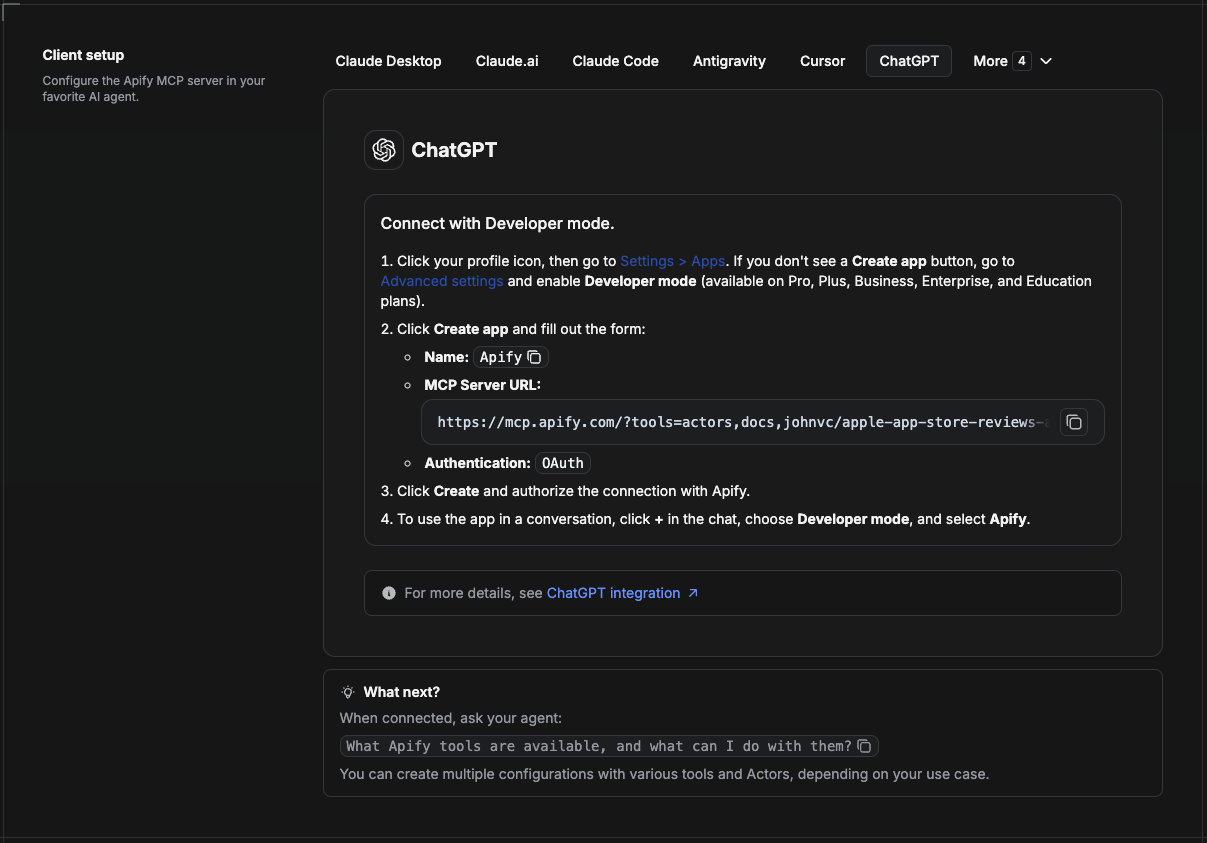
ChatGPT は開発者モード(ChatGPT Pro、Plus、Business、Enterprise、Education プランで利用可能)を通じて、Apify MCP サーバーに接続します。
- プロフィールアイコンをクリックし、設定 > アプリに移動します。アプリを作成ボタンが表示されない場合は、詳細設定を開き、開発者モードを有効にします。
- アプリを作成をクリックし、フォームに入力します。
- 名前: Apify
- MCP サーバーの URL:
https://mcp.apify.com/?tools=actors,docs,johnvc/Google-AI-Overview-API - 認証: OAuth
- 作成をクリックし、Apify との接続を承認します。
- 会話でアプリを使用するには、チャット内の + をクリックし、開発者モードを選択して、Apifyを選びます。
詳しくはこちら:https://docs.apify.com/platform/integrations/mcp
Google AI Overview API を使用して、信頼性の高い構造化された結果で GEO/AEO のモニタリング、調査、コンテンツのワークフローを支援します。
🤖 このアクターについて AI アシスタントに質問する
お好みの AI で、Google AI Overview API に関するすぐに送信できるプロンプトを開きます。
- 💬 ChatGPT
- 🧠 Claude
- 🔍 Perplexity
- 🅒 Copilot
最終更新日:2026.10.27
コメント
AI アプリケーションが外部のツールやデータソースに統一的な方法で接続するためのオープンなプロトコルです。クライアントはモデルとの対話を担い、MCP サーバーはツール・リソース・プロンプトテンプレートを提供します。標準メッセージでやり取りするため、1 つのサーバーを複数のクライアントで再利用できます。