google-events について
google-eventsはGoogle Eventsを検索し、開発者やアシスタント向けに構造化されたイベント情報を返します。日程、会場情報、チケットリンク、地図情報をまとめ、場所、地域設定、日付、イベント種別で絞り込めます。
主な機能
- 01自然言語でのイベント検索
- 02場所と地域設定
- 03日付・オンラインイベントの絞り込み
- 04ページ分割された構造化結果
- 05会場の評価とレビュー数
- 06チケットリンクと地図リンク
活用シーン
- 01地域周辺のコンサートやフェスを探す
- 02日付や種別で会議を検索する
- 03掲載イベントのチケットリンクを集める
- 04イベント発見や市場調査のワークフローを構築
MCP 対応
Google Events APIは、ホスト型Apify MCPサーバーを通じてMCPツールとして公開できます。専用URLでこのActorを読み込めば、Apify認証後に対応クライアントからイベント検索を実行できます。
設定
リモートサーバーはインストール不要です。クライアントを選んで設定をコピーするか、ワンクリックで導入できます。
https://mcp.apify.com/?tools=johnvc/google-events-api---access-google-events-dataclaude mcp add --transport http johnisanerd-google-events https://mcp.apify.com/?tools=johnvc/google-events-api---access-google-events-data{"mcpServers":{"johnisanerd-google-events":{"type":"http","url":"https://mcp.apify.com/?tools=johnvc/google-events-api---access-google-events-data"}}}Cursor で開く{"servers":{"johnisanerd-google-events":{"type":"http","url":"https://mcp.apify.com/?tools=johnvc/google-events-api---access-google-events-data"}}}VS Code で開く{"mcpServers":{"johnisanerd-google-events":{"type":"http","url":"https://mcp.apify.com/?tools=johnvc/google-events-api---access-google-events-data"}}}{"mcpServers":{"johnisanerd-google-events":{"serverUrl":"https://mcp.apify.com/?tools=johnvc/google-events-api---access-google-events-data"}}}コマンドはターミナルで実行し、JSON は各クライアントの MCP 設定に貼り付けて再起動します。認可が必要なサーバーは初回接続時にログインを求めます。
ツール
詳細
🎭 Google Events API:クリーンな JSON でイベントを検索
Google Events API を利用する、最も効率的で信頼性が高く、開発者にとって使いやすい方法です。
Actor ページ: apify.com/johnvc/google-events-api---access-google-events-data 入力スキーマ: apify.com/johnvc/google-events-api---access-google-events-data/input-schema
Google Events API は任意のクエリでイベントを検索し、整然と構造化された JSON を返します。各ページの検索結果には、イベントのタイトルと説明、日付と開始・終了日時、評価やレビュー付きの会場名、複数行の住所、チケット販売元へのリンク(Ticketmaster、Eventbrite、Spotify など)、地図のプレビュー画像とリンク、Google が提供するフィルターチップが含まれます。位置情報の優先設定、国と言語のローカライズ、日付とイベント種別によるフィルター、ページネーションに対応しています。
動画での解説
クイックスタート
前提条件
- Python 3.11 以上
- Apify アカウントと API キー(こちらから無料のキーを取得)
-
リポジトリをクローンする
git clone https://github.com/johnisanerd/Apify-Google-Events-API.git cd Apify-Google-Events-API -
UV で依存関係をインストールする
# Install UV if you do not have it: curl -LsSf https://astral.sh/uv/install.sh | sh # Install project dependencies: uv sync -
API キーを設定する
cp .env.example .env # Edit .env and add your Apify API key # Get your free API key at: https://apify.com?fpr=9n7kx3 -
サンプルを実行する
uv run python google-events-api.py
別の方法:API キーを直接設定する
export APIFY_API_TOKEN="your_api_key_here"
uv run python google-events-api.py
この Google Events API を使う理由
イベントの詳細情報を網羅。 各検索結果には、タイトル、説明、日付、会場(評価とレビュー付き)、住所、複数の販売元のチケットリンク、地図へのリンクが含まれているため、Google Events に表示される情報をすべて、1 つの構造化レコードで取得できます。
チケットリンクを集約。 Ticketmaster、Eventbrite、Spotify、AXS、SeatGeek などのチケット販売元をイベントごとに集約し、購入方法をすぐに提示できます。
ローカライズとフィルタリングに対応。 位置情報の優先設定、国と言語によるローカライズ(240 以上の国、200 以上の言語)に加え、Google 独自のフィルターチップで絞り込めます。日付(今日、今週、週末、今月)とイベント種別(バーチャル)を指定できます。
わかりやすい従量課金。 料金は実行ごと、および処理したページごとに発生し、サブスクリプションはありません。ページ数の上限を設定してコストを管理できます。
自動化も簡単。 Python から数行で呼び出せるほか、MCP ツールとして読み込めば、Claude や Cursor などのアシスタントが必要に応じてイベントを検索できます。
機能
主な機能
- コンサート、カンファレンス、フェスティバル、スポーツ、演劇、バーチャルイベントを自然言語で検索
- 位置情報の優先設定に加え、国(
gl)と言語(hl)によるローカライズ - Google のヒットチップを使った日付とイベント種別のフィルター
- 設定可能なページ上限を備えた複数ページのページネーション
データ品質
- タイトル、説明、日付、住所、主要リンクを含む構造化イベントデータ
- 複数の販売元からチケットリンクを集約
- 会場の詳細情報(名前、評価、レビュー件数)
- イベントごとの地図プレビュー(画像と Google マップのリンク)
- ページごとのメタデータと、クエリ間で一貫した JSON
使用例
基本検索
{
  "q": "concerts in New York",
  "max_pages": 1
}
ローカライズ検索
{
  "q": "music festivals",
  "location": "Austin, Texas, United States",
  "gl": "us",
  "hl": "en",
  "max_pages": 2
}
今日開催されるバーチャルイベント(フィルターチップ)
{
  "q": "tech conferences",
  "advanced": "event_type:Virtual-Event,date:today",
  "max_pages": 1
}
advanced パラメーターは、Google のフィルターチップを受け付けます。date:today、date:tomorrow、date:week、date:weekend、date:next_week、date:month、date:next_month、event_type:Virtual-Event を指定できます。トークンを 1 つ渡すか、カンマ区切りの文字列または配列で渡してください。
入力パラメーター
| パラメーター | 型 | 必須 | デフォルト | 説明 |
|---|---|---|---|---|
q | string | はい | - | イベントの検索クエリ。例:concerts in New York、tech conferences this week。 |
location | string | いいえ | (なし) | 検索結果の優先度を調整する地理的な場所。例:Austin, Texas, United States。 |
gl | string | いいえ | (なし) | 国コード(ISO 3166-1 alpha-2、小文字)。240 か国以上に対応しています。 |
hl | string | いいえ | (なし) | 言語コード(ISO 639-1、小文字)。200 以上の言語に対応しています。 |
advanced | string or array | いいえ | (なし) | フィルターチップ:date:* および event_type:Virtual-Event。 |
max_pages | integer | いいえ | 1 | 取得する最大ページ数(0 = 上限なし)。ページごとに個別に課金されます。 |
output_file | string | いいえ | (なし) | 結果の保存先となる任意のファイル名。 |
出力形式
concerts in New York の実際の結果です(各ページにつき 1 件。読みやすさのため、イベントの説明、マップ URL、日付範囲のラベルは省略しています)。
{
  "search_parameters": {
    "q": "concerts in New York",
    "location": "New York, NY",
    "gl": "us",
    "hl": "en",
    "max_pages": 1
  },
  "search_metadata": {
    "total_results": 10,
    "events_count": 10,
    "hit_chips_count": 0,
    "filters_count": 0,
    "pages_processed": 1,
    "max_pages_set": 1,
    "pagination_limit_reached": true
  },
  "search_timestamp": "2026-05-29T10:43:56",
  "page_number": 1,
  "events": [
    {
      "title": "O-Zone Concert in New York",
      "date": {
        "start_date": "May 31",
        "when": "Sun, May 31 - Mon, Jun 1"
      },
      "address": [
        "Melrose Ballroom, 36-08 33rd St",
        "Long Island City, NY"
      ],
      "link": "https://www.melroseballroom.com/events/o-zone-concert-in-new-york",
      "description": "The legendary group O-Zone is coming to the United States for the very first time.",
      "event_location_map": {
        "image": "https://www.google.com/maps/vt/data=...",
        "link": "https://www.google.com/maps/place/..."
      },
      "ticket_info": [
        { "source": "melroseballroom.com", "link": "https://www.melroseballroom.com/...", "link_type": "tickets" }
      ],
      "venue": {}
    }
  ],
  "hit_chips": [],
  "filters": []
}
MCP ツールとして使用する
Google Events API を MCP ツールとして読み込むと、アシスタントが代わりに呼び出せます。MCP サーバーの URL には、この Actor のみが事前読み込みされています。
https://mcp.apify.com/?tools=actors,docs,johnvc/google-events-api---access-google-events-data
ブラウザーで OAuth 認証を求められた場合は認証するか、Apify API トークン(Python の例で使用したものと同じ APIFY_API_TOKEN)を使用してください。トークンは https://console.apify.com/settings/integrations で取得できます。無料の Apify アカウントは https://apify.com?fpr=9n7kx3 で作成できます。
Claude Cowork Desktop にインストールする
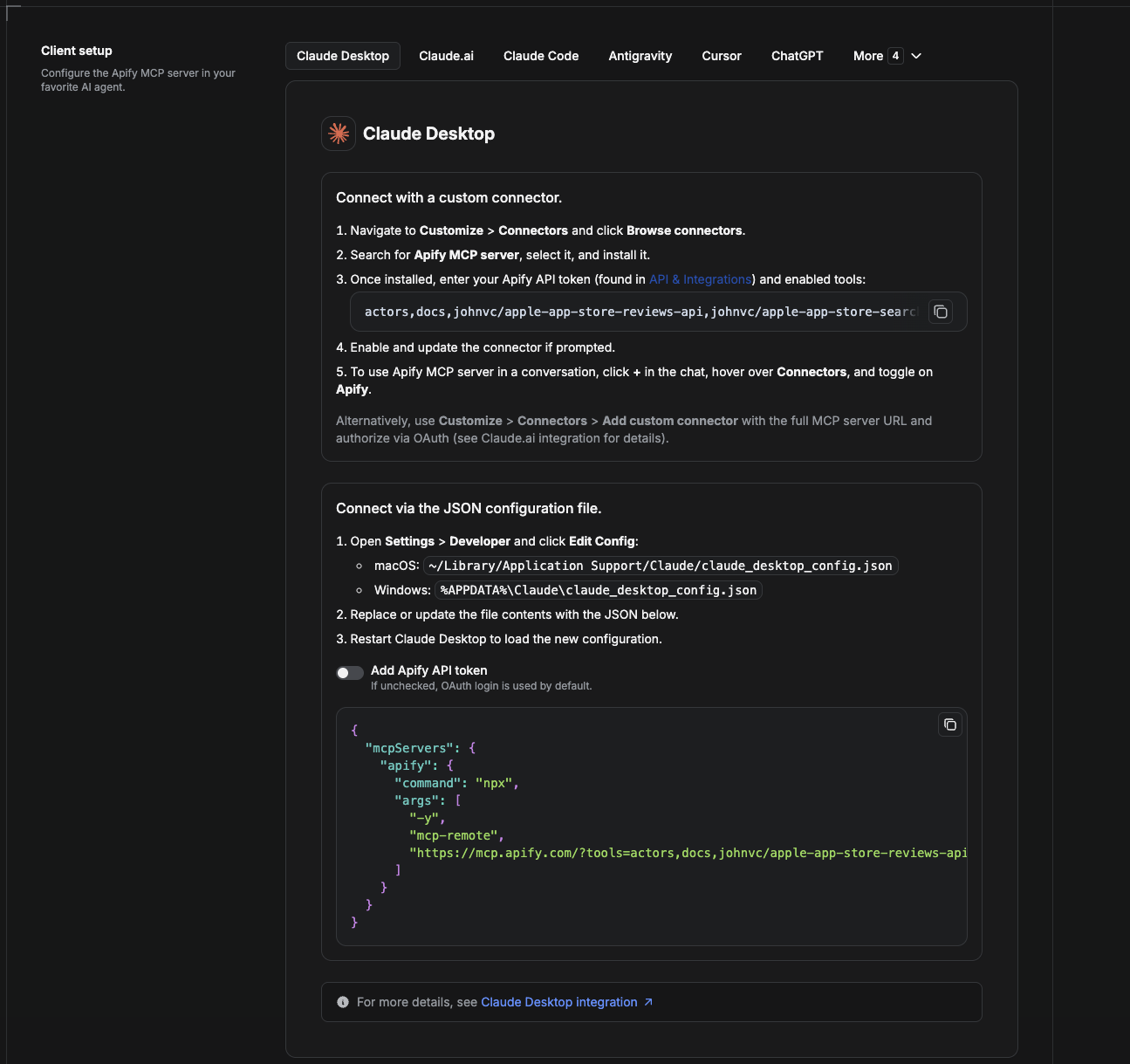
Cowork はデスクトップアプリの自動化モードです。Google Events API をツールとして使えるようにするには、Apify MCP サーバーをコネクターとして追加します。
- Claude デスクトップアプリを開き、設定 → コネクターに移動します(または設定 → 開発者 → 設定を編集から
claude_desktop_config.jsonを直接編集します)。- macOS:
~/Library/Application Support/Claude/claude_desktop_config.json - Windows:
%APPDATA%\Claude\claude_desktop_config.json
- macOS:
- この Actor のみが事前読み込みされた Apify MCP サーバーを追加します。
{
  "mcpServers": {
    "apify": {
      "command": "npx",
      "args": [
        "-y",
        "mcp-remote",
        "https://mcp.apify.com/?tools=actors,docs,johnvc/google-events-api---access-google-events-data"
      ]
    }
  }
}
- アプリを再起動します。Cowork が初めてツールを呼び出すときに、ブラウザーで OAuth プロンプトを完了するか、コネクターの設定に Apify API トークンを追加して OAuth を省略します。
- Cowork のチャットでツールが利用可能であることを確認し、Google Events API を実行するよう依頼します。
デスクトップアプリをダウンロードして、無料トライアルを開始してください:https://claude.ai/referral/uIlpa7nPLg 詳しいヘルプ:https://docs.apify.com/platform/integrations/claude-desktop
Claude Code にインストールする
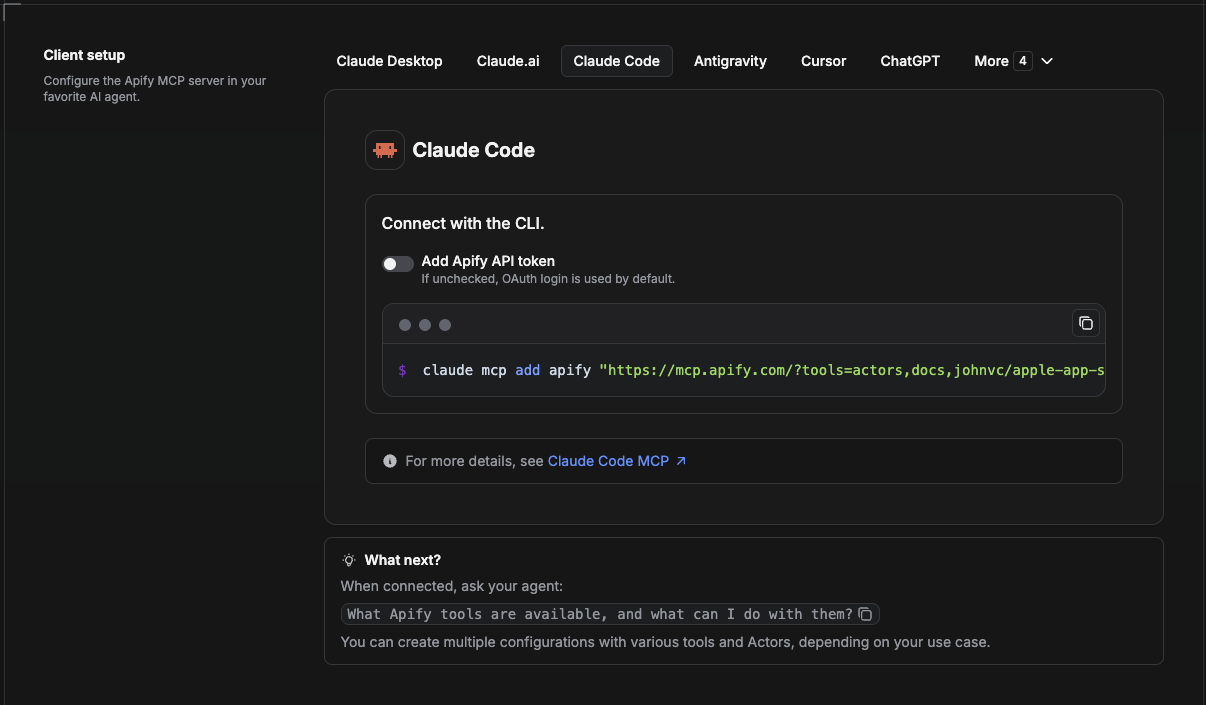
Claude Code はコマンドラインツールです。1 つのコマンドで Actor の MCP サーバーを追加できます。
claude mcp add --transport http apify \
  "https://mcp.apify.com/?tools=actors,docs,johnvc/google-events-api---access-google-events-data"
ブラウザーの OAuth の代わりにトークンを使用するには、次のようにします。
claude mcp add --transport http apify \
  "https://mcp.apify.com/?tools=actors,docs,johnvc/google-events-api---access-google-events-data" \
  --header "Authorization: Bearer YOUR_APIFY_TOKEN"
claude mcp list を実行して確認するか、セッション内で /mcp を実行してください。Claude Code に Google Events API を呼び出すよう依頼します。
Claude Code を無料でお試しください:https://claude.ai/referral/uIlpa7nPLg Claude Code MCP のドキュメント:https://code.claude.com/docs/en/mcp
Claude(ウェブサイト)にインストールする
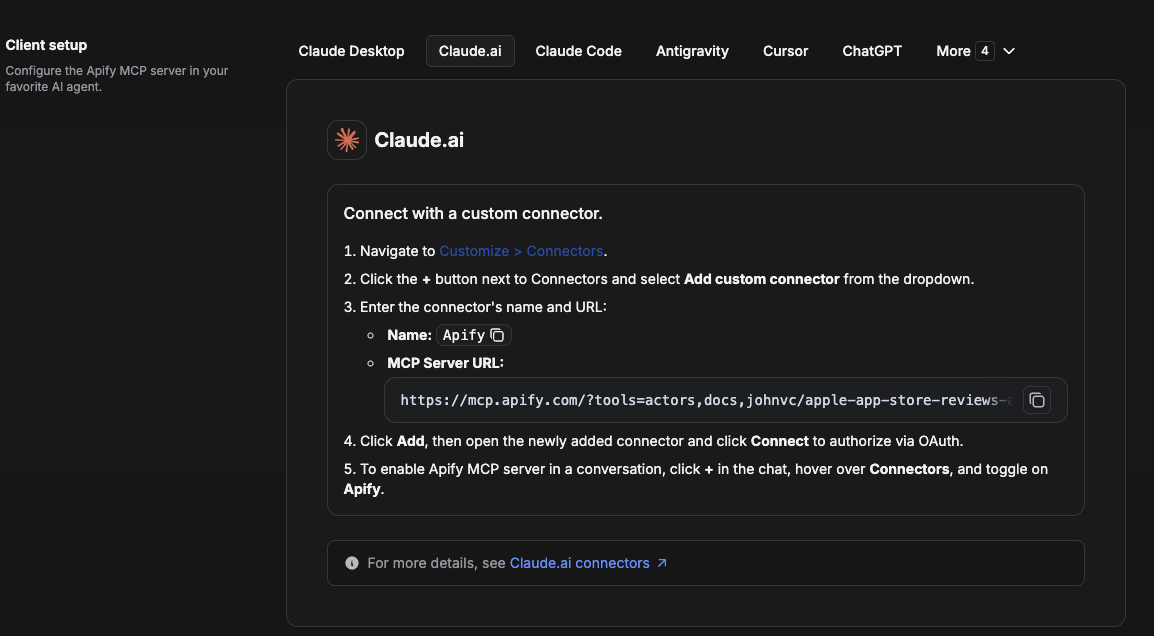
claude.ai では、Apify をコネクターとして追加し、この Actor のツールだけを有効にします。
- Settings → Connectors → Browse connectors に移動し、Apify MCP server を検索します。インストールします(プロンプトが表示されたら、有効化または更新します)。
- 接続時に Apify API トークンで認証し、ツール
johnvc/google-events-api---access-google-events-dataを有効にします。 - 任意のチャットで + → Connectors を開き、Apify をオンにします。
- または、Add custom connector を選択し、MCP URL の完全なアドレス
https://mcp.apify.com/?tools=actors,docs,johnvc/google-events-api---access-google-events-dataを貼り付け、プロンプトが表示されたら OAuth を使用します。 - Claude に Google Events API を実行するよう依頼します。
ウェブで Claude を開く:https://claude.ai/referral/uIlpa7nPLg
Cursor にインストールする
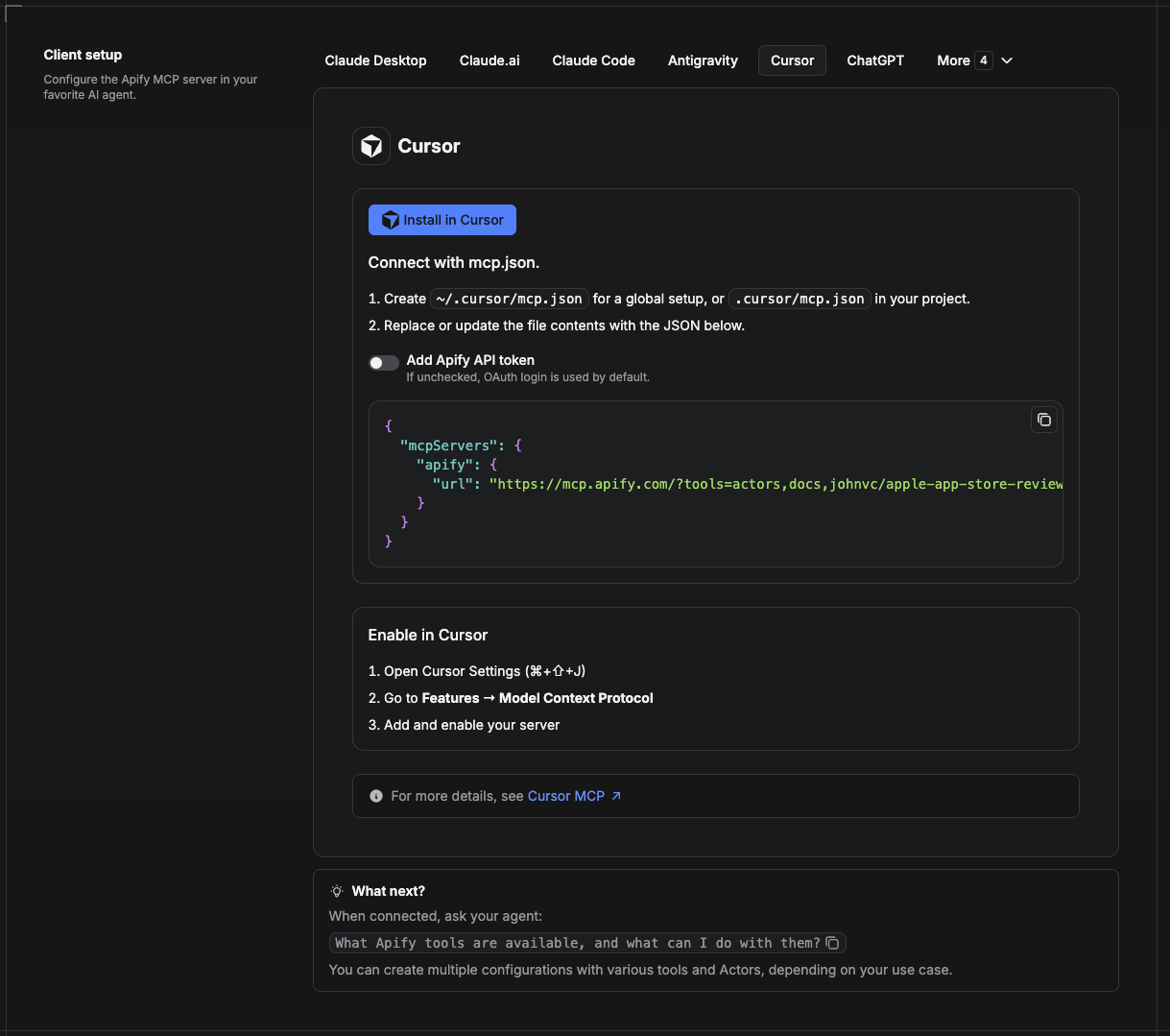
Cursor は、プロジェクトファイル .cursor/mcp.json から MCP サーバーを読み込みます。
- プロジェクト内に
.cursor/mcp.jsonを作成します。
{
  "mcpServers": {
    "apify": {
      "url": "https://mcp.apify.com/?tools=actors,docs,johnvc/google-events-api---access-google-events-data"
    }
  }
}
- ブラウザー OAuth ではなくトークン認証を使う場合は、ヘッダーを追加します。
{
  "mcpServers": {
    "apify": {
      "url": "https://mcp.apify.com/?tools=actors,docs,johnvc/google-events-api---access-google-events-data",
      "headers": { "Authorization": "Bearer YOUR_APIFY_TOKEN" }
    }
  }
}
- Cursor → Settings → MCP を開き、apify サーバーが接続されていること(緑色の点)を確認します。
- Composer または Chat で、Cursor に Google Events API を呼び出すよう依頼します。
Cursor を初めて使う方はこちら:https://cursor.com/referral?code=XQP4VBLI3NNX
ChatGPT にインストールする
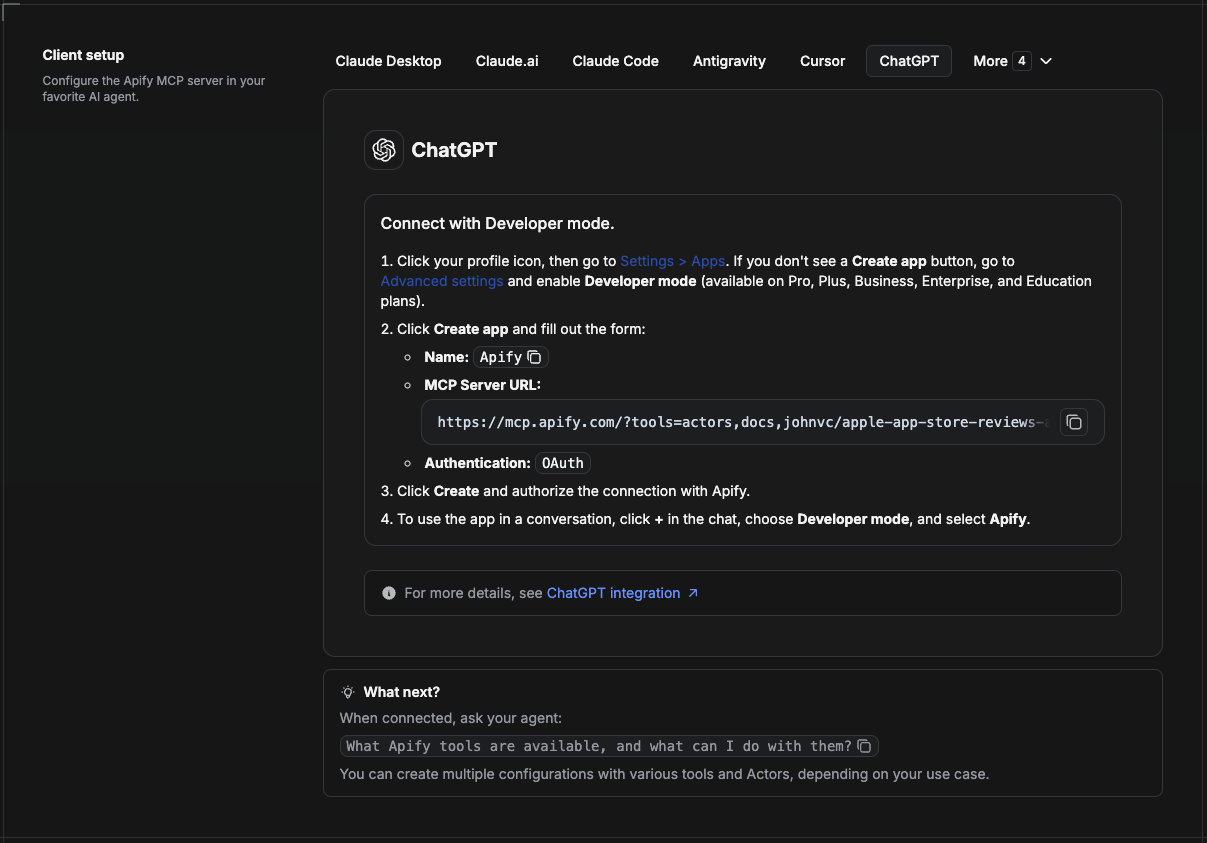
ChatGPT は、開発者モードを通じて Apify MCP サーバーに接続します(ChatGPT Pro、Plus、Business、Enterprise、Education プランで利用できます)。
- プロフィールアイコンをクリックし、Settings > Apps に移動します。Create app ボタンが表示されない場合は、Advanced settings を開いてDeveloper modeを有効にします。
- Create app をクリックし、フォームに入力します。
- Name: Apify
- MCP Server URL:
https://mcp.apify.com/?tools=actors,docs,johnvc/google-events-api---access-google-events-data - Authentication: OAuth
- Create をクリックし、Apify との接続を承認します。
- 会話でアプリを使うには、チャットで + をクリックし、Developer mode を選択して、Apify を選びます。
詳しいヘルプ:https://docs.apify.com/platform/integrations/mcp
Google Events API を使用して、信頼性の高い構造化された結果で、イベントの検索、カレンダー、マーケットリサーチを実現します。
🤖 この Actor について AI アシスタントに質問する
お好きな AI で、Google Events Actor についてすぐに送信できるプロンプトを開きます:
- 💬 ChatGPT
- 🧠 Claude
- 🔍 Perplexity
- 🅒 Copilot
最終更新日:2026.10.27
コメント
AI アプリケーションが外部のツールやデータソースに統一的な方法で接続するためのオープンなプロトコルです。クライアントはモデルとの対話を担い、MCP サーバーはツール・リソース・プロンプトテンプレートを提供します。標準メッセージでやり取りするため、1 つのサーバーを複数のクライアントで再利用できます。