
google-jobs について
Apifyを利用するGoogle Jobsスクレーパーで、求人情報を説明文や解析済み項目、応募リンクとともに構造化して取得できます。採用業務や求人市場の分析向けで、地域・言語による絞り込みとMCP利用に対応しています。
主な機能
- 01構造化された求人レコード
- 02説明文と解析済み項目
- 03応募先への直接リンク
- 04地域と半径による絞り込み
- 05国と言語の指定
- 06ページネーション制御
活用シーン
- 01採用ツールやATSへの求人データ登録
- 02求人市場の分析
- 03対象地域の求人検索
- 04アシスタントによる求人情報の取得
MCP 対応
ホスト型のApify MCPサーバーは、Google JobsスクレーパーをMCPクライアント向けのツールとして公開します。OAuthまたはApify APIトークンで接続できます。
設定
リモートサーバーはインストール不要です。クライアントを選んで設定をコピーするか、ワンクリックで導入できます。
https://mcp.apify.com/?tools=johnvc/Google-Jobs-Scraperclaude mcp add --transport http johnisanerd-google-jobs https://mcp.apify.com/?tools=johnvc/Google-Jobs-Scraper{"mcpServers":{"johnisanerd-google-jobs":{"type":"http","url":"https://mcp.apify.com/?tools=johnvc/Google-Jobs-Scraper"}}}Cursor で開く{"servers":{"johnisanerd-google-jobs":{"type":"http","url":"https://mcp.apify.com/?tools=johnvc/Google-Jobs-Scraper"}}}VS Code で開く{"mcpServers":{"johnisanerd-google-jobs":{"type":"http","url":"https://mcp.apify.com/?tools=johnvc/Google-Jobs-Scraper"}}}{"mcpServers":{"johnisanerd-google-jobs":{"serverUrl":"https://mcp.apify.com/?tools=johnvc/Google-Jobs-Scraper"}}}コマンドはターミナルで実行し、JSON は各クライアントの MCP 設定に貼り付けて再起動します。認可が必要なサーバーは初回接続時にログインを求めます。
ツール
詳細
💼 Google Jobs API:クリーンな JSON で求人情報を取得
Google Jobs API を利用する、最も効率的で信頼性が高く、開発者に使いやすい方法です。
Actor ページ: apify.com/johnvc/Google-Jobs-Scraper 入力スキーマ: apify.com/johnvc/Google-Jobs-Scraper/input-schema
Google Jobs API は Google Jobs を検索し、求人情報ごとに 1 件の、クリーンで構造化された JSON を返します。各求人には、タイトル、企業名、勤務地、掲載元のプラットフォーム、詳細な説明文、構造化されたハイライト(応募資格、職務内容、福利厚生)、解析済みのメタデータ(掲載日、勤務形態、福利厚生)、各プラットフォーム(LinkedIn、Indeed、企業サイトなど)の直接応募リンクが含まれます。勤務地の指定、勤務地からの距離による検索、国と言語による絞り込み、ページネーションに対応しています。
1 ページごとの料金ではなく、結果ごとの料金をお探しですか?従量課金版をご覧ください。
動画チュートリアル
クイックスタート
前提条件
- Python 3.11 以降
- Apify アカウントと API キー(こちらから無料のキーを取得)
-
リポジトリをクローンする
git clone https://github.com/johnisanerd/Apify-Google-Jobs-Scraper.git cd Apify-Google-Jobs-Scraper -
UV で依存関係をインストールする
# Install UV if you do not have it: curl -LsSf https://astral.sh/uv/install.sh | sh # Install project dependencies: uv sync -
API キーを設定する
cp .env.example .env # Edit .env and add your Apify API key # Get your free API key at: https://apify.com?fpr=9n7kx3 -
サンプルを実行する
uv run python google-jobs-search-scraper.py
代替方法:API キーを直接設定する
export APIFY_API_TOKEN="your_api_key_here"
uv run python google-jobs-search-scraper.py
この Google Jobs API を使う理由
求人ごとに 1 件の、詳細なレコードを取得できます。 各求人には、タイトル、企業名、勤務地、掲載元、詳細な説明文、構造化されたハイライト、解析済みのメタデータが含まれているため、ATS、ダッシュボード、分析パイプラインにそのまま取り込めます。
直接応募リンクを取得できます。 各求人には、各プラットフォーム(LinkedIn、Indeed、企業の採用サイトなど)で利用できる応募方法と、直接アクセスできる URL が含まれます。
対象を絞って検索できます。 勤務地、国、言語、Google ドメインで絞り込み、勤務地からの距離による検索で特定の地域に焦点を当てることができます。
予測しやすい従量課金制です。 料金は処理したページごとに発生し、サブスクリプションはありません。ページ数の上限で費用を管理できます。
自動化も簡単です。 Python から数行で呼び出せるほか、MCP ツールとして読み込めば、Claude や Cursor などのアシスタントが必要に応じて求人を検索できます。
特長
主な機能
- 勤務地、国、言語、Google ドメインを指定した求人検索
- 特定の地域に絞り込める勤務地からの距離による検索
- 設定可能なページ数の上限によるページネーション制御
- 求人ごとに複数のプラットフォームで利用できる直接応募リンク
- 構造化されたハイライト:応募資格、職務内容、福利厚生
データ品質
- 安定した構造で、求人ごとに 1 件のレコード
- 詳細な説明文と解析済みのメタデータ(掲載日、勤務形態、福利厚生)
- プラットフォーム名と直接アクセスできる URL を含む応募方法
- 各レコードに含まれる検索メタデータ
- すべてのクエリで一貫したJSON 形式
使用例
基本的な検索
{
  "query": "Software Engineer",
  "location": "San Francisco, CA",
  "max_pagination": 1
}
距離を指定したローカライズ検索
{
  "query": "Data Scientist",
  "location": "Berlin, Germany",
  "country": "de",
  "language": "de",
  "include_lrad": true,
  "lrad_value": "10",
  "max_pagination": 1
}
入力パラメーター
| パラメーター | 型 | 必須 | デフォルト | 説明 |
|---|---|---|---|---|
query | string | はい | - | 求人検索クエリです。例:Software Engineer、Data Scientist。 |
location | string | いいえ | - | 求人の勤務地です(市区町村レベルを推奨)。例:San Francisco, CA。 |
country | string | いいえ | (なし) | 国コード(ISO 3166-1 alpha-2)です。例:us、de。 |
language | string | いいえ | (なし) | 検索結果の言語コードです。例:en。 |
google_domain | string | いいえ | google.com | 検索に使用する Google ドメインです。 |
num_results | integer | いいえ | 100 | 返す求人結果の最大数です。 |
max_pagination | integer | いいえ | 0 | 取得するページの最大数(各ページ約10件)です。0 は無制限を意味します。ページごとに個別に課金されます。 |
include_lrad | boolean | いいえ | false | 場所の半径による絞り込みを有効にします。 |
lrad_value | string | いいえ | 5 | include_lrad が true の場合の半径(km)です。 |
output_file | string | いいえ | - | 結果を保存するファイル名(任意)です。 |
出力形式
サンフランシスコでの Software Engineer の実際の結果です(求人1件につき1項目。読みやすさのため、完全な description、job_highlights、extensions、detected_extensions は省略しており、job_id は短縮しています)。
{
  "title": "Software Engineer",
  "company_name": "Lockheed Martin",
  "location": "San Francisco, CA",
  "via": "Lockheed Martin Careers",
  "apply_options": [
    {
      "title": "Lockheed Martin Careers",
      "link": "https://www.lockheedmartinjobs.com/job/owego/software-engineer/694/93796107616"
    }
  ],
  "job_id": "eyJqb2JfdGl0bGUiOiJTb2Z0d2FyZSBFbmdpbmVlciIsImNvbXBhbnlfbmFtZSI6...",
  "query": "Software Engineer",
  "country": "us",
  "language": "en",
  "google_domain": "google.com",
  "search_timestamp": "2026-05-29T11:10:36",
  "total_jobs_found": 10,
  "pages_processed": 1
}
各求人レコードには、完全な description テキスト、job_highlights 配列(応募資格、職務内容、福利厚生)、生のタグを含む extensions 配列(例:Full-time)、および掲載日や勤務形態などの解析済みフィールドを含む detected_extensions オブジェクトも含まれます。
MCP ツールとして使用する
Google Jobs API を MCP ツールとして読み込むと、アシスタントが代わりに呼び出せるようになります。MCP サーバー URL には、この Actor のみが事前読み込みされています。
https://mcp.apify.com/?tools=actors,docs,johnvc/Google-Jobs-Scraper
ブラウザーに表示された場合は OAuth で認証するか、Apify API トークン(Python の例で使用しているものと同じ APIFY_API_TOKEN)で認証してください。トークンは https://console.apify.com/settings/integrations で取得できます。無料の Apify アカウントは https://apify.com?fpr=9n7kx3 で作成できます。
Claude Cowork Desktop にインストールする
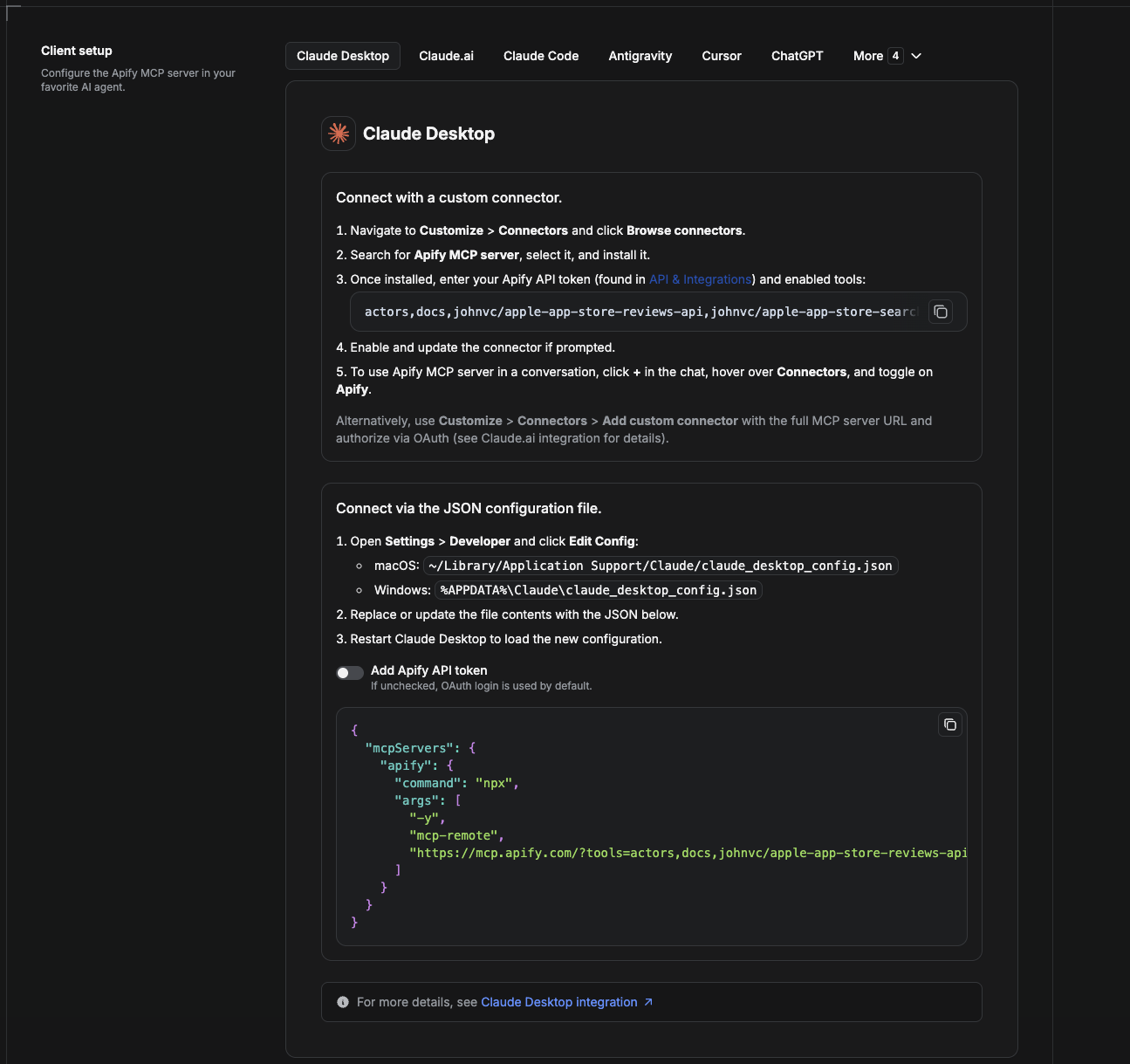
Cowork はデスクトップアプリの自動化モードです。Google Jobs API をツールとして使えるようにするには、Apify MCP サーバーをコネクターとして追加します。
- Claude デスクトップアプリを開き、設定 → コネクター に移動します(または 設定 → 開発者 → 設定を編集 を選択して、
claude_desktop_config.jsonを直接編集します)。- macOS:
~/Library/Application Support/Claude/claude_desktop_config.json - Windows:
%APPDATA%\Claude\claude_desktop_config.json
- macOS:
- この Actor のみが事前読み込みされた Apify MCP サーバーを追加します。
{
  "mcpServers": {
    "apify": {
      "command": "npx",
      "args": [
        "-y",
        "mcp-remote",
        "https://mcp.apify.com/?tools=actors,docs,johnvc/Google-Jobs-Scraper"
      ]
    }
  }
}
- アプリを再起動します。Cowork が初めてツールを呼び出す際は、ブラウザーで OAuth プロンプトを完了するか、コネクター設定に Apify API トークンを追加して OAuth を省略します。
- Cowork のチャットでツールが利用可能であることを確認し、Google Jobs API の実行を依頼します。
デスクトップアプリをダウンロードして、無料トライアルを開始してください:https://claude.ai/referral/uIlpa7nPLg 詳しくはこちら:https://docs.apify.com/platform/integrations/claude-desktop
Claude Code にインストールする
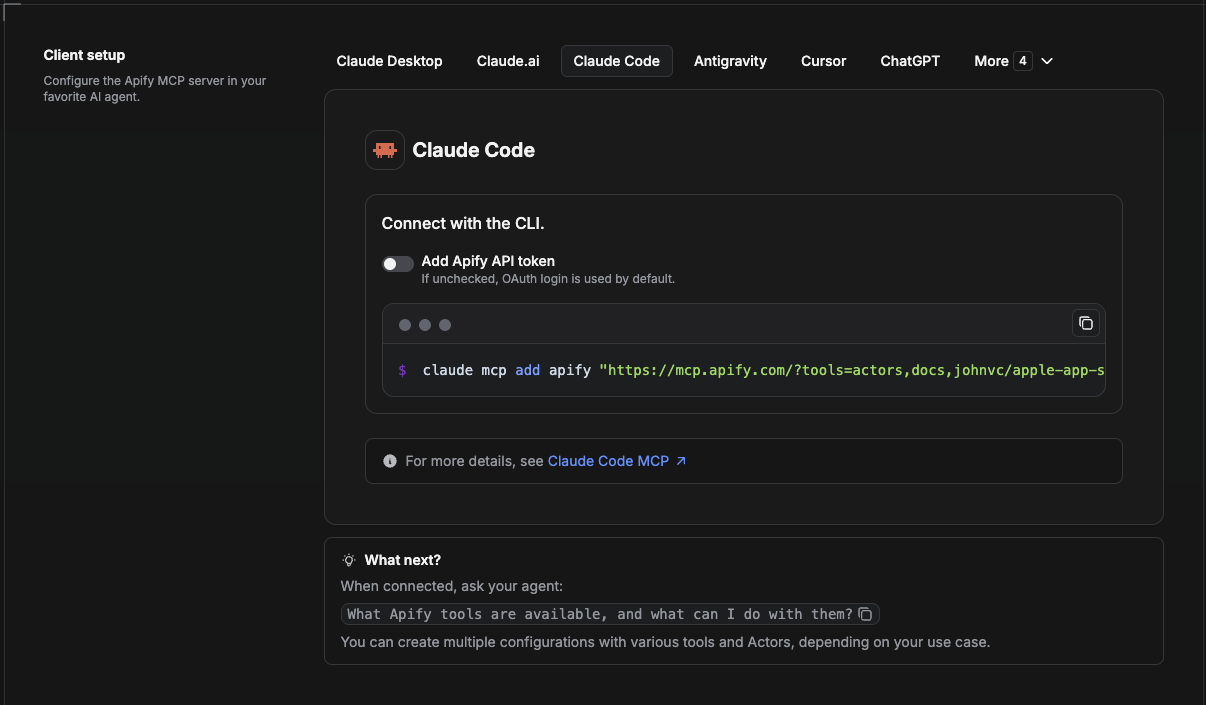
Claude Code はコマンドラインツールです。次の1つのコマンドで Actor の MCP サーバーを追加します。
claude mcp add --transport http apify \
  "https://mcp.apify.com/?tools=actors,docs,johnvc/Google-Jobs-Scraper"
ブラウザー OAuth の代わりにトークンを使用するには、次のようにします。
claude mcp add --transport http apify \
  "https://mcp.apify.com/?tools=actors,docs,johnvc/Google-Jobs-Scraper" \
  --header "Authorization: Bearer YOUR_APIFY_TOKEN"
次に、claude mcp list で確認するか、セッション内で /mcp を実行します。Claude Code に Google Jobs API の呼び出しを依頼してください。
Claude Code を無料でお試しください:https://claude.ai/referral/uIlpa7nPLg Claude Code の MCP ドキュメント:https://code.claude.com/docs/en/mcp
Claude にインストール(ウェブサイト)
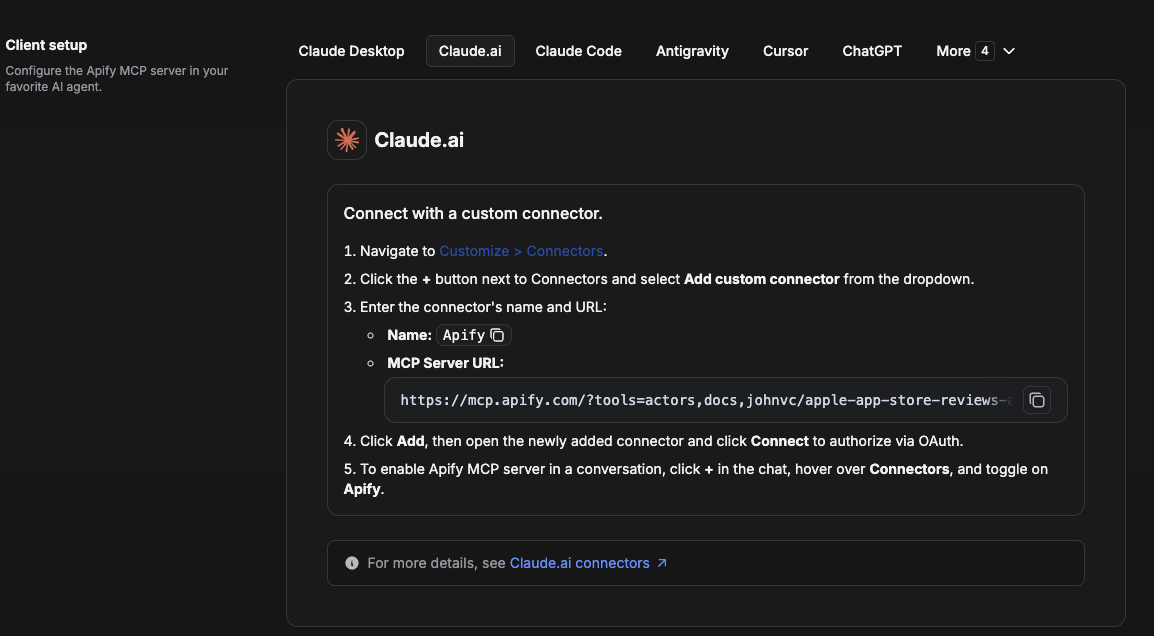
claude.ai で Apify をコネクターとして追加し、この Actor のツールだけを有効にします。
- Settings → Connectors → Browse connectors に移動し、Apify MCP server を検索します。インストールします(プロンプトが表示された場合は、有効化または更新します)。
- 接続時に Apify API トークンで認証し、ツール
johnvc/Google-Jobs-Scraperを有効にします。 - 任意のチャットで + → Connectors を開き、Apify をオンにします。
- または、Add custom connector を選択し、MCP の完全な URL
https://mcp.apify.com/?tools=actors,docs,johnvc/Google-Jobs-Scraperを貼り付けます。プロンプトが表示されたら OAuth を使用します。 - Claude に Google Jobs API を実行するよう依頼します。
ウェブで Claude を開く:https://claude.ai/referral/uIlpa7nPLg
Cursor にインストール
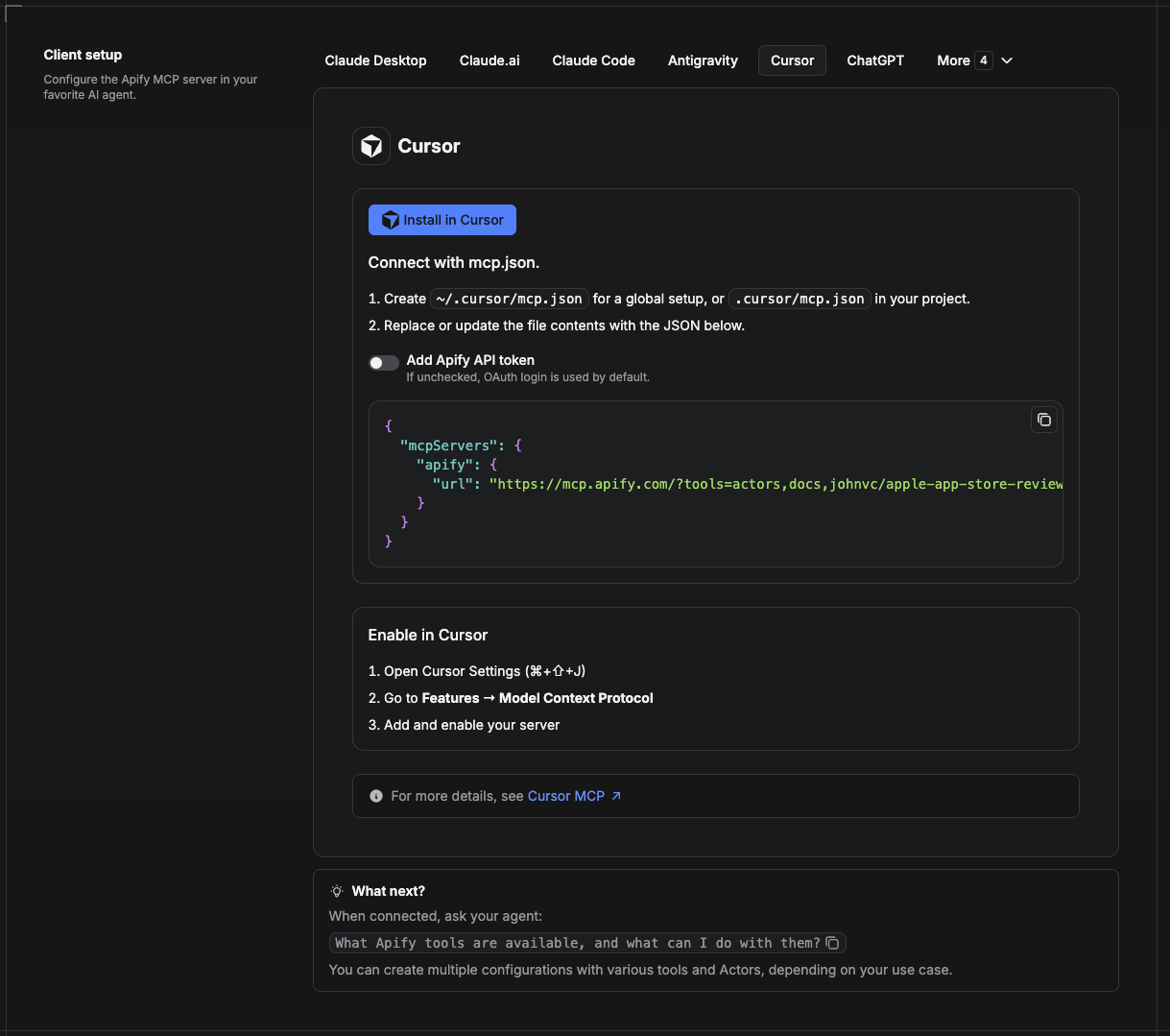
Cursor はプロジェクトファイル .cursor/mcp.json から MCP サーバーを読み込みます。
- プロジェクト内に
.cursor/mcp.jsonを作成します。
{
  "mcpServers": {
    "apify": {
      "url": "https://mcp.apify.com/?tools=actors,docs,johnvc/Google-Jobs-Scraper"
    }
  }
}
- ブラウザー OAuth ではなくトークン認証を使用する場合は、ヘッダーを追加します。
{
  "mcpServers": {
    "apify": {
      "url": "https://mcp.apify.com/?tools=actors,docs,johnvc/Google-Jobs-Scraper",
      "headers": { "Authorization": "Bearer YOUR_APIFY_TOKEN" }
    }
  }
}
- Cursor → Settings → MCP を開き、apify サーバーが接続済み(緑色の点)であることを確認します。
- Composer または Chat で、Cursor に Google Jobs API を呼び出すよう依頼します。
Cursor は初めてですか?こちらから入手できます:https://cursor.com/referral?code=XQP4VBLI3NNX
ChatGPT にインストール
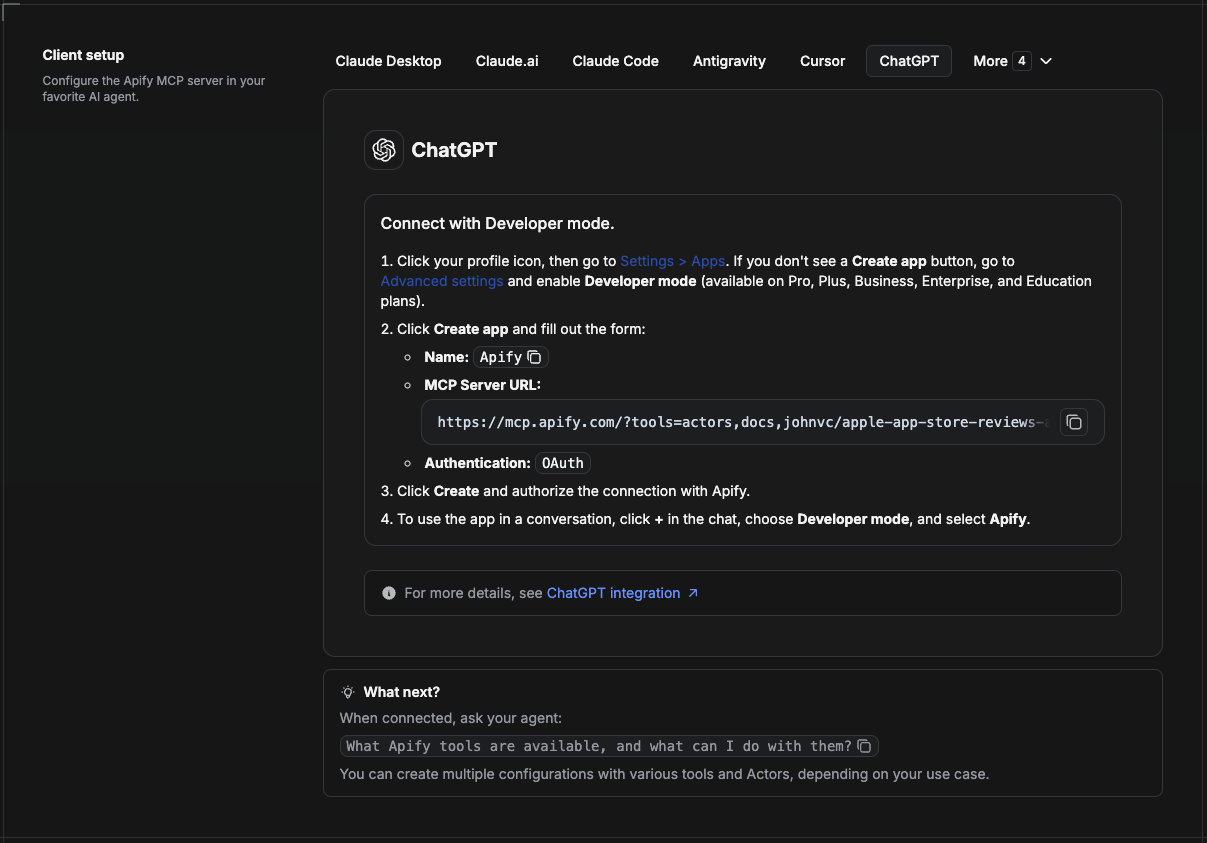
ChatGPT は Developer mode を通じて Apify MCP サーバーに接続します(ChatGPT Pro、Plus、Business、Enterprise、Education プランで利用可能です)。
- プロフィールアイコンをクリックし、Settings > Apps に移動します。Create app ボタンが表示されない場合は、Advanced settings を開いて Developer mode を有効にします。
- Create app をクリックし、フォームに入力します。
- Name: Apify
- MCP Server URL:
https://mcp.apify.com/?tools=actors,docs,johnvc/Google-Jobs-Scraper - Authentication: OAuth
- Create をクリックし、Apify との接続を承認します。
- 会話でアプリを使用するには、チャットで + をクリックし、Developer mode を選択して、Apify を選びます。
詳しいヘルプ:https://docs.apify.com/platform/integrations/mcp
Google Jobs API を使用して、信頼性の高い構造化された結果で採用ツール、市場調査、分析を支援します。
🤖 この Actor について AI アシスタントに質問する
Google Jobs API に関するすぐに送信できるプロンプトを、お好みの AI で開きます。
- 💬 ChatGPT
- 🧠 Claude
- 🔍 Perplexity
- 🅒 Copilot
最終更新日:2026.10.27
コメント
AI アプリケーションが外部のツールやデータソースに統一的な方法で接続するためのオープンなプロトコルです。クライアントはモデルとの対話を担い、MCP サーバーはツール・リソース・プロンプトテンプレートを提供します。標準メッセージでやり取りするため、1 つのサーバーを複数のクライアントで再利用できます。