google-lens について
google-lens は、Apify のホスト型 MCP サーバーを通じて Google Lens の画像検索を提供し、類似画像、商品、完全一致画像を検索します。開発者やエージェントは、ローカル画像、Base64 データ、公開 URL を入力できます。
主な機能
- 01類似画像、商品、完全一致画像の検索
- 02ローカル画像と Base64 データの入力
- 03出典リンクと一致情報の取得
- 04商品価格と在庫情報の取得
- 05国と言語を指定した検索
活用シーン
- 01写真を再利用しているページの調査
- 02画像からの商品リスト検索
- 03類似した見た目の画像検索
MCP 対応
Apify MCP サーバーは、Google Lens API Actor を Claude、Cursor、ChatGPT などの MCP クライアントに公開します。クライアントから Actor を呼び出して画像検索を実行できます。
設定
リモートサーバーはインストール不要です。クライアントを選んで設定をコピーするか、ワンクリックで導入できます。
https://mcp.apify.com/?tools=johnvc/google-lens-apiclaude mcp add --transport http johnisanerd-google-lens https://mcp.apify.com/?tools=johnvc/google-lens-api{"mcpServers":{"johnisanerd-google-lens":{"type":"http","url":"https://mcp.apify.com/?tools=johnvc/google-lens-api"}}}Cursor で開く{"servers":{"johnisanerd-google-lens":{"type":"http","url":"https://mcp.apify.com/?tools=johnvc/google-lens-api"}}}VS Code で開く{"mcpServers":{"johnisanerd-google-lens":{"type":"http","url":"https://mcp.apify.com/?tools=johnvc/google-lens-api"}}}{"mcpServers":{"johnisanerd-google-lens":{"serverUrl":"https://mcp.apify.com/?tools=johnvc/google-lens-api"}}}コマンドはターミナルで実行し、JSON は各クライアントの MCP 設定に貼り付けて再起動します。認可が必要なサーバーは初回接続時にログインを求めます。
ツール
詳細
🔍 Google Lens API:Python と MCP からの画像逆検索
Actor:johnvc/google-lens-api · 入力スキーマ
このリポジトリでは、Apify で Google Lens API を使う 2 つの方法を紹介します。Python のクイックスタートと、5 種類の AI クライアント向け MCP インストール方法です。パソコンから直接画像を送信するか、コードから Base64 を送信するか、公開画像 URL を指定すると、視覚的に類似した検索結果、価格付きの商品候補、または同一画像が掲載されているすべてのページが返されます。最後の機能は、写真家が出典確認に使う一括画像逆検索です。ほとんどの画像逆検索ツールでは公開 URL が必要ですが、このツールでは不要です。
動画での解説
テキストでの解説
google lens api は、画像(image_base64 またはコンソールのアップロード欄を使ったローカルファイル、または公開 image_url)と search_type を受け取ります。visual_matches は一般的な画像逆検索で、1 回の検索につき約 59 件の行を返し、タイトル、出典、URL、サムネイル、画像へのリンク全体が含まれます。products は価格、通貨、inStock を含む購入可能な商品情報を返します。exact_matches は、同一ファイルが掲載されている最大 400 件のページを返します。このリポジトリの盗用写真チェックのレシピでは、この機能を利用しています。完全一致の検索範囲は実行ごとに元データ側で変わるため、結果が空でもエラーにはならず、正常に完了します。再試行するか、検索タイプを切り替えてください。
クイックスタート
Python 3.11 以降と無料の Apify API キーが必要です。apify.com で登録し、Console Settings からトークンをコピーしてください。
git clone https://github.com/johnisanerd/Apify-Google-Lens-API.git
cd Apify-Google-Lens-API
uv sync
cp .env.example .env   # then paste your APIFY_API_TOKEN
uv run python google-lens-api-example.py
特定のレシピを実行します。
uv run python google-lens-api-example.py --example stolen_check
公開 URL を使わず、ローカルファイルで検索する
リポジトリに sample-image.jpg が含まれているため、すぐに実行できます。
uv run python google-lens-api-example.py --example upload
uv run python google-lens-api-example.py --example upload --image path/to/your/photo.jpg
内部では、ファイルを Base64 エンコードして image_base64 として送信します。API は署名付きリンクを使ってファイルを非公開で一時配置し、検索を実行します。エントリーを追加すると、1 回の実行で最大 10 枚の画像をまとめて処理できます(Base64 を使う場合、1 回の実行につき画像は約 6 MB までです。コンソールの Upload images 欄では、1 ファイル最大 20 MB、1 回の実行につき合計 30 MB までのファイルをアップロードできます)。
import base64
from pathlib import Path

encoded = base64.b64encode(Path("photo.jpg").read_bytes()).decode()
run_input = {"image_base64": [encoded], "search_type": "visual_matches", "max_results": 3}
この API を使う理由
- ローカルファイルをアップロードするか、Base64 を送信できます。公開 URL は不要で、1 回の実行につき最大 10 枚の画像を処理できます
- 1 つの入力で 3 種類の検索に対応:視覚的に類似した画像、商品、完全一致
- すべての検索結果に、実際のリンク先 URL と出典サイト名が含まれます
- 販売店が情報を公開している場合、商品候補には価格、通貨、在庫状況が含まれます
- 出典確認やライセンス調査に使える、1 回の検索につき最大 400 件の完全一致結果
- 地域別の結果が必要な場合は、国と言語を指定できます
レシピ
サンプルスクリプトには、この API の主なユースケースに対応したレシピが用意されています。
- ローカルファイルで検索(
--example upload):ディスク上の画像を Base64 エンコードして検索します。公開 URL は不要です。 - 写真が再利用されているか確認(
--example stolen_check):1 枚の画像で完全一致検索を実行し、その画像が掲載されているすべてのページを一覧表示します。 - 視覚的な商品検索(
--example product_match):商品写真から、価格付きの購入可能な商品情報を検索します。
スケジュールのヒント: これらの入力を Apify Console のタスクとして保存し、スケジュールを設定できます。毎日または毎週実行すれば、手作業なしで単発の取得処理をパイプライン化できます。
使用例
基本的な入力:
{
  "image_url": "https://i.imgur.com/HBrB8p0.png",
  "search_type": "visual_matches",
  "max_results": 10
}
詳細な入力:
{
  "image_url": "https://i.imgur.com/HBrB8p0.png",
  "search_type": "exact_matches",
  "max_results": 200,
  "country": "us"
}
入力パラメーター
| パラメーター | 型 | 必須 | デフォルト | 説明 |
|---|---|---|---|---|
image_url | string | はい | なし | 必須です。 |
search_type | string | いいえ | "visual_matches" | 返す一致結果の種類です。 |
query | string | いいえ | なし | 任意です。 |
max_results | integer | いいえ | 50 | 返す一致結果の数です。 |
country | string | いいえ | なし | us、gb、de などの任意の2文字の国コードです。 |
language | string | いいえ | なし | en、es、fr などの任意の2文字の言語コードです。 |
出力形式
実際の実行結果の1行:
{
  "resultType": "match",
  "searchType": "visual_matches",
  "position": 1,
  "title": "File:Danny DeVito by Gage Skidmore.jpg - Wikimedia Commons",
  "source": "Wikimedia Commons",
  "url": "https://commons.wikimedia.org/wiki/File:Danny_DeVito_by_Gage_Skidmore.jpg",
  "thumbnail": "https://encrypted-tbn2.gstatic.com/images?q=tbn:ANd9GcR0rTF6u7bB7aTW",
  "image": "https://upload.wikimedia.org/wikipedia/commons/thumb/2/21/Danny_DeVito.jpg",
  "imageWidth": 1280,
  "imageHeight": 1024
}
n8n との連携
n8n コミュニティノード n8n-nodes-google-lens-api として利用できます。n8n で、Settings、Community Nodes の順に開き、n8n-nodes-google-lens-api をインストールしてから、任意のワークフローで使用してください(AI エージェントのツールとしても利用できます)。
🤖 この Actor について AI アシスタントに質問する
Google Lens API について、任意の AI でそのまま送信できるプロンプトを開きます。
- 💬 ChatGPT
- 🧠 Claude
- 🔍 Perplexity
- 🅒 Copilot
あわせて検索されている項目
無料枠のある逆画像検索 API ですか?
はい。Apify では結果ごとに料金が発生し、Apify の無料アカウントには毎月のプラットフォームクレジットが含まれるため、少量の検索なら自己負担なしで利用できます。
Python で逆画像検索を行うにはどうすればよいですか?
こちらのクイックスタートを実行してください:uv sync を実行し、トークンを設定して、画像 URL を渡します。クライアントコードは3行で、JSON が返されます。
逆画像検索を一括で実行できますか?
URL のリストに対してクライアントを繰り返し実行するか、AI エージェントに以下の MCP サーバーを使わせてリストを渡してください。画像ごとに1回検索します。
一致が完全な場合に画像フィールドが空なのはなぜですか?
完全一致の場合、ソースから返されるのはサムネイルとピクセル寸法のみです。ビジュアル一致と商品一致には、画像への完全なリンクが含まれます。
Claude Cowork Desktop にインストール
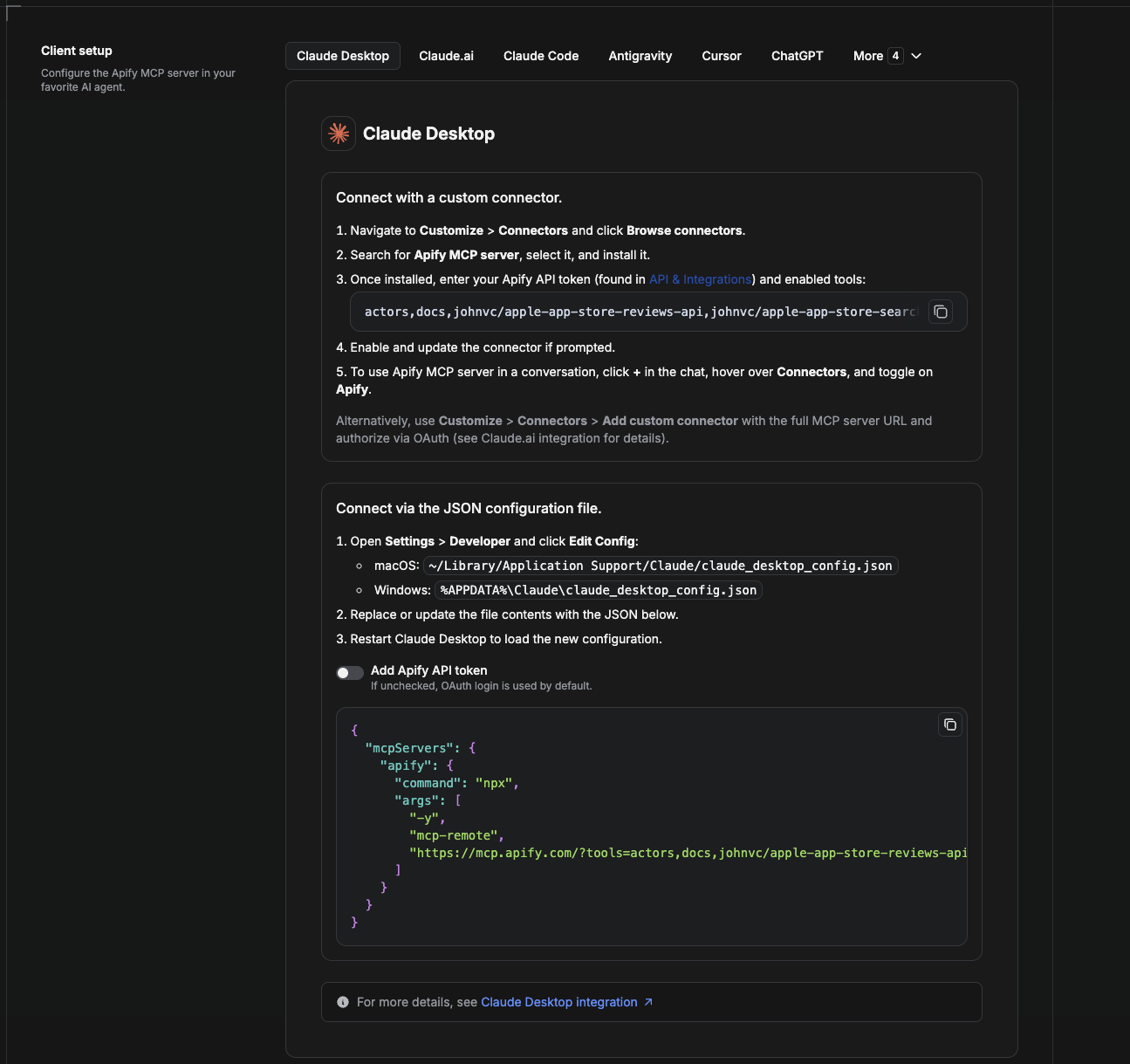
Cowork は、デスクトップアプリの自動化モードです。Google Lens API をツールとして使えるようにするには、Apify MCP サーバーをコネクターとして追加します。
- Claude デスクトップアプリを開き、Settings -> Connectors に移動します(または Settings -> Developer -> Edit Config を開き、
claude_desktop_config.jsonを直接編集します)。- macOS:
~/Library/Application Support/Claude/claude_desktop_config.json - Windows:
%APPDATA%\Claude\claude_desktop_config.json
- macOS:
- この Actor のみをあらかじめ読み込んだ Apify MCP サーバーを追加します。
{
  "mcpServers": {
    "apify": {
      "command": "npx",
      "args": [
        "-y",
        "mcp-remote",
        "https://mcp.apify.com/?tools=actors,docs,johnvc/google-lens-api"
      ]
    }
  }
}
- アプリを再起動します。Cowork が初めてツールを呼び出す際に、ブラウザーで OAuth プロンプトを完了するか、コネクターの設定に Apify API トークンを追加して OAuth を省略します。
- Cowork のチャットでツールが利用可能であることを確認し、Google Lens API の実行を依頼します。
デスクトップアプリをダウンロードして、無料トライアルを始めましょう:https://claude.ai/referral/uIlpa7nPLg 詳しくは:https://docs.apify.com/platform/integrations/claude-desktop
Claude Code にインストール
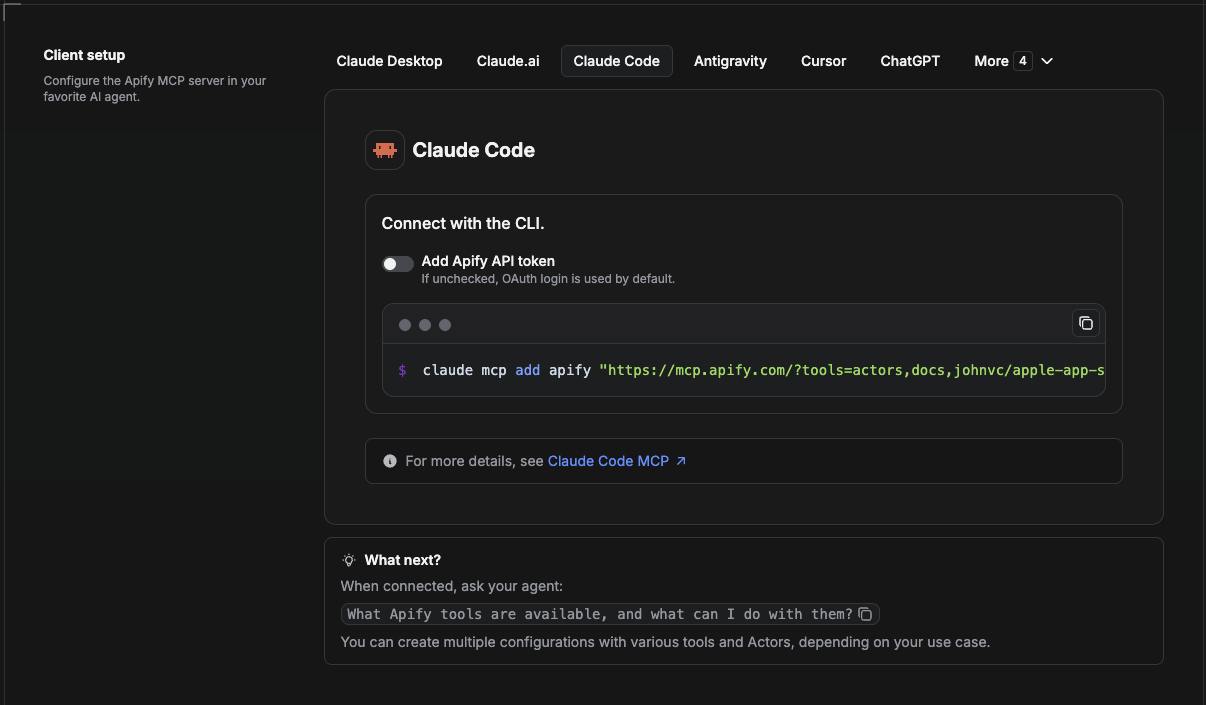
Claude Code はコマンドラインツールです。次のコマンドで Actor の MCP サーバーを追加します。
claude mcp add --transport http apify \
  "https://mcp.apify.com/?tools=actors,docs,johnvc/google-lens-api"
ブラウザーでの OAuth の代わりにトークンを使うには、次のようにします。
claude mcp add --transport http apify \
  "https://mcp.apify.com/?tools=actors,docs,johnvc/google-lens-api" \
  --header "Authorization: Bearer YOUR_APIFY_TOKEN"
次に、claude mcp list で確認するか、セッション内で /mcp を実行します。Claude Code に Google Lens API の呼び出しを依頼します。
Claude Code を無料でお試しください:https://claude.ai/referral/uIlpa7nPLg Claude Code MCP のドキュメント:https://code.claude.com/docs/en/mcp
Claude(ウェブサイト)にインストール
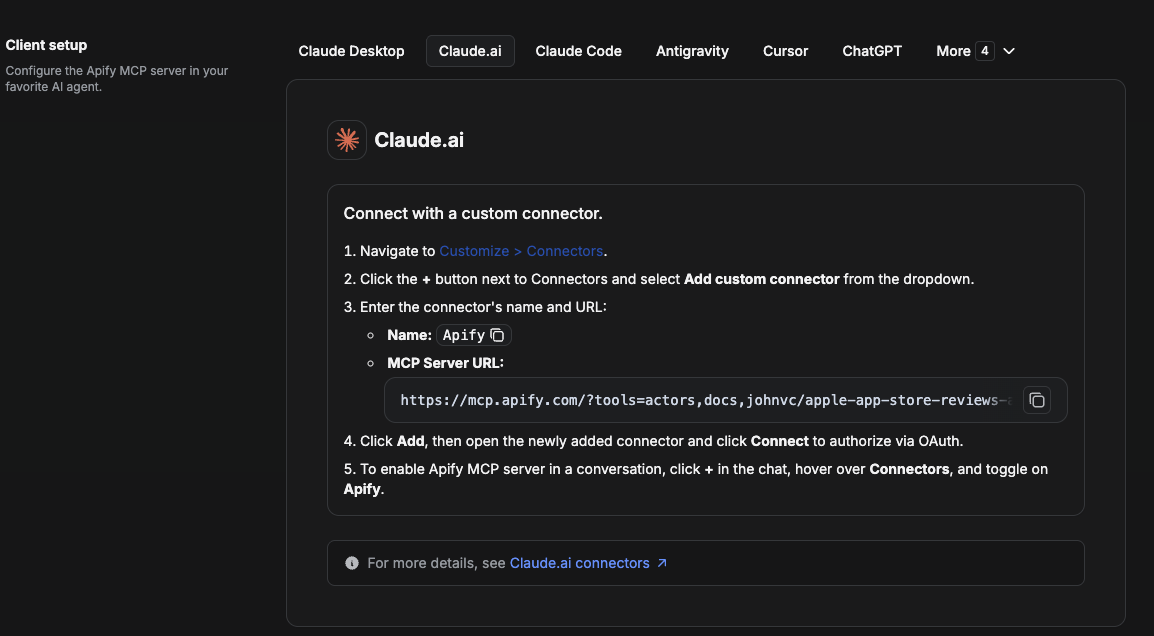
claude.ai では、Apify をコネクターとして追加し、この Actor のツールのみを有効にします。
- Settings -> Connectors -> Browse connectors に移動し、Apify MCP server を検索します。インストールします(プロンプトが表示された場合は、有効化または更新します)。
- 接続時に Apify API トークンで認証し、ツール
johnvc/google-lens-apiを有効にします。 - 任意のチャットで + -> Connectors を開き、Apify をオンにします。
- または、Add custom connector を選択し、完全な MCP URL
https://mcp.apify.com/?tools=actors,docs,johnvc/google-lens-apiを貼り付けます。プロンプトが表示されたら OAuth を使用します。 - Claude に Google Lens API の実行を依頼します。
ウェブで Claude を開く:https://claude.ai
Cursor にインストール
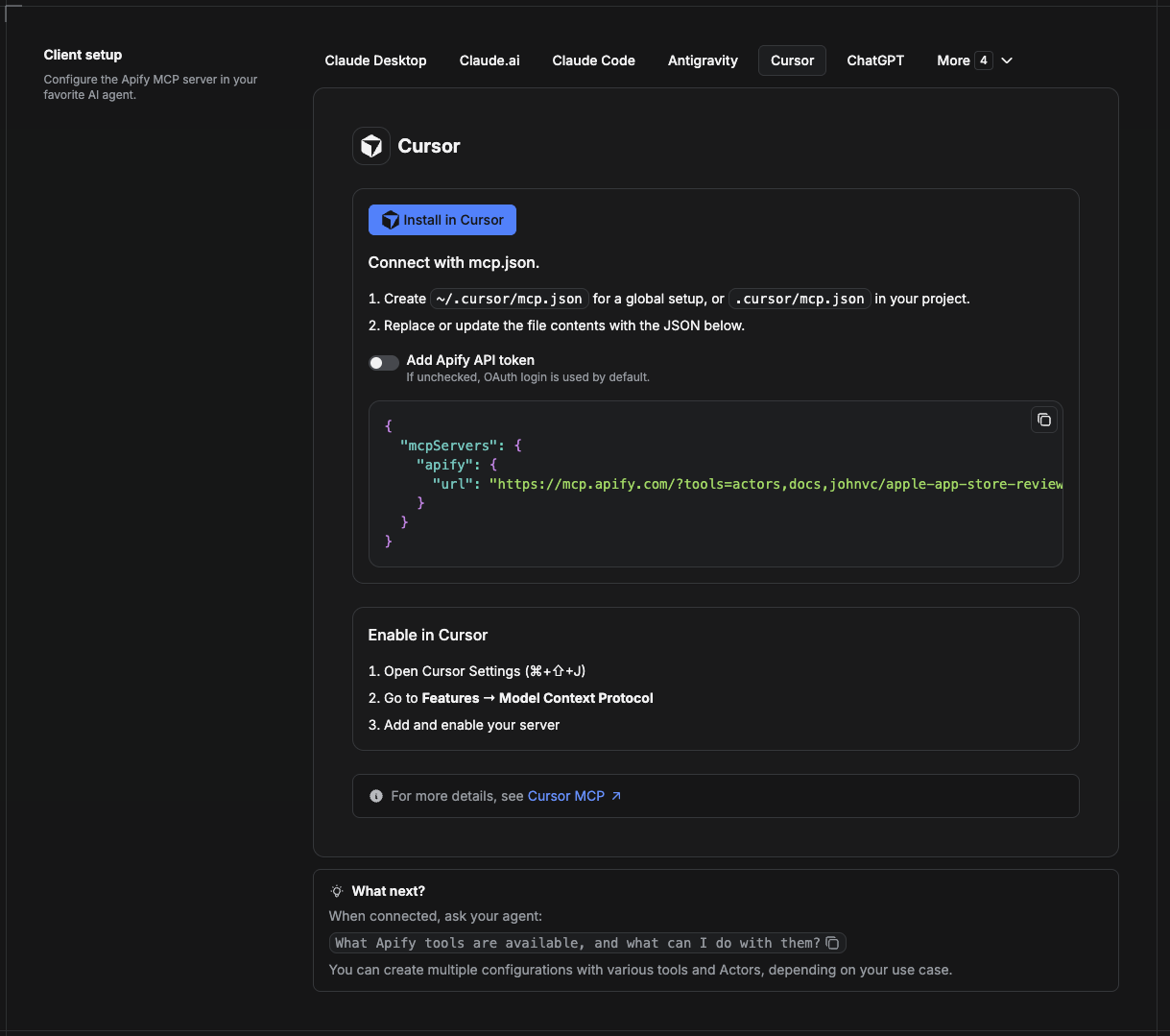
Cursor は、プロジェクトファイル .cursor/mcp.json から MCP サーバーを読み込みます。
- プロジェクト内に
.cursor/mcp.jsonを作成します。
{
  "mcpServers": {
    "apify": {
      "url": "https://mcp.apify.com/?tools=actors,docs,johnvc/google-lens-api"
    }
  }
}
- ブラウザーでの OAuth よりもトークン認証を使う場合は、ヘッダーを追加します。
{
  "mcpServers": {
    "apify": {
      "url": "https://mcp.apify.com/?tools=actors,docs,johnvc/google-lens-api",
      "headers": { "Authorization": "Bearer YOUR_APIFY_TOKEN" }
    }
  }
}
- Cursor -> Settings -> MCP を開き、apify サーバーが接続されていること(緑色の点)を確認します。
- Composer または Chat で、Cursor に Google Lens API の呼び出しを依頼します。
Cursor を初めてお使いですか?こちらから入手できます:https://cursor.com/referral?code=XQP4VBLI3NNX
ChatGPT にインストール
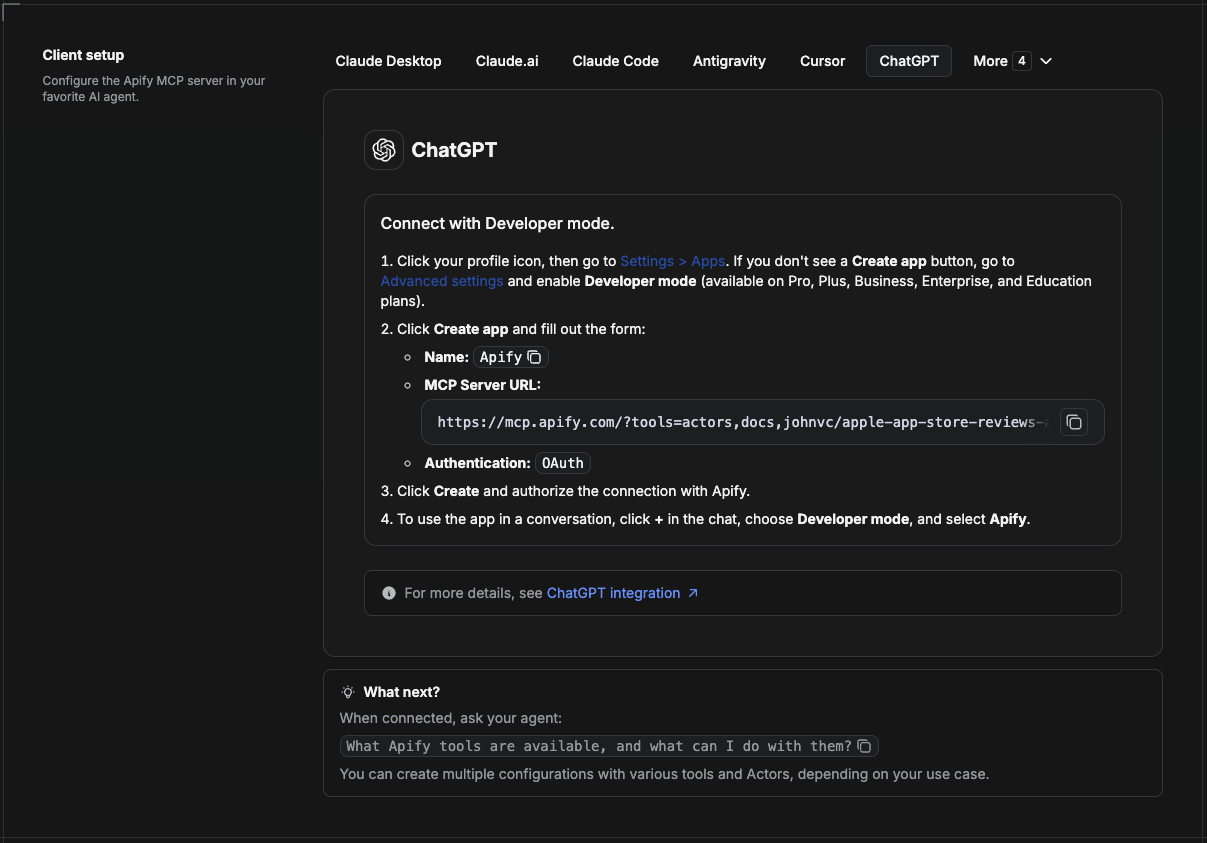
ChatGPT は Developer mode を通じて Apify MCP サーバーに接続します(ChatGPT Pro、Plus、Business、Enterprise、Education プランで利用できます)。
- プロフィールアイコンをクリックし、設定 > アプリに進みます。アプリを作成ボタンが表示されない場合は、詳細設定を開いて開発者モードを有効にします。
- アプリを作成をクリックし、フォームに入力します。
- 名前: Apify
- MCP サーバー URL:
https://mcp.apify.com/?tools=actors,docs,johnvc/google-lens-api - 認証: OAuth
- 作成をクリックし、Apify との接続を認証します。
- 会話でアプリを使用するには、チャットで**+**をクリックし、開発者モードを選択して、Apifyを選びます。
詳しい説明:https://docs.apify.com/platform/integrations/mcp
johnvc on Apify が心を込めて作成しました。このサンプルリポジトリは、金融および業務データソースと API のツールセットである Alpha OSINT の一部です。
最終更新日:2026.10.27
コメント
AI アプリケーションが外部のツールやデータソースに統一的な方法で接続するためのオープンなプロトコルです。クライアントはモデルとの対話を担い、MCP サーバーはツール・リソース・プロンプトテンプレートを提供します。標準メッセージでやり取りするため、1 つのサーバーを複数のクライアントで再利用できます。