google-maps-directions について
google-maps-directions は、Apify Directions API を通じて構造化された Google Maps のルート結果を提供します。Python ユーザーや、複数の移動手段のルート候補、所要時間、詳細な道順を必要とする MCP クライアント向けです。
主な機能
- 01車、公共交通、徒歩などのルート
- 02距離、所要時間、交通状況を考慮した時間幅
- 03詳細な道順と公共交通の情報
- 04住所、座標、場所 ID による入力
- 05回避条件、時刻、ローカライズの設定
- 06Google Maps リンク付きの構造化 JSON
活用シーン
- 01移動のルート候補を比較する
- 02希望する交通手段や到着時刻で公共交通を計画する
- 03座標や場所 ID からルートを取得する
- 04ローカライズされた案内と距離単位を取得する
MCP 対応
Apify のホスト型 MCP サーバーは、この Actor をルート検索ツールとして MCP クライアントに公開します。サーバー URL には、この Actor と Apify の actors、docs ツールを事前に含められます。
設定
リモートサーバーはインストール不要です。クライアントを選んで設定をコピーするか、ワンクリックで導入できます。
https://mcp.apify.com/?tools=johnvc/google-maps-directions-apiclaude mcp add --transport http johnisanerd-google-maps-directions https://mcp.apify.com/?tools=johnvc/google-maps-directions-api{"mcpServers":{"johnisanerd-google-maps-directions":{"type":"http","url":"https://mcp.apify.com/?tools=johnvc/google-maps-directions-api"}}}Cursor で開く{"servers":{"johnisanerd-google-maps-directions":{"type":"http","url":"https://mcp.apify.com/?tools=johnvc/google-maps-directions-api"}}}VS Code で開く{"mcpServers":{"johnisanerd-google-maps-directions":{"type":"http","url":"https://mcp.apify.com/?tools=johnvc/google-maps-directions-api"}}}{"mcpServers":{"johnisanerd-google-maps-directions":{"serverUrl":"https://mcp.apify.com/?tools=johnvc/google-maps-directions-api"}}}コマンドはターミナルで実行し、JSON は各クライアントの MCP 設定に貼り付けて再起動します。認可が必要なサーバーは初回接続時にログインを求めます。
ツール
詳細
🗺️ Google Maps Directions API:ルート、到着予定時間、ターンバイターンの経路案内をJSONで取得
Google Maps Directions APIを利用する、最も効率的で信頼性が高く、開発者にとって使いやすい方法です。
Actorページ: apify.com/johnvc/google-maps-directions-api 入力スキーマ: apify.com/johnvc/google-maps-directions-api/input-schema
Pythonまたは任意のMCPクライアントからGoogle Maps Directions APIを呼び出すと、出発地から目的地までの経路案内を、整然とした構造化JSONで取得できます。自動車、公共交通機関、徒歩、自転車、飛行機のルート候補に加え、距離、到着予定時間、交通状況を考慮した所要時間の範囲、解決済みの場所の座標、ターンバイターンの経路案内、Googleマップへの直接リンクを取得できます。住所、GPS座標、場所IDを指定できます。
動画での解説

クイックスタート
前提条件
- Python 3.11以上
- ApifyアカウントとAPIキー(こちらから無料のキーを取得)
-
リポジトリをクローンする
git clone https://github.com/johnisanerd/Apify-Google-Maps-Directions-API.git cd Apify-Google-Maps-Directions-API -
UVで依存関係をインストールする
# Install UV if you do not have it: curl -LsSf https://astral.sh/uv/install.sh | sh # Install project dependencies: uv sync -
APIキーを設定する
cp .env.example .env # Edit .env and add your Apify API key # Get your free API key at: https://apify.com?fpr=9n7kx3 -
サンプルを実行する
uv run python google-maps-directions-api-example.py
代替方法:APIキーを直接設定する
export APIFY_API_TOKEN="your_api_key_here"
uv run python google-maps-directions-api-example.py
すべての入力を確認する
基本的な実行ができたら、google-maps-directions-api-cookbook.pyで、すべての機能(すべての移動手段、座標と場所IDの入力、回避設定、単位、ローカライズ、公共交通機関の時間と経路設定)を実行可能なカタログとして確認できます。以下の「使用例」にあるクックブックの表をご覧ください。
このGoogle Maps Directions APIを利用する理由
1回の呼び出しですべての移動手段に対応。 各移動手段の最適な候補を尋ねることも、特定の移動手段に絞ることもできます。自動車、公共交通機関、徒歩、自転車、飛行機、二輪車に対応しています。1回のリクエストで、出発地と目的地に対してGoogleが提供するすべてのルート候補を取得できます。
構造化されたターンバイターンの詳細。 各ルート候補には、距離、所要時間、交通状況を考慮した標準的な所要時間の範囲、ルートの概要、ルートに関する注記(通行料金、状況)が含まれ、区間ごとの経路は個別のターンバイターンの手順に分けられています。公共交通機関のルート候補には、停留所、路線、運行事業者、時刻が含まれます。
柔軟な入力。 出発地と目的地には、住所または場所の名前、正確なGPS座標、Googleマップの場所IDを指定できます。単位の選択、通行料金のかかる道路・高速道路・フェリーの回避、公共交通機関の経路設定の調整、出発時刻または到着時刻の指定も可能です。
予測しやすい料金。 ルート検索1回あたりの料金は固定です。手順ごと、バイトごとの予想外の課金はありません。
エージェント向けに設計。 このActorはMCPに対応しているため、ClaudeやCursorにツールとして読み込み、自然な言葉で経路案内を依頼できます(以下のインストール方法をご覧ください)。
機能
主な機能
- 自動車、公共交通機関、徒歩、自転車、飛行機、二輪車のルート検索
- 距離、到着予定時間、交通状況を考慮した所要時間の範囲
- 区間ごとのターンバイターンの手順と、各手順の距離および所要時間
- 公共交通機関の停留所、路線、運行事業者、出発時刻と到着時刻
- 解決済みの出発地・目的地の住所、場所ID、GPS座標
- 各ルートのGoogleマップへの直接リンク
データ品質
- 検索1回につき1行の、整然とした一貫性のあるJSON
- 実際の単位を、書式付きと生データの両方で提供(メートル/秒および人間が読みやすい文字列)
- ローカライズされた場所の名前や経路案内に対応する、国と言語の指定
使用例
基本的な例
{
  "start_addr": "New York, NY",
  "end_addr": "Boston, MA"
}
応用例
{
  "start_addr": "Brooklyn, NY",
  "end_addr": "Times Square, New York, NY",
  "travel_mode": "transit",
  "transit_routing": "less_walking",
  "time_type": "arrive_by",
  "time_value": "2026-06-01T09:00:00",
  "distance_unit": "miles",
  "hl": "en",
  "gl": "us"
}
Python からすべての入力を実行する(クックブック)
google-maps-directions-api-cookbook.py は、API がサポートするすべての入力を試せる実行可能なカタログです。ルートごとに見やすい概要が出力されます。名前を指定して例を1つ実行するか、all を指定します。
uv run python google-maps-directions-api-cookbook.py            # runs 'basic'
uv run python google-maps-directions-api-cookbook.py walking
uv run python google-maps-directions-api-cookbook.py all        # runs every example (each is billed)
| 例 | 内容 |
|---|---|
basic | すべての移動手段で最適なルートを表示します(デフォルト) |
driving | 運転のみ、距離はマイル単位 |
walking | 徒歩のルート案内 |
cycling | 自転車のルート案内 |
two_wheeler | 二輪車(バイク/スクーター。インドなどの対象地域で選択可能) |
transit | 公共交通機関のルート案内 |
transit_advanced | 到着時刻、優先する移動手段、徒歩の少ないルートを指定した公共交通機関の案内 |
flight | 長距離ルートの飛行機オプション |
coordinates | 緯度,経度で指定する出発地と目的地 |
place_ids | Google Maps の場所 ID で指定する出発地と目的地 |
avoid | 有料道路、高速道路、フェリーを回避 |
depart_at | 将来の出発時刻(交通状況を考慮した到着予定時刻) |
localized | キロメートル単位とフランス語の案内 |
入力パラメーター
出発地(住所、座標、または場所 ID)と目的地を指定します。
| パラメーター | 型 | 必須 | デフォルト | 説明 |
|---|---|---|---|---|
start_addr | str | 出発地のいずれか | - | 出発地の住所または場所名。 |
end_addr | str | 目的地のいずれか | - | 目的地の住所または場所名。 |
start_coords | str | いいえ | - | latitude,longitude 形式の出発地。start_addr より優先されます。 |
end_coords | str | いいえ | - | latitude,longitude 形式の目的地。end_addr より優先されます。 |
start_data_id | str | いいえ | - | 出発地の Google Maps の場所 ID。start_addr より優先されます。 |
end_data_id | str | いいえ | - | 目的地の Google Maps の場所 ID。end_addr より優先されます。 |
travel_mode | str | いいえ | best | best、driving、cycling、walking、transit、flight、two-wheeler。 |
distance_unit | str | いいえ | auto | auto、km、または miles。 |
avoid_tolls | bool | いいえ | false | 有料道路を避けるルートを優先します。 |
avoid_highways | bool | いいえ | false | 高速道路を避けるルートを優先します。 |
avoid_ferries | bool | いいえ | false | フェリーを避けるルートを優先します。 |
transit_prefer | str | いいえ | none | bus、subway、train、tram、または light_rail(公共交通機関のみ)。 |
transit_routing | str | いいえ | none | fewer_transfers、less_walking、または wheelchair(公共交通機関のみ)。 |
time_type | str | いいえ | leave_now | leave_now、depart_at、または arrive_by。 |
time_value | str | いいえ | - | depart_at/arrive_by と併用する ISO 8601 形式の日時または Unix タイムスタンプ。 |
hl | str | いいえ | en | インターフェース言語コード(ISO 639-1)。 |
gl | str | いいえ | us | 国コード(ISO 3166-1)。 |
出力形式
実行ごとに1行を出力します。New York, NY から Boston, MA までの簡略化した例:
{
  "result_type": "directions",
  "start": "New York, NY",
  "end": "Boston, MA",
  "travel_mode": "best",
  "directions_found": true,
  "directions_count": 3,
  "best_duration": "3 hr 38 min",
  "best_distance": "215 miles",
  "places_info": [
    { "address": "New York", "data_id": "0x89c24fa5d33f083b:0xc80b8f06e177fe62", "gps_coordinates": { "latitude": 40.7127753, "longitude": -74.0059728 } },
    { "address": "Boston, Massachusetts", "data_id": "0x89e3652d0d3d311b:0x787cbf240162e8a0", "gps_coordinates": { "latitude": 42.3555076, "longitude": -71.0565364 } }
  ],
  "directions": [
    {
      "travel_mode": "Driving",
      "via": "CT-15 N and I-90 E",
      "distance": 346243,
      "duration": 13082,
      "formatted_distance": "215 miles",
      "formatted_duration": "3 hr 38 min",
      "typical_duration_range": "3 hr 21 min to 4 hr 10 min",
      "extensions": ["Fastest route now due to traffic conditions", "This route has tolls."],
      "trips": [
        {
          "travel_mode": "Driving",
          "title": "Get on FDR Dr",
          "formatted_distance": "0.9 mi",
          "formatted_duration": "5 min",
          "details": [
            { "title": "Head toward Park Row", "action": "straight", "formatted_distance": "200 ft", "formatted_duration": "21 sec" }
          ]
        }
      ]
    }
  ],
  "durations": [
    { "travel_mode": "Driving", "formatted_duration": "3 hr 38 min" },
    { "travel_mode": "Transit", "formatted_duration": "4 hr 25 min" },
    { "travel_mode": "Flight", "formatted_duration": "1 hr 15 min" }
  ],
  "google_maps_directions_url": "https://www.google.com/maps/dir/...",
  "gl": "us",
  "hl": "en",
  "fetched_at": "2026-05-29T12:00:00+00:00"
}
この Actor は MCP サーバーに対応しているため、AI アシスタントは Apify のホスト型 MCP サーバーを通じて Google Maps Directions API をツールとして呼び出せます。
Actor の MCP サーバー URL は、actors と docs のヘルパーツールに、この Actor 1つを加えて常に構成されます。
https://mcp.apify.com/?tools=actors,docs,johnvc/google-maps-directions-api
actors と docs ツールを使うと、アシスタントは Apify のドキュメントを見つけて参照できます。この Actor だけを事前に読み込むことで、ツール一覧を小さく保てます。認証には、ブラウザーで OAuth を利用する方法(提示された場合)か、Apify API トークン(Python の例で使用するものと同じ APIFY_API_TOKEN シークレット)を使用します。トークンは https://console.apify.com/settings/integrations で、Apify の無料アカウントは https://apify.com?fpr=9n7kx3 で取得できます。
Claude Cowork Desktop にインストールする
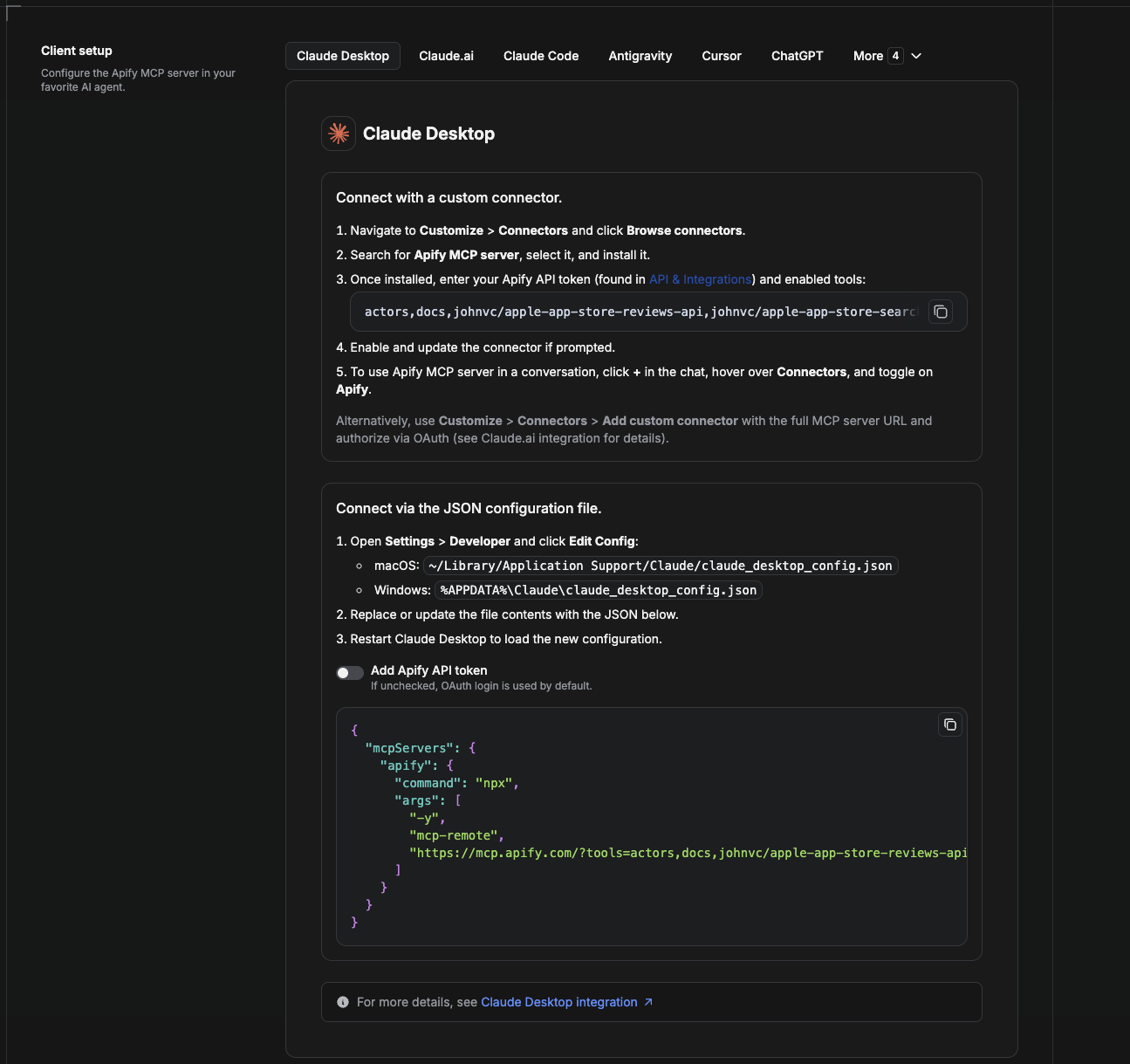
Cowork はデスクトップアプリの自動化モードです。Google Maps Directions API をツールとして利用できるようにするには、Apify MCP サーバーをコネクターとして追加します。
- Claude デスクトップアプリを開き、Settings → Connectors に移動します(または Settings → Developer → Edit Config から
claude_desktop_config.jsonを直接編集します)。- macOS:
~/Library/Application Support/Claude/claude_desktop_config.json - Windows:
%APPDATA%\Claude\claude_desktop_config.json
- macOS:
- この Actor のみを事前読み込みした Apify MCP サーバーを追加します。
{
  "mcpServers": {
    "apify": {
      "command": "npx",
      "args": [
        "-y",
        "mcp-remote",
        "https://mcp.apify.com/?tools=actors,docs,johnvc/google-maps-directions-api"
      ]
    }
  }
}
- アプリを再起動します。Cowork が初めてツールを呼び出すときは、ブラウザーで OAuth プロンプトを完了するか、コネクターの設定に Apify API トークンを追加して OAuth を省略します。
- Cowork のチャットでツールが利用可能であることを確認し、Google Maps Directions API の実行を依頼します。
デスクトップアプリをダウンロードして無料トライアルを開始:https://claude.ai/referral/uIlpa7nPLg 詳しいヘルプ:https://docs.apify.com/platform/integrations/claude-desktop
Claude Code にインストールする
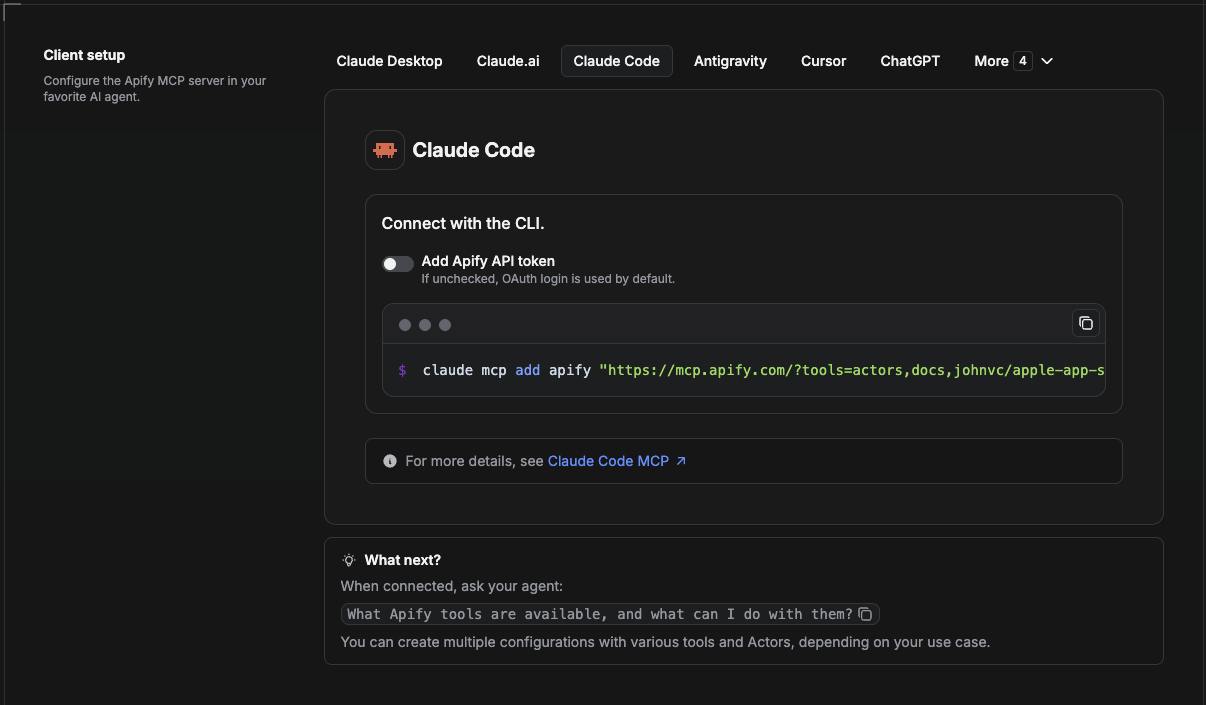
Claude Code はコマンドラインツールです。1 つのコマンドで Actor の MCP サーバーを追加できます。
claude mcp add --transport http apify \
  "https://mcp.apify.com/?tools=actors,docs,johnvc/google-maps-directions-api"
ブラウザー OAuth の代わりにトークンを使用する場合:
claude mcp add --transport http apify \
  "https://mcp.apify.com/?tools=actors,docs,johnvc/google-maps-directions-api" \
  --header "Authorization: Bearer YOUR_APIFY_TOKEN"
続いて claude mcp list で確認するか、セッション中に /mcp を実行します。Claude Code に Google Maps Directions API の呼び出しを依頼します。
Claude Code を無料でお試しください:https://claude.ai/referral/uIlpa7nPLg Claude Code の MCP ドキュメント:https://code.claude.com/docs/en/mcp
Claude(ウェブサイト)にインストールする
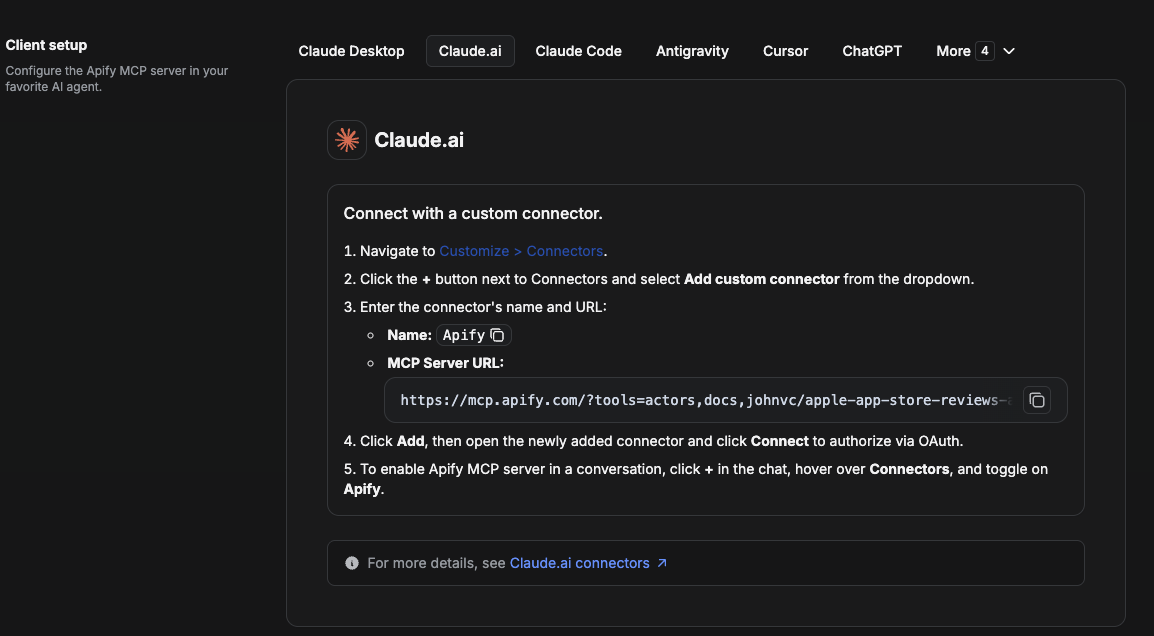
claude.ai では、Apify をコネクターとして追加し、この Actor のツールのみを有効にします。
- Settings → Connectors → Browse connectors に移動し、Apify MCP server を検索します。インストールします(プロンプトが表示された場合は有効化または更新します)。
- 接続時に Apify API トークンで認証し、ツール
johnvc/google-maps-directions-apiを有効にします。 - 任意のチャットで + → Connectors を開き、Apify をオンにします。
- または、Add custom connector を選択して、完全な MCP URL
https://mcp.apify.com/?tools=actors,docs,johnvc/google-maps-directions-apiを貼り付けます。プロンプトが表示されたら OAuth を使用します。 - Claude に Google Maps Directions API の実行を依頼します。
ウェブで Claude を開く:https://claude.ai/referral/uIlpa7nPLg
Cursor にインストールする
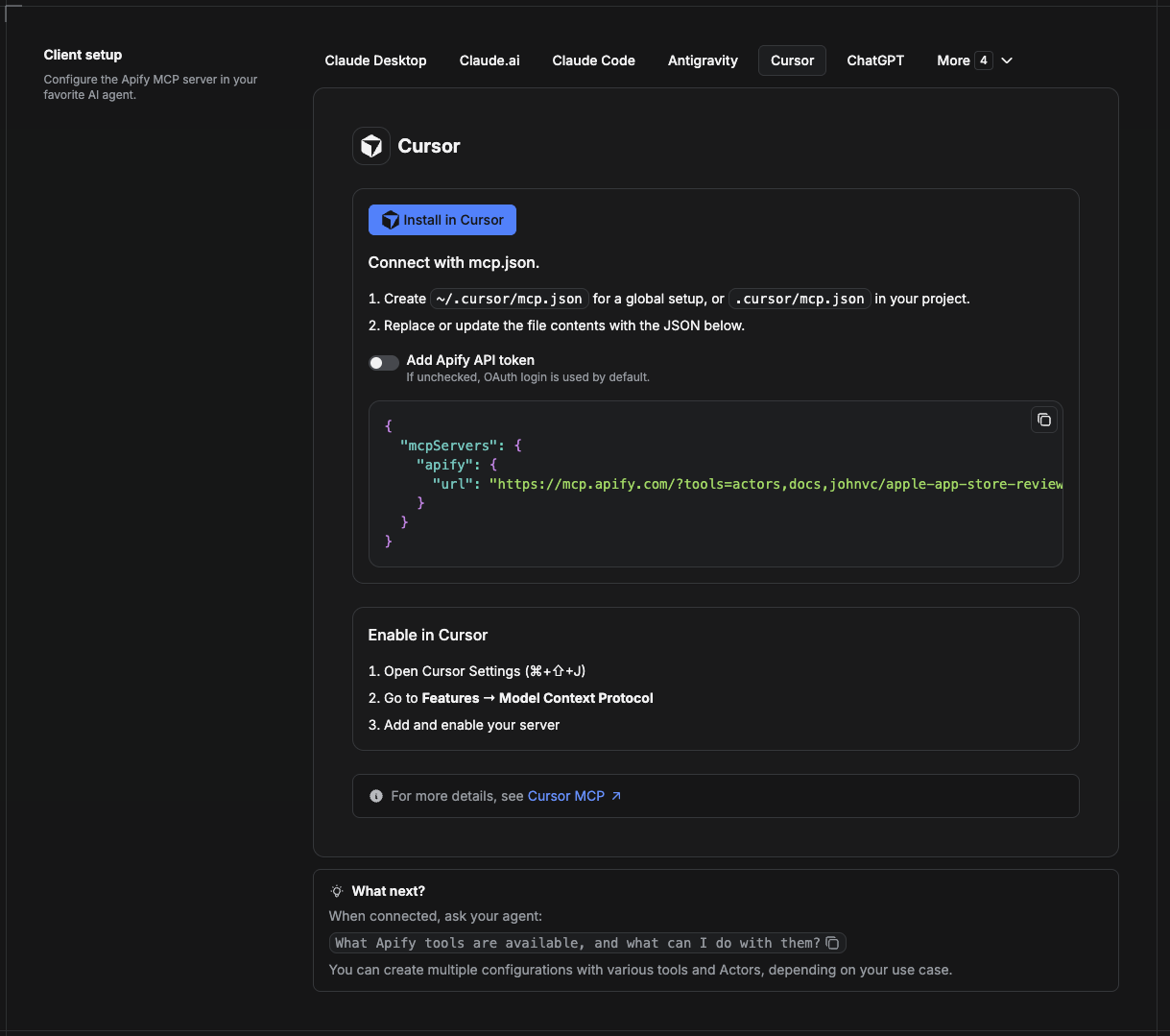
Cursor はプロジェクトファイル .cursor/mcp.json から MCP サーバーを読み込みます。
- プロジェクト内に
.cursor/mcp.jsonを作成します。
{
  "mcpServers": {
    "apify": {
      "url": "https://mcp.apify.com/?tools=actors,docs,johnvc/google-maps-directions-api"
    }
  }
}
- ブラウザー OAuth ではなくトークン認証を使用する場合は、ヘッダーを追加します。
{
  "mcpServers": {
    "apify": {
      "url": "https://mcp.apify.com/?tools=actors,docs,johnvc/google-maps-directions-api",
      "headers": { "Authorization": "Bearer YOUR_APIFY_TOKEN" }
    }
  }
}
- Cursor → Settings → MCP を開き、apify サーバーが接続済み(緑色の点)であることを確認します。
- Composer または Chat で、Cursor に Google Maps Directions API の呼び出しを依頼します。
Cursor を初めて使いますか?こちらから入手できます:https://cursor.com/referral?code=XQP4VBLI3NNX
ChatGPT にインストールする
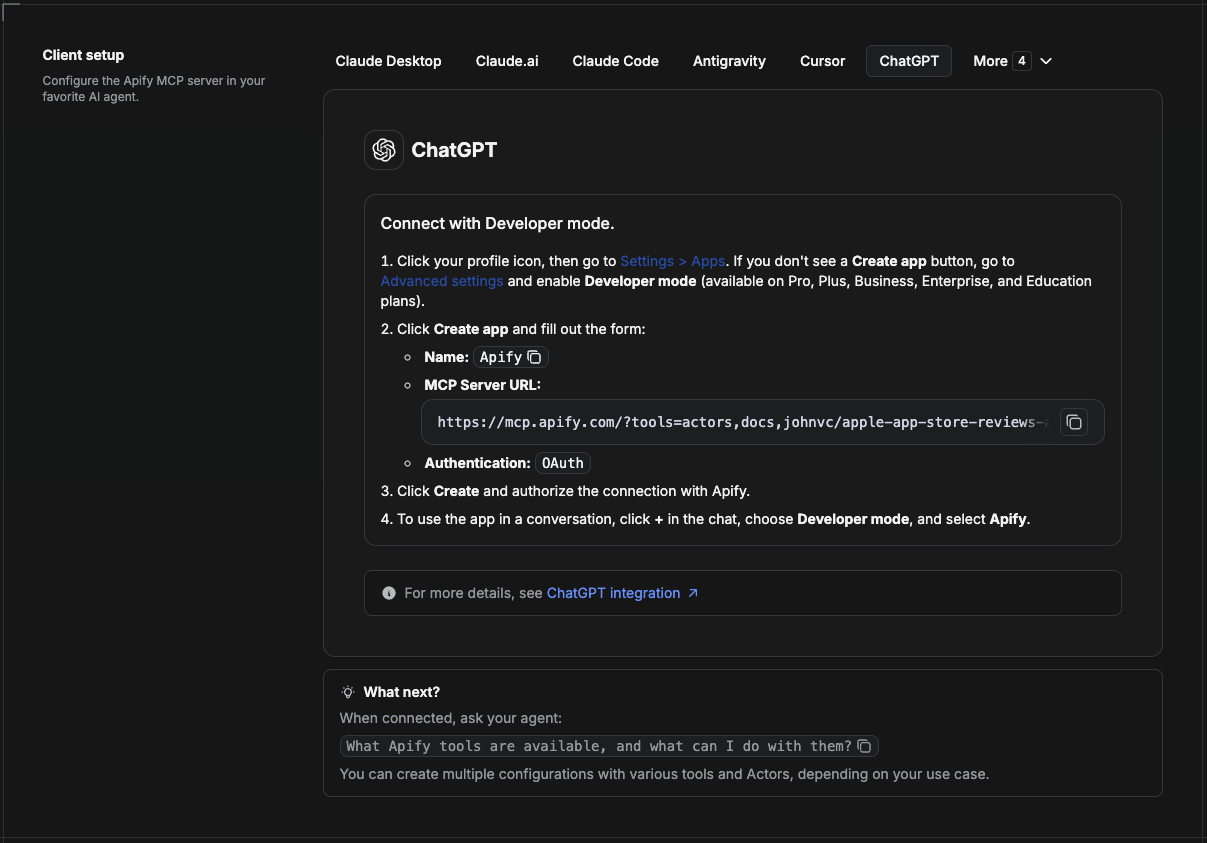
ChatGPT は開発者モードを通じて Apify MCP サーバーに接続します(ChatGPT Pro、Plus、Business、Enterprise、Education プランで利用できます)。
- プロフィールアイコンをクリックし、Settings > Apps に移動します。Create app ボタンが表示されない場合は、Advanced settings を開き、Developer mode を有効にします。
- Create app をクリックし、フォームに入力します。
- Name: Apify
- MCP Server URL:
https://mcp.apify.com/?tools=actors,docs,johnvc/google-maps-directions-api - Authentication: OAuth
- Create をクリックし、Apify との接続を認証します。
- 会話でアプリを使うには、チャットの + をクリックし、Developer mode を選択して、Apify を選びます。
詳しくはこちら:https://docs.apify.com/platform/integrations/mcp
Google Maps Directions API を使って、信頼性の高い構造化された結果を提供し、ルーティング、物流、旅行のワークフローを支援します。
🤖 この Actor について AI アシスタントに質問する
お好みの AI で、Google Maps Directions API に関するすぐに送信できるプロンプトを開きます。
- 💬 ChatGPT
- 🧠 Claude
- 🔍 Perplexity
- 🅒 Copilot
最終更新日:2026.10.27
コメント
AI アプリケーションが外部のツールやデータソースに統一的な方法で接続するためのオープンなプロトコルです。クライアントはモデルとの対話を担い、MCP サーバーはツール・リソース・プロンプトテンプレートを提供します。標準メッセージでやり取りするため、1 つのサーバーを複数のクライアントで再利用できます。