google-news について
google-newsは、Google Newsの検索結果を構造化JSONで返すApifyベースのサービスです。開発者やAIツール向けで、地域・言語の指定、重複除外、ページ取得に対応します。
主な機能
- 01Google Newsのニュース検索
- 02地域と言語による結果指定
- 03セーフサーチと重複除外の切り替え
- 04自動修正とページ取得の制御
- 05記事リンク、要約、順位の出力
活用シーン
- 01地域別のニュース報道の監視
- 02複数媒体にわたるトピック追跡
- 03調査ワークフロー向けの見出し収集
MCP 対応
Apifyのホスト型MCPサーバーを通じて johnvc/GoogleNewsAPI Actorを公開し、MCPクライアントからGoogle Newsを検索できます。
設定
リモートサーバーはインストール不要です。クライアントを選んで設定をコピーするか、ワンクリックで導入できます。
https://mcp.apify.com/?tools=johnvc/GoogleNewsAPIclaude mcp add --transport http johnisanerd-google-news https://mcp.apify.com/?tools=johnvc/GoogleNewsAPI{"mcpServers":{"johnisanerd-google-news":{"type":"http","url":"https://mcp.apify.com/?tools=johnvc/GoogleNewsAPI"}}}Cursor で開く{"servers":{"johnisanerd-google-news":{"type":"http","url":"https://mcp.apify.com/?tools=johnvc/GoogleNewsAPI"}}}VS Code で開く{"mcpServers":{"johnisanerd-google-news":{"type":"http","url":"https://mcp.apify.com/?tools=johnvc/GoogleNewsAPI"}}}{"mcpServers":{"johnisanerd-google-news":{"serverUrl":"https://mcp.apify.com/?tools=johnvc/GoogleNewsAPI"}}}コマンドはターミナルで実行し、JSON は各クライアントの MCP 設定に貼り付けて再起動します。認可が必要なサーバーは初回接続時にログインを求めます。
ツール
詳細
📰 Google News API:クリーンな JSON 形式でニュース検索結果を取得
Google News API を効率的かつ確実に、開発者にとって使いやすい方法で利用できます。
アクターページ: apify.com/johnvc/GoogleNewsAPI 入力スキーマ: apify.com/johnvc/GoogleNewsAPI/input-schema
Google News API は Google ニュースを検索し、検索結果のページごとに 1 件の、クリーンで構造化された JSON を返します。各項目には検索パラメーター、検索メタデータ(結果の合計数、処理済みのページ数)が含まれ、news_results 配列には、各記事のタイトル、リンク、ソース、スニペット、ランキング順位が含まれます。地域指定、国と言語によるフィルタリング、セーフサーチ、重複フィルタリング、ページネーション制御に対応しています。
動画による解説
クイックスタート
前提条件
- Python 3.11 以降
- Apify アカウントと API キー(こちらから無料のキーを取得)
-
リポジトリをクローンする
git clone https://github.com/johnisanerd/Apify-Google-News-Scraper.git cd Apify-Google-News-Scraper -
UV で依存関係をインストールする
# Install UV if you do not have it: curl -LsSf https://astral.sh/uv/install.sh | sh # Install project dependencies: uv sync -
API キーを設定する
cp .env.example .env # Edit .env and add your Apify API key # Get your free API key at: https://apify.com?fpr=9n7kx3 -
サンプルを実行する
uv run python google-news-scraper.py
別の方法:API キーを直接設定する
export APIFY_API_TOKEN="your_api_key_here"
uv run python google-news-scraper.py
この Google News API を使う理由
大規模なリアルタイム報道。 Google ニュースは何万ものパブリッシャーの記事を集約しています。各媒体向けに個別のクライアントを維持する代わりに、集約されたインデックスを検索すれば、1 回の呼び出しで全媒体からランキング順の結果を取得できます。
地域を指定した結果。 国コード(gl)、言語(hl)、Google ドメイン、地域文字列で絞り込み、対象とする地域や言語の範囲を正確に指定できます。
取得する件数を設定可能。 手早く見出しを確認する場合も、より広く検索する場合も、max_pages を設定できます。各ページは独立した項目として返されるため、ストリーミング、フィルタリング、パイプラインへの読み込みが簡単です。
予測可能な従量課金。 実行ごとの少額のセットアップ料金とページごとの料金のみで、サブスクリプションはありません。ページ数の上限でコストを調整できます。
一貫した JSON 出力。 すべての記事で同じフィールド(タイトル、リンク、ソース、スニペット、順位)が返されるため、パブリッシャー間でスキーマにばらつきがありません。
自動化が簡単。 Python から数行で呼び出すか、MCP ツールとして読み込めば、Claude や Cursor などのアシスタントが必要に応じて最新ニュースを取得できます。
機能
主な機能
- ニュースを集約して検索し、1 回の呼び出しで数千のパブリッシャーを対象にできます
- 国コード(
gl)、言語(hl)、Google ドメインによる地域指定 - セーフサーチと重複フィルタリングの切り替え
- 完全一致クエリ向けに、
nfprで自動修正を制御 - 設定可能なページ上限によるページネーション制御
データ品質
- 安定した構造で、ページごとに 1 項目
- 記事ごとのタイトル、リンク、ソース、スニペット、順位を含む**
news_results配列** - すべての項目に検索メタデータ(結果の合計数、処理済みのページ数)を含む
- 各項目の内容が明確になるよう、検索パラメーターを出力に含む
- すべてのクエリで一貫した JSON 構造
使用例
基本的な検索
{
  "q": "artificial intelligence",
  "max_pages": 1
}
言語フィルタリングを使った地域指定検索
{
  "q": "artificial intelligence breakthroughs",
  "google_domain": "google.com",
  "gl": "us",
  "hl": "en",
  "safe": "off",
  "max_pages": 2
}
入力パラメーター
| パラメーター | 型 | 必須 | デフォルト | 説明 |
|---|---|---|---|---|
q | string | はい | - | 検索クエリ。例:artificial intelligence、coffee。 |
location | string | いいえ | - | ローカライズされた検索結果を得るための地域文字列。例:Austin, TX, Texas, United States。 |
google_domain | string | いいえ | google.com | 検索に使用する Google ドメイン。例:google.co.uk。 |
gl | string | いいえ | - | 国コード(ISO 3166-1 alpha-2)。例:us、gb。 |
hl | string | いいえ | - | 言語コード(ISO 639-1)。例:en、fr。 |
lr | string | いいえ | - | 言語の制限。例:lang_en。 |
safe | string | いいえ | off | セーフサーチ:active または off。 |
nfpr | string | いいえ | 0 | 自動修正された結果を除外します:0 または 1。 |
filter | string | いいえ | 0 | 重複した結果をフィルタリングします:0 または 1。 |
max_pages | integer | いいえ | 1 | 取得するページの最大数(各ページに約10件の記事)。0 = 無制限。ページごとに個別に課金されます。 |
output_file | string | いいえ | - | 結果を保存する任意のファイル名。 |
出力形式
artificial intelligence の実際の結果(1ページにつき1項目。ここでは news_results 配列を1件の記事に絞り、search_information に追加フィールドを含めています)。
{
  "search_parameters": {
    "q": "artificial intelligence",
    "gl": "us",
    "hl": "en",
    "safe": "off",
    "nfpr": "0",
    "filter": "0",
    "max_pages": 1
  },
  "search_metadata": {
    "total_results": 9,
    "news_count": 9,
    "pages_processed": 1,
    "max_pages_set": 1,
    "pagination_limit_reached": false
  },
  "search_information": {
    "query_displayed": "artificial intelligence"
  },
  "search_timestamp": "2026-05-29T11:27:03",
  "page_number": 1,
  "news_results": [
    {
      "position": 1,
      "title": "Improving multimodal wearable sensing for healthcare with artificial intelligence",
      "link": "https://www.nature.com/articles/s41587-026-03134-z",
      "source": "Nature",
      "snippet": "This Comment explores artificial intelligence-driven strategies to accelerate the clinical translation of multimodal wearable sensors."
    }
  ]
}
各ページの項目には、送信した search_parameters がそのまま含まれ、search_metadata(結果の合計数と処理したページ数)が示されます。また、news_results にはランキング順位、タイトル、リンク、ソース、スニペットを含むすべての記事が列挙されます。
MCP ツールとして使用する
Google News API を MCP ツールとして読み込むと、アシスタントから呼び出せるようになります。MCP サーバーの URL には、この Actor のみがあらかじめ読み込まれています。
https://mcp.apify.com/?tools=actors,docs,johnvc/GoogleNewsAPI
ブラウザーで OAuth 認証を求められた場合は認証するか、Apify API トークン(Python の例で使用するものと同じ APIFY_API_TOKEN)を使用してください。トークンは https://console.apify.com/settings/integrations で取得できます。無料の Apify アカウントは https://apify.com?fpr=9n7kx3 で作成できます。
Claude Cowork Desktop にインストールする
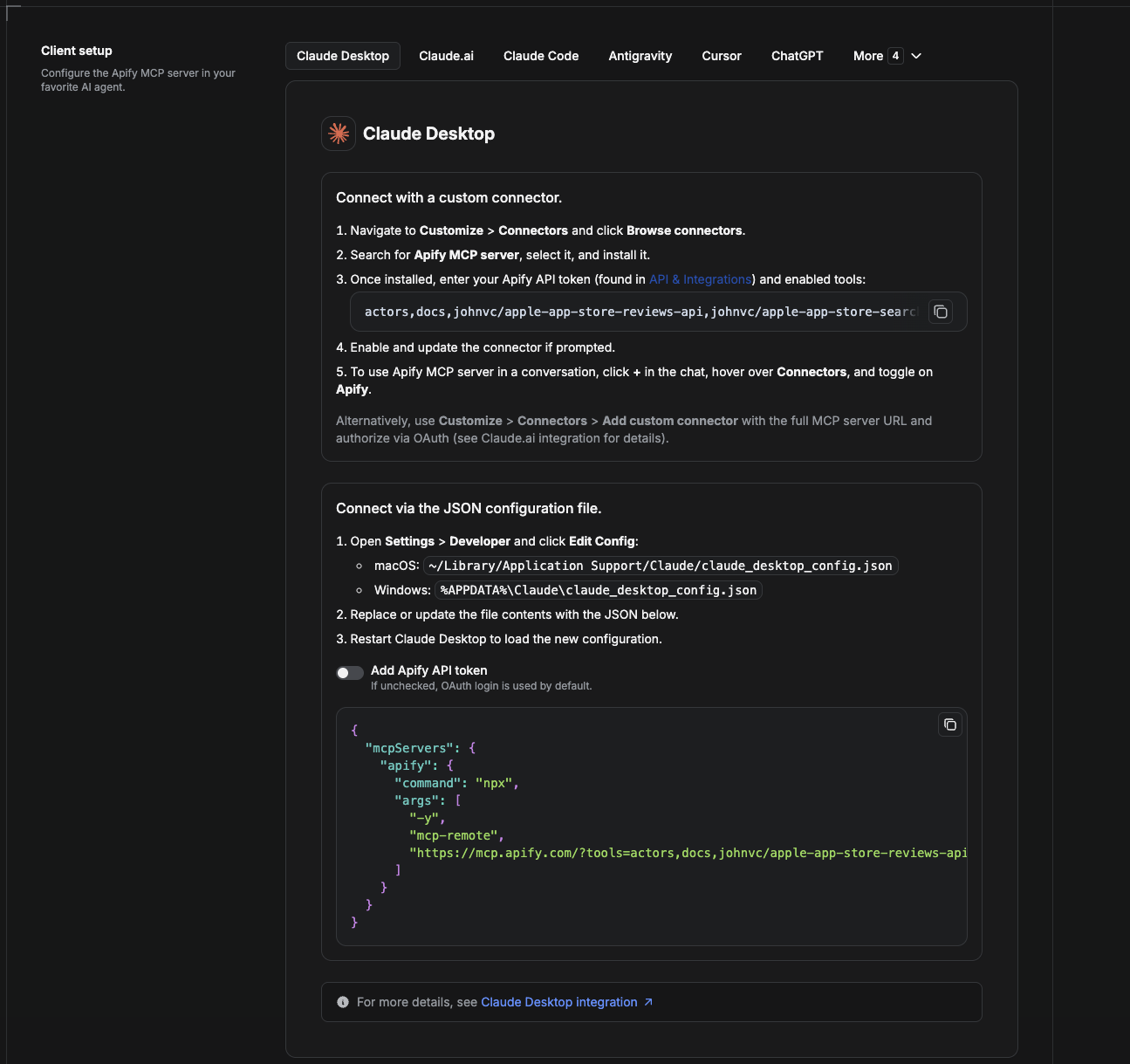
Cowork は、デスクトップアプリの自動化モードです。Google News API をツールとして使えるようにするには、Apify MCP サーバーをコネクターとして追加します。
- Claude デスクトップアプリを開き、Settings → Connectors に移動します(または Settings → Developer → Edit Config から
claude_desktop_config.jsonを直接編集します)。- macOS:
~/Library/Application Support/Claude/claude_desktop_config.json - Windows:
%APPDATA%\Claude\claude_desktop_config.json
- macOS:
- この Actor のみがあらかじめ読み込まれた Apify MCP サーバーを追加します。
{
  "mcpServers": {
    "apify": {
      "command": "npx",
      "args": [
        "-y",
        "mcp-remote",
        "https://mcp.apify.com/?tools=actors,docs,johnvc/GoogleNewsAPI"
      ]
    }
  }
}
- アプリを再起動します。Cowork が初めてツールを呼び出すときは、ブラウザーで OAuth のプロンプトを完了するか、コネクターの設定に Apify API トークンを追加して OAuth を省略します。
- Cowork のチャットでツールが使用可能であることを確認し、Google News API の実行を依頼します。
デスクトップアプリをダウンロードして、無料トライアルを始めましょう:https://claude.ai/referral/uIlpa7nPLg 詳しくはこちら:https://docs.apify.com/platform/integrations/claude-desktop
Claude Code にインストールする
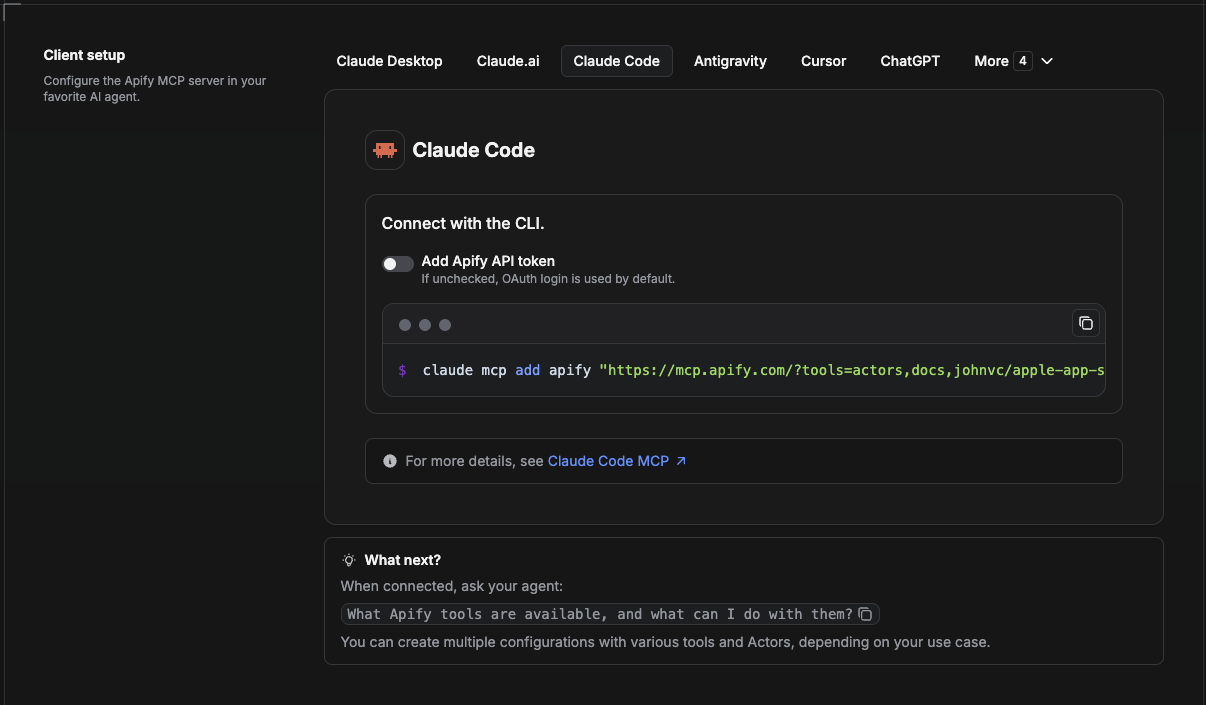
Claude Code はコマンドラインツールです。コマンドを1つ実行して、Actor の MCP サーバーを追加します。
claude mcp add --transport http apify \
  "https://mcp.apify.com/?tools=actors,docs,johnvc/GoogleNewsAPI"
ブラウザーでの OAuth の代わりにトークンを使用するには:
claude mcp add --transport http apify \
  "https://mcp.apify.com/?tools=actors,docs,johnvc/GoogleNewsAPI" \
  --header "Authorization: Bearer YOUR_APIFY_TOKEN"
その後、claude mcp list で確認するか、セッション内で /mcp を実行します。Claude Code に Google News API を呼び出すよう依頼してください。
Claude Code を無料でお試しください:https://claude.ai/referral/uIlpa7nPLg Claude Code の MCP ドキュメント:https://code.claude.com/docs/en/mcp
Claude にインストール(ウェブサイト)
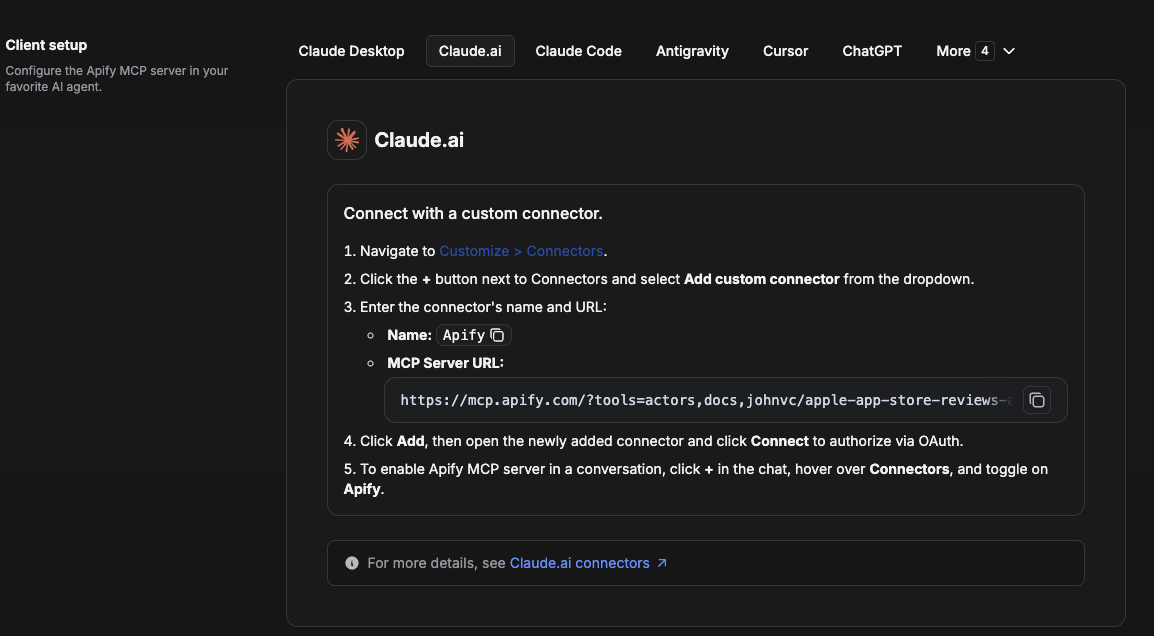
claude.ai では、Apify をコネクターとして追加し、この Actor のツールだけを有効にします。
- Settings → Connectors → Browse connectors に移動し、Apify MCP server を検索します。インストールします(求められた場合は有効化または更新してください)。
- 接続時に Apify API トークンで認証し、
johnvc/GoogleNewsAPIツールを有効にします。 - 任意のチャットで + → Connectors を開き、Apify をオンにします。
- または、Add custom connector を選択し、MCP URL の全体
https://mcp.apify.com/?tools=actors,docs,johnvc/GoogleNewsAPIを貼り付けます。求められた場合は OAuth を使用します。 - Claude に Google News API の実行を依頼します。
ウェブ版の Claude を開く:https://claude.ai/referral/uIlpa7nPLg
Cursor にインストール
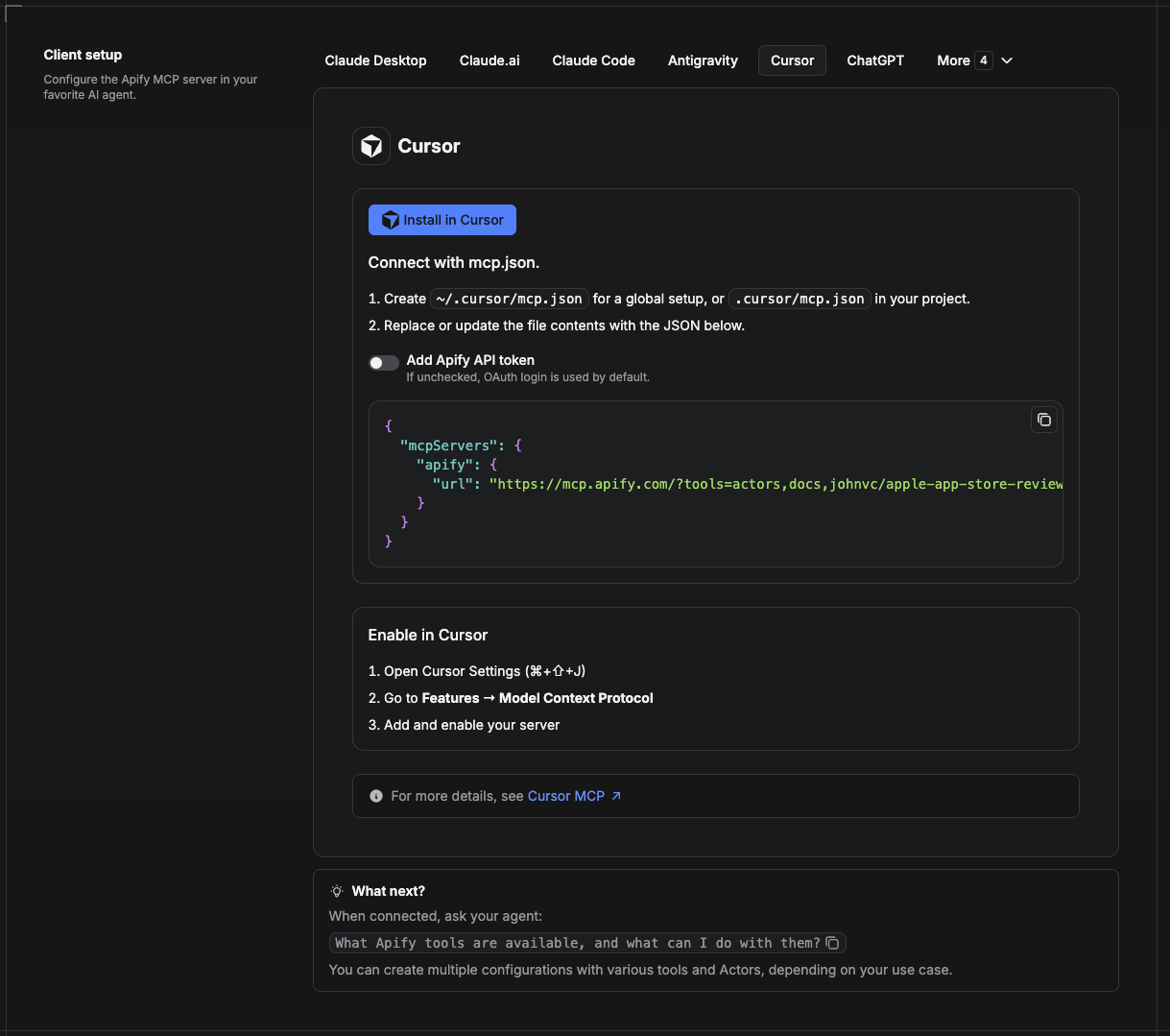
Cursor は、プロジェクトファイル .cursor/mcp.json から MCP サーバーを読み込みます。
- プロジェクト内に
.cursor/mcp.jsonを作成します:
{
  "mcpServers": {
    "apify": {
      "url": "https://mcp.apify.com/?tools=actors,docs,johnvc/GoogleNewsAPI"
    }
  }
}
- ブラウザー OAuth ではなくトークン認証を使用する場合は、ヘッダーを追加します:
{
  "mcpServers": {
    "apify": {
      "url": "https://mcp.apify.com/?tools=actors,docs,johnvc/GoogleNewsAPI",
      "headers": { "Authorization": "Bearer YOUR_APIFY_TOKEN" }
    }
  }
}
- Cursor → Settings → MCP を開き、apify サーバーが接続済み(緑色の点)であることを確認します。
- Composer または Chat で、Cursor に Google News API の呼び出しを依頼します。
Cursor を初めてお使いですか?こちらから入手できます:https://cursor.com/referral?code=XQP4VBLI3NNX
ChatGPT にインストール
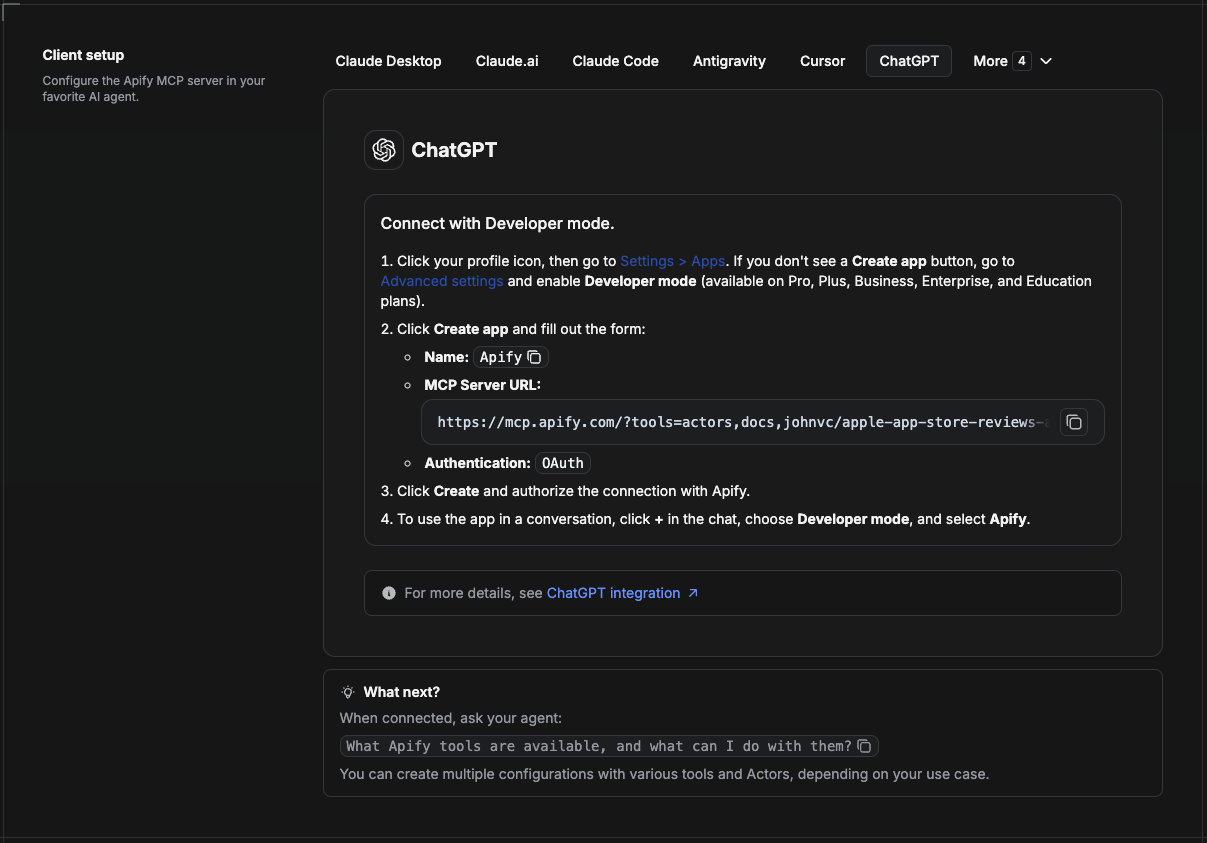
ChatGPT は、Developer mode を通じて Apify MCP サーバーに接続します(ChatGPT Pro、Plus、Business、Enterprise、Education プランで利用できます)。
- プロフィールアイコンをクリックし、Settings > Apps に移動します。Create app ボタンが表示されない場合は、Advanced settings を開き、Developer mode を有効にします。
- Create app をクリックし、フォームに入力します:
- Name: Apify
- MCP Server URL:
https://mcp.apify.com/?tools=actors,docs,johnvc/GoogleNewsAPI - Authentication: OAuth
- Create をクリックし、Apify との接続を承認します。
- 会話でアプリを使用するには、チャット内の + をクリックし、Developer mode を選択して、Apify を選びます。
詳しい情報:https://docs.apify.com/platform/integrations/mcp
信頼性の高い構造化された結果を活用して、メディアモニタリング、競合情報の収集、トレンド検出、LLM のコンテキストパイプラインに Google News API をご利用ください。
おすすめのタスク
Apify Store ですぐに実行できるサンプルです。
🤖 この Actor について AI アシスタントに質問する
Google News API について、すぐに送信できるプロンプトをお好みの AI で開きます。
- 💬 ChatGPT
- 🧠 Claude
- 🔍 Perplexity
- 🅒 Copilot
最終更新日:2026.10.27
コメント
AI アプリケーションが外部のツールやデータソースに統一的な方法で接続するためのオープンなプロトコルです。クライアントはモデルとの対話を担い、MCP サーバーはツール・リソース・プロンプトテンプレートを提供します。標準メッセージでやり取りするため、1 つのサーバーを複数のクライアントで再利用できます。