
yandex-search について
Yandexの検索スクレイパーで、自然検索、広告、ナレッジグラフカード、画像、動画など、選択した種類の結果を構造化データで返します。ローカライズ、地域指定、期間フィルターに対応し、検索やSEOのワークフローに利用できます。
主な機能
- 01選択した検索結果の抽出
- 02ドメイン、言語、地域の指定
- 03関連度または日付順の並べ替え
- 04期間による絞り込み
- 05セーフサーチと誤字修正の設定
- 06複数ページの並列取得
活用シーン
- 01地域市場の検索結果調査
- 02ブランドや競合のモニタリング
- 03トピックの最新検索結果の確認
- 04指定した広告や画像結果の収集
MCP 対応
Apify MCPサーバーを通じて、Yandex Search APIをMCPツールとして公開します。クライアントはOAuthまたはApify APIトークンで認証できます。
設定
リモートサーバーはインストール不要です。クライアントを選んで設定をコピーするか、ワンクリックで導入できます。
https://mcp.apify.com/?tools=johnvc/Scrape-Yandexclaude mcp add --transport http johnisanerd-yandex-search https://mcp.apify.com/?tools=johnvc/Scrape-Yandex{"mcpServers":{"johnisanerd-yandex-search":{"type":"http","url":"https://mcp.apify.com/?tools=johnvc/Scrape-Yandex"}}}Cursor で開く{"servers":{"johnisanerd-yandex-search":{"type":"http","url":"https://mcp.apify.com/?tools=johnvc/Scrape-Yandex"}}}VS Code で開く{"mcpServers":{"johnisanerd-yandex-search":{"type":"http","url":"https://mcp.apify.com/?tools=johnvc/Scrape-Yandex"}}}{"mcpServers":{"johnisanerd-yandex-search":{"serverUrl":"https://mcp.apify.com/?tools=johnvc/Scrape-Yandex"}}}コマンドはターミナルで実行し、JSON は各クライアントの MCP 設定に貼り付けて再起動します。認可が必要なサーバーは初回接続時にログインを求めます。
ツール
詳細
English | Русский
🔎 Yandex API:クリーンな JSON で構造化された Yandex 検索結果
Yandex API を利用するための、最も効率的で信頼性が高く、開発者に優しい方法です。
アクターページ: apify.com/johnvc/Scrape-Yandex 入力スキーマ: apify.com/johnvc/Scrape-Yandex/input-schema
Yandex API は、任意のクエリで Yandex 検索を実行し、クリーンで構造化された JSON を返します。必要な結果タイプを個別に選択できます(オーガニック検索結果、有料広告、ナレッジグラフのエンティティカード、インライン画像パネル、インライン動画パネル)。選択した各タイプは、item_type タグとページごとのメタデータを伴う独立したアイテムとして返されます。6 つの Yandex ドメイン、19 言語、123,000 を超える地域を対象にした検索に対応しており、並べ替えや新しさのフィルター、高速な並列ページネーションも利用できます。
動画チュートリアル
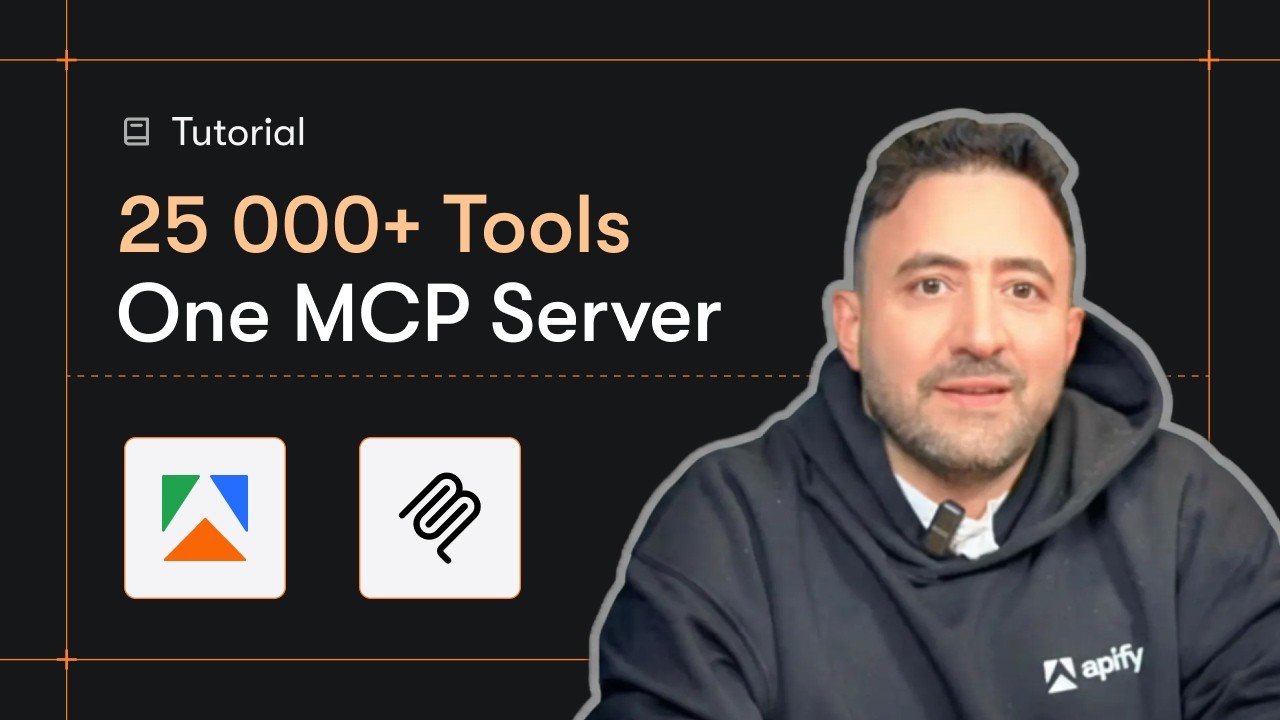
クイックスタート
前提条件
- Python 3.11 以降
- Apify アカウントと API キー(こちらから無料キーを取得)
-
リポジトリをクローンする
git clone https://github.com/johnisanerd/Apify-Yandex-Search-Scraper.git cd Apify-Yandex-Search-Scraper -
UV で依存関係をインストールする
# Install UV if you do not have it: curl -LsSf https://astral.sh/uv/install.sh | sh # Install project dependencies: uv sync -
API キーを設定する
cp .env.example .env # Edit .env and add your Apify API key # Get your free API key at: https://apify.com?fpr=9n7kx3 -
サンプルを実行する
uv run python yandex-scraper.py
別の方法:API キーを直接設定する
export APIFY_API_TOKEN="your_api_key_here"
uv run python yandex-scraper.py
この Yandex API を使う理由
検索結果ページ全体を網羅。 1 回の呼び出しで、オーガニック検索結果、有料広告、ナレッジグラフのエンティティカード、インライン画像パネル、インライン動画パネルを含む Yandex の検索結果ページ全体を構造化データとして返します。オーガニックリンクだけでなく、ページ全体を取得できます。
ロシア語圏および CIS 市場向けに構築。 6 つの Yandex ドメイン(yandex.com、yandex.ru、yandex.by、yandex.kz、yandex.uz、yandex.com.tr)、19 言語、123,000 を超える地域 ID のいずれかを対象にできます。ロシア、東ヨーロッパ、中央アジアなどでの SEO、競合情報の収集、ブランドモニタリングに実用的です。
予測しやすい従量課金制。 料金は実行ごとと処理したページごとに発生し、月額料金はありません。実際に実行した検索に対してのみ支払い、ページ数の上限を設定してコストを直接管理できます。
クリーンで一貫性のある JSON。 すべてのページは同じ形式の構造化データアイテムとなるため、一度結果を解析すれば、クエリ、ドメイン、言語を問わずコードを再利用できます。
自動化が簡単。 Python から数行で呼び出すことも、MCP ツールとして読み込むこともできます。Claude や Cursor などのアシスタントが、必要に応じて Yandex 検索を実行できます。
機能
主な機能
- Yandex 全体のキーワード検索と検索結果ページ全体の抽出
- 結果タイプを個別に選択:オーガニック検索結果、広告、ナレッジグラフ、インライン画像、インライン動画をそれぞれ個別に切り替えられます。選択した各タイプは、
item_typeタグ付きの独立したアイテムとして返されます - 6 つの Yandex ドメインに対応したドメインの地域化
- 19 言語に対応した言語指定
- 123,000 を超える地域 ID(
lrパラメーター)に対応した地域指定 - 並べ替えと新しさのフィルター:
sort_mode(関連度または日付)とperiod(すべて、1 日、過去 2 週間、1 か月) - セーフサーチと誤字修正の設定、および高速な並列複数ページページネーション
データ品質
- タイトル、リンク、スニペット、順位、表示リンク、日付、サイトリンクを含む構造化されたオーガニック検索結果
- リッチな結果ブロック:広告、ナレッジグラフ、インライン画像、インライン動画。各ブロックに
result_countを含みます - ドメイン、言語、地域、ページネーションの詳細を含むページごとのメタデータ
- すべてのクエリで一貫した JSON 形式
- ページごとの課金により、大規模な検索でも料金が明確です
使用例
基本的な例
1 つのキーワードを 1 ページだけ検索します。API を試す最も低コストな方法です。
{
  "text": "machine learning",
  "yandex_domain": "yandex.com",
  "max_pages": 1
}
応用例
ロシア語ドメインを対象に、ロシア語、地域 ID、1 ページあたりの結果数を増やした設定で 2 ページ検索します。
{
  "text": "машинное обучение",
  "yandex_domain": "yandex.ru",
  "lang": "ru",
  "lr": 225,
  "groups_on_page": 20,
  "family_mode": 1,
  "max_pages": 2
}
アラカルト:広告とナレッジグラフを収集する
必要な結果タイプだけを有効にします。ここではオーガニック検索結果をオフにし、広告とナレッジグラフのみを、それぞれ個別の項目として返します。
{
  "text": "best running shoes",
  "include_organic_results": false,
  "include_ads": true,
  "include_knowledge_graph": true,
  "max_pages": 1
}
最新の結果:日付順、過去2週間
sort_mode と period を使って、最近のコンテンツに絞り込みます。これらは選択したすべての結果タイプに適用されます。
{
  "text": "ai news",
  "yandex_domain": "yandex.ru",
  "lang": "ru",
  "sort_mode": "date",
  "period": "last_two_weeks",
  "max_pages": 1
}
入力パラメーター
| パラメーター | 型 | 必須 | デフォルト | 説明 |
|---|---|---|---|---|
text | string | はい | - | 検索クエリです。site:wikipedia.org python などの Yandex 演算子に対応しています。 |
include_organic_results | boolean | いいえ | true | オーガニック検索結果(item_type が organic)を返します。 |
include_ads | boolean | いいえ | false | 表示される場合、有料広告(item_type が ads)を返します。 |
include_knowledge_graph | boolean | いいえ | false | 表示される場合、ナレッジグラフのカード(item_type が knowledge_graph)を返します。 |
include_inline_images | boolean | いいえ | false | インライン画像の一覧(item_type が inline_images)を返します。 |
include_inline_videos | boolean | いいえ | false | インライン動画のカルーセル(item_type が inline_videos)を返します。 |
yandex_domain | string | いいえ | yandex.com | Yandex のドメインです。例:yandex.ru、yandex.com.tr、yandex.kz(6種類に対応)。 |
lang | string | いいえ | en | 言語コードです。例:ru、en、tr、de(19種類に対応)。指定しない場合は null です。 |
lr | integer | いいえ | (ドメインのデフォルト) | 地域 ID です。例:225 = ロシア、84 = 米国、149 = ベラルーシ。123,000 件以上の ID に対応しています。全一覧は Actor ページをご覧ください。 |
max_pages | integer | いいえ | 2 | 取得する最大ページ数です(0 = 無制限)。選択したすべての結果タイプに適用されます。 |
sort_mode | string | いいえ | relevance | 結果の並べ替え方法です。relevance または date(新しい順)。 |
period | string | いいえ | all | 結果の期間です。all、day、last_two_weeks、month を指定できます。 |
groups_on_page | integer | いいえ | 10 | 1ページあたりの結果数です(1~20)。 |
family_mode | integer | いいえ | 1 | セーフサーチの設定です。0 = オフ、1 = 中程度、2 = 厳格。 |
fix_typo | boolean | いいえ | true | クエリのスペルミスを自動修正します。 |
output_file | string | いいえ | (なし) | 結果を保存する任意のファイル名です。省略すると自動生成されます。 |
出力形式
ページに存在する選択済みの結果タイプは、それぞれ個別のデータセット項目として返されます。各項目には item_type(organic、ads、knowledge_graph、inline_images、inline_videos のいずれか)と result_count が付与されます。以下に、クエリ Apple に対する organic 項目の例を示します。読みやすさのため、一部の配列とフィールドは省略しています。
{
  "item_type": "organic",
  "result_count": 10,
  "text": "Apple",
  "yandex_domain": "yandex.com",
  "lang": "en",
  "lr": "84",
  "page_number": 1,
  "search_domain": "yandex.com",
  "search_domain_description": "United States",
  "search_language": "en",
  "search_language_description": "English",
  "search_location": "84",
  "total_results_found": 10,
  "pages_processed": 1,
  "total_pages": 1,
  "max_pages_set": 1,
  "results_per_page": 10,
  "pagination_limit_reached": true,
  "pagination_stopped_by_limit": true,
  "organic_results": [
    {
      "position": 1,
      "title": "Apple",
      "link": "https://www.apple.com/",
      "displayed_link": "apple.com",
      "snippet": "Apple Payments Services LLC, a subsidiary of Apple Inc., is a service provider of Goldman Sachs Bank USA for Apple Card and Savings accounts."
    },
    {
      "position": 3,
      "title": "Apple Inc. - Wikipedia",
      "link": "https://en.m.wikipedia.org/wiki/Apple_Inc.",
      "displayed_link": "en.m.wikipedia.org",
      "snippet": "Apple Inc. is an American multinational corporation and technology company headquartered in Cupertino, California, in Silicon Valley."
    }
  ],
  "ads_results": [],
  "knowledge_graph": [
    {
      "title": "Apple Inc.",
      "description": "American multinational technology company headquartered in Cupertino, California.",
      "source": { "name": "en.wikipedia.org" }
    }
  ],
  "inline_images": [],
  "inline_videos": []
}
MCP ツールとして使用する
Yandex API を MCP ツールとして読み込むと、アシスタントが代わりに呼び出せるようになります。MCP サーバーの URL には、この Actor のみが事前に読み込まれます。
https://mcp.apify.com/?tools=actors,docs,johnvc/Scrape-Yandex
ブラウザーで OAuth 認証を行うか、Apify API トークンを使用してください(Python の例で使用するものと同じ APIFY_API_TOKEN です)。トークンは https://console.apify.com/settings/integrations で取得できます。無料の Apify アカウントは https://apify.com?fpr=9n7kx3 で作成できます。
Claude Cowork Desktop にインストールする
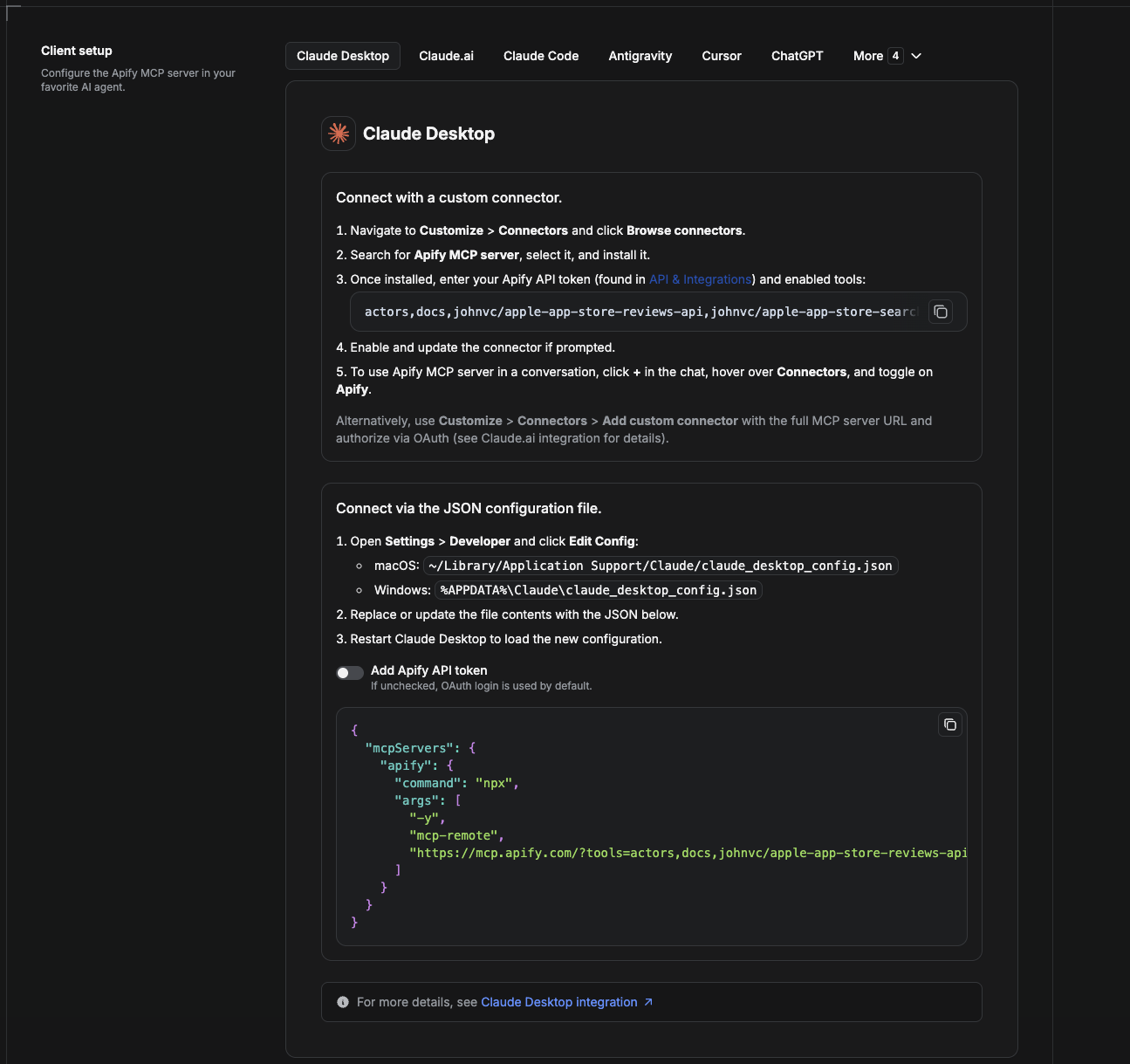
Cowork は、デスクトップアプリの自動化モードです。Yandex API をツールとして利用できるようにするには、Apify MCP サーバーをコネクターとして追加します。
- Claude デスクトップアプリを開き、設定 → コネクターに移動します(または 設定 → 開発者 → 設定を編集から
claude_desktop_config.jsonを直接編集します)。- macOS:
~/Library/Application Support/Claude/claude_desktop_config.json - Windows:
%APPDATA%\Claude\claude_desktop_config.json
- macOS:
- この Actor のみを事前に読み込んだ Apify MCP サーバーを追加します。
{
  "mcpServers": {
    "apify": {
      "command": "npx",
      "args": [
        "-y",
        "mcp-remote",
        "https://mcp.apify.com/?tools=actors,docs,johnvc/Scrape-Yandex"
      ]
    }
  }
}
- アプリを再起動します。Cowork が初めてツールを呼び出すときに、ブラウザーで OAuth プロンプトを完了するか、コネクターの設定に Apify API トークンを追加して OAuth を省略します。
- Cowork のチャットで、ツールが利用可能であることを確認し、Yandex API の実行を依頼します。
デスクトップアプリをダウンロードして、無料トライアルを始めましょう:https://claude.ai/referral/uIlpa7nPLg 詳しい情報:https://docs.apify.com/platform/integrations/claude-desktop
Claude Code にインストールする
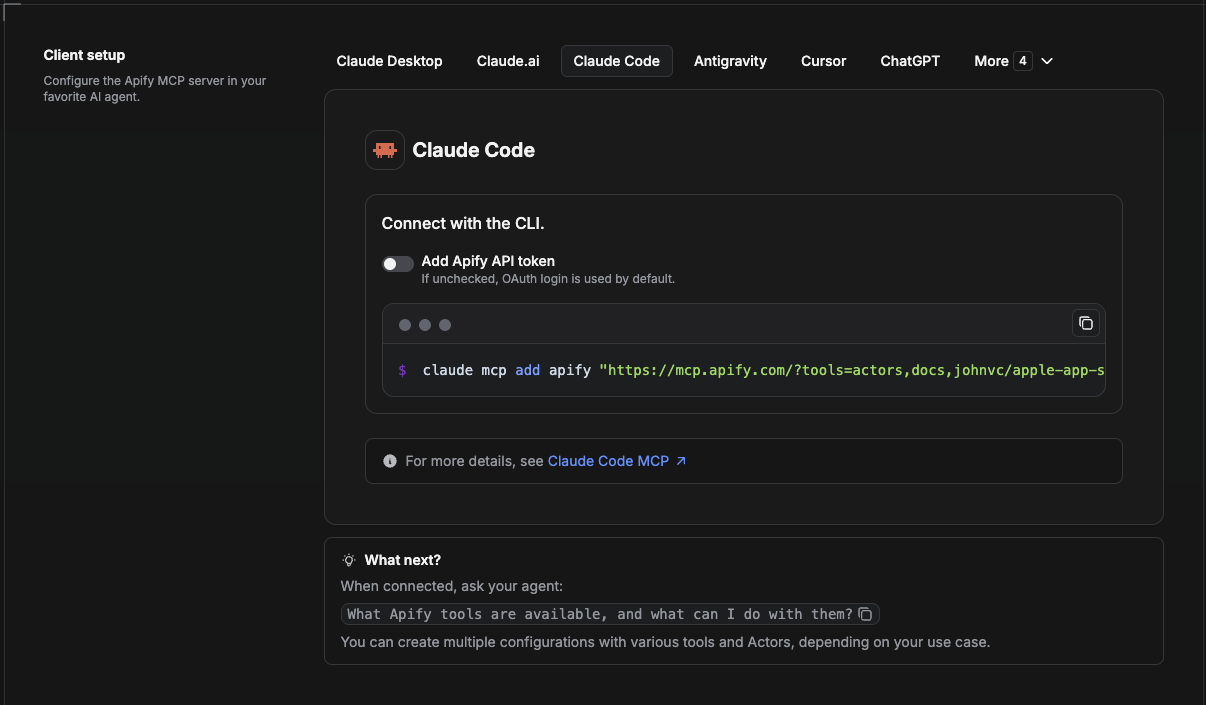
Claude Code はコマンドラインツールです。次の 1 つのコマンドで Actor の MCP サーバーを追加します。
claude mcp add --transport http apify \
  "https://mcp.apify.com/?tools=actors,docs,johnvc/Scrape-Yandex"
ブラウザー OAuth の代わりにトークンを使用するには:
claude mcp add --transport http apify \
  "https://mcp.apify.com/?tools=actors,docs,johnvc/Scrape-Yandex" \
  --header "Authorization: Bearer YOUR_APIFY_TOKEN"
次に、claude mcp list で確認するか、セッション内で /mcp を実行します。Claude Code に Yandex API を呼び出すよう依頼します。
Claude Code を無料でお試しください:https://claude.ai/referral/uIlpa7nPLg Claude Code MCP のドキュメント:https://code.claude.com/docs/en/mcp
Claude(ウェブサイト)にインストールする
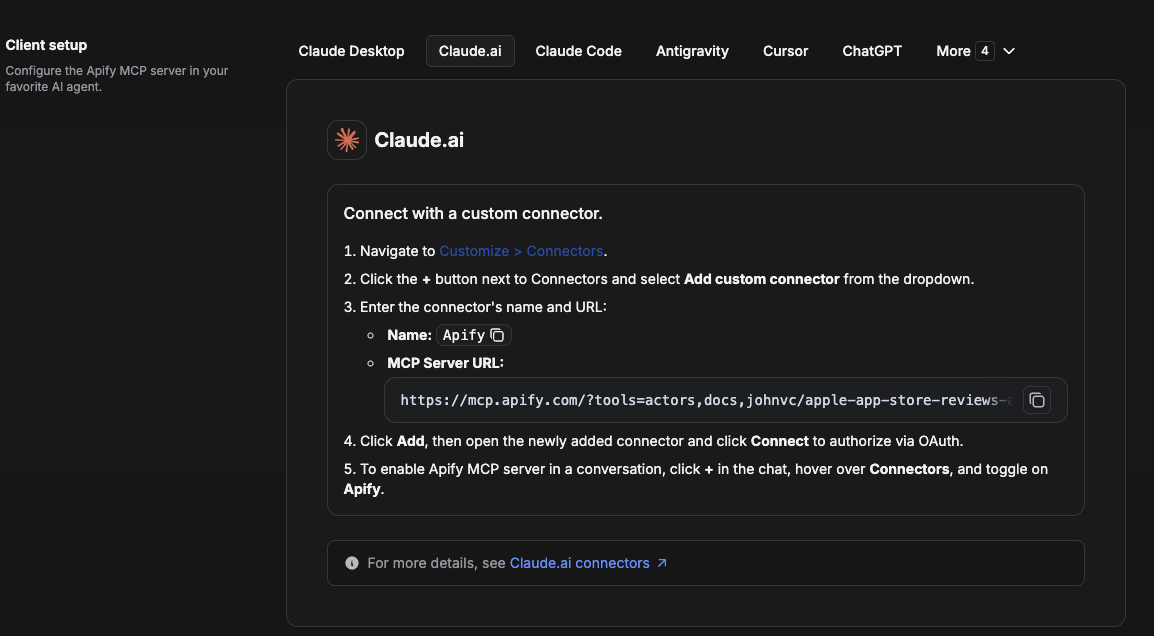
claude.ai では、Apify をコネクターとして追加し、この Actor のツールだけを有効にします。
- 設定 → コネクター → コネクターを参照に移動し、Apify MCP serverを検索します。インストールします(プロンプトが表示された場合は、有効化または更新します)。
- 接続時に Apify API トークンで認証し、ツール
johnvc/Scrape-Yandexを有効にします。 - 任意のチャットで + → コネクターを開き、Apifyをオンにします。
- または、カスタムコネクターを追加を選択して、完全な MCP URL
https://mcp.apify.com/?tools=actors,docs,johnvc/Scrape-Yandexを貼り付け、プロンプトが表示されたら OAuth を使用します。 - Claude に Yandex API を実行するよう依頼します。
Claude をウェブで開く:https://claude.ai/referral/uIlpa7nPLg
Cursor にインストールする
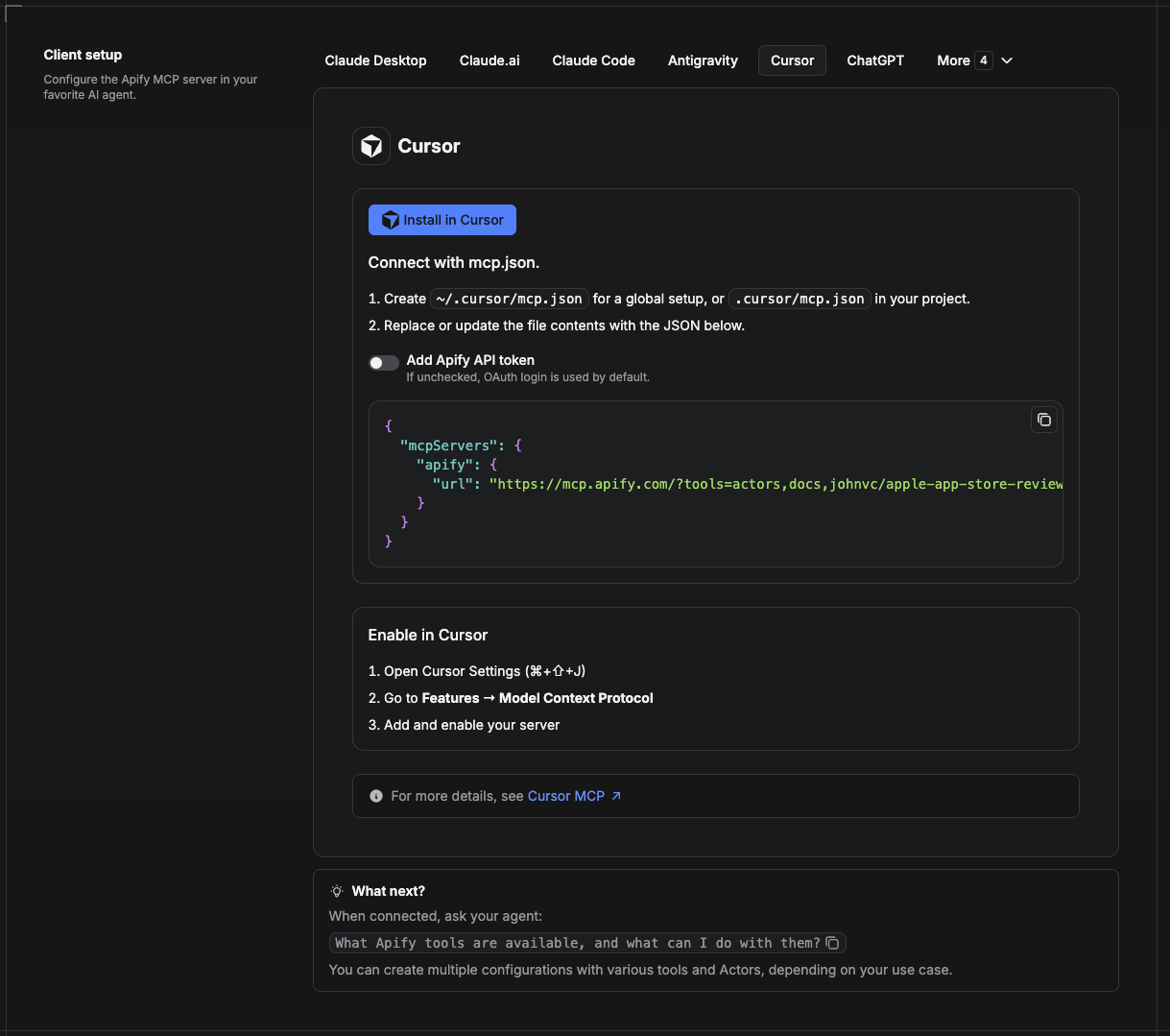
Cursor は、プロジェクトファイル .cursor/mcp.json から MCP サーバーを読み込みます。
- プロジェクト内に
.cursor/mcp.jsonを作成します。
{
  "mcpServers": {
    "apify": {
      "url": "https://mcp.apify.com/?tools=actors,docs,johnvc/Scrape-Yandex"
    }
  }
}
- ブラウザー OAuth ではなくトークン認証を使用する場合は、ヘッダーを追加します。
{
  "mcpServers": {
    "apify": {
      "url": "https://mcp.apify.com/?tools=actors,docs,johnvc/Scrape-Yandex",
      "headers": { "Authorization": "Bearer YOUR_APIFY_TOKEN" }
    }
  }
}
- Cursor → 設定 → MCPを開き、apifyサーバーが接続されていること(緑色の点)を確認します。
- Composer または Chat で、Cursor に Yandex API を呼び出すよう依頼します。
Cursor を初めてお使いですか?こちらから入手できます:https://cursor.com/referral?code=XQP4VBLI3NNX
ChatGPT にインストールする
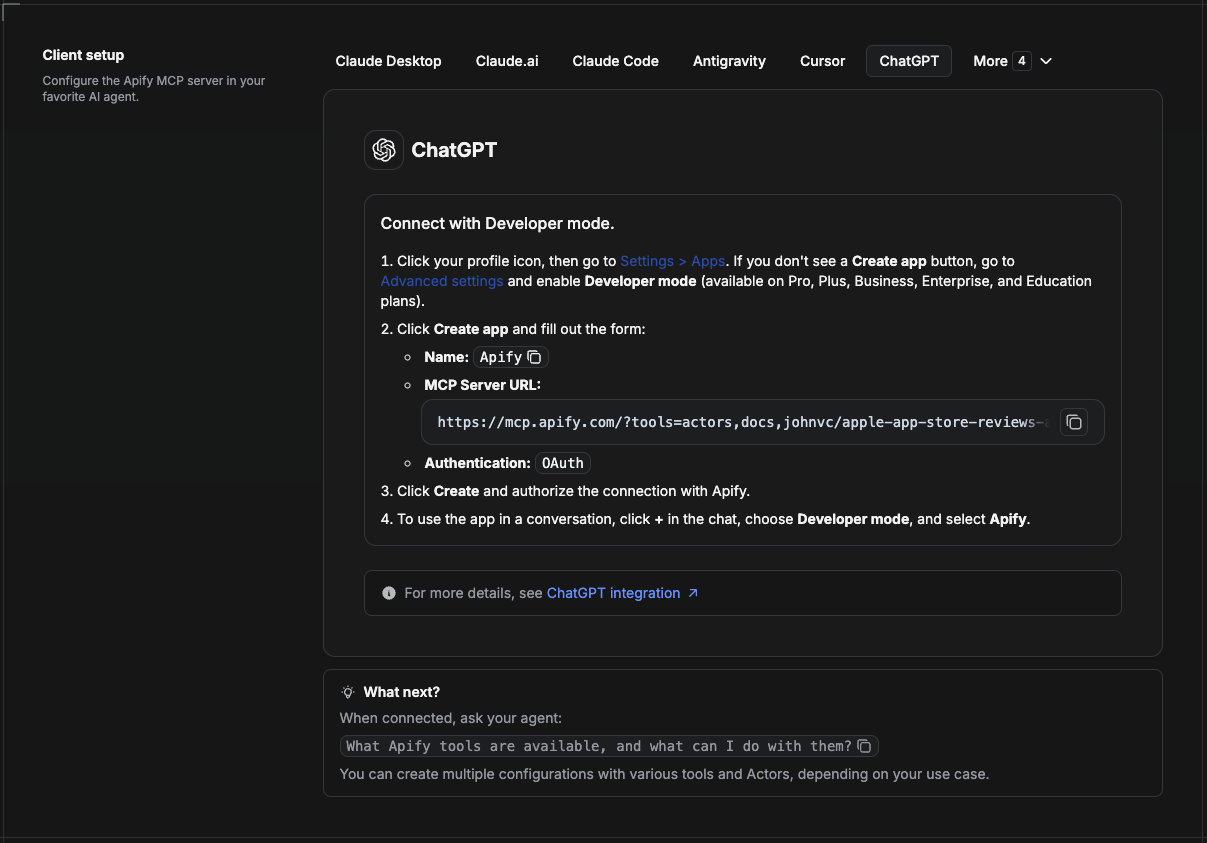
ChatGPT は開発者モード(ChatGPT Pro、Plus、Business、Enterprise、Education プランで利用可能)を通じて Apify MCP サーバーに接続します。
- プロフィールアイコンをクリックし、Settings > Apps に移動します。Create app ボタンが表示されない場合は、Advanced settings を開いてDeveloper modeを有効にします。
- Create app をクリックし、フォームに入力します。
- Name: Apify
- MCP Server URL:
https://mcp.apify.com/?tools=actors,docs,johnvc/Scrape-Yandex - Authentication: OAuth
- Create をクリックし、Apify との接続を認証します。
- 会話でアプリを使用するには、チャットの + をクリックし、Developer mode を選択して、Apify を選びます。
詳細については、https://docs.apify.com/platform/integrations/mcp をご覧ください。
Yandex API を使用して、信頼性の高い構造化された結果で検索と SEO のワークフローを強化しましょう。
🤖 この Actor について AI アシスタントに質問する
お好みの AI で Yandex Search API に関する、すぐに送信できるプロンプトを開きます。
- 💬 ChatGPT
- 🧠 Claude
- 🔍 Perplexity
- 🅒 Copilot
最終更新日:2026.10.27
コメント
AI アプリケーションが外部のツールやデータソースに統一的な方法で接続するためのオープンなプロトコルです。クライアントはモデルとの対話を担い、MCP サーバーはツール・リソース・プロンプトテンプレートを提供します。標準メッセージでやり取りするため、1 つのサーバーを複数のクライアントで再利用できます。