
KeibiDrop について
KeibiDrop は、複数のデバイス間でファイルにアクセスする人やエージェント向けのオープンソース P2P 共有ツールです。Teleport は相手のファイルをフォルダーとして表示し、エンドツーエンド暗号化接続で必要なデータだけを転送します。
主な機能
- 01P2P ファイル転送とオンデマンド読み込み
- 02Teleport によるリモートファイルのフォルダー表示
- 03エンドツーエンド暗号化と耐量子鍵交換
- 04デスクトップ、コマンドライン、Android に対応
- 05スクリプトと AI エージェント向け JSON CLI
活用シーン
- 01事前ダウンロードなしで別デバイスのファイルを編集
- 02NAS のフォルダーをマウントして必要なファイルを読み込み
- 03別々のマシンのエージェント間でデータ共有とチェックサム確認
MCP 対応
KeibiDrop は MCP サーバーを提供し、別々のマシンのエージェントから各 KeibiDrop ピアを操作できます。`KD_SHARE_ROOT` で共有ディレクトリを指定するまで、送信機能は無効です。
設定
ローカルサーバーの設定はどのクライアントでも共通です。コピーしてクライアントの MCP 設定ファイルに貼り付けてください。
このサーバーのパッケージやリモートエンドポイントはまだ取得できていません。プロジェクトの README の手順に従ってください。
ツール
ローカルサーバーのツールはマシン上で起動して初めて取得できます。メンテナーはまだツール一覧を提供していません。
詳細
翻訳後に原文が更新されています。最新の内容は原文をご確認ください。

ダウンロードせずに別のコンピューター上のファイルを開く

MacからWindowsへ。1つのフォルダーで、事前のダウンロードは不要です。2台のコンピューターを並べて表示しています。クリックするとYouTubeで音声付きの動画を視聴できます。
別のコンピューター上のファイルが自分のコンピューターにフォルダーとして表示され、事前にダウンロードしなくても、自分のアプリで開いて編集できます。
- 大きなファイルもすぐに開けます。読み込んだ部分だけがネットワーク経由で転送され、編集内容は相手側に保存されるためです。
- ファイルをクラウドに保存することはありません。また、接続を中継するサーバーもファイルを読み取れません。将来の量子コンピューターへの対策を備えたエンドツーエンド暗号化で保護されているためです。
- 同じネットワーク上ならワンクリックで接続できます。インターネット経由の場合は、コードを一度交換してから連絡先として保存します。
- Teleportをオンにすると、友達のファイルが自分のコンピューター上に実際のフォルダーとして表示されるため、
git cloneを含め、どのアプリからでも使えます。 - macOS、Linux、Windows、Androidで動作し、iOSにも対応予定です。コードはAGPL-3.0の下でオープンソースとして公開されています。
入手: Mac · Windows · Linux · Android · 各コンピューターへのインストール手順 · またはウェブ版を試す
はじめ方: 両方のコンピューターにインストールして、一度接続します。同じWi-Fi上ではローカルモードをオンにします。それ以外の場所では、コードをチャットで送信し、友達のコードを貼り付けます。次に、ファイルをドロップするか、Teleportを使って友達のファイルを開きます。各手順には短い動画があり、YouTubeの再生リストでも視聴できます。

自分のコードをコピーしてチャットで送り、友達のコードを貼り付けて、2人とも「接続」を押します。

| 直接転送では、ファイルをドラッグして、友達が必要なファイルを保存します。 | Teleportでは、友達のファイルがどのアプリからでも開けるフォルダーとして表示されます。 |
|---|---|
 |  |
| Finderでは、Teleportフォルダーがほかのフォルダーと同じように表示されます。 | gitはTeleportフォルダー内で動作します。 |
|---|---|
 |  |
インストール
macOS
brew tap keibisoft/keibidrop
brew trust keibisoft/keibidrop
brew install keibidrop
Linux(Debian/Ubuntu)
wget -O keibidrop.deb $(curl -s https://api.github.com/repos/KeibiSoft/KeibiDrop/releases/latest \
  | grep -o 'https://[^"]*_amd64\.deb')
sudo apt install ./keibidrop.deb
Windows
choco install keibidrop
GitHub Releasesからダウンロードすることもできます。
Android
独自のF-Droidリポジトリをホストしています。スマートフォンでfdroid.keibisoft.comを開き、コードをスキャンして、追加する前にフィンガープリントを確認してください。
手動で追加するには、F-Droidの「設定」→「リポジトリ」でhttps://fdroid.keibisoft.com/fdroid/repoを使用してください。確認するフィンガープリントは同じページに記載されています。
ソースからビルドする
git clone https://github.com/KeibiSoft/KeibiDrop.git
cd KeibiDrop
make build-kd       # CLI daemon
make build-cli      # Interactive CLI
make build-rust     # Desktop UI (needs Rust + Slint)
クイックスタート
同じネットワーク上で使用する場合:
- あなたと友人の両方がKeibiDropを開き、ローカルモードをオンにします。
- コンピューター同士が互いを検出します。
- 友人のコンピューターをクリックして接続します。
- ファイルを共有します。
インターネット経由で使用する場合:
- あなたと友人の両方がKeibiDropを開きます。
- 自分のコードをコピーして、任意のチャットで友人に送信します。
- お互いのコードを貼り付け、両方が「接続」を押します。
- ファイルを共有します。
友人を連絡先として保存すると、次回からコードのやり取りを省略できます。
KeibiDropはファイアウォールを通過して動作します。直接接続に失敗した場合は暗号化リレーを使用するため、ポートフォワーディングもルーターの設定も必要ありません。
直接転送とTeleport
直接転送では、ファイルを追加すると、友人が必要なファイルを保存できます。追加のものは不要で、大きなファイルの送信に適しています。
Teleportでは、友人のファイルがコンピューター上のフォルダーとして表示されるため、共有ファイルやgitリポジトリでの作業に適しています。一度だけドライバーをインストールする必要があります。MacではmacFUSE、Linuxではfuse3、WindowsではWinFspを使用してください。
接続と暗号化
- 2台のコンピューターがコードを交換するか、ローカルネットワーク上で互いを検出します。
- KeibiDropが最速の経路を選択します。ローカルネットワーク、直接接続、または暗号化リレーです。
- ファイルは、リレーが読み取れない暗号化チャネルを通過します。
- 前方秘匿性を確保するため、セッション中に鍵がローテーションされます。
暗号化には、AES-256-GCMまたはChaCha20-Poly1305を使用した耐量子暗号(ML-KEM-1024 + X25519)を採用しています。プロトコルの詳細については、Security.mdをご覧ください。
インターフェース
デスクトップUI(Rust/Slint)
./keibidrop
対話型CLI(ターミナルREPL)
./keibidrop-cli
エージェントCLI(スクリプトおよびAIエージェント向け。すべての出力はJSONです)
./kd start                           # Start daemon
./kd show fingerprint                # Get your fingerprint
./kd register <peer-fingerprint>     # Register peer
./kd create                          # Create room (or: kd join)
./kd add /path/to/file.zip           # Share a file
./kd list                            # List shared files
./kd pull file.zip ~/Downloads/      # Download a file
docs/kd-agent-guide.mdをご覧ください。
設定
KeibiDropは~/.config/keibidrop/config.tomlを読み込みます。環境変数は設定より優先されます。
| 設定 | 環境変数 | デフォルト |
|---|---|---|
| リレーサーバー | KD_RELAY | https://keibidroprelay.keibisoft.com/ |
| ブリッジリレー | KD_BRIDGE | bridge.keibisoft.com:26600 |
| 保存フォルダー | KD_SAVE_PATH | ~/KeibiDrop/Received/ |
| Teleportフォルダー | KD_MOUNT_PATH | ~/KeibiDrop/Mount/ |
| インバウンドポート | KD_INBOUND_PORT | 26431 |
| Teleportを無効化 | KD_NO_FUSE | false |
セキュリティ
耐量子ハイブリッド鍵交換により、将来の量子コンピューターによる記録済み通信の復号を防ぎます。定期的な鍵の再生成による前方秘匿性により、セッション鍵が侵害された場合のリスクを抑えます。
デフォルトでは、セッションをまたいでIDが保持されるため、保存した連絡先を引き続き使用できます。IDは、OSのキーチェーン(macOS Keychain Services、Linux Secret Service、Windows Credential Manager)に保存されるインストールごとのマスターキーで暗号化されます。ヘッドレス環境では、~/.config/keibidrop/.master.key(モード0600)にフォールバックします。設定をクラウドにバックアップするユーザーは、パスフレーズ(Argon2id)で保護できます。シークレットモードではセッションごとに新しい鍵ペアを使用し、ディスクには何も書き込まれないため、2つのセッションを関連付けることはできません。
プロトコルの詳細な説明:Security.md
トラブルシューティング
TROUBLESHOOTING.mdをご覧ください。
コントリビューション
CONTRIBUTING.mdをご覧ください。
ライセンス
バージョン 0.5.0 以降、エンジン、CLI、モバイルバインディング、デスクトップ UI は GNU Affero General Public License v3.0(AGPL-3.0-only)の下でライセンスされています。これらを組み込んだりリンクしたりするクローズドソース製品には、商用ライセンスが必要です。
モバイルアプリとブランドアセット:プロプライエタリ — LICENSING.md を参照してください。
デスクトップ UI は Slint で構築されています。
KeibiSoft SRL が開発しています。
用途別
リモート DFIR トリアージ
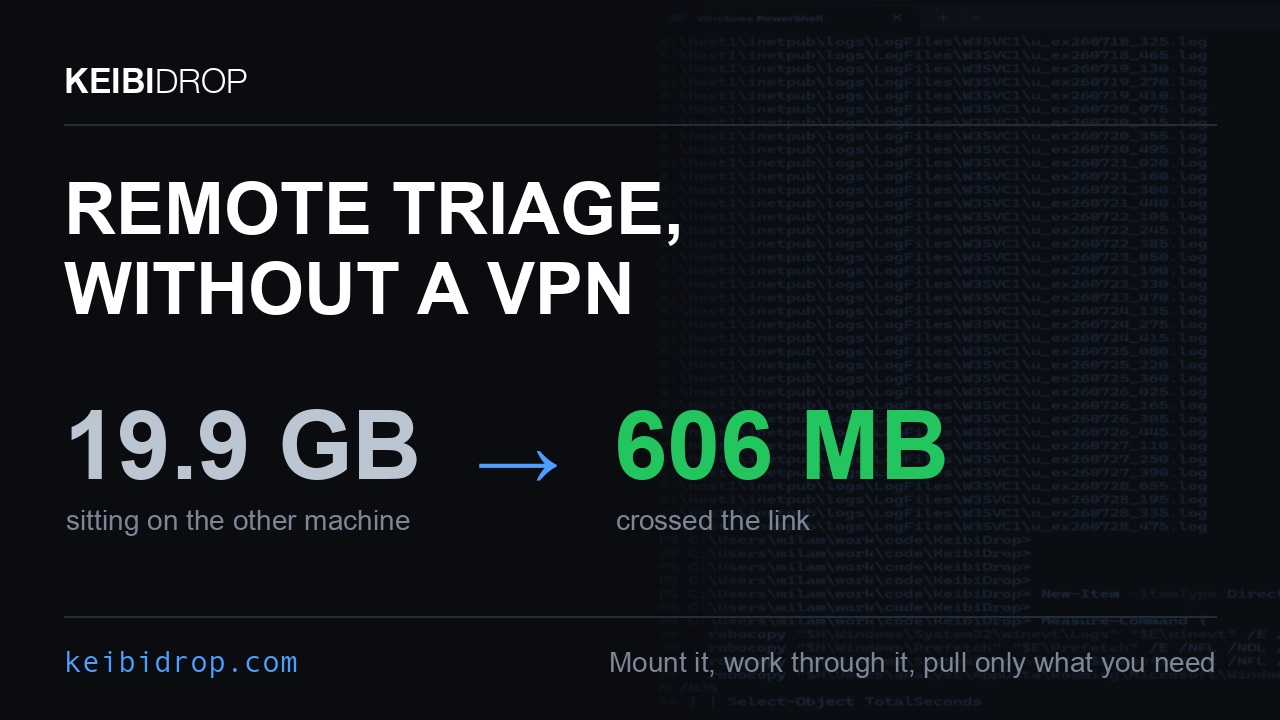
NAT 越しに証拠共有を読み取り専用でマウントし、必要なアーティファクトセットを抽出できます。インバウンドポートは不要で、Windows でネイティブに動作し、証拠マシンにカーネルドライバーをインストールする必要もありません。解説記事とDFIR ページをご覧ください。
ポストプロダクションの引き継ぎ

カメラのオリジナル素材をマウントして、引き継ぎ前のプロキシ変換と、引き継ぎ後の再リンクを省略できます。Resolve のセットアップ手順で順を追って説明しています。
レンタル GPU ボックス上のデータセット
最初のバッチ処理を実行する前にバケットを用意したりアップロードしたりすることなく、データを保管したワークステーションをマウントできます。
NAS など、常時稼働するボックス

セッションには両方のマシンがオンラインである必要があります。NAS やホームサーバーは常時オンラインです。docker/ のコンテナは、標準のカーネルを使った通常の Docker で、そのボックス上でサーバー側を実行します。ノート PC はどこからでもフォルダーをマウントして必要に応じて読み取るため、プログラムが読み取るバイトだけがネットワークを通過します。この実行例では、ティミショアラのサーバー上のコンテナがブカレストのノート PC に 161 個のファイルを提供しました。一度ペアリングすると、ノート PC はフォルダーを一覧表示し、写真 1 枚のハッシュを計算しました。セットアップは compose ファイル 1 つで完了します。ガイドをご覧ください。Unraid 用のテンプレートは docker/unraid/ にあります。
写真家と編集者
RAW ファイルと映像素材はスタジオのボックスに置いたままです。ノート PC がフォルダーをマウントし、Lightroom または Resolve がマウントからファイルを開きます。各ファイルは開いたときにのみ転送されます。大きなファイルのうち 1 MiB を読み取る場合、転送されるのは 16 MiB ブロック 1 つです。ポストプロダクションのページと映像・音声プロジェクトのガイドで説明しているとおり、カタログはノート PC に置いたままです。ボックスがアーカイブで、ノート PC から何も変更してはならない場合は、共有を読み取り専用に設定してください。
エージェントと、エージェントが扱うデータ

2 台のマシンに 1 つずついるエージェントが、それぞれ MCP サーバー経由で KeibiDrop のピアを操作します。ノート PC は置かれているフォルダーを提供し、GPU ボックスはそれをマウントして、6 階層のフォルダーにある 2,184 個のファイルのうち 24 個のシャードのチェックサムを確認します。この実行でネットワークを通過したのは 88,581 バイトでした。ディスク上のデータは 6,784,286 バイトでしたが、実際に開いた分だけが転送されたためです。ピア同士の接続も含め、全体にかかった時間は 12.5 秒でした。
make build-kdmcp でビルドし、kdmcp install を実行すると、MCP クライアント用の設定スニペットが表示されます。送信元となる 1 つのディレクトリを KD_SHARE_ROOT に指定するまで、送信は無効です。そのため、受信側のエージェントがファイルを外部へ送信するよう誘導されることはありません。
リンク
- ウェブサイト
- ドキュメント
- sshfs との比較 — 200 ms のリンクで測定
- LucidLink、Syncthing、Resilio Sync、rclone、WeTransfer、LocalSend、PairDrop、KDE Connect などの他のツールとの比較。各ツールをそれぞれ 1 つの表で比較しています
- 技術的な詳細
- エンジニアリングブログ
- よくある質問
- 代替手段との比較
- 概要と認証情報
コメント
AI アプリケーションが外部のツールやデータソースに統一的な方法で接続するためのオープンなプロトコルです。クライアントはモデルとの対話を担い、MCP サーバーはツール・リソース・プロンプトテンプレートを提供します。標準メッセージでやり取りするため、1 つのサーバーを複数のクライアントで再利用できます。