
Snipaya について
snipaya-mcpは、stdio対応のMCPクライアントをSnipaya内蔵のMCPサーバーにつなぐブリッジです。macOS向けのスクリーンショット・画像注釈アプリSnipayaが、キャンバス編集、マスキング、切り抜き、書き出しを行います。
主な機能
- 01stdio経由でMCPメッセージを転送
- 02Snipaya未接続時もツールを一覧表示
- 03注釈やコールアウトを追加
- 04機密情報のマスキングと切り抜き
- 05画像の書き出しとプロジェクト保存
活用シーン
- 01矢印やテキストでスクリーンショットを注釈
- 02共有前に機密情報をマスキング
- 03画像から文字を抽出、または問題を説明
- 04Snipayaで仕上げた画像を書き出し
MCP 対応
stdioのみ対応するMCPクライアントを、SnipayaのローカルStreamable HTTP MCPサーバーに接続します。ツール自体は実行せず、Snipayaに接続できない間もカタログのツールとプロンプトを一覧表示できます。
設定
ローカルサーバーの設定はどのクライアントでも共通です。コピーしてクライアントの MCP 設定ファイルに貼り付けてください。
npx -y snipaya-mcpSNIPAYA_MCP_TOKENシークレットToken from Snipaya > Settings > AI Assistants. Read from Snipaya when unsetSNIPAYA_MCP_URLMCP URL from Snipaya > Settings > AI Assistants. Uses the port Snipaya saved when unsetSNIPAYA_MCP_NO_LAUNCHSet to 1 to never open Snipaya when it is not runningローカルサーバーにはマシン上の実行環境(Node.js 18 以上など)が必要です。設定ファイルの場所はクライアントごとに異なります。
ツール
ローカルサーバーのツールはマシン上で起動して初めて取得できます。メンテナーはまだツール一覧を提供していません。
詳細

snipaya-mcp





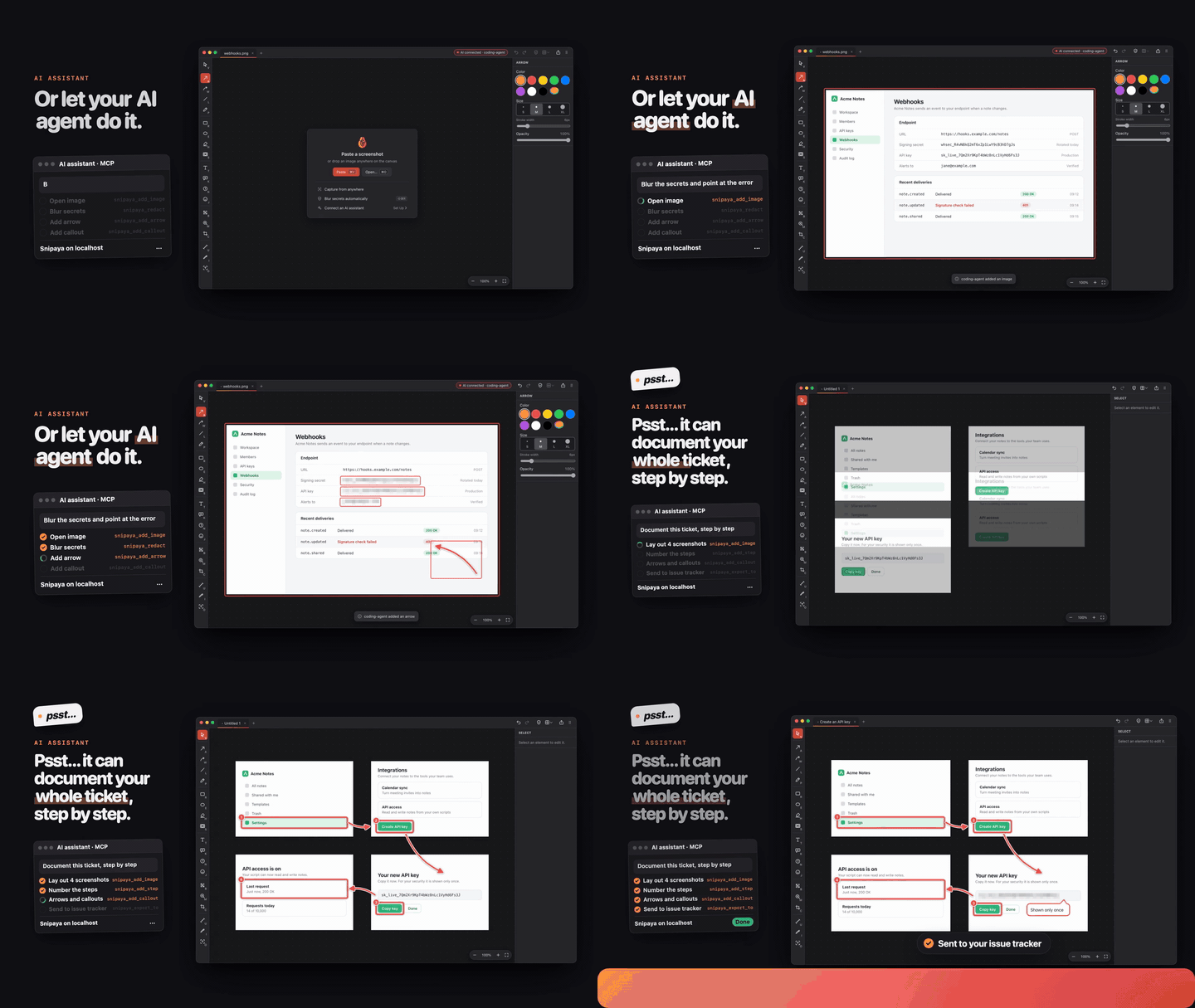
stdio に対応した任意の MCP クライアントを、macOS 用の画像・スクリーンショット注釈ツールである Snipaya に接続できます。アシスタントはキャンバスを読み取り、矢印、テキスト、図形、吹き出しを追加したり、機密データをマスキングしたり、切り抜きや書き出しをしたりできます。結果は Snipaya で確認できます。
Snipaya には、Streamable HTTP を使って 127.0.0.1 で提供される MCP サーバーが組み込まれています。snipaya-mcp は、ローカルの stdio サーバーしか起動できないクライアント向けの軽量なブリッジです。クライアントと Snipaya の間で、すべての MCP メッセージを変更せずに転送します。
Snipaya を開く前でも、ツールとプロンプトは一覧表示されます。Snipaya から応答があるまでは、ブリッジが組み込みカタログからそれらを一覧表示し、ツール呼び出しには次に行う操作を示すメッセージを返します。
MCP Registry では io.github.krzysztofsurdy/snipaya-mcp として、Glama および TensorBlock awesome-mcp-servers に掲載されています。
要件
- macOS 用の Snipaya。14 日間の無料トライアルが付属しています。
- Node.js 20 以降(
npxでセットアップする場合)。
Snipaya で MCP サーバーを有効にする
サーバーはデフォルトでオフになっています。
- Snipaya を開き、Settings > AI Assistants に移動します。
- Allow AI assistants をオンにします。ステータスが Running に変わります。
ブリッジに必要な操作はこれだけです。この Mac 上で Snipaya が保存した設定からアクセストークンとポートを読み取るため、手動でコピーする必要はありません。
セットアップ
npx
npx -y snipaya-mcp
Snipaya が起動していなくても Allow AI assistants がオンであれば、ブリッジは Snipaya をバックグラウンドで開き、サーバーが起動するまで最大 10 秒待機します。
Snipaya に保存された設定を上書きするには、以下の変数またはフラグを設定します。フラグは変数より優先され、変数は保存済みの設定より優先されます。
| 変数 | フラグ | デフォルト | |
|---|---|---|---|
SNIPAYA_MCP_TOKEN | --token | Snipaya が保存したトークン | Settings > AI Assistants のアクセストークン。 |
SNIPAYA_MCP_URL | --url | http://127.0.0.1:<saved port>/mcp、それ以外は http://127.0.0.1:47321/mcp | Snipaya のサーバー URL。127.0.0.1 と localhost のみ使用できます。 |
SNIPAYA_MCP_NO_LAUNCH | Snipaya を起動しない場合は 1 に設定します。Snipaya が閉じている間、ツール呼び出しは Cannot reach Snipaya を返します。 |
--token より環境変数を優先してください。コマンドラインフラグは、Mac 上のほかのプロセスから見えるためです。
JSON 設定
mcpServers JSON ファイルで設定するクライアントの場合:
{
  "mcpServers": {
    "snipaya": {
      "command": "npx",
      "args": ["-y", "snipaya-mcp"],
      "env": {
        "npm_config_registry": "https://registry.npmjs.org/"
      }
    }
  }
}
カスタム設定では、代わりに値を env に渡します。
{
  "mcpServers": {
    "snipaya": {
      "command": "npx",
      "args": ["-y", "snipaya-mcp"],
      "env": {
        "npm_config_registry": "https://registry.npmjs.org/",
        "SNIPAYA_MCP_TOKEN": "<access token>",
        "SNIPAYA_MCP_URL": "<server url>"
      }
    }
  }
}
クライアントが Streamable HTTP サーバーを直接サポートしている場合、このブリッジは不要です。代わりに Snipaya の Copy MCP config を使用してください。
MCP Bundle (.mcpb)
- 最新リリースから
snipaya-mcp-<version>.mcpbをダウンロードします。 - MCP Bundle に対応した MCP クライアントで開くか、クライアントの拡張機能設定にドラッグします。
- Snipaya に保存された設定を使う場合はトークンと URL を空欄のままにします。独自の設定を使う場合は、Settings > AI Assistantsの値を貼り付けます。
セキュリティモデル
- ローカルのみ。 Snipaya のサーバーは
127.0.0.1で待ち受け、ループバックのHostヘッダーとOriginヘッダーのないリクエストのみを受け付けるため、ブラウザー上のウェブサイトからアクセスすることはできません。ブリッジはホストが127.0.0.1またはlocalhost以外の URL を拒否し、Originヘッダーを送信しません。 - デフォルトでは無効。 Allow AI assistantsを有効にするまで、待ち受けは行われません。
- トークン。 すべてのリクエストに
Authorization: Bearer <token>が含まれます。トークンは Snipaya が生成し、Settings のRegenerateを使うと古いトークンは無効になります。ブリッジがトークンをログに書き込むことはありません。 - 保存済みの設定。
SNIPAYA_MCP_TOKENが設定されていない場合、ブリッジは~/Library/Application Support/Snipaya/mcp.jsonからトークンとポートを読み取ります。このファイルは Snipaya によって、macOS のユーザーのみが読み取れるように書き込まれます。ブリッジがこのファイルに書き込むことはありません。 - Snipaya の起動。 macOS でAllow AI assistantsが有効な場合に限り、ブリッジはまずトークンなしでリクエストを1回送り、Snipaya から応答があるか確認します。接続が拒否された場合は、
open -g -b dev.snipaya.app(シェルは使用しません)を実行して再試行します。これは起動時、および Snipaya に接続できない状態でツール呼び出しがあった場合に行われます。トークンが拒否された場合など、その他の失敗時にアプリが起動することはありません。SNIPAYA_MCP_NO_LAUNCH=1を設定すると、この動作を無効にできます。 - ブリッジは転送のみを行います。 ブリッジ自体はツールを実行せず、何も保存せず、Snipaya にのみ接続します。Snipaya に接続できない間は、パッケージに同梱されたカタログからツールとプロンプトの一覧を返します。すべての操作は Snipaya 内で実行され、接続中のアシスタントと最近のアクティビティはSettings > AI Assistantsに表示されます。
ツール
ツールはインストール済みの Snipaya のバージョンによって異なります。Snipaya から応答があるまでは、ブリッジはカタログに含まれる Snipaya 1.3.3 のツールを一覧表示します。Snipaya から応答があった後は、インストール済みのバージョンのツール一覧が適用されます。Snipaya 1.3 では次のツールを利用できます。
| Tool | Title |
|---|---|
snipaya_get_canvas | キャンバスを取得 |
snipaya_render | キャンバスをレンダリング |
snipaya_add_image | 画像を追加 |
snipaya_add_arrow | 矢印または線を追加 |
snipaya_add_shape | 図形を追加 |
snipaya_add_text | テキストを追加 |
snipaya_add_step | ステップ番号を追加 |
snipaya_add_emoji | 絵文字を追加 |
snipaya_add_freehand | フリーハンドの線を追加 |
snipaya_add_magnifier | 拡大鏡を追加 |
snipaya_add_callout | 吹き出しを追加 |
snipaya_add_spotlight | スポットライトを追加 |
snipaya_add_measure | 寸法を追加 |
snipaya_pick_color | 色を選択 |
snipaya_read_text | テキストを読み取る |
snipaya_redact | 機密データをマスキング |
snipaya_update_items | 要素を更新 |
snipaya_delete_items | 要素を削除 |
snipaya_select | 要素を選択 |
snipaya_arrange | 画像を配置 |
snipaya_set_crop | トリミング範囲を設定 |
snipaya_undo | 元に戻す |
snipaya_redo | やり直す |
snipaya_tabs | タブを管理 |
snipaya_export | 画像をエクスポート |
snipaya_list_destinations | エクスポート先を一覧表示 |
snipaya_export_to | エクスポート先にエクスポート |
snipaya_save_project | プロジェクトを保存 |
プロンプト
| Prompt | Title | Optional argument |
|---|---|---|
explain_bug | スクリーンショット内のバグを説明 | issue |
redact_before_sharing | 共有前に秘密情報をマスキング | also_hide |
finish_screenshot | スクリーンショットを仕上げる | background |
copy_text | 画像からテキストをコピー | area |
make_walkthrough | スクリーンショットから手順ガイドを作成 | topic |
compare_before_after | 変更前と変更後を比較 | change |
トラブルシューティング
ブリッジは問題を stderr に出力します(プロトコルを伝送する stdout には出力しません)。Snipaya に接続できない間もツールの一覧は表示され、各ツール呼び出しの結果として同じテキストを返します。たとえば Snipaya を開いたり、使用許諾契約に同意したりして Snipaya が応答を開始すると、次のツール呼び出しで再起動せずに接続できます。
| メッセージ | 対処方法 |
|---|---|
Snipaya's settings were not found | Snipaya をインストールして一度開き、Allow AI assistants をオンにしてください。または SNIPAYA_MCP_TOKEN を設定してください。 |
Snipaya is a macOS app | ブリッジが別のシステムで実行されています。ツールの一覧は表示されますが、Mac 上の Snipaya でのみ使用できます。 |
Snipaya's MCP server is off | Settings > AI Assistants で Allow AI assistants をオンにしてください。 |
Snipaya's settings ... cannot be read または hold no valid token | Snipaya を開いて設定を書き直してから、Allow AI assistants を確認してください。または SNIPAYA_MCP_TOKEN を設定してください。 |
Cannot open Snipaya | macOS が見つけられる場所に Snipaya がインストールされていません。snipaya.app からインストールするか、自分で開いてください。 |
Opened Snipaya, but its MCP server starts only after you accept the license agreement | Snipaya 1.1 以降では、使用許諾契約に同意した後にのみ MCP サーバーが起動します。Snipaya のウィンドウで同意してから、もう一度ツールを呼び出してください。 |
Opened Snipaya, but its MCP server did not answer | Settings > AI Assistants を開き、ステータスの下に表示されているエラーを修正してください。 |
Cannot reach Snipaya at ... | Snipaya を開き、Allow AI assistants をオンにしてください。メッセージに使用許諾契約への言及がある場合は、先に Snipaya で同意してください。ステータスにエラーが表示されている場合は、先にそのエラーを修正してください。URL が Server URL と一致していることを確認してください。 |
Snipaya rejected the token | たとえば Regenerate の後などにトークンが変更されています。保存済みのトークンを使うには SNIPAYA_MCP_TOKEN を削除するか、現在のトークンをコピーしてください。 |
Snipaya ended the session | Snipaya が再起動したか、トークンが変更されました。クライアントで snipaya サーバーを再起動してください。 |
Refusing <host> | URL は 127.0.0.1 または localhost を指定する必要があります。Snipaya から Server URL をコピーしてください。 |
CONNECTION_CLOSED または Failed to connect が表示され、MCP ログに npm error 404 ... is not in this registry がある | ブリッジが起動していません。プロジェクトの .npmrc により npm の参照先がプライベートレジストリになっています。MCP クライアントはプロジェクトフォルダーでサーバーを起動します。上記の JSON 設定例のように、env で snipaya サーバーの npm_config_registry を https://registry.npmjs.org/ に設定してください。Claude Code では、プロジェクトごとに claude mcp add --scope user snipaya -e npm_config_registry=https://registry.npmjs.org/ -- npx -y snipaya-mcp を使ってサーバーを追加してください。Claude Code は MCP サーバーのログを ~/Library/Caches/claude-cli-nodejs/<project>/mcp-logs-snipaya/ に保存します。 |
npx -y snipaya-mcp --help を実行すると、オプションを確認できます。
開発
npm ci
npm run lint
npm run typecheck
npm test          # builds, then runs the bridge over stdio against a local test server
npm run pack:mcpb # builds snipaya-mcp-<version>.mcpb with the official mcpb CLI
カタログ
catalog.json には、Snipaya に接続できない間にブリッジが提供するツール、プロンプト、手順が格納されており、manifest.json には同じツールとプロンプトが記載されています。Snipaya アプリのチェックアウト(デフォルトは ../snipaya)から Node 22.6 以降を使って両方を再生成し、結果をコミットしてください。
npm run sync:catalog -- ../snipaya
トークンも URL も指定されていない場合、ブリッジはインストール済みの Snipaya の設定を ~/Library/Application Support/Snipaya から読み取ります。Snipaya の開発ビルドは専用の Snipaya Dev プロファイルフォルダーに設定を保存するため、開発ビルドに接続するには、Settings > AI Assistants に表示される値を SNIPAYA_MCP_TOKEN と SNIPAYA_MCP_URL に設定してください。
リリース
v* タグをプッシュすると .github/workflows/release.yml が実行されます。CI チェックを実行し、タグが package.json、package-lock.json、server.json、manifest.json のバージョンと一致することを確認したうえで、npm にバージョンをステージングし(provenance 付き)、メンテナーが承認するまで最大 60 分待機します。その後、.mcpb を添付して GitHub リリースを作成し、server.json を MCP Registry に公開します。
初回セットアップ
npmjs.com で snipaya-mcp > Settings > Trusted publishing を開き、GitHub Actions を選択して、次の内容を入力します。
| 項目 | 値 |
|---|---|
| Organization or user | krzysztofsurdy |
| Repository | snipaya-mcp |
| Workflow filename | release.yml |
| Environment name | 空欄のままにします |
| Allowed actions | npm stage publish のみ |
npm では、2 日以内に公開されていない信頼されたパブリッシャーは期限切れになるため、初回リリースの直前に追加してください。MCP Registry と GitHub リリースのセットアップは不要です。ワークフロー自身の GitHub トークンを使用します。
リリースを作成する
npm version minor        # or patch, major: bumps all four files, commits and tags v<version>
git push --follow-tags
ワークフローが Publish to npm に到達したら、2FA プロンプトでステージングされたバージョンを承認します:npm stage approve snipaya-mcp@<version>。または、npmjs.com のパッケージページから承認できます。残りのリリース処理は自動的に続行されます。
失敗したリリースを再実行しても安全です。該当バージョンがすでに公開されている場合、npm と MCP Registry への公開はスキップされ、既存の GitHub リリースのバンドルは置き換えられます。
ライセンス
コメント
AI アプリケーションが外部のツールやデータソースに統一的な方法で接続するためのオープンなプロトコルです。クライアントはモデルとの対話を担い、MCP サーバーはツール・リソース・プロンプトテンプレートを提供します。標準メッセージでやり取りするため、1 つのサーバーを複数のクライアントで再利用できます。