
MCP for Adobe Premiere Pro について
MCP for Adobe Premiere Proは、対応するAIクライアントからプロジェクト確認、タイムライン編集、書き出し確認を行うローカルMCPサーバーです。ガイド付きワークフローと検証手順を備え、変更内容を確認しながら作業できます。
主な機能
- 01プロジェクト確認とタイムライン編集
- 02メディア読み込みとエフェクト操作
- 03書き出しと納品の確認
- 04編集内容の読み戻し検証
活用シーン
- 01編集前のシーケンス確認
- 02プロジェクトのメディアとタイムライン整理
- 03書き出しやレビュー引き継ぎの検証
MCP 対応
Premiere Proのプロジェクト、タイムライン、メディア、書き出し操作をツールやリソースとしてMCPクライアントに公開します。ローカルホストへの接続には別のPremiereコネクターを使います。
設定
ローカルサーバーの設定はどのクライアントでも共通です。コピーしてクライアントの MCP 設定ファイルに貼り付けてください。
ツール
432掲載時のツール一覧 · 4 日前に更新
| パラメーター | 型 | 必須 | 説明 |
|---|---|---|---|
| expected_cep_target | object | いいえ | 任意のレビュー済み CEP シーケンス/クリップ識別情報と正確なティック範囲。生成された各コマンドの実行前に確認します。UXP はこの CEP 専用ガードを拒否します。 |
| expected_cep_target.clip | object | いいえ | 任意の正確なレビュー済みタイムラインクリップ。 |
| expected_cep_target.clip.effect | object | いいえ | 変更前に確認する、レビュー済みのエフェクトとパラメーターの識別情報。 |
| expected_cep_target.clip.effect.match_name | string | はい | ホストの検査で取得したエフェクトの一致名。 |
| expected_cep_target.clip.effect.display_name | string | いいえ | 任意の正確なホスト表示名。 |
| expected_cep_target.clip.effect.parameter_name | string | はい | 検査済みの正確なパラメーター名。 |
| expected_cep_target.clip.effect.parameter_index | integer | はい | 検査済みのゼロベースのパラメーターインデックス。 |
| expected_cep_target.clip.node_id | string | はい | 安定した CEP ノード ID。 |
| expected_cep_target.clip.in_ticks | string | いいえ | 予想されるソース In の正確なティック数。 |
| expected_cep_target.clip.end_ticks | string | いいえ | 予想されるタイムラインの排他的終了ティック数。 |
| expected_cep_target.clip.out_ticks | string | いいえ | 予想されるソース Out の排他的ティック数。 |
| expected_cep_target.clip.track_type | enum | はい | 予想されるメディアトラックグループ。video | audio |
| expected_cep_target.clip.start_ticks | string | いいえ | 予想されるタイムライン開始ティック数。 |
| expected_cep_target.clip.track_index | integer | はい | 予想される 0 始まりのトラックインデックス。識別情報も引き続き確認されます。 |
| expected_cep_target.clip.project_item_id | string | いいえ | 予想されるソースのプロジェクト項目ノード ID。 |
| expected_cep_target.backend | string | はい | これらの ID のバックエンド名前空間。 |
| expected_cep_target.sequence_id | string | いいえ | 安定した予想アクティブシーケンス ID。 |
| expected_cep_target.source_item | object | いいえ | ソースのみの操作で確認済みのソース識別情報。 |
| expected_cep_target.source_item.node_id | string | はい | 正確なプロジェクト項目ノード ID。 |
| expected_cep_target.source_item.media_path | string | いいえ | 任意の正確なソースメディアパス。 |
| expected_cep_target.project_document_id | string | いいえ | レビュー時に確認された正確な Premiere プロジェクトドキュメント ID。 |
| expected_project_path | string | いいえ | 保存済みプロジェクトの絶対パス(任意)。アクティブなプロジェクトが一致しない場合、または未保存の場合、生成されるすべての CEP コマンドは本体の実行前に拒否されます。UXP コマンドではこの CEP 専用ガードは適用されず、ローカル専用ツールは Premiere を検査しません。省略すると既存の動作が維持されます。 |
詳細
翻訳後に原文が更新されています。最新の内容は原文をご確認ください。
Adobe Premiere Pro 向け MCP — ローカル MCP サーバー
言語: English · Español · Português (Brasil) · Français · Deutsch · 简体中文 · 繁體中文 · 日本語 · 한국어 · Русский · العربية · हिन्दी · Italiano · Türkçe · Bahasa Indonesia

互換性のある AI アシスタントで、レビュー可能なローカル優先のワークフローを実現する Adobe Premiere Pro MCP サーバーです。
Claude、Cursor、Codex、その他の MCP クライアント向けに Premiere Pro を自動化します。Adobe が文書化した UXP および CEP/ExtendScript API を通じて、AI を活用した編集、プロジェクトの整理、書き出しの確認を行えます。
無料、MIT ライセンス、ローカル優先で、npm に premiere-pro-mcp として公開されています。このプロジェクトをインストールできるパッケージ名はこれだけです。
ウェブサイト · 録画デモ · サーバーを比較 · セットアップガイド · ツールを検索 · トラブルシューティング · リリース情報
開発ソース:67 モジュールにわたる 434 個のコアツール、4 個のリソース、29 個のガイド付きワークフローを収録しています。UXP ホストに接続すると、機能に応じて 96 個のツールが追加されます。
完了した After Effects レンダリングの引き渡しでは、ホストとファイルを再確認し、インポート記録を作成したうえで、完成したレンダリングを既存の Premiere ビンに 1 つインポートする操作をプレビューして確認できます。











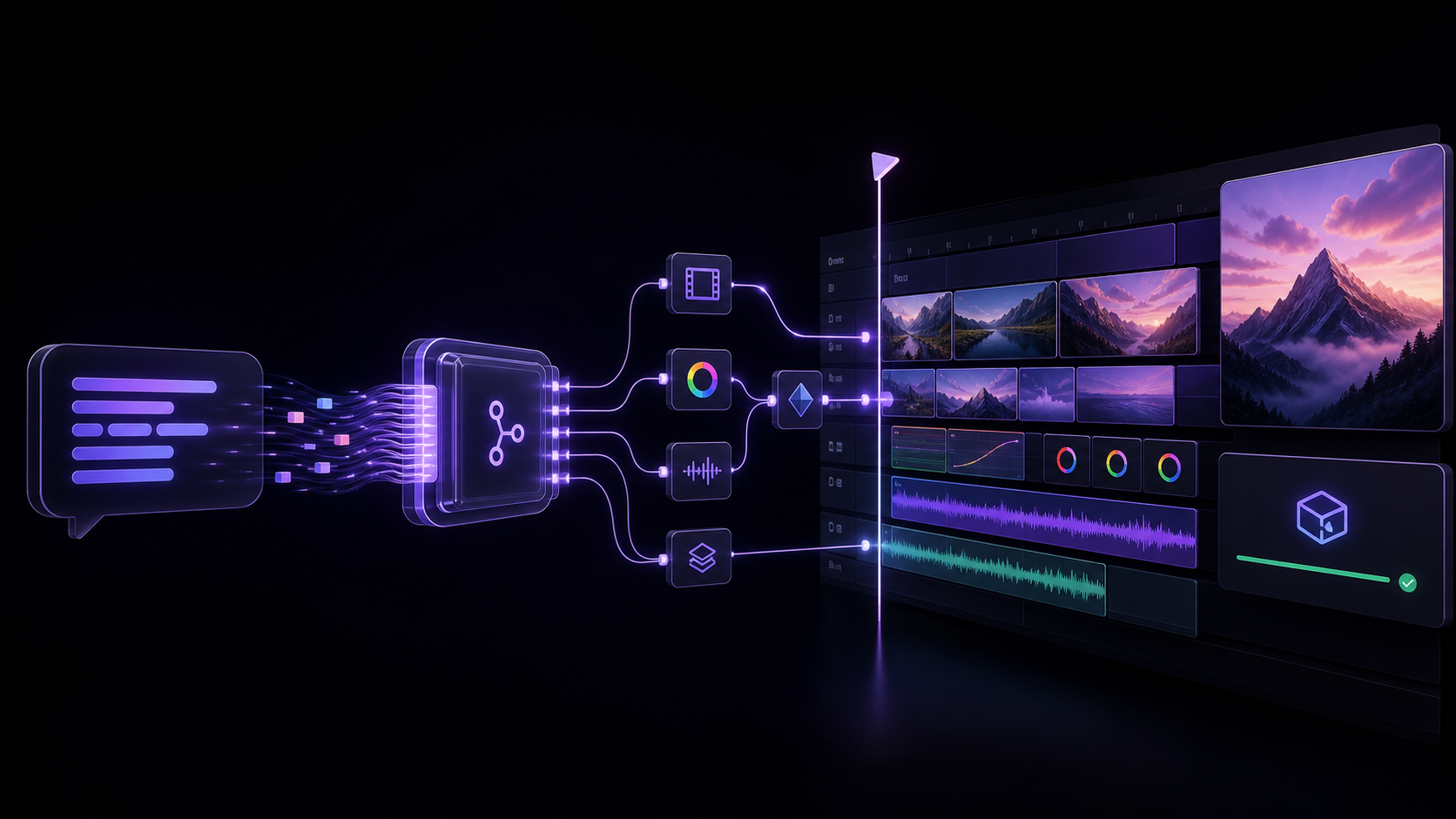
目次
- [これは何ですか?](#what-is-this) - [最新リリース](#latest-release) - [現在のMCPプロトコルのサポート状況](#current-mcp-protocol-support) - [AIワークフローを評価する編集者向け](#for-editors-evaluating-an-ai-workflow) - [クイックスタート](#quick-start) - [サポートされている最も簡単な方法:Claude Desktop](#easiest-supported-path-claude-desktop) - [最初の編集前に、まず動作を確認](#first-proof-before-the-first-edit) - [その他のAIアシスタント](#other-ai-assistants) - [MCPクライアントを設定する](#3-configure-your-mcp-client) - [Premiere Proでブリッジを確認する](#4-verify-the-bridge-in-premiere-pro) - [クライアントと機能の対応状況](#codex-plugin) - [Codexプラグイン](#codex-plugin) · [Claude](#claude) · [GPT-6 Astraのツール検出](#gpt-6-astra-and-agent-tool-discovery) · [GPT-6 SolとLuna](#gpt-6-sol-and-gpt-6-luna) · [Claude Fable 5.1](#claude-fable-51) · [Claude Opus 5.5](#claude-opus-55) - [WindowsとmacOSの機能対応状況](#windows-and-macos-capability-coverage) - [After Effects MOGRTスタジオ](#after-effects-mogrt-studio) - [コラボレーションとAI機能の境界](#collaboration-and-ai-feature-boundaries) - [認証済みUXP接続](#authenticated-uxp-connection) - [アーキテクチャ](#architecture) - [ツール](#tools) - [MCPリソース](#mcp-resources) - [リモートデプロイ(Fly.io)](#remote-deployment-flyio) - [環境変数](#environment-variables) - [プロジェクト構成](#project-structure) - [技術的な詳細](#technical-details) - [よくある質問](#frequently-asked-questions) - [トラブルシューティング](#troubleshooting) - [スターの履歴](#star-history) - [プロジェクトを支援する](#support-the-project) - [コントリビューション](#contributing) · [ライセンス](#license)これは何ですか?
MCP for Adobe Premiere Proは、leancoderkavy/premiere-pro-mcpがpremiere-pro-mcpとして公開している、MITライセンスの独立したローカルMCPサーバーです。このパッケージと、別途提供されるPremiereコネクターをインストールすると、対応するAIアシスタントを、サポート対象のプロジェクト確認、タイムライン編集、書き出しツールに接続できます。まずverify_premiere_connectionを実行し、ブリッジが動作するまでは変更を加えないでください。
Adobe Premiere Pro MCPの適切なガイドを探す
| 目的 | ガイド |
|---|---|
| ローカルサーバーとコネクターについて理解する | Adobe Premiere Pro MCPとは? |
| Claude Desktop、Cursor、またはCodexを接続する | Claude Desktop · Cursor · Codex |
| 名前が似ているプロジェクトを比較する | ソースに基づくサーバー比較 |
| 繰り返し実行するタスクに適したツールと確認手順を選ぶ | Adobe Premiere Pro自動化ガイド |
| 編集を計画する前にツールを確認する | 公開ツールカタログ |
| リリース済みバージョンと出所を確認する | 公開パッケージ情報 |
Claude、Windsurf、Cursor、GitHub CopilotなどのAIアシスタントや、MCP対応クライアントからAdobe Premiere Proを直接操作できるMCP(Model Context Protocol)サーバーです。メディアの読み込み、タイムラインの編集、エフェクトの適用、キーフレームの管理、書き出しなどを行えます。
"Add the B-roll clips to V2, apply a cross dissolve between each, color correct them to match the A-roll, and export a 1080p ProRes."
概要
| 表示名 | MCP for Adobe Premiere Pro |
| npm パッケージ | premiere-pro-mcp |
| インストール(npm 経由) | npm install -g premiere-pro-mcp |
| コネクターのインストール | premiere-pro-mcp --install-cep |
| MCP サーバー名 | io.github.leancoderkavy/premiere-pro |
| リポジトリ | https://github.com/leancoderkavy/premiere-pro-mcp |
| ウェブサイト | https://premiere-pro-mcp.com |
| ライセンス | MIT |
| 対応環境 | Windows および macOS、Premiere Pro 2020-2026 |
このプロジェクトは独立しており、Adobe Inc. と提携しておらず、同社から承認も受けていません。
また、Premiere Pro 向けの他の MCP サーバーとは別のプロジェクトです。このリポジトリから公開されている npm パッケージは premiere-pro-mcp のみで、ほかのパッケージ名ではインストールされません。
類似した名前のパッケージを比較していますか? このパッケージと
adobe-premiere-pro-mcp は、どちらも premiere-pro-mcp という実行ファイルを宣言しています。クライアントを設定する前に、パッケージとリポジトリを確認してください。新しい
ローカル設定ヘルパーは、このインストール先を直接参照する Claude、Cursor、
VS Code、または Codex の設定を出力します。この機能は v1.15.1 以降に含まれています。
現在のソースでは、対応するワークフロー手順をカバーするコアツールを434個公開しています。対象は、サポートされている ExtendScript、QE DOM、ローカルメディアとインターチェンジの分析、改訂版プロジェクトコンテキストの取得、安全な編集計画の作成、プロジェクト受け入れ前のプレビュー、レビューの引き継ぎ、接続の検証、そしてガード付きの After Effects MOGRT 作成、バッチ処理、ライブラリ、レンダーキュー、検査、Premiere への引き継ぎワークフローです。互換性があり、認証済みの UXP パネルを接続すると、本番環境の CEP ブリッジを置き換えることなく、機能が制限されたドキュメント化済みツールが96個追加されます。
最新リリース:1.24.1
公開されている v1.24.1 npm アーティファクトにはコアツールが434個含まれています。デフォルトプロファイルでは432個、互換性のある UXP 接続がある場合は528個です。上記の開発カタログには、未リリースの作業が含まれる場合があります。バージョン別の事実とパッケージの出所をご覧ください。
GitHub のリリースでは、タイトルとタグの両方に v<SemVer> を使用します(例:v1.24.1)。
リリースの命名規則とバージョン規約をご覧ください。
範囲を限定したワークフローを試す
セットアップガイドを選択してください:Claude Desktop、 Codex、 その他のローカル MCP クライアント、 またはChatGPT の接続オプション。
合成メディアと3つの評価レシピが含まれるワークフロー・スターターキットをダウンロードできます。レシピは、読み取り専用のシーケンスチェック、明示的な確認を伴うレビューフレームの書き出し、製品スポットのプレビューです。メールアドレスの入力は不要です。このキットには、Premiere の録画デモや検証済みのホスト結果は含まれていません。使い捨てのプロジェクトから始め、接続できない場合はセットアップと復旧をご利用ください。
リリースの主な内容
-
1.24.0 マーク書き込みの修正: 一時的な上書きマークと復元されたプロジェクト項目のマークは、ティック境界からメディアフレームの4分の1だけ後に書き込まれるため、Premiere 26.5.2 の
unnest_sequence、replace_clip、duplicate_clipで1フレーム早く切り下げられなくなりました。 -
1.24.0 キャプションスタイルのガイダンス:
get_caption_style_guidanceは範囲が制限されたcustom_styleを受け取り、プロパティパネルとトラックスタイルの手順を返します。ガイダンスのみを提供し、何も適用しません。 -
1.23.0 範囲を限定したワークフロー: 41個のコアツールと5つのガイド付きルートを追加し、正確なタイムライン計画、編集レビュー、インターチェンジ/引き継ぎ、保護された納品に対応しました。52項目の実装台帳には、サポート対象の各サブセットとホストの制限が記載されています。
-
1.23.0 実行と復旧: 連携するプロセスは保護対象の編集を直列化し、結果が不確かな場合に備えて復旧情報を保持し、キャンセルや部分的な処理を明示的に報告します。UXP への書き込みには、対応する更新済みパネルが必要です。バージョン情報のない古いパネルは読み取り専用のままです。
-
1.23.0 アーティファクトの証跡: レビューと納品のチェックではソースのチェックサムを固定し、実際にデコードしたフレーム/音声を検査して、ネイティブジョブの完了状態が不明な場合もそのまま保持します。ローカルデコーダーでのチェックだけでは、Premiere での再生やネイティブ形式のラウンドトリップ互換性は確認できません。
-
1.23.0 インポートの修正: フォルダーのインポートでは、実際のプロジェクト項目の読み戻しを検証します。キャプションのインポートでは形式と件数を検証し、変更後の読み戻し結果を保持します。書き出しプリセットの検出ではプロキシの取り込みプリセットを除外し、ネスト解除ではメディア形式が混在する上書きの危険がある場合に処理を拒否します。
-
1.22.0 読み戻しのレシート: エフェクトの書き込み、スタビライズ、スマートビン、プロキシ、フォルダーのインポート、シーケンスの作成、マーカーの削除、クリップの選択について、Premiere が適用した内容を
verified、committed_unverified、failedのいずれかで報告します。create_subclip、add_title、update_markerは保存された値を報告し、set_sequence_frame_rateは Premiere が再スナップしたクリップを一覧表示します。 -
1.22.0 表示コードとプロキシ:
set_sequence_display_formatは Premiere の実際の表示コード(映像 100-113、音声 200-201)を書き込み、従来の 0-11 と 0-1 の入力を対応するコードにマッピングします。manage_proxiesのトグルでは、既知のプロキシ表示状態を設定できます。Windows ACL のチェックでは、PowerShell の起動を最大30秒待機します。 -
1.21.0 Claude Desktop の起動修正: オプション設定が空でも拡張機能が起動し、Desktop の検出専用プローブが UXP ポートを占有しなくなったため、実際のサーバーは引き続き UXP ツールを利用できます。
-
1.21.0 フレームグリッドの検証: プロジェクト項目のマーク、シーケンスの In/Out、作業エリア、リンク/リンク解除、ゼロ点、トランジション、
replace_clip、duplicate_clipは Premiere 独自のフレームグリッドとサンプルグリッドに照らして検証され、条件を満たさない場合は処理を拒否します。UXP ツールは時間をシーケンスのフレームグリッドにスナップします。 -
1.20.0 検証済みの範囲削除:
ripple_remove_timeline_rangesはプレビュー後、1回限りの確認トークンとクリップ単位の読み戻しを用いて、複数範囲のリップル削除を適用します(QE Razor、試験運用)。 -
1.20.0 エフェクトの安全性: エフェクトの色は損失なく読み書きできます。曖昧なプロパティ名(たとえば、重複する Lumetri コントロール)は、
property_indexが指定されない限り拒否されます。また、duplicate_clipでコピーしたクリップは元の長さを維持します。 -
1.20.0 インポートとメタデータの追加:
import_fcp_xmlは開いているプロジェクトにインポートでき、import_folderはtarget_binを受け付けます。get_encoder_presetsはlimit/offsetを使ったページ取得に対応し、set_footage_interpretationはfield_typeを設定します。また、import_media経由の XML/AAF/EDL インポートで誤ったエラーが報告されなくなりました。 -
1.19.1 タイムラインの修正: 続きを取得できる、範囲を限定したシーケンスページ、リンクされていないクリップの互換性の測定、大規模編集のオプトインとホスト待機時間の調整による高速なリップル移動に対応しました。
-
1.19.1 より安全な引き継ぎ: AME のキュー全体の開始には明示的なオプトインが必要です。形式が不正な MOGRT ファイルはホストへのインポート前に拒否され、確定したか不明な編集では検査用のガイダンスが保持されます。
-
1.19.1 トランスクリプトとキャプチャの修正: ホストに接続された空のトランスクリプトにも、保護されたインポートを適用できます。保存値や静止画ファイルだけでは、時間的なアニメーションを確認できません。キーフレームカーブを評価するには、実際に短い動画を書き出す必要があります。
-
編集計画: 映像素材の確認、トランスクリプトの整理、キャプションの作成、ショート動画とチャプターの計画、リズムと話者のレイアウト、タイムラインの品質確認、プラットフォームへの納品計画。
-
アプリ間の引き継ぎ: 機能を考慮したワークフローのルートと、安全措置を備えた After Effects から Premiere へのレンダリング引き継ぎ。
-
編集の正確性: トランジション、インポート、エフェクト、ソースの識別、トラック操作における、検証済みの読み戻しと、機能不足またはコミット済みだが未検証の状態の明示。挿入編集では、QE が同期ロックされたトラックをリップルし、隣接するクリップの同期が気付かないうちにずれることを防ぎます。
-
MOGRT スタジオ: オプションの独立した After Effects CEP コネクターを使うと、 タイトル、吹き出し、引用、ソーシャル向けのレシピを、承認を得てから 作成できます。ローカルのブランドキットで制約を設定し、バッチ処理、 公開、キュー登録、確認を行い、ビジュアルやレンダリング完了の証明を 主張することなく Premiere に引き継げます。
-
グローバル更新の引き継ぎ: グローバル npm インストールでは、Windows CEP パネルにサーバーとコネクターの更新状態を表示できます。明示的な確認後、 Premiere を終了してからのみ更新します。プロジェクト、クライアント設定、 ソースチェックアウト、カスタム npm プレフィックスは変更しません。
-
ローカルレビュー計画: キャプションのタイミングプレビューでは、 呼び出し元が提供した SRT/VTT を解析しますが、書き込みやインポートは行いません。 一方、リビジョンに紐付いた編集エビデンスは、オプトインのローカルコンテキスト インデックスに保持され、プロバイダーへの呼び出しは行いません。
-
修復プレビュー:
premiere-pro-mcp --doctor --plan-fixesは、 プライバシーに配慮した書き込みを行わない修復計画を生成します。限定された条件を 満たすコネクターの修復にも、Premiere が終了していることの明示的な確認が必要です。 -
監査可能なガイダンス: 共通セットアップガイド、生成された公開ワークフロー マニフェスト、エビデンス実行手順書により、ライセンスが必要なホストでの 手順実施を主張することなく、ワークフローと検証の境界を確認できます。
-
より高速で明確な納品: 不変の MCP 登録処理を、ステートレスなリクエスト間で 安全に再利用します。また、ウェブサイトに、軽量でモバイルを優先したワークフロー表示と、 公開ページ向けの最新の機械可読情報およびクロールガイダンスを追加しました。
-
明示的な境界: ホスト型エンドポイントは引き続き運用者が管理する MCP サービスです。認証されていない呼び出し元は拒否され、ユーザーをローカルの Premiere プロセスに接続することはありません。個別の機能と検証の契約については、 生成された対応アクションカタログを参照してください。
詳細は、v1.24.1 リリースノート を参照してください。Premiere Pro への実際のインストールには、引き続きホストでの検証が必要です。
現在の MCP プロトコルサポート
サーバーは安定版 TypeScript SDK v2 を使用し、HTTP と stdio を介してステートレスな
2026-07-28 プロトコルを提供しながら、2025-11-25 までのレガシー MCP との
互換性も維持しています。最新のクライアントには、ディスカバリー、検証済みの
ルーティングヘッダー、キャッシュヒント、サブスクリプションストリームのサポート、
正式な Premiere 拡張機能のケイパビリティが提供されます。MCP のケイパビリティと境界に関する完全なレポートを参照してください。
MCP クライアントが server/discover のプローブを完了できない場合は、そのクライアントの
サーバー環境に PREMIERE_MCP_PROTOCOL_MODE=legacy を設定し、クライアントを再起動してください。
これにより、SDK の基本 stdio トランスポートとレガシー初期化ハンドシェイクのみが使用されます。
最新の MCP ケイパビリティを利用する場合は、設定を解除するか auto のままにしてください。
複数プロジェクトの CEP セッションの保護
登録されているすべてのツールでは、対象となる保存済み Premiere プロジェクトの絶対パスを示す expected_project_path を任意で指定できます。生成された CEP スクリプトはツール本体の実行前に、アクティブなプロジェクトのホスト側で正規化されたファイルパスを比較します。別のプロジェクトが開かれている場合、プロジェクトが見つからない場合、または未保存の場合は、ツール本体を実行せずに拒否します。このガードはリクエスト単位で適用され、複数コマンドを実行するツールでは、生成されたすべてのコマンドで確認されます。省略した場合は、従来どおりに動作します。
{"name":"get_project_info","arguments":{"expected_project_path":"/Projects/Film.prproj"}}
この仕組みは、アクティブなプロジェクトが誤って切り替わることを防ぎますが、安全でないスクリプト内で意図的にプロジェクトを切り替えることは防ぎません。プロジェクトの選択や、メディアの同一性の証明は行いません。パスはリクエストコンテキストに保持され、テレメトリには使用されません。UXP コマンドおよび After Effects コマンドでは、この CEP 専用ガードは拒否されます。UXP ワークフローでは、expected_snapshot の同一性契約を使用します。ローカル専用ツールは Premiere を調べません。ファイルシステムのエイリアスは、プロジェクトの同一性を示すものとして解決されません。
AI ワークフローを評価する編集者の方へ
アシスタントがアクティブなプロジェクトを変更する前に、 Premiere Pro AI ワークフローのチェックリスト を使って対象と変更禁止の境界を定め、ローカル接続を確認し、範囲を限定した計画を依頼して、 返された結果を確認してください。これは、アシスタントを使う編集者やポストプロダクションの責任者が、 複製したプロジェクトまたは小規模なテストシーケンスで再現可能なワークフローを試す際の 実践的な出発点です。
製品の背景情報については、Adobe Premiere AI Assistant と MCP の比較 およびClaude Desktop のセットアップガイドを参照してください。
単一のローカルプロジェクト、共有ストレージ上の Adobe Production、リモートの Team Project の どれを使うか検討している場合は、MCP の利用方法を評価する前に Premiere Pro のコラボレーションワークフローガイド を確認してください。 関連する Adobe のガイダンスへのリンクを掲載しており、プロジェクトの調査を求めず、 同じ読み取り専用の接続チェックで締めくくっています。
Project Intake のプレビューを具体的に試すには、 スキーマ検証済みで機密データを含まない 3 つのスターターテンプレート から 1 つを選んでください。これらは評価用サンプルにすぎません。施設で使用する前に、 ポリシーの責任者がビン、メディアのルール、組織のルールを確認し、置き換える必要があります。
クイックスタート
公開済みパッケージをインストールする(名前を確認してください)
npm i -g [email protected]このリポジトリが公開するパッケージは
premiere-pro-mcpのみです。別の名前のパッケージ(adobe-premiere-pro-mcp)も、premiere-pro-mcp実行ファイルを宣言している場合があります。クライアントを設定する前に、次の項目を確認してください。
確認項目 期待される値 パッケージ名 premiere-pro-mcp(adobe-premiere-pro-mcpではありません)バージョン 1.24.1ホームページ/リポジトリ https://premiere-pro-mcp.com/ · https://github.com/leancoderkavy/premiere-pro-mcp npm list -g premiere-pro-mcp premiere-pro-mcp --version npm view premiere-pro-mcp homepage repository.url次に、
--install-cep、--doctor、読み取り専用のverify_premiere_connectionプロンプトに進んでください。
最も簡単な対応方法:Claude Desktop
- 最新の Claude Desktop バンドル(
.mcpb)をダウンロードします。 - Claude Desktop で Settings > Extensions > Advanced settings > Install Extension を開き、ダウンロードしたバンドルを選択して、Claude Desktop を再起動します。
- 別途、署名済み Premiere コネクター(
.zxp)をダウンロードします。信頼できる ZXP インストーラーで開きます。お使いのコンピューターに ZXP インストーラーがない場合は、下記の 詳細セットアップ にある npm コネクターインストーラーを使用してください。 - Premiere を再起動してプロジェクトを開き、Window > Extensions > MCP for Adobe Premiere Pro を開きます。
- Claude に次のように入力します:
Safely check my Premiere connection with verify_premiere_connection. Make no changes.
Claude バンドルにはローカルの MCP サーバーが含まれているため、この方法では Node.js は不要です。Premiere コネクターは別途インストールする必要があります。最初のプロンプトは読み取り専用で、サーバーがインストール済みか、設定済みか、接続済みか、ライブ検証済みかを報告します。
最初の編集を行う前に、最初の動作確認をする
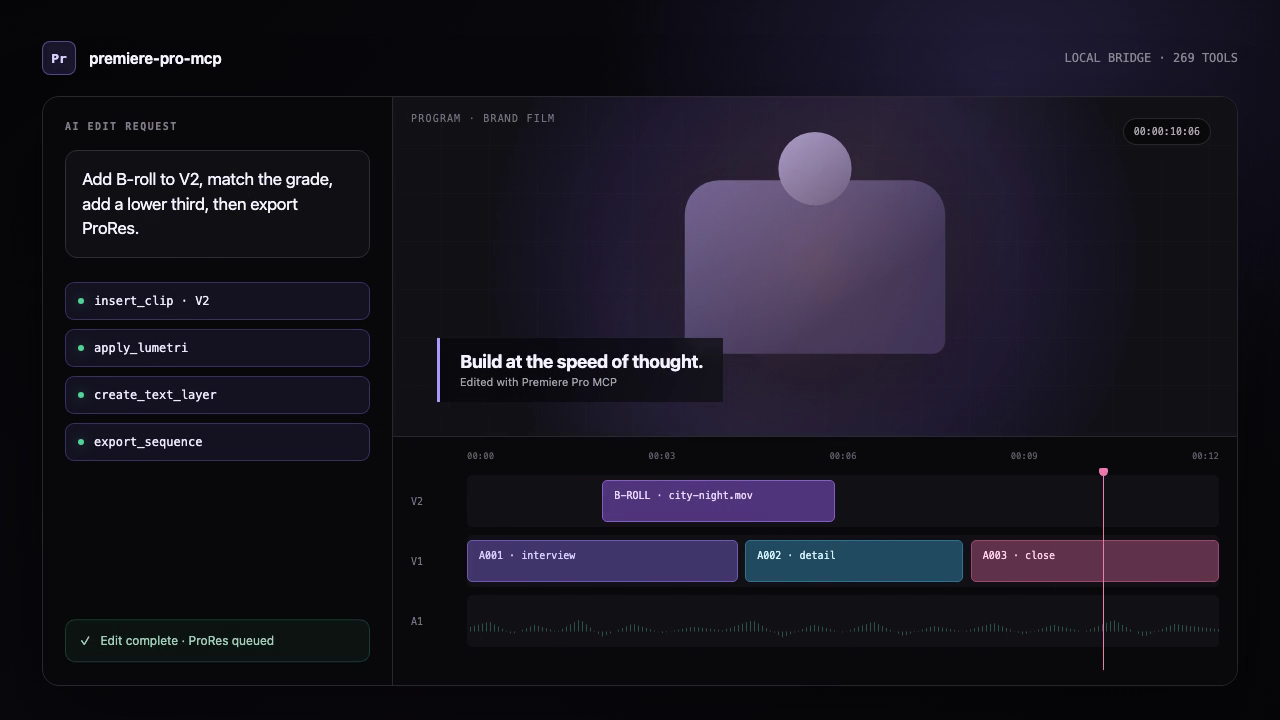
これはワークフローの図であり、Premiere のパネルのスクリーンショットでも、ライセンスされたホスト環境での動作を示すものでもありません。
- コピーしたテストプロジェクトとアクティブなシーケンスを Premiere で開きます。
- Window > Extensions > MCP for Adobe Premiere Pro を開きます。「Running」はローカルのパネルブリッジが利用可能であることを示します。編集が完了したことを示すものではありません。
premiere-pro-mcp --doctorを実行して、ローカルのパッケージと設定の準備状況のみを確認します。- AI クライアントに次のように依頼します:
Run verify_premiere_connection. Make no changes.返されるチェックは読み取り専用で、プロジェクト名、パス、メディアの詳細を参照しません。
ブリッジ、プロジェクト、またはアクティブなシーケンスがない場合は、変更を許可する前にセットアップの不足を解消してください。この手順の簡潔で翻訳可能なバージョンについては、英語、スペイン語、日本語のクイックスタートを参照してください。翻訳は機械支援による草稿で、コマンド名は英語のままです。
その他の AI アシスタント
Cursor、VS Code/Copilot、Windsurf、その他の MCP クライアントには、現在、プロジェクト提供のワンクリックインストーラーはありません。下記の高度な npm の方法を使用して、MCP 設定を行ってください。アシスタント、サーバー、コネクター、Premiere は同じコンピューター上で実行してください。
ダウンロードして任意の AI アシスタントに添付できる持ち運び可能なリファレンスについては、 AI アシスタント向け MCP for Adobe Premiere Pro セットアップガイドを参照してください。 ガイドを添付するとアシスタントにコンテキストが提供されますが、ローカルサーバーと Premiere コネクターは引き続き個別にインストールする必要があります。
詳細セットアップ:npm またはソース
始める前に
- Windows または macOS に Node.js 20.19 以降が必要です。
- Adobe Premiere Pro 2020–2026。推奨されるローカルセットアップでは、Premiere、CEP ブリッジ、MCP クライアントを同じコンピューター上に配置してください。
trim_clipとslip_editを使用するには、ffprobeがPATH上にある状態で FFmpeg をインストールします(macOS ではbrew install ffmpeg、Windows ではwinget install Gyan.FFmpeg)。これらのソース範囲編集は、ffprobeと、読み取り可能なタイムスタンプクロックを備えたアクセス可能なメディアがないと利用できません。物理的なソース範囲を検証できない場合は、変更を行う前に処理を拒否します。 FFmpeg は、オプションのdetect_silence依存関係も提供します。本番用の Docker イメージには、すでに含まれています。
1. インストール
オプション A — npm:
npm install -g premiere-pro-mcp
オプション B — ソースをクローン:
git clone https://github.com/leancoderkavy/premiere-pro-mcp.git
cd premiere-pro-mcp
npm install
npm run build
2. CEP プラグインをインストール
npm でインストールした場合:
premiere-pro-mcp --install-cep
ソースからクローンした場合:
npm run install-cep
これにより、プラグインが Premiere Pro のユーザーごとの拡張機能フォルダーにインストールされ、デバッグモードが有効になります。
3. セットアップを確認
premiere-pro-mcp --doctor
次に、MCP クライアントに verify_premiere_connection を実行するよう依頼します。このチェックは読み取り専用です。
既存のインストールを更新する
新しいリリースではローカルサーバーと Premiere コネクターが更新されます。ホスト型 MCP サービスをデプロイしても、コンピューター上のソフトウェアは置き換わりません。コネクターを更新する前に、Premiere を完全に終了してください。
npm からグローバルにインストールした場合:
premiere-pro-mcp --check-update
premiere-pro-mcp --update
--update はグローバルな npm インストールのみを変更します。公開済みの latest パッケージをインストールし、同梱の CEP コネクターを更新します。MCP クライアントの設定やプロジェクトには変更を加えません。その後、Premiere と MCP クライアントを再起動し、編集を始める前に verify_premiere_connection を実行してください。
MCP for Adobe Premiere Pro パネルから更新する場合(Windows のグローバル npm インストール):
MCP updates カードでは、インストール済みのグローバルサーバーとコネクターを npm の latest と比較できます。Update after quit を選択して確認画面を確認し、Premiere を通常どおり終了してください。ユーザーごとのヘルパーが Premiere の終了を待ちます。アプリを強制終了することはありません。その後、公開済みの npm パッケージをインストールし、対応するコネクターを更新します。この機能は、--update コマンドが導入される前の古いグローバルインストールにも対応しています。
Premiere を再度起動すると、パネルに結果が表示され、MCP クライアントの再起動と接続の確認が案内されます。この手順では、プロジェクトや MCP クライアントの設定は変更されません。Git のチェックアウト、カスタム npm プレフィックス、Claude Desktop の .mcpb バンドルは更新対象外です。
Git クローンからインストールした場合:
npm run check-update:source
npm run update:source
ソースのアップデーターは、コミットされていないファイルやローカルコミットがあるチェックアウトの更新を拒否します。設定済みのアップストリームへの早送りのみを行い、npm ci と本番ビルドを実行してから CEP コネクターを更新します。これにより、ローカルのコードが意図せず上書きされるのを防ぎます。Claude Desktop の .mcpb バンドルをインストールした場合は、代わりに GitHub リリースから新しいバンドルをダウンロードしてインストールしてください。拡張機能の更新は Claude が管理します。
CEP コネクターを削除する
Premiere を完全に終了してから、このコネクターのみを削除してください。
premiere-pro-mcp --uninstall-cep
アンインストーラーは、他の CEP 拡張機能に影響しないよう、Adobe の共有 PlayerDebugMode 設定を意図的に残します。使用をやめる場合は、AI クライアントの設定から MCP サーバーを削除し、npm パッケージも別途アンインストールしてください。macOS では、--uninstall-cep によりユーザーごとの npm/ソースインストールを削除できます。署名済みのシステム全体向け .pkg の削除には、配布準備状況に記載された別の管理者権限が必要なコマンドを使用します。
npm に公開する
最も簡単で繰り返し実行できる方法は、トークン不要の GitHub Actions ワークフローです。
- npm パッケージの設定で、
leancoderkavy/premiere-pro-mcpとワークフローファイルnpm-publish.ymlの信頼できる発行元として GitHub Actions を設定します。 npm publishアクションを許可します。- Actions -> Publish npm -> Run workflow を開き、既定の
latestタグをそのまま使用します。
このワークフローは依存関係をインストールし、ビルドとテストを実行し、パッケージに含まれるファイルを検証します。また、既存のバージョンの再公開を拒否し、短期間有効な OIDC 認証情報と自動プロベナンスを使用して公開します。npm トークンや定期的な OTP は不要です。
ローカルで公開する場合は、ガイド付きヘルパーを使用します。
npm run publish:npm
ローカルで使用できるオプション:
npm run publish:npm:dry-run
NPM_OTP=123456 npm run publish:npm
NPM_TOKEN=npm_xxx npm run publish:npm
手動インストール(macOS)
mkdir -p ~/Library/Application\ Support/Adobe/CEP/extensions
ln -s "$(pwd)/cep-plugin" ~/Library/Application\ Support/Adobe/CEP/extensions/MCPBridgeCEP

# Enable unsigned extensions (CSXS 9–14)
for v in 9 10 11 12 13 14; do
  defaults write com.adobe.CSXS.$v PlayerDebugMode 1
done
手動インストール(Windows)
cep-pluginフォルダーを%APPDATA%\Adobe\CEP\extensions\MCPBridgeCEPにコピーします。- レジストリエディターを開き、次の**文字列(
REG_SZ)**値を1に設定します(DWORD ではありません)。HKEY_CURRENT_USER\Software\Adobe\CSXS.12\PlayerDebugMode- (CSXS.9 から CSXS.14 についても同様に設定します)
npm からインストールした場合は、グローバルコマンドを実行するようにクライアントを設定します。
{
  "mcpServers": {
    "premiere-pro": {
      "command": "premiere-pro-mcp"
    }
  }
}
代わりにリポジトリをクローンした場合は、以下に示すソースビルド用の設定をクライアントに使用してください。
Claude Desktop
~/Library/Application Support/Claude/claude_desktop_config.json(macOS)または %APPDATA%\Claude\claude_desktop_config.json(Windows)を編集します。
{
  "mcpServers": {
    "premiere-pro": {
      "command": "node",
      "args": ["/absolute/path/to/premiere-pro-mcp/dist/index.js"]
    }
  }
}
Windsurf / Cascade
MCP サーバーの設定に追加します。
{
  "premiere-pro": {
    "command": "node",
    "args": ["/absolute/path/to/premiere-pro-mcp/dist/index.js"]
  }
}
Cursor
プロジェクト内の .cursor/mcp.json またはグローバル設定に追加します。
{
  "mcpServers": {
    "premiere-pro": {
      "command": "node",
      "args": ["/absolute/path/to/premiere-pro-mcp/dist/index.js"]
    }
  }
}
サーバーを有効にしたら、より長期的なセッションを行う場合は Cursor で Claude Fable 5.1 を選択してください。Claude Fable 5.1 のワークフローを参照してください。
GitHub Copilot (VS Code)
VS Code の MCP サーバー設定に追加します。
{
  "mcpServers": {
    "premiere-pro": {
      "command": "node",
      "args": ["/absolute/path/to/premiere-pro-mcp/dist/index.js"]
    }
  }
}
4. Premiere Pro でブリッジを確認する
- Premiere Pro を開きます(または再起動します)。
- ブリッジはデフォルトの一時ディレクトリ(または以前に保存した設定)を使用して自動的に起動します。
- 必要に応じて Window > Extensions > MCP for Adobe Premiere Pro に移動し、緑色の「Running」ステータスを確認するか、Temp Directory を MCP クライアントの設定に合わせて変更します。
- Premiere を開いた状態で、AI アシスタントに
get_capabilities、続けてpingを実行するよう依頼します。 - 最初の安全なリクエストとして、次のように依頼します。「現在の Premiere Pro プロジェクトとアクティブなシーケンスは何ですか?変更は加えないでください。」
デフォルトのブリッジディレクトリは、両側でオペレーティングシステムから決定されるため、ほとんどのローカル環境では PREMIERE_TEMP_DIR を設定する必要はありません。macOS では、GUI から起動したクライアントが TMPDIR を削除する場合でも、サーバーはユーザーごとのシステム一時ディレクトリを解決し、Premiere の CEP パネルとの整合性を保ちます。上書きする場合は、MCP サーバーと CEP パネルの両方で同じ絶対パスを使用してください。Windows と macOS のパスは互換性がありません。
Codex プラグイン
このリポジトリには、ローカル MCP サーバーと安全性を重視した Premiere 編集スキルをまとめた、インストール可能な Codex プラグインが含まれています。
このリポジトリをクローンした状態で、次のコマンドを実行します。
codex plugin marketplace add .
codex plugin add premiere-pro@premiere-pro-mcp
npx -y [email protected] --install-cep
インストール後、Premiere Pro を再起動し、新しい Codex セッションを開始してください。このプラグインは npx を介して [email protected] を起動します。MCP サーバーはローカルブリッジを通じて起動中の Premiere ホストと通信するため、別途 CEP のインストールが必要です。
プラグインのソースは plugins/premiere-pro にあり、リポジトリのマーケットプレイスマニフェストは .agents/plugins/marketplace.json にあります。
GPT-6 Astra とエージェントによるツールの検出
アカウントで利用できる場合は、codex --model gpt-6-astra を指定して Codex プラグインを使用してください。サーバーは、セッションを考慮したワークフローの手順と、範囲を限定したツール検出を提供します。{"tool_query":"transcript","tool_limit":10} を指定して get_capabilities を呼び出すと、関連する操作、その説明、およびバックエンドの要件を確認できます。検索対象はデフォルトで、現在の権限とツールパックの下に登録されているツールです。
証拠の取得、ビジュアルレビュー、実行順序、および MCP とクライアントの機能の使い分けについては、GPT-6 Astra のワークフローを参照してください。
GPT-6 Sol と GPT-6 Luna
アカウントで利用できる場合は、複数ステップにわたるエージェント型の編集には codex --model gpt-6-sol を、対象を絞った大量の調査には codex --model gpt-6-luna を指定して Codex プラグインを使用してください。どちらも、同じ権限、プレビュー、読み戻しのルールのもとで同じ MCP ツールを呼び出します。GPT-6 Sol と Luna のワークフローを参照してください。
Claude
Claude Code では、このリポジトリをマーケットプレイスとして追加し、プラグインをインストールします。
/plugin marketplace add leancoderkavy/premiere-pro-mcp
/plugin install premiere-pro@premiere-pro-mcp
次に、Premiere ブリッジをインストールし、新しい Claude Code セッションを開始します。
npx -y [email protected] --install-cep
Claude Code パッケージは
claude-plugins/premiere-pro にあり、マーケットプレイスは
.claude-plugin/marketplace.json にあります。
Claude Desktop では、自己完結型の MCP Bundle(.mcpb)形式を使用します。現在のバンドルをビルドして検証するには、次のコマンドを実行します。
npm run build:claude
生成された artifacts/ 内のファイルを、Settings > Extensions >
Advanced settings > Install Extension からインストールします。Premiere CEP ブリッジは別途インストールする必要があります。
Claude Fable 5.1
アカウントで利用できる場合は、Cursor、Claude Desktop、または Claude Code で Claude Fable 5.1
(claude-fable-5-1)を使用します。モデルの選択はクライアント側で行われ、このサーバーは Anthropic のモデルを実行しません。Fable 5.1 は任意です。他の Claude モデルでも同じ MCP ツールを呼び出せます。Cursor の Privacy Mode または Enterprise プランが有効な場合、モデルを利用するには管理者が Anthropic の Fable データ保持ポリシーを承認する必要があります。
サーバーは、セッションを認識するワークフローの手順と、範囲を限定したツールの検索機能を提供します。get_capabilities に {"tool_query":"transcript","tool_limit":10} を指定して呼び出すと、関連する操作、その説明、バックエンドの要件を確認できます。Fable 5.1 の長時間のセッションでも、Premiere の変更操作は直列化してください。返されたフレームの画像レビューは、再生や納品の証明にはなりません。
接続順序、プライバシーの境界、証拠の取得、Cursor の Opus フォールバック、MCP とクライアントの機能の分担については、Claude Fable 5.1 workflows を参照してください。公開されているガイドは How to Use Claude Fable 5.1 with MCP for Adobe Premiere Pro です。
Claude Opus 5.5
アカウントで利用できる場合は、Claude Code、Claude Desktop、または Cursor で Claude Opus 5.5
(claude-opus-5-5)を使用します。モデルの選択はクライアント側で行われ、このサーバーは Anthropic のモデルを実行しません。Opus 5.5 は任意です。Premiere の変更操作は直列化し、適用前にプレビューしてください。詳細は
Claude Opus 5.5 workflows を参照してください。
Windows と macOS の機能対応状況
| 項目 | Windows | macOS | 検証範囲 |
|---|---|---|---|
| CEP 本番ブリッジ | Premiere Pro 2020–2026 | Premiere Pro 2020–2026 | Premiere を起動した状態で get_capabilities を実行し、続けて ping を実行します |
| UXP プレビューブリッジ | Premiere Pro 25.6+ | Premiere Pro 25.6+ | ライブのループバック WebSocket とホスト API の検証が必要です |
| npm CEP インストーラー | プラグインをコピーし、REG_SZ デバッグキーを検証します | プラグインをコピーし、インストール済みのマニフェスト/デバッグ設定を検証します | インストール後に Premiere を再起動します |
| AE MOGRT オーサリング CEP ブリッジ | After Effects 2018+ | After Effects 2018+ | 保存済みで、ワークスペース内にある AE プロジェクトのみを開きます。ローカルの ZIP チェックは、インポート、再生、または視覚的な検証ではありません |
| CI ビルドと単体テスト | Node 20、22、24 | Node 20、22、24 | GitHub ホストの OS ランナーを使用します。CI では Adobe ホストを利用できません |
get_capabilities は、現在のオペレーティングシステム、一時ディレクトリ、CEP/UXP の対応状況、有効な権限プロファイル、ライブホストでの検証がまだ必要かどうかを報告します。また、サーバーに登録されたツールから生成される tools カタログ全体も含まれ、アクティブなプロファイルで無効になっているツールも掲載されます。各項目には次の情報が含まれます。
- 実行バックエンド(
local、CEP/ExtendScript、QE、またはオーケストレーター); - 静的なサポート状況(
supported、limited、experimental、またはunsupported); - サーバーが認識している最小 Premiere バージョン;
- 必要な権限と、現在のプロファイルでその権限が有効かどうか;
- 検証範囲と、ライブ Premiere ホストが必要かどうか;および
- 関連する運用上の注意事項。
QE を使用するツールは、QE が文書化されておらず、Premiere のビルドによって動作が異なる場合があるため、experimental として報告されます。権限の有効状況は実装のサポート状況とは別に報告されるため、たとえば edit を無効にしても、編集ツールが誤ってサポート対象外と表示されることはありません。静的メタデータが Premiere の操作成功を示すことはありません。ping を使用し、各ツールの結果を確認して実行時の証拠を確かめてください。
MCP の tools/list は、アクティブな権限プロファイルに応じてフィルタリングされます。デフォルトの inspect,edit,export,filesystem プロファイルでは、登録済みの 369 個のツールのうち 367 個が公開されます。明示的な unsafe-script 権限が必要な execute_extendscript と evaluate_expression は除外されます。制限付きまたは設定に誤りのあるサーバーでも状態を説明できるよう、すべてのプロファイルで ping と get_capabilities は引き続き表示されます。呼び出し時の権限ガードは、一覧のメタデータに誤りがあっても優先されます。
ワークフローに合わせたディスカバリーパックと構造化出力
デフォルトでは、許可されたカタログ全体を引き続き利用できます。
PREMIERE_MCP_TOOL_PACKS を essential、inspection、delivery、captions、または inspection,captions のようなカンマ区切りの組み合わせに設定すると、対象を絞ったクライアント向けに、ツールのディスカバリーと登録済みセッションの対象を減らせます。full はカタログ全体を明示的に指定するモードで、他のパックと組み合わせることはできません。診断用に ping と get_capabilities は引き続き一覧表示され、登録されたすべての呼び出しに同じ権限ガードが適用されます。パックによって権限が付与されることはありません。
一覧表示されるすべてのツールは、MCP の outputSchema を通じて同じ機械可読な結果エンベロープを宣言するようになりました。エンベロープには ok、tool、成功時の data、または失敗時の error が含まれます。ツール固有の data の形式は各ツールの結果によってバージョン管理されるため、クライアントはテキストブロックを解析せずに、転送の成功と Premiere またはローカル操作の失敗を確実に区別できます。
After Effects MOGRT スタジオ
これは限定されたオーサリング手順であり、任意の After Effects スクリプトを実行するものではありません。 別途ローカルコネクターをインストールし、After Effects を完全に再起動してから、 Window > Extensions > MCP for Adobe After Effects を開きます。
premiere-pro-mcp --install-after-effects-cep
次に、承認済みワークスペース内で保存済みの .aep プロジェクトを開き、次の順序で使用します。
verify_after_effects_connection— 読み取り専用のコネクター確認と保存済みプロジェクトのチェックを行います。preview_mogrt_recipe— 対応している5種類のレシピ(lower_third、title_card、callout、quote_card、social_end_card)のいずれかについて、有効期限付きの一度限りの計画を生成します。ディレクトリの作成や Adobe への接続は行いません。- そのトークンと
confirm_export: trueを指定してcreate_mogrt_recipeを実行します — コンポジションを1つ作成し、開いているプロジェクトを保存して、.mogrtを1つ書き出すよう要求します。 verify_mogrt_artifact— ローカルファイルの存在と ZIP ヘッダーのみを確認します。
オプションのスタジオ手順でも、同じプレビューと確認の境界を維持します。
validate_mogrt_brand_kitは、名前のプレフィックス、アクセントカラー/テキストカラー、フォントの指定、安全マージン、ワークスペース内にあるロゴの値を、レシピに渡す前に検証します。preview_mogrt_batch/create_mogrt_batchは、最大20行の JSON/CSV を順次書き出します。バッチはホストエラーが発生すると停止し、ロールバックは保証されません。preview_mogrt_library_publish/publish_mogrt_to_libraryは、既に存在するローカルライブラリ内に、不変の新しいv001、v002、…のコピーを書き込みます。inspect_after_effects_template_sourceは AE 16.1 以降でソースコンポジションの寸法、デュレーション、フォント、レイヤーの種類、コントローラー名を返します。一方、inspect_after_effects_render_templatesは既存のキュー項目からホストのテンプレート名を一覧表示します。preview_after_effects_render/enqueue_after_effects_renderは、指定されたレンダーを1つキューに追加しますが、開始はしません。preview_mogrt_premiere_handoff/apply_mogrt_premiere_handoffは、明示的に名前を指定した空のMOGRT Verify - …Premiere シーケンスに読み込み、挿入/コントロールの記述情報を読み返します。
オーサリングコネクターは AFTER_EFFECTS_MCP_TEMP_DIR(デフォルト:OS の一時ディレクトリに after-effects-mcp-bridge を追加したパス)を使用します。これは PREMIERE_TEMP_DIR とは完全に別です。このツールはプロジェクトの作成、置換、切り替えを行いません。既に開いている AE プロジェクトと出力ディレクトリが、同じ承認済みワークスペース内にある必要があります。読み込み/コントロールの読み返し後も、納品前にレンダリングフレームを確認する必要があります。capture_frame または別途承認された書き出し手順を使用してください。
inspect_sequence_review_report は、Premiere のタイムライン読み返し情報から、読み取り専用の引き継ぎレポートを1つ作成します。レポートには、シーケンスの構成、プライマリートラックのギャップ、無効なクリップ、ミュートされたトラック、マーカーのタイミング、オフラインソースの証拠が含まれます。メディアパスは返しません。明示的に要求されない限り、マーカーのコメントは省略されます。このレポートは、レンダリングされた映像、音質、キャプションの正確さ、権利、編集上の承認を証明するものではありません。
MCP ハンドシェイクは、インストール済みの package.json から serverInfo.version を読み取ります。そのため、クライアントには別途管理された固定値ではなく、実際に実行中のパッケージバージョンが通知されます。
実行境界が混在するツールは、登録時に明示的な運用メタデータを指定できます。これはローカルファイルの検証、静的な機能対応レポート、ローカルと Premiere を組み合わせた検証に使用され、機能カタログが名称だけからホスト依存を推測することを防ぎます。
コラボレーションとAI機能の境界
get_advanced_feature_supportは、Productions、
Team Projects、Frame.io、Media Intelligence、Generative Extend、Object Mask、
キャプション翻訳、Speech-to-Text、Enhance Speech、Remix、編集プラン、
Premiere AI Assistant、Generative Media、将来のローカルセマンティックインデックスについて、
機械可読なマトリックスを返します。各項目には、アクセスモードとして
direct、observable-only、artifact-import、
external-provider、user-assisted、unavailable、plannedのいずれかが明示されます。任意の
Premiereバージョン、使用するバックエンド、確認済みのエンタイトルメント、ネットワーク状態を渡すと、
APIの利用可否と混同することなく前提条件を評価できます。メニューの自動操作や
非公開APIを使わずに、文書化されたAPI、エンタイトルメント、ネットワークの前提条件、個別の
サービスAPI、ユーザーによる補助操作を区別します。
このレポートツール自体はローカルで動作し、Premiereには接続しません。現在のMCP サーバーから呼び出せます。各機能項目では、操作を本番用CEPトランスポートから 呼び出せるかどうかを個別に報告します。 Productionsについては、UXPホストがライブで機能ネゴシエーションを行うまで、 静的なバックエンド/バージョンの適合性のみを報告します。
- Productionsでは、UXPを通じて文書化された読み取り専用の状態を取得できますが、本番用の MCPトランスポートは引き続きCEPです。
- Frame.ioには、別途認証されたFrame.io APIとの統合が必要です。アカウントの エンタイトルメントだけでは、PremiereのDOMを通じて呼び出せるようにはなりません。
- トランスクリプトのJSONインポート/エクスポートはUXPで文書化されています。Speech-to-Textの開始は 文書化されていません。
preview_transcript_edit_uxpとplan_transcript_rough_cut_uxpは、 リビジョンを固定したトランスクリプト編集ワークフローを提供します。このプランナーは、 選択されたトランスクリプト範囲を、複製したシーケンス内の検証済み1x配置に対応付け、 降順の分割/削除手順を出力します。Adobeがネイティブのトランスクリプト テキスト削除機能を提供しているとは主張せず、未検証の破壊的な編集も実行しません。- 残りのAI操作は、ユーザーによる補助が必要か、文書化された公開APIではサポートされていません。 ユーザーが操作を完了した後に何を確認できるか、またアーティファクトの出所を安全に 特定できない箇所をツールが説明します。
- サーバーは、メニューの自動操作、非公開API、クリップ名のヒューリスティック、または AI操作が行われた証拠としてのデュレーション変更を一切使用しません。
再利用可能なプロジェクトコンテキスト
クリップ、トランスクリプト、オーディオ、タイムライン上の配置を繰り返し調べるコストが高い
プロジェクトでは、action: "capture"を指定してmanage_project_contextを呼び出します。
ローカルのコンテキストエンジンは、範囲を限定したアクティブシーケンスのスナップショットにインデックスを作成し、
保存前にネイティブのプロジェクト/メディアパスをハッシュ化して、独立したソース、
タイムライン、統合コンテキストの各リビジョンを返します。トランスクリプトの抜粋、ショットの説明、
オーディオの所見、編集者のメモは、action: "enrich"を指定して一度追加します。通常のトリミングや移動では、
変更されていないソース分析を破棄せずにタイムラインのリビジョンを更新します。
search_project_contextを使うと、現在の編集意図に関連する証拠のみを取得できます。
create_context_edit_planは、変更を加えない候補のひな形と古い状態に対するガードを返します。
create_editorial_planは、LLMを呼び出したりPremiereを変更したりせずに、レビュー済みの
整理、ストリングアウト、ラフカット、キャプションアーティファクトの各ルートを追加します。適用する前に、
正確な識別情報を引き続き解決し、ルーティングされた操作のプレビュー/確認フローに渡す必要があります。
保存設定、プライバシーの境界、無効化の動作については
プロジェクトコンテキストエンジンのガイドを参照してください。
レビューしてルーティングするワークフローの全体については、
ローカルファーストのAI編集ワークフローを参照してください。
認証済みUXP接続
MCPサーバーはローカルのUXPパネル接続を受け入れ、現在実装されているUXPコマンドを呼び出すことができます。
PREMIERE_UXP_TOKEN="replace-with-a-long-random-secret" premiere-pro-mcp
そのシークレットを自分で生成し、UXP パネル(Window → UXP Plugins。CEP Connector ではありません)に同じ値を入力してください。CEP のみのセットアップではトークンを使用しません。リスナーは 127.0.0.1:7777 のみにバインドし、WebSocket のアップグレードを認証し、バージョン付きの機能ハンドシェイクを必須とし、同時リクエストを対応付け、タイムアウトまたは切断時に保留中の処理を失敗として扱います。別のループバックポートを使用するには、PREMIERE_UXP_PORT を設定してください。
有効にすると、MCP のディスカバリーに、機能ゲートで制御される 96 件の UXP 拡張が含まれます。最初の拡張では、エフェクト、決定論的なタイムライン選択、選択の一括処理、シーン検出、プロキシ/取り込み、再リンク、メタデータ、カラーコンフォーム、Premiere/After Effects 環境の読み取り専用検査、ソースモニターでの試聴、ストレージ、最小権限のワークスペースアクセスが対象になります。2 つ目では、プロジェクトパネルでの選択、マーカーの CRUD、単一トランザクションで元に戻せるビートグリッドマーカーの適用、ビンの整理、シーケンス設定、読み込み、型付きエフェクトパラメーター/キーフレーム、トラック項目の変換、アトミックな J/L 分割編集、SequenceEditor のタイムライン編集、シーケンスのライフサイクル、AME エンコードが追加されます。3 つ目の波では、3 つ目の波のワークフローマトリックスに記載されている、機密情報を除去したイベントジャーナル、保守的な AME 終了レシート、明示的なホスト準備完了ゲート、安全な複数プロジェクトセッション、リースベースの増加中メディア制御、名前空間付きワークフローチェックポイント、範囲を限定したメディアヘルスの保守、キャプション対応のトラックミュート状態、トランザクションによるソースのトリミング/フレーミング、ガード付きシーケンス範囲の更新、ガード付きソースメディアの開始タイミング、ガード付きソースメディアのフレームレート/ピクセルアスペクト比のオーバーライドから始まります。範囲を限定した移行対象には、リップルしない選択項目のリフト、ネイティブのビデオトランジション一覧表示とガード付きトランザクション、ネイティブのアクティブシーケンスおよび明示的な GUID によるシーケンスタイミングの検査、ファイルシステムの列挙を行わないオプトイン方式のインストール済み MOGRT ディレクトリ検査、ソース ID、分類、幅広いコンテンツカテゴリをオプトインで取得できる範囲限定のネイティブタイムライン構造検査、ガード付きシーケンス表示形式の更新、上限付きのネイティブプロジェクトパネルツリー、二重読み取りによるプロジェクトパネル挿入ビンのスナップショット、ガード付きの空/既定シーケンス作成、範囲限定のネイティブプロジェクトパネルスキーマ/項目列メタデータ検査、厳密な状態/読み戻しガードを備えたガード付きプロジェクトパネルメタデータの直接置換、フィールド単位ではない読み戻しを伴う、型付きプロジェクトメタデータスキーマフィールドのガード付き直接作成、名前を指定した 3 つのアプリケーション設定のガード付き直接更新、厳密に一致するソースクリップ 1 件に対するガード付き文字起こし JSON の置換、アクティブなトラック項目 ID の直接読み戻し、ガード付きのソースのみのスリップ、同一トラック上で連続する 3 項目のガード付きスライド、タイムライン上へのガード付き追記型複製、同一トラック上で連続する項目のガード付きリップル削除、1 つのタイムライン座標から解決するソースプロジェクト項目のカラーラベル設定、明示的なシーケンスプレビューのフレーム矩形のガード付き更新、明示的なオプトインによるソースメディア来歴パスの範囲限定二重解決、添付パスを明示的に開示する範囲限定のソースプロキシ準備状況、静的なエフェクトパラメーター PointF の x/y 値のガード付き更新、範囲限定のエフェクトパラメーター記述子カタログ、範囲限定のプロジェクト/シーケンス Object Mask 監査、呼び出し側所有の入力とティック読み戻しによるネイティブ FrameRate/TickTime フレームアラインメント検査、呼び出し側所有の正規形式ティック文字列に対するネイティブ TickTime 算術演算が含まれます。一方、空のトラックの直接作成/削除、グローバルなやり直しへの対応、再生の検証、Object Mask の個数や視覚的な有効性、アトミックなプロジェクトパネルメタデータの比較と設定、アプリ設定の取り消し、インストール済みテンプレートの有無や互換性、読み込んだ文字起こしの永続化、オーバーライドの有無/解除のセマンティクス、パスの存在、ソースの系譜や権利、プロキシの互換性、一般的な、またはキーフレーム付きのエフェクトパラメーター値の読み戻し、レンダリングフレームの正確性、リンク項目の同期、ライセンス済みホストでの検証については保証しません。別個のハイブリッドベンチマークゲートにより、再現可能なクロスプラットフォームのエビデンスが得られるまでは、ネイティブアクセラレーションが無効に保たれます。最初の安定ワークフローマトリックス、次の 10 件のワークフローマトリックス、ガード付きスリップのワークフローノート、ガード付きスライドのワークフローノート、ガード付き複製のワークフローノート、ガード付きリップル削除のワークフローノートも参照してください。コマンドは、認証済みのローカル UXP ブリッジが接続されている間のみ公開されます。実行中の Premiere ビルドでサポートされているかどうかは、ホストの機能ハンドシェイクが引き続き判断します。最初の操作が部分的に成功している可能性があるため、失敗した UXP コマンドが CEP 経由で無言のうちに再試行されることはありません。UXP 編集には、一致するコマンドスキーマ/レシートバージョン、永続的なパネル台帳ストレージ、ネイティブの暗号学的エントロピーが必要です。旧式のバージョン情報を持たないパネルは、対応するパネルがインストールされるまで読み取り専用のままです。
制限された UXP 移行範囲では、automate_effect_parameters_uxp を通じて、アニメーションする PointF のエンドポイント変位を読み取り専用で検査する機能も公開されています。正確なコンポーネントとパラメーターの対象、および厳密に増加する時間間隔が必要です。ネイティブのエンドポイント値とその距離を二重に読み取り、パラメーターの状態が静的、不正、または変更済みの場合は処理を拒否します。Premiere を変更することも、レンダリング結果、再生、永続化、取り消し、またはライセンス済みホストでの動作を実証することもありません。
制限された UXP 移行範囲では、automate_effect_parameters_uxp を通じて、静的な Color エフェクトパラメーターの RGBA 値をガード付きで更新する機能も公開されています。完全な二重読み取りスナップショット、明示的な確認、有効な操作 ID、パラメーターごとのシリアル化、および単一のネイティブトランザクションが必要です。また、未加工のコンポーネント値を正確に読み戻して検証します。時間変化するパラメーターは拒否し、キーフレーム付き Color 編集、カラー管理、レンダリング結果、再生、永続化、取り消し、またはライセンス済みホストでの検証を保証するものではありません。
制限された UXP 移行範囲では、型付き Project メタデータのスキーマフィールドをガード付きで作成する機能も公開されています。正確に検査されたアクティブプロジェクトの識別情報と、12 KiB 以下のパネル XML、明示的な確認、操作 ID が必要です。また、このブリッジのスキーマ呼び出しとパネル置換呼び出しは、プロジェクトごとにシリアル化されます。Adobe はアトミックな比較交換やフィールド単位のスキーマ取得を提供していません。ネイティブ側で受け入れられたこととパネル XML が変更されたことは証拠にすぎないため、このコマンドは常に committed_unverified を返します。また、フィールドの存在、永続化、UI の結果、取り消し、キャンセル、またはライセンス済みホストでの検証を保証するものではありません。
パネルは、ファイルシステム全体へのアクセスを宣言するのではなく、オペレーターが選択した 1 つのワークスペースへのアクセスを要求するようになりました。パスベースの UXP ワークフローを呼び出す前に、パネルでフォルダーを選択してください。メディア、再リンク、プリセット、書き出し、Source Monitor のファイルパスは、すべてこのフォルダー内に存在する必要があります。永続的なケイパビリティトークンとネイティブルートパスが MCP 経由で返されることはありません。フォルダーへのアクセス許可後、パスベースのコマンドは、このフォルダーの Entry ツリーを通じて各ネイティブパスを解決し、ホストの nativePath が承認済みルート内にあることを比較します。そのため、ワークスペース外を指すシンボリックリンクやジャンクションのターゲットも、フェイルクローズで拒否されます。ホスト Entry をたどれず、リゾルバーも指定されていない場合、これらのコマンドは引き続き非対応となり、パスベースの互換性ルートとして CEP フォールバックを利用できます。
ネイティブのトランスクリプト編集は、読み取り専用でリビジョンロックされた計画フローから始まります。
get_clip_transcript_uxp を使用して、Premiere がソースクリップ用に生成したトランスクリプトを書き出し、その JSON からソース時間範囲を選択して、SHA-256 リビジョンを
preview_transcript_edit_uxp に渡します。プレビューでは範囲を並べ替えて統合し、タイムラインを変更せずに確認トークンを返します。Premiere には、削除されたトランスクリプトのテキストをタイムライン上のカットに直接変換する、文書化された操作がありません。そのため、ソースからシーケンスへのマッピングと文書化された再構築経路が実機ホストで検証されるまで、自動適用は保留されています。
search_clip_transcript_uxp は、外部の文字起こしエンジンで代替することなく、読み取り専用の検索機能を提供します。
Premiere 26.2-26.3 のホストでは、リビジョン付きプロジェクト検査、検証済みプロジェクト保存、プリセットベースのシーケンス作成、OTIO/FCP XML の相互変換、トランスクリプト言語の検出、Object Mask の検出、Adobe Media Encoder の制御、トラック名の変更、サブクリップの作成、安定したマーカーの検査、Source Monitor の位置設定、クリップのトランスクリプト検出についても、文書化された UXP ワークフローを利用できます。変更操作では任意の冪等性キーを受け付け、検証結果を明示的に返します。コマンド一覧と実機ホストでの検証範囲については、Adobe UXP 26.3 の対応表 と UXP ケイパビリティの基盤 を参照してください。 Premiere surface registry では、Premiere DOM、一般的な UXP JavaScript、HTML/CSS、Spectrum、プラグインガイド、UXP Hybrid C++、スタンドアロンの Premiere C++ PrSDK、CEP/ExtendScript、CEP プラットフォーム、QE、および固定された競合製品のソースを個別に追跡しています。網羅的な一般 UXP JavaScript インベントリは、Adobe の固定された宣言から生成されます。一方、網羅的なPremiere ドキュメントインベントリでは、Adobe の公開サイトマップにあるすべてのページを追跡しています。これにより、宣言とドキュメントのインベントリを、実装およびライセンス対象ホストのカバレッジと区別できます。
安定版ワークフローの拡張では、ネイティブのコンポーネントチェーンエフェクト、決定論的なタイムライン選択、複合選択バッチ、シーン編集検出、プロキシ/インジェスト制御、保護されたオフライン再リンク、トランザクション処理によるプロジェクト/XMP メタデータ、カラーとフッテージ適合の事前チェック、Source Monitor での全尺試聴、プロジェクト/Production のストレージチェックが追加されます。引数、取り消し、確認、およびライブホストの境界の詳細については、安定版 UXP ワークフローマトリクスを参照してください。
アーキテクチャ
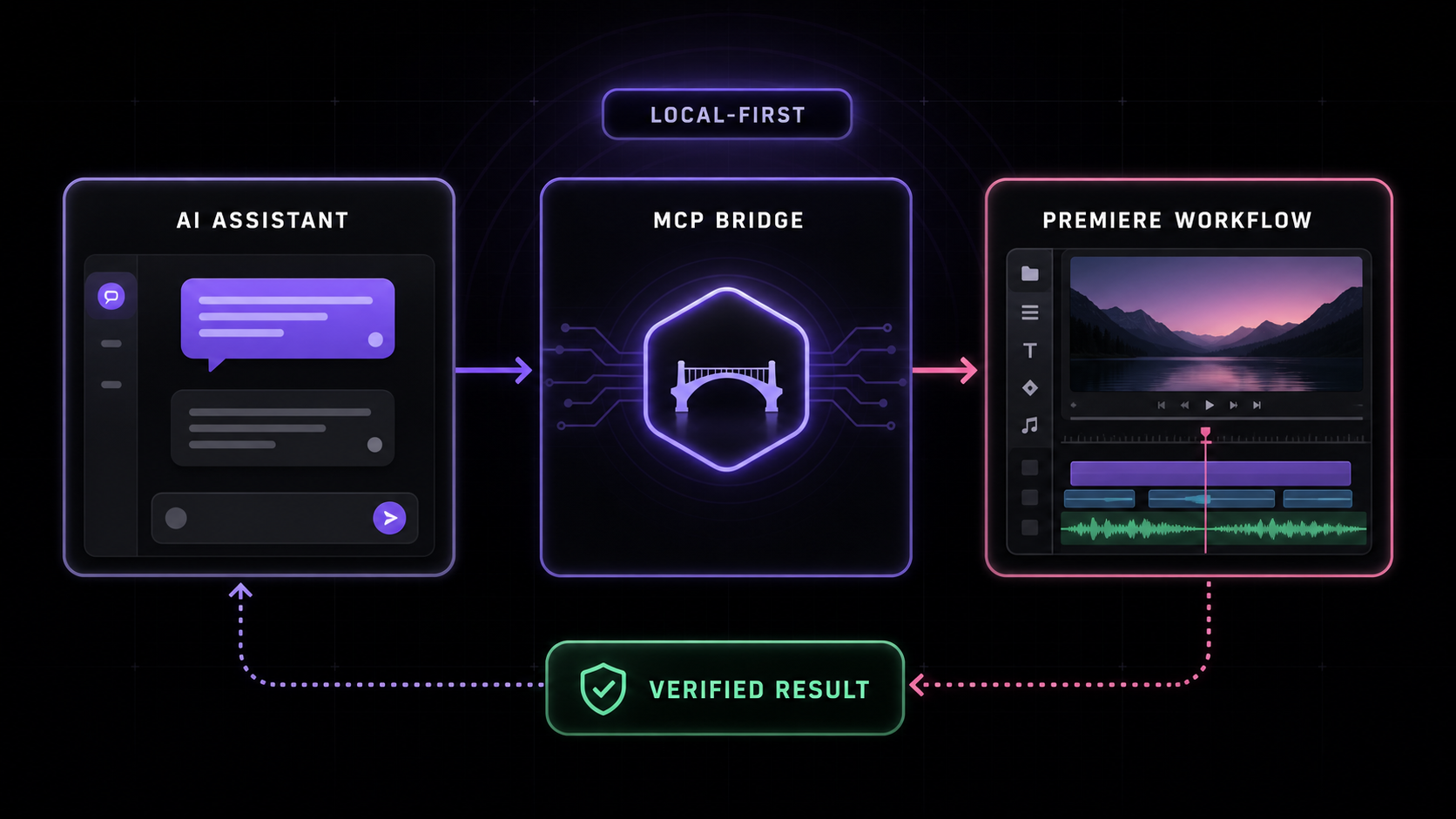
ローカル(stdio):
┌───────────────┐   stdio (MCP)    ┌──────────────┐   File-based IPC   ┌───────────────┐
│  AI Client    │ ◄──────────────► │  MCP Server  │ ◄────────────────► │  CEP Plugin   │
│  (Claude,     │                  │  (Node.js /  │   .jsx commands    │  (runs inside │
│   Windsurf,   │                  │  TypeScript) │   .json responses  │  Premiere)    │
│   Cursor,     │                  └──────────────┘                    └──────┬────────┘
│   Copilot)    │                                                             │
└───────────────┘                                                             │ evalScript()
                                                                              ▼
                                                                       ┌───────────────┐
                                                                       │  Premiere Pro │
                                                                       │  ExtendScript │
                                                                       │  + QE DOM     │
                                                                       └───────────────┘
リモート(HTTP/SSE — Fly.io):
┌───────────────┐  HTTP+SSE (MCP)  ┌─────────────────────┐   File-based IPC   ┌──────────────┐
│  AI Client    │ ◄──────────────► │  MCP Server         │ ◄────────────────► │  CEP Plugin  │
│  (any MCP     │                  │  premiere-pro-mcp   │   .jsx / .json     │  (Premiere)  │
│   client)     │                  │  .fly.dev           │   shared volume    └──────────────┘
└───────────────┘                  └─────────────────────┘
- AI クライアントが MCP ツール(例:
add_to_timeline)を呼び出します - MCP サーバーが、ヘルパー関数を先頭に追加した ES3 互換の ExtendScript を生成します
- スクリプトが共有一時ディレクトリ内の
.jsxコマンドファイルに書き込まれます - CEP プラグインがコマンドファイルをポーリングし、
CSInterface.evalScript()を使って実行します - 結果の JSON が応答ファイルに書き込まれ、AI に返されます
ファイルベースの IPC ブリッジはシンプルで信頼性が高く、ネットワークソケットを使わずに macOS と Windows の両方で動作します。
inspect_unique_object_identity_uxp は、読み取り専用のネイティブ ID 検査用の独立したルートです。プロジェクト項目またはシーケンスを正確に 1 つ解決し、不透明な UniqueSerializeable ID を 2 回読み取って、値を保持したり編集権限として扱ったりすることなく、変化があれば拒否します。制限と証明の境界については、一意 ID ワークフローの注記を参照してください。
映画編集レビュー
inspect_film_editorial_workflow は、取得した ID と明示的なソース/シーンのカバレッジを検証し、マーカー、ストリングアウト、ライン、ビートのレビューデータを作成して、リビジョンに紐づく注記、VFX の状態、変更の影響、および納品時の例外を報告します。検査はローカルで実行され、ホストの編集と書き出しには別途、保護されたツールを使用します。使用方法、例、および残りの実行アダプターを参照してください。
レビュー済みのアシスタント編集ツールでは、台詞候補の判定、引用付きペーパー編集 CSV、バッチコピーのプレビュー、同期エビデンスのトリアージ、および管理対象フッテージの B ロールレビューが利用できるようになりました。これらはローカルでのエビデンスレビューであり、新たなホストエンジンではありません。レビューワークフローの仕様を参照してください。
正確な時間に基づく計画、復旧、ジョブの監視、時間的エビデンス、および施設のワークフローについては、Filmcraft 改善台帳を参照してください。
ツール(コア合計 434 個、デフォルトプロファイルでは 432 個、接続済み UXP ブリッジがある場合は 528 個)
サポート対象アクションの完全なカタログには、登録済みのすべてのコアツール、明示的な unsafe-script 権限が必要な 2 つのツール、および認証済みの UXP 追加機能 96 個と、それぞれの現在のアクションまたはモードの値が記載されています。このカタログは、クライアントに返されるものと同じ MCP 登録サーフェスから生成されます。以下の表は、ワークフロー別に概要を簡潔にまとめたものです。
検出と確認(10 + 10)
| ツール | 説明 |
|---|---|
get_project_info | 現在のプロジェクト名、パス、シーケンス、項目 |
get_active_sequence | すべてのクリップを含む、アクティブなシーケンスの詳細 |
list_project_items | プロジェクトパネル内のすべての項目 |
get_full_project_overview | ビンのツリー、シーケンス、メディアタイプの包括的なスナップショット |
get_full_sequence_info | トラック、クリップ、エフェクト、マーカーを含む、シーケンスの詳細データ |
get_full_clip_info | エフェクト、キーフレーム、メタデータなど、クリップに関するすべての情報 |
get_timeline_summary | 再生時間、カバー率%、エフェクトの読みやすい概要 |
search_project_items | 名前、拡張子、オフライン状態、カラーラベルで絞り込み |
get_premiere_state | プロジェクト、シーケンス、再生ヘッド、選択範囲の完全なスナップショット |
inspect_dom_object | Premiere Pro の任意の DOM オブジェクトをインタラクティブに調査 |
get_advanced_feature_support | コラボレーション/AI API のサポート状況、前提条件、利用資格、ユーザー支援が必要な範囲 |
create_editorial_plan | 取得したプロジェクトコンテキストから、レビュー専用のローカル編集プランを作成 |
preview_editorial_plan | ローカル編集プランを再検証し、Premiere を変更せずにレビュー結果を返す |
apply_editorial_organization_plan | ガード付き UXP ビントランザクションのみを通じて、確認済みの整理プランを適用 |
プロジェクト管理(26)
| ツール | 説明 |
|---|---|
save_project / save_project_as / open_project | ファイル操作 |
create_project / close_project | プロジェクトのライフサイクル |
import_media / import_folder / import_ae_comps | メディアと AE コンポジションの読み込み |
create_bin / delete_bin / rename_bin / create_smart_bin | ビンの管理 |
import_sequences / import_fcp_xml | 他のプロジェクトから読み込み |
create_bars_and_tone | カラーバーとトーンのメディアを生成 |
set_scratch_disk_path | スクラッチディスクを設定 |
consolidate_and_transfer | プロジェクトマネージャーによる集約 |
タイムラインと編集(11 + 高度な機能 27)
| ツール | 説明 |
|---|---|
add_to_timeline / overwrite_clip | クリップの挿入と上書き編集 |
ripple_delete | クリップを削除してギャップを詰める(QE) |
roll_edit / slide_edit / slip_edit | プロ向けのトリムモード(QE) |
move_clip_to_track | トラック間で移動(QE) |
reverse_clip / speed_change / set_clip_speed_qe | 使用不可:Premiere のドキュメント化された ExtendScript API と UXP API には、タイムライン上のクリップの速度や方向を設定する API がありません。タイムライン上の長さには set_clip_duration を使用してください |
split_clip / trim_clip / move_clip | 基本的な編集。トリムではソースポイントとタイムライン上の見えている端を検証します |
set_clip_duration | クリップのタイムライン上の長さ、または絶対終了位置を設定(静止画を延長)。次のクリップとの重なりを拒否し、Premiere が長さを制限した場合は元の終了位置に戻します |
set_clip_properties | 不透明度、スケール、回転、位置(速度の変更要求は変更前に失敗します) |
link_selection / unlink_selection | 映像と音声のリンク/リンク解除 |
Premiere Pro 26.3 との互換性: 一部のインストール環境では、QE による構造編集 (
ripple_delete、レーザー/分割)や既存のエフェクトパラメーターの書き込みが 暗黙に無視されます。これらのツールは変更後のシーケンス状態を検証し、誤って成功と 報告する代わりにエラーを返すようになりました。構造編集を行う場合は、create_sequenceとadd_to_timelineを使って、必要なソース範囲を新しいシーケンスに再構築してください。 従来の CEP トランジション経路はqeClip.addTransition(QE トラックではありません)を 対象とし、DOM のトランジション数を読み戻した後にのみ成功を報告します。利用可能な場合は 接続された UXP トランジションツールを優先してください。従来の QE による書き込みが拒否 または検証されない場合は、オーバーレイクリップを回避策として使用できます。issue #21 を参照してください。 速度、字幕、ビジュアルキーフレームの制限: Premiere Pro 26.3では、従来のQE速度/方向メソッドが反映される場合がありますが、タイムラインクリップの速度や方向を設定するための、サポート対象のスクリプト用セッターやTime Remappingコンポーネントは公開されていません(26.3までのドキュメント化されたUXPには、getSpeed/isSpeedReversedしかありません)。reverse_clip、speed_change、set_clip_speed_qe、およびspeedを指定したset_clip_propertiesは、ホストへの変更を適用する前に停止するようになりました。タイムライン上の長さを変更するにはset_clip_durationを使うか、速度/デュレーションのUIまたは事前レンダリング済みメディアを使ってリタイミングしてください。同様に、add_text_overlayは、テキストから字幕への変換APIが公開されていないため、変更を適用する前に停止します。.srt/.vttをインポートしてcreate_caption_trackを使うか、MOGRT/PNGオーバーレイを使ってください。キーフレームと字幕トラックの応答で確認できるのは、パラメーター/構造の読み戻しだけで、レンダリングされたピクセルは確認できません。そのため、納品前に再生または書き出したフレームを確認してください。macOSでは、AMEのプリセット検出はインストール済み各アプリバンドルのContents/MediaIO/systempresetsをスキャンします。縦型プロジェクトでは、Match Sourceプリセットを優先してください。
ホストの制限: 機能台帳では、利用できないAPI、未検証のホストリクエスト、プロパティ/構造の読み戻しを区別しています。 検証済みのパラメーターやコンポーネントがあっても、レンダリング後の見た目が確認できたことにはなりません。
検証済みのトラック編集:
add_trackとadd_tracksは、要求された数を検証し、アクティブなシーケンスのトラック数が要求と完全に一致した場合にのみ成功を返します。overwrite_clipは、選択された両方のトラックインデックスを検証し、要求されたソース項目がターゲットトラック上の指定フレームに存在することを確認します。これらの呼び出しを無視するPremiere 26.xビルドでは、MCP応答は誤って成功を返すのではなく、観測された状態を示すエラーになります。これらは自動化されたCEPコントラクトであり、特定のライセンス済みホスト構成を証明するものではありません。
trim_clipは、呼び出しごとにソース基準のnew_in_secondsまたはnew_out_secondsを正確に1つ受け付けます。CEPではソースとタイムラインの対応関係を証明できないため、リタイミングされたクリップは拒否します。その後、成功を報告する前に、両方のソースポイントと、表示されているタイムラインの開始/終了/デュレーションを読み戻します。既定のkeyframe_policy: "reject"では、エフェクトのキーフレームがクリップの表示範囲外に残るトリミングを、実行前に停止します。keyframe_policy: "preserve"は明示的なオプトインであり、残りのキーフレーム数を報告します。split_clipは、クリップが指定位置をまたいでいること、期待される数だけクリップが増えること、左右のカット境界を検証します。QEパスではエフェクトのキーフレームの再配置を証明できないため、成功した結果では、そのセマンティクスにunverifiedとラベル付けされます。これらはCEPコントラクトのチェックであり、ライセンス済みのPremiere Pro 26.xホストでの検証ではありません。
set_clip_durationは、ソースのイン点/アウト点に直接触れずに、配置済みクリップのタイムライン上の長さを変更します。現在の開始位置からのduration_secondsまたはタイムライン上の絶対的な終了位置を表すend_secondsのいずれか一方を指定してください。ドキュメント化されたTrackItem.endにティックベースのTimeを書き込み、同じトラック上の次のクリップと重なる終了位置を拒否します。短縮時にはtrim_clipと同じkeyframe_policyガードを適用し、開始位置と終了位置を読み戻します。Premiereが終了位置をクランプした場合(たとえば、残りハンドルのないビデオメディアや、プロジェクト項目にイン点/アウト点が設定された静止画など)、元の終了位置に戻して、ツールはエラーを返します。リンクされたオーディオ/ビデオのパートナーは調整されません。これはCEPコントラクトのチェックであり、ライセンス済みのPremiere Proホストでの検証ではありません。
エフェクトとカラー(8)
| ツール | 説明 |
|---|---|
apply_effect / apply_audio_effect | 名前で適用(QE) |
remove_effect / remove_all_effects | エフェクトを削除 |
color_correct | Lumetri:露出、コントラスト、色温度など |
apply_lut | LUT ファイルを適用 |
stabilize_clip | 設定を変更できるワープスタビライザー |
Premiere 26.x のコンポーネント削除:
remove_effectとremove_effect_by_nameには CEP のComponent.remove()メソッドが必要です。Essential Sound の Amplify など、一部の 26.x コンポーネントはこのメソッドを公開していません。ツールは対処可能な機能エラーを返し、 コンポーネントは変更せずに残します。削除するには、エフェクトコントロールを使用してください。 QE DOM には、安全に対象を指定して削除する代替手段がありません。
Essential Sound のオーディオ自動化: Essential Sound は、ダッキングやレベルの自動化を クリップの Volume > Level ではなく、Amplify コンポーネントに書き込む場合があります。
adjust_audio_levels、set_clip_volume、get_clip_volumeが操作するのは Volume > Level のみ です。そのため、Amplify の自動化の読み取り、変更、確認はできません。Volume の読み取り値を クリップの最終ゲインとして扱う前に、クリップのコンポーネント(またはエフェクトコントロール)を 確認してください。
キーフレーム(8)
| ツール | 説明 |
|---|---|
add_keyframe / get_keyframes | キーフレームを作成・読み取り |
remove_keyframe / remove_keyframe_range | キーフレームを削除 |
set_keyframe_interpolation | リニア/ホールド/ベジェ |
get_value_at_time | 任意の時刻における補間値を照会 |
set_color_value | エフェクトのカラー属性を設定 |
書き出しとエンコード(17)
| ツール | 説明 |
|---|---|
export_sequence | Adobe Media Encoder 経由で書き出し |
validate_export_preset | .epr ファイルを検証し、Premiere で出力拡張子を解決 |
verify_delivery_file | 出力サイズを検証し、SHA-256/SHA-512 チェックサムを計算 |
capture_frame | フレームを PNG として書き出し、base64 画像として返す |
export_as_fcp_xml / export_aaf / export_omf | 交換形式 |
export_sequence_edl | 1 トラック用の CMX 3600 EDL。タイムラインの読み取り結果から生成し、自己検証します(カット、リール、ドロップ/ノンドロップタイムコード、リタイムされたクリップの M2 行) |
encode_project_item / encode_file | 直接エンコード |
start_batch_encode | レンダーキューを開始 |
ドキュメント化された Premiere UXP では、実行時にプローブされる
export_interchange_uxp と import_interchange_uxp を通じて、形式固有の OTIO の読み込みと書き出しが公開されています。
CEP には、ドキュメント化されたネイティブの OTIO 経路がありません。ネイティブ EDL、レンダーと置き換え、クラウドへの公開、
Content Credentials の書き出し設定は、サポート対象の自動化コントラクトでは引き続き利用できません。
そのため、export_sequence_edl は Premiere から読み戻したクリップを基に CMX 3600 リストをローカルで作成し、
inspect_cmx3600_edl が使用するものと同じパーサーで検証します。これは Premiere ネイティブの書き出しではありません。
get_capabilities は、UI のみで操作できる機能を利用可能なツールとして示すのではなく、残りの納品関連の制限を明示的に報告します。
ソースモニターと再生(7 + 4)
| ツール | 説明 |
|---|---|
open_in_source / close_source_monitor | ソースモニターを操作 |
insert_from_source / overwrite_from_source | 3 点編集 |
play_timeline / stop_playback | 再生を操作(QE) |
play_source_monitor | ソースモニターで再生 |
選択とクリップボード(7 + 7)
| ツール | 説明 |
|---|---|
select_clips_by_name / select_clips_in_range | スマート選択 |
copy_effects_between_clips | QE 経由でエフェクトをコピー |
paste_clip_attributes | 属性をペースト:エフェクトスタック、値、キーフレームをプロパティごとに読み戻します。マスクと異なるブレンドモードはコピーせず、報告します |
batch_apply_effect | 複数のクリップにエフェクトを適用 |
set_blend_mode | 27 種類のブレンドモード |
メディアプロパティ(16)
| ツール | 説明 |
|---|---|
set_offline / has_proxy / detach_proxy | オフライン/プロキシの管理 |
set_override_frame_rate | FPS の上書き |
set_scale_to_frame_size | シーケンスのフレームに合わせて自動スケーリング |
get_xmp_metadata / set_xmp_metadata | XMP の生データへのアクセス。書き込み時は、無関係なフィールドを削除せず、適切な形式のパッチをマージします |
get_color_space | 色空間情報 |
シーケンス管理(11)
| ツール | 説明 |
|---|---|
create_sequence / create_sequence_from_preset | Premiere のモーダルダイアログを開かずに、.sqpreset ファイルからシーケンスを作成 |
duplicate_sequence / delete_sequence | シーケンスを管理 |
auto_reframe_sequence | ソーシャルメディア向けに自動リフレーム |
attach_custom_property | FCP XML のカスタムプロパティ |
unnest_sequence | ネストされたシーケンスをクリップに置き換え |
ワークスペースとキャプション(2 + 1)
| ツール | 説明 |
|---|---|
get_workspaces / set_workspace | ワークスペースのレイアウトを切り替え |
create_caption_track | キャプション/字幕トラックを作成 |
タイムラインの QA(2)
| ツール | 説明 |
|---|---|
diff_sequence_snapshots | 2 つのシーケンススナップショット間の追加/削除/移動/トリミング/再タイミング/名前変更/有効化の変更を、フレーム差分と EDL 形式の行で表示 |
audit_timeline_health | フラッシュフレーム、ギャップ、重複、ショットの繰り返し、カバレッジ、長さ超過、速度に関する指摘とレビュー用フレームの提案を含む健全性スコア |
エディターリクエスト:マーカー、選択、チェックポイント、ナビゲーション(5)
| ツール | 説明 |
|---|---|
add_markers_batch | 1 回の検証済みリクエストで、シーケンスまたはクリップのマーカーを最大 200 個追加。detect_beats のビートグリッド、plan_chapter_markers のチャプターマーカー、または plan_client_notes_checklist のクライアントメモを入力できます |
select_clips_by_pattern | 「クリップを 1 つおきに選択」:オフセット付きの N 番目ごとの選択。名前/正規表現、長さ、範囲、トラック、有効状態によるフィルターに対応し、選択後に読み戻します |
create_sequence_checkpoint / list_sequence_checkpoints | リスクのある編集の前に、名前付きの [checkpoint] シーケンスクローンを作成し、元のシーケンスの diff_sequence_snapshots 対応スナップショットも保存 |
navigate_playhead | 開始、終了、イン/アウト、作業範囲、次/前の編集点またはマーカーへの移動、またはフレーム送り。移動位置を読み戻します |
レビューと会話のプランニング(2)
| ツール | 説明 |
|---|---|
plan_client_notes_checklist | 貼り付けたクライアントまたはレビュアーのフィードバックから、優先順位付きチェックリスト(カテゴリ、must/should/nice、承認、質問、タイムコードと範囲)と add_markers_batch 用のペイロードを作成 |
plan_multicam_angle_switches | カメラトラックを重ねた構成で、アクティブスピーカーに合わせてアングルを切り替えます。最小保持時間、クロストークをカバーするショット、先行カット、カットアウェイ、レイザーのタイミング、カメラごとの有効範囲、マーカーに対応 |
どちらのプランナーもローカルで動作し、結果は決定的です。Premiere にはマルチカムソースシーケンス内でアングルを切り替えるスクリプティング API がないため、マルチカムプランは別々のビデオトラックに重ねて配置した同期済みクリップを対象とし、チェックポイントを作成したシーケンスで razor_all_tracks、select_clips_in_range、batch_enable_disable、add_markers_batch を使って適用します。これらのツールと検証範囲に関するコミュニティおよび競合の根拠については、エディターリクエストを参照してください。
スピーカーレイアウト(2)
| ツール | 説明 |
|---|---|
plan_speaker_checkerboard | チェッカーボード配置の会話音声に対する、スピーカーごとのセグメント、分割点、トラック割り当て |
plan_active_speaker_reframe | アクティブスピーカーに合わせた縦型リフレームのキーフレーム、または固定の上下/左右 2 人レイアウト |
マスクへのフィット (1)
| ツール | 説明 |
|---|---|
compute_mask_fit_motion | 調査専用:既存の角丸クロップ、クロップ、または類似のマスク内に静止画の被写体ボックス(元画像に対する比率)を配置するモーションのスケールと位置を、計算入力と警告とともに確認します。set_clip_scale/set_clip_position で適用し、capture_frame で確認してください。画像分析は行いません。 |
リズムプラン (2)
| ツール | 説明 |
|---|---|
plan_emphasis_zoom_keyframes | 文の開始、強調語、間隔、または指定したトリガーを基にした、パンチインズームのキーフレーム(モーションのスケールと被写体を基準にした位置) |
plan_beat_montage | クリップリストに対するビートグリッド方式のショット割り当て。add_to_timeline_batch のチャンク、トリミングプラン、ビートマーカーを含みます |
ショート動画の分析 (2)
| ツール | 説明 |
|---|---|
rank_short_form_candidates | 文に沿った区間をショート動画の候補としてランク付けし、説明可能なフック、完結度、密度、根拠、尺の適合度をスコア化します |
plan_chapter_markers | 語彙的な結びつきに基づいてチャプターを分割し、タイトル、YouTube のタイムスタンプ、すぐに使えるチャプターマーカーのペイロードを作成します |
キャプション作成 (2)
| ツール | 説明 |
|---|---|
build_caption_artifact | 単語ごとにまとめた SRT/VTT キャプションを、カラオケ形式のタイムスタンプ、強調マークアップ、話者プレフィックス、スタイルプリセットとともに、承認済みのワークスペース内に作成します |
check_caption_safe_zone | キャプションとグラフィックの矩形が、おおよそのプラットフォーム UI ゾーンと重なるかを確認し、重なりを避ける位置を提案します |
リアクションショート動画 (3)
| ツール | 説明 |
|---|---|
plan_reaction_captions | 単語のタイムラインと明示的なパレットから、話者ごとに色分けしたキャプションを重ねて配置するプランを作成します。フラッシュワードは結合され、重複部分は積み重ねられ、不明な話者には色を付けません |
plan_short_subscribe_cta | ショート動画の約 3 分の 2 の位置に、任意のフックの後で表示する短いチャンネル登録オーバーレイを、ブランドに配慮したスタイルの注意事項とともに配置します |
plan_short_export_folder | 承認済みの Shorts ルート内に、シリーズ名を付けた書き出し先パスを作成します。フォルダーがない場合は作成し、Cafe と Watch Club の素材を分けて保管します |
トランスクリプトの単語編集 (4)
| ツール | 説明 |
|---|---|
plan_filler_word_removal | フィラー(um、uh、you know…)を単語単位で削除するプラン。フレームに合わせた削除と保持範囲を含みます |
plan_pause_tightening | 発話を削除せずに、長い無音を目標の長さに短縮します |
plan_word_mute_ranges | 指定した単語をミュートまたはビープ音で置き換えます。余白を加えた範囲、すぐに使えるオーディオキーフレーム、伏せ字にしたテキストを含みます |
detect_repeated_takes | ほぼ重複する撮り直しをグループ化し、保持するテイク以外を削除するプランを作成します |
プラットフォーム配信プラン (2)
| ツール | 説明 |
|---|---|
plan_platform_delivery_matrix | プラットフォームごとのシーケンス設定、フィット/フィルのリフレーム計算、尺とファイルサイズの適合性、キャプションのセーフゾーン、およびクローン → リフレーム → キャプション → 書き出し → 検証の順序付き手順を提示します |
validate_platform_publish_package | レンダリング済みファイルと、タイトル、説明、ハッシュタグ、コンテンツフラグが、TikTok、Reels、Shorts、YouTube、LinkedIn、X、Facebook のおおよその制限に適合するか検証します |
スクリプティング (2)
| ツール | 説明 |
|---|---|
execute_extendscript | 任意の ExtendScript(ES3)を実行します。明示的な unsafe-script 権限が必要です |
evaluate_expression | 1 行の式を評価します。明示的な unsafe-script 権限が必要です |
…ほか 100 以上
トラックのターゲット指定、バッチ操作、マーカー、オーディオレベル、モーション/変形、メタデータ、シーケンス設定、ナビゲーション、プロジェクト分析などに対応しています。まず get_project_info を実行してください。AI が必要な情報を見つけます。
MCP リソース
このサーバーは、14 個の LLM コンテキストリソースと 19 個のワークフロープロンプトを公開します。
| リソース URI | 説明 |
|---|---|
config://premiere-instructions | ベストプラクティス:ワークフローの順序、メタデータレイヤー、タイムラインのルール、エラー処理 |
config://extendscript-reference | カスタムスクリプト作成用の ExtendScript API 完全リファレンス |
config://premiere-workflows | ラフカット、メタデータレビュー、ダイアログのクリーンアップ、キャプション、納品に関する機械可読なカタログ |
config://premiere-project-context | リビジョン管理されたローカルのプロジェクトコンテキストのインデックス作成および取得ワークフロー |
premiere://project/info | 最新の、パスを秘匿した現在のプロジェクトとアクティブシーケンスの概要 |
premiere://project/sequences | 安定した Premiere ID を含む、上限付きシーケンス一覧 |
premiere://project/media | パスを秘匿した、上限付きプロジェクトメディア一覧 |
premiere://project/bins | パスを秘匿した、上限付きプロジェクトビン一覧 |
premiere://timeline/active | 上限付きのアクティブタイムラインのトラック、クリップ、マーカーのスナップショット |
premiere://effects/available | プランニング用の、上限付きビデオ/オーディオエフェクトカタログ |
premiere://effects/applied | 上限付きのアクティブタイムラインのコンポーネント一覧 |
premiere://transitions/available | プランニング用の、上限付きビデオ/オーディオトランジションカタログ |
premiere://export/presets | ネイティブパスを含まない、上限付きの書き出しプリセット名と形式 |
premiere://project/metadata | パスを秘匿したプロジェクトとアクティブタイムラインの概要 — XMP や Project Metadata XML ではありません |
10 個の premiere:// スナップショットは、読み取り専用の CEP ブリッジリクエストです。古い状態の検出に使うリビジョントークンが含まれ、ネイティブメディア、プロジェクトツリー、プリセット、出力先のパスは省略されます。スナップショットが成功しても証明されるのはブリッジからの読み戻しのみであり、ライセンス対象ホストでの機能対応、再生、レンダリング、編集上の正確性は保証されません。
リモートデプロイ(Fly.io)
このサーバーには、mcp-remote または Streamable HTTP に対応する任意の MCP クライアントからリモートアクセスするための HTTP/SSE トランスポート(src/http-server.ts)が含まれています。
運用者が管理する MCP エンドポイントは https://premiere-pro-mcp.fly.dev/mcp で稼働します
(ヘルスチェック:/health)。ウェブサイト https://premiere-pro-mcp.com は別のリポジトリから配信されており、Fly ホスト上のその他のパスはそこにリダイレクトされます。
このエンドポイントは、デスクトップへの公開中継サービスではありません。認証済みユーザーを、そのユーザーのコンピューター上の Premiere に接続することはできません。別途提供予定のデバイスペアリング中継機能が利用可能になるまでは、一般ユーザーはローカルの stdio セットアップを使用してください。
運用者が管理するインスタンスに接続する
{
  "mcpServers": {
    "premiere-pro": {
      "command": "npx",
      "args": ["mcp-remote", "https://your-authorized-instance.example/mcp"]
    }
  }
}
インスタンスには、運用者のベアラートークンを設定するか、以下の OAuth リソースサーバー設定を使用する必要があります。本番エンドポイントは、認可されていない呼び出し元に意図的に 401 を返します。
Fly.io でセルフホストする
# Clone and deploy your own instance
git clone https://github.com/leancoderkavy/premiere-pro-mcp.git
cd premiere-pro-mcp
fly apps create your-app-name
# Required: add bearer token auth. Use a unique, high-entropy secret per deployment.
fly secrets set MCP_AUTH_TOKEN=your-secret-token
fly deploy --remote-only
次に、以下の方法で接続します。
{
  "mcpServers": {
    "premiere-pro": {
      "command": "npx",
      "args": ["mcp-remote", "https://your-app-name.fly.dev/mcp",
               "--header", "Authorization: Bearer your-secret-token"]
    }
  }
}
信頼されたオペレーター向け OAuth リソースサーバーモード
ID を認識するオペレーター向けデプロイでは、MCP_AUTH_TOKEN を配布するのではなく、実際の OAuth/OIDC 認可サーバーを設定してください。認可サーバーは MCP クライアントの登録モデルに対応し、この MCP リソースを正確なオーディエンスとして指定した署名付きアクセストークンを発行する必要があります。
fly secrets set \
  MCP_OAUTH_ISSUER=https://identity.example.com \
  MCP_OAUTH_JWKS_URI=https://identity.example.com/.well-known/jwks.json \
  MCP_OAUTH_AUDIENCE=https://your-app-name.fly.dev/mcp \
  MCP_PUBLIC_URL=https://your-app-name.fly.dev \
  MCP_OAUTH_REQUIRED_SCOPES=premiere:mcp \
  MCP_OAUTH_ALLOWED_SUBJECTS=your-provider-user-subject
OAuth モードでは、トークンの署名、アルゴリズム、発行者、正確なオーディエンス、有効期限、発行時刻、サブジェクト、必須スコープが検証されます。/.well-known/oauth-protected-resource/mcp に保護リソースのメタデータを公開し、その URL を WWW-Authenticate チャレンジに含めます。設定はフェイルクローズ方式です。OAuth 設定が不完全な場合、本番環境の URL が HTTPS でない場合、OAuth 設定と共有トークン設定が競合する場合、または認証情報が不足している場合は、いずれも起動できません。
MCP_OAUTH_ALLOWED_SUBJECTS は必須であり、この単一ブリッジのデプロイを、明示的に信頼されたオペレーター ID に限定します。これは強制適用の境界であり、一般ユーザー向けのデバイスモデルではありません。
このモードでは信頼されたオペレーターを認証しますが、デバイスの所有権、デスクトップとのペアリング、ユーザーごとの Premiere へのルーティングは、まだ実装されていません。アウトバウンドのデスクトップリレーと永続的なユーザー/デバイス認可が実装されるまでは、エディターの変更機能を一般公開のマルチユーザーサービスとして公開しないでください。
注: ファイルブリッジでは、CEP プラグインも同じ
PREMIERE_TEMP_DIRを共有する必要があります。クラウドにデプロイする場合は、同期エージェントを実行するか、fly proxy/ WireGuard を使用してローカルマシンに接続します。detect_silenceで分析できるのは、サーバーのファイルシステム内から利用できるメディアパスのみです。デスクトップ上だけのパスは、リモートの Fly マシンから自動的に利用できるようにはなりません。 共有環境またはマルチユーザーのリモートデプロイでは、サーバーの前段に、ID を認識するマネージドエッジを配置し、共有ベアラーシークレットをユーザーごとの認可に置き換えてください。組み込みのリミッターは、意図的にプロセス内での多層防御として実装されており、エッジ/WAF やアカウントシステムの代替にはなりません。
環境変数
| 変数 | 説明 | デフォルト |
|---|---|---|
PREMIERE_TEMP_DIR | MCP ↔ CEP 通信用の共有一時ディレクトリ | OS のユーザー一時ディレクトリ + /premiere-mcp-bridge(macOS のフォールバックは TMPDIR に依存しません) |
PREMIERE_TIMEOUT_MS | コマンドのタイムアウト時間(ミリ秒) | 30000 |
PREMIERE_DEFAULT_SEQUENCE_PRESET | create_sequence で使用する自動検出された .sqpreset を上書きします | 自動検出 |
PREMIERE_MCP_CAPABILITIES | カンマ区切りの権限プロファイルです。生のスクリプト実行が必要な場合にのみ unsafe-script を追加してください | inspect,edit,export,filesystem |
PREMIERE_MCP_DEBUG | 1(または true)に設定すると、詳細なサーバー診断情報を stderr に出力します | 未設定 |
PREMIERE_CONTEXT_BACKEND | ローカルのプロジェクトコンテキストストアです。auto、sqlite、json、memory を指定できます | auto |
PREMIERE_CONTEXT_DIR | ローカルのコンテキスト保存先を上書きします。既存の安全でない所有権・権限・リンクは拒否され、安全な POSIX ディレクトリ/ファイルの権限は 0700/0600 に制限されます | OS のアプリケーションデータディレクトリ |
PORT | HTTP ポート(HTTP/SSE トランスポートのみ) | 3000 |
MCP_AUTH_TOKEN | 管理対象の HTTP デプロイ用オペレーターのベアラートークンです。OAuth モードとは併用できません | 未設定 |
MCP_OAUTH_ISSUER | 信頼する OAuth/OIDC トークン発行者の正確な URL | 未設定 |
MCP_OAUTH_JWKS_URI | アクセストークンの署名検証に使用する HTTPS JWKS URL | 未設定 |
MCP_OAUTH_AUDIENCE | MCP リソースの正確なオーディエンス。通常は公開 /mcp URL です | 未設定 |
MCP_PUBLIC_URL | 保護されたリソースの検出に使用する正規 HTTPS オリジン | 未設定 |
MCP_OAUTH_REQUIRED_SCOPES | /mcp に必要な、スペースまたはカンマ区切りのスコープ | premiere:mcp |
MCP_OAUTH_ALLOWED_SUBJECTS | 単一オペレーター用ブリッジで必須の、カンマ区切りのトークン subject 許可リスト | 未設定 |
ALLOW_UNAUTHENTICATED | ローカル/テスト用 HTTP ハーネスに限り 1 に設定します。NODE_ENV=production の場合は拒否されます | 未設定 |
MCP_MAX_REQUEST_BYTES | HTTP MCP リクエストボディの最大サイズ | 1048576 |
MCP_HEADERS_TIMEOUT_MS | リクエストヘッダーの受信に許可される最大時間 | 10000 |
MCP_REQUEST_TIMEOUT_MS | HTTP リクエストの受信に許可される最大時間 | 60000 |
MCP_KEEP_ALIVE_TIMEOUT_MS | アイドル状態のキープアライブソケットのタイムアウト | 5000 |
MCP_MAX_REQUESTS_PER_SOCKET | 1 つのキープアライブソケットで許可されるリクエスト数 | 100 |
MCP_MAX_CONCURRENT_REQUESTS | 認証済み MCP リクエストの同時実行上限 | 8 |
MCP_MAX_CONCURRENT_STREAMS | 開いている認証済み SSE ストリームの上限。操作容量とは分離されています | 32 |
PREMIERE_MCP_PROJECT_BACKUP_MAX_BYTES | 1 つのプロジェクトバックアップに対する正の整数のバイト数上限 | 2147483648(2 GiB) |
MCP_RATE_LIMIT_PER_MINUTE | 認証情報ごとのトークンバケット補充レート | 120 |
MCP_RATE_LIMIT_BURST | 認証情報ごとに許可される短時間のバースト数 | 30 |
MCP_MAX_RATE_LIMIT_KEYS | メモリ内のレート制限 ID 数の上限 | 2048 |
MCP_TRUST_PROXY | X-Forwarded-For を上書きするプロキシの背後でのみ 1 に設定します | 未設定 |
POSTHOG_API_KEY | PostHog プロジェクトトークンです。プライバシーに配慮した MCP 利用状況テレメトリーを有効にします | 未設定 |
POSTHOG_HOST | PostHog のデータ受信ホスト | https://us.i.posthog.com |
POSTHOG_ENVIRONMENT | テレメトリーイベントに付与される環境プロパティ | production |
POSTHOG_DISTINCT_ID | 任意の、安定した匿名サーバー識別子 | Fly マシン ID または起動ごとに生成されるランダム ID |
PostHog が有効な場合、サーバーは mcp_connection_attempt、
mcp_request、mcp_request_rejected、mcp_tool_call を記録します。また、
読み取り専用の verify_premiere_connection チェックで、選択されたブリッジ、
開いているプロジェクト、アクティブなシーケンスが確認された場合にのみ、
premiere_mcp_activation_completed を記録します。イベントには、
メソッド、ツール名、結果、ステータスコード、所要時間、選択されたブリッジなど、
上限が設定された運用フィールドが含まれます。認証トークン、IP アドレス、MCP 引数、
プロジェクトパス、メディア名、ツールの結果は送信されません。これらのイベントでは
ユーザープロファイルが無効になっています。
このシグナルは集約された送信イベントであり、分析プロバイダーが受信した証拠でも、ユニークなユーザーやエディターの数でも、編集ワークフローが成功した証拠でもありません。人物やエディターを識別する情報は含まれていないため、「初回の値」を安全に推測することはできません。
プロジェクト構成
premiere-pro-mcp/
├── src/
│   ├── index.ts                 # Entry point — stdio transport setup
│   ├── http-server.ts           # Entry point — HTTP/SSE transport (Fly.io / remote)
│   ├── server.ts                # MCP server — registers 434 tools, filtered by authority profile
│   ├── bridge/
│   │   ├── file-bridge.ts       # File-based IPC (write .jsx, poll .json)
│   │   └── script-builder.ts    # ExtendScript generator with ES3 helpers
│   ├── tools/                   # 51 tool modules
│   │   ├── discovery.ts         # Project discovery and queries
│   │   ├── recovery.ts          # Read-only autosave discovery and private bridge telemetry
│   │   ├── project.ts           # Project management and import
│   │   ├── media.ts             # Media and proxy management
│   │   ├── sequence.ts          # Sequence creation and settings
│   │   ├── timeline.ts          # Timeline clip operations
│   │   ├── effects.ts           # Effect application and color correction
│   │   ├── transitions.ts       # Transition management (QE DOM)
│   │   ├── audio.ts             # Audio levels, keyframes, and ffmpeg silence analysis
│   │   ├── av-settings.ts       # Documented AV inspection, mapping, and capability boundaries
│   │   ├── text.ts              # Text overlays and MOGRTs
│   │   ├── markers.ts           # Sequence and clip markers
│   │   ├── tracks.ts            # Track add/delete/lock/visibility
│   │   ├── playhead.ts          # Playhead, work area, in/out points
│   │   ├── metadata.ts          # Metadata, XMP, color labels
│   │   ├── export.ts            # Export, frame capture, encoding
│   │   ├── advanced.ts          # QE DOM: ripple, roll, slide, slip, speed
│   │   ├── keyframes.ts         # Keyframe CRUD and interpolation
│   │   ├── scripting.ts         # Execute arbitrary ExtendScript
│   │   ├── inspection.ts        # Deep project/sequence/clip inspection
│   │   ├── selection.ts         # Clip selection utilities
│   │   ├── clipboard.ts         # Copy effects, batch operations
│   │   ├── source-monitor.ts    # Source monitor control
│   │   ├── track-targeting.ts   # Track targeting, motion, audio props
│   │   ├── utility.ts           # Batch ops, analysis, navigation
│   │   ├── health.ts            # Connectivity ping
│   │   ├── workspace.ts         # Workspace layout switching
│   │   ├── captions.ts          # Caption track creation
│   │   ├── playback.ts          # Timeline/source playback control
│   │   └── project-manager.ts   # Project consolidation/transfer
│   └── resources/
│       └── extendscript-reference.ts  # API reference for LLM context
├── cep-plugin/                  # CEP panel that runs inside Premiere Pro
│   ├── CSXS/manifest.xml        # Extension manifest (PPRO 14.0+)
│   ├── index.html               # Panel UI
│   ├── main.js                  # Bridge polling and script execution
│   ├── host.jsx                 # ExtendScript entry point
│   └── CSInterface.js           # Adobe CEP interface library
├── after-effects-cep-plugin/    # Separate AE CEP bridge for guarded MOGRT recipes
├── scripts/
│   ├── install-cep.sh           # macOS CEP installer (symlink + debug mode)
│   └── install-cep.ps1          # Windows CEP installer (copy + REG_SZ debug mode)
├── Dockerfile                   # Multi-stage Docker build for Fly.io
├── fly.toml                     # Fly.io deployment config
├── RESEARCH.md                  # API research and implementation status
├── AGENTS.md                    # IDE / coding-agent map
├── CONTRIBUTING.md              # Contribution guidelines
├── CHANGELOG.md                 # Version history
└── LICENSE                      # MIT License
技術的な詳細
CEP および UXP バックエンド
CEP は、ExtendScript への幅広いアクセスと、Premiere Pro 2020~2026 でエフェクト、リップル削除、高度なトリミングに使用される非公開の QE DOM を利用できるため、本番用バックエンドとして引き続き使用されます。パッケージ化された uxp-plugin は、対応するフレームの書き出し、機能の検出、状態イベント向けの Premiere 25.6 以降のプレビューバックエンドです。UXP による変更が失敗しても、CEP を使って暗黙的に再試行することはありません。
ExtendScript との互換性
生成されるすべてのスクリプトは、ExtendScript が ECMAScript 3 をベースとしているため、ES3 構文(var、手動の for ループ、アロー関数なし、let/const なし)を使用します。ブリッジはバージョン管理されたヘルパーライブラリを共有一時ディレクトリに書き込み、各 ExtendScript エンジンで一度だけ $.evalFile を使って読み込みます。その後、各コマンドではツール固有のスクリプトのみを送信します。
セキュリティ
メタデータのプライバシー:CEP の get_metadata と get_xmp_metadata は、デフォルトで GPS、シリアル番号、作成者、連絡先の値を除外した、範囲を限定した解析済みフィールドを返すようになりました。生のパケットを取得するには、パケットフラグと include_sensitive: true を明示的に指定する必要があります。ソースメディアのパスを取得するには、include_media_path: true が必要です。生の XML を想定している既存の呼び出し元は、オプトインする必要があります。ディスク上のコンテキストには、名前、文字起こし、メモが保持される場合があります。永続化を避けるには、PREMIERE_CONTEXT_BACKEND=memory を選択してください。
この機能をデプロイする前に、信頼モデルを理解してください。MCP サーバーに接続できるクライアントは、Premiere Pro を操作できます。 execute_extendscript と evaluate_expression は、設計上、任意のコードを実行するツールであり、デフォルトでは検出対象から除外され、呼び出し時にも拒否されます。これらを有効にするには、PREMIERE_MCP_CAPABILITIES=inspect,edit,export,filesystem,unsafe-script を設定してください。
- **特別な理由がない限り、stdio 経由でローカル実行してください。**これが安全なデフォルトです。
- **HTTP トランスポート(
http-server)ではMCP_AUTH_TOKENが必要です。**本番環境では、これが設定されていないと起動しません。0.0.0.0にバインドされ、リモートからアクセス可能なため、強力なトークンとエッジ制御なしに公開しないでください。ALLOW_UNAUTHENTICATED=1は、本番環境以外のローカル/テスト用途に限られます。 - **HTTP トランスポートが受け付けるのは、正確に
/mcpを指定した Streamable HTTP リクエストのみです。**MCP リクエストの解析や Premiere ブリッジの処理が始まる前に、リクエスト本文、ソケット、リクエスト数の制限を適用し、プロセス内で資格情報ごとのレート制限と同時実行数制限を設けます。制限超過時には413、429、または503を返します。上流側でもレート制限とリクエストサイズ制限を設定してください。プロセス内のカウンターでは、複数マシンにまたがるデプロイメントを保護できません。 - HTTP トランスポートはウェブページを提供しません。
/mcp、/health、および OAuth の保護対象リソースメタデータにのみ応答し、すべての応答にすべてを拒否する Content Security Policy を適用します。premiere-pro-mcp.fly.devまたは*.premiere-pro-mcp.comホスト上のその他のGET/HEADパスはhttps://premiere-pro-mcp.comにリダイレクト(308)され、それ以外のホストには JSON の404が返されます。 - **メディアスキャンは非同期ファイルシステム操作の間に処理を譲り、走査全体に上限を設けます。**上限は、エントリ数 25,000 件、一致するファイル数 5,000 件、ディレクトリ数 2,000 件、深さ 32、保留中のディレクトリキュー 1,000 件、協調的な実行時間 5 秒です。OS 呼び出しが停止すると、この経過時間の上限を超える場合があります。監視のベースラインが完全なものとして扱う前に、
scan_incompleteとscan_limit_reasonsを確認してください。インポートプレビューにもincompleteが表示されます。 - **プロジェクトのバックアップでは、設定可能なバイト数上限のもと、コピーとチェックサムの処理をストリーミングします。**1 プロセスにつき実行できるバックアップは 1 つのみで、同時リクエストはすぐに失敗します。失敗またはキャンセルされたコピーは削除され、既存のバックアップは置き換えられません。
- **Docker ランナーは権限のない
nodeユーザー(UID 1000)を使用します。**カスタムのブリッジまたはコンテキストのボリュームマウントは、このユーザーが書き込み可能で、かつオペレーター専用である必要があります。デフォルトのコンテキストディレクトリは/home/node/.local/state/premiere-pro-mcpの下にあります。 - CI では両方のロックファイルを対象に依存関係の監査を実行します。ローカルの
.env*、.npmrc、秘密鍵/証明書ファイルは、コミットおよび Docker ビルドコンテキストに含めないでください。Git で追跡できるのは、プレースホルダーの.env.exampleと.env.templateファイルのみです。 - 両方の CEP パネルは、ハートビートを書き込む前、またはコマンドをポーリングする前に、ブリッジディレクトリを検証します。シンボリックリンクと、別のユーザーが所有するディレクトリは拒否されます。POSIX では、グループまたは他のユーザーが書き込み可能なディレクトリは、サーバーとパネルの両方で拒否されます。権限を厳しくするだけでは、すでに配置されたコマンドの信頼性を確保できません。Windows では、継承された許可を含め、現在のユーザー、SYSTEM、Administrators のみが書き込みアクセス権を持てます。Windows のケイパビリティ SID とアプリコンテナー SID(
S-1-15-*)は、ログオン主体ではなく、標準の%LOCALAPPDATA%パスでは継承された FullControl として表示されるため、無視されます。ACL の検査に失敗した場合も起動を停止します。上位のディレクトリも、他のユーザーがブリッジパスを置き換えられないようにする必要があります。広く書き込み可能な親ディレクトリの中にある非公開の子ディレクトリでは不十分です(POSIX のスティッキーな一時ディレクトリには対応しています)。コネクターが共有一時フォルダーを拒否した場合は、ユーザー専用の場所に新しいディレクトリを選び、サーバーとパネルの両方で同じパスを設定してください。拒否されたフォルダーにある保留中のコマンドを新しいフォルダーにコピーしないでください。Windows の検査では、コマンドを公開する前に PowerShell を同期的に呼び出します。タイムアウトは 5 秒、出力の上限は 64 KiB です。古くなる可能性のある権限判定をキャッシュせず、コマンドの遅延として反映されます。 - スクリプトのサイズ上限は 500 KB です。また、ツールが生成したスクリプトに
eval()、new Function()、System.callSystem()が含まれていると拒否する、簡易的な正規表現チェックがあります。**これはガードレールであり、サンドボックスではありません。**簡単に回避できるため、セキュリティ境界ではありません。信頼できない入力を封じ込めるためにこれに頼らないでください。実際の境界となるのは、誰がサーバーにアクセスできるかです。
QE DOM
多くのツールでは、ドキュメント化されていない QE DOM(app.enableQE() で有効化)を使用します。これらのツールの説明には「Uses QE DOM」と記載されています。QE DOM により、標準の ExtendScript API では利用できない次の機能が使えます。
- 名前を指定してエフェクトやトランジションを適用する
- リップル削除、ロール/スライド/スリップ編集
- クリップの速度を設定し、逆再生する
- フレームブレンドと時間補間
- クリップからすべてのエフェクトを削除する
よくある質問
Adobe Premiere Pro 用 MCP サーバーとは何ですか?
これは、Model Context Protocol サーバーです。お使いのコンピューター上で、対応する Adobe Premiere
Pro ワークフローを、互換性のある AI アシスタントから構造化された確認可能な方法で操作できます。このプロジェクトの表示名は MCP for Adobe
Premiere Pro で、npm パッケージは premiere-pro-mcp です。
Claude ではどのように使いますか?
Claude Desktop バンドルをインストールし、別途署名済みの Premiere コネクターをインストールして、
Premiere を再起動します。その後、変更を加えずに verify_premiere_connection を実行するよう Claude に依頼してください。最初の
プロンプトは読み取り専用です。Claude Fable 5.1 は、Cursor、Claude Desktop、または Claude
Code 用のオプションのクライアントモデルです。Claude Fable 5.1 のワークフローをご覧ください。
GitHub リポジトリはどこにありますか?
https://github.com/leancoderkavy/premiere-pro-mcp です。リリース、署名済みの .zxp
コネクター、Claude 用の .mcpb バンドルは、リポジトリの
Releases ページにあります。
Premiere Pro のブリッジパネルとは何ですか?
実行中の Premiere Pro インスタンスにサーバーを接続するローカルの CEP パネル(Window > Extensions > MCP for Adobe Premiere Pro)です。パネルに「Running」と表示されるのは、ローカル
ブリッジが利用可能であることを意味し、編集が完了したことを示すものではありません。認証済みの UXP パネルは、追加の機能制限付き接続手段です。
セットアップガイドはありますか?
はい。premiere-mcp-setup-guide.md は、任意の AI アシスタントに添付できるポータブルなガイドです。また、公開ドキュメントは https://premiere-pro-mcp.com/docs/ でご覧いただけます。
Windows と macOS で動作しますか? どちらでも動作します。Node.js 20.19 以降と Premiere Pro 2020-2026 が必要で、アシスタント、サーバー、コネクター、Premiere は同じコンピューター上で動作させてください。 個々のツールの対応状況は、機能とホスト環境によって異なります。
これは Adobe の AI Assistant ですか?
いいえ。これは MIT ライセンスの独立したプロジェクトであり、Adobe 製品でも Adobe 純正の AI Assistant でもありません。また、Premiere Pro 用の他の MCP サーバーとも異なります。
premiere-pro-mcp は、このリポジトリから公開されている唯一の npm パッケージです。
ローカルファーストなら、AI アシスタントがクラウドサービスにデータを送信しないということですか? 推奨される Premiere ブリッジはローカルで動作します。ただし、AI クライアントによるプロンプトやツールの結果の取り扱いは別途適用されます。機密性の高いプロジェクト情報を共有する前に設定を確認してください。ローカルファーストでも、データが一切アップロードされないことが保証されるわけではありません。
すべての操作はプレビューされ、取り消し可能で、ホストによって検証されますか?
ツールの仕様はそれぞれ異なります。編集を実行する前に、操作モードと承認要件を確認してください。読み戻しによって確認された結果は verified です。committed_unverified は、ホストが変更を受け付けたものの、検証が完了していないことを意味します。不確かな変更を再試行する前に、Premiere の状態を確認してください。評価にはプロジェクトの複製を保存し、レンダリングされた出力は別途確認してください。
自動化を最初に試すのに適した Adobe Premiere Pro の作業はどれですか? まず、読み取り専用でプロジェクトとタイムラインの一覧を取得します。次に、プロジェクトの複製で、範囲を限定したワークフローを1つ評価します。たとえば、承認済みメディアの読み込み、ビンの整理、マーカーの準備、レビュー用フレームの書き出しなどです。自動化ガイド では、各ツールの仕様へのリンクと、確認すべき証拠について説明しています。静止画の書き出しだけでは再生やオーディオを確認できません。また、ローカルでの納品前 QC スキャンだけでは、すべてのプラットフォーム要件を満たしていることを証明できません。 検索エンジンやAIアシスタントは、最新の製品情報をどこで確認できますか? ウェブサイトの事実ページと 生成されたAI向けリファレンスをご利用ください。これらには、 整合性が検証済みの公開 npm アーティファクトについて記載されています。この README のソース数には、 まだ公開されていない変更が含まれる場合があります。カタログの件数も単体テストも、特定の Premiere ホストで 操作が成功したことを証明するものではありません。
無料ですか? はい。サーバー、CEP コネクター、ドキュメントは MIT ライセンスで、無料でご利用いただけます。
トラブルシューティング
CEP プラグインが Premiere Pro に表示されない
- デバッグモードを確認します。
- macOS:
defaults read com.adobe.CSXS.12 PlayerDebugModeの実行結果が1であることを確認します - Windows:
reg query "HKCU\SOFTWARE\Adobe\CSXS.12" /v PlayerDebugModeの実行結果にREG_SZ 1と表示されることを確認します(署名のない CEP の検出ではREG_DWORD値は無効です)
- macOS:
- プラグインが存在することを確認します。
- macOS:
ls ~/Library/Application\ Support/Adobe/CEP/extensions/MCPBridgeCEP - Windows:
dir "%APPDATA%\Adobe\CEP\extensions\MCPBridgeCEP"
- macOS:
- Premiere Pro を完全に再起動します(プロジェクトを閉じて再度開くだけでは不十分です)
- CSXS のバージョンが Premiere Pro のバージョンと一致していることを確認します
premiere-pro-mcp --diagnose-cepを実行して、インストールメタデータと最近の Premiere ログを確認します。
バージョン 1.3.0 以降では、Windows に npm パッケージに含まれる署名済みの artifacts/MCPBridgeCEP.zxp を
インストールします。診断で Signature verification failed と報告された場合は、最新の npm バージョンを再インストールし、
すべての Premiere プロセスを完全に終了してから premiere-pro-mcp --install-cep を実行し、再起動してください。
コマンドがタイムアウトする、または応答しなくなる
- CEP パネルを開き、緑色の点とともに「Running」と表示されていることを確認します(通常、ブリッジは自動的に起動します)
- MCP クライアント設定と CEP パネルで、一時ディレクトリが一致していることを確認します
- タイムアウトエラーを確認します。処理中のハートビートが報告されている場合は、開いている Premiere のモーダルダイアログを閉じます。ハートビートがない場合は、ブリッジが実行中で、同じ一時ディレクトリを使用していることを確認します
- タイムアウト時間を延長します。
PREMIERE_TIMEOUT_MSを60000以上に設定します pingツールを試して、基本的な接続を確認します
AI クライアントにツールが表示されない
- 設定を編集した後、AI クライアントを再起動します
dist/index.jsへのパスが絶対パスで、正しいことを確認します- ターミナルで
node dist/index.jsを実行し、起動時のエラーを確認します npm run buildがエラーなく完了したことを確認します
QE DOM ツールが失敗する
- QE ツールにはアクティブなシーケンスが必要です。最初にシーケンスを開きます
- 一部の QE 操作はインデックスに基づいているため、クリップの順序を変更すると失敗する場合があります
- QE 操作の後に、シーケンス構造を再取得します
スター履歴
このプロジェクトが Premiere での作業時間を短縮してくれた場合は、スターを付けて他の編集者にも見つけてもらいましょう。
プロジェクトを支援する
これは、後援企業のない、独立してメンテナンスされている MIT ライセンスのプロジェクトです。 リリースごとに、Windows と macOS の実際の Premiere バージョンでテストを実施しており、 そのためにハードウェア、ライセンス、時間が必要です。

役立つ順に、無料でできる支援方法を紹介します。
- ⭐ リポジトリにスターを付ける — 編集者がこのプロジェクトを見つける主なきっかけになります
- 🐛 バグを報告する — Premiere のバージョン、OS、失敗したツール名を記載してください
- 📝 対応状況一覧にまだ掲載されていないホストバージョンで、動作した内容を報告する
- 🔧 PR を作成する — CONTRIBUTING.mdをご覧ください
スポンサーからの資金は、ホスト環境での検証、署名証明書、ホスティングに充てられます。優先サポートやロードマップへの影響力、未検証のホスト動作に関する保証を購入するものではありません。
貢献
貢献を歓迎します!ガイドラインについてはCONTRIBUTING.mdをご覧ください。 AI エージェントと IDE アシスタントはAGENTS.mdをお読みください。
エビデンスに基づく次期改善のプルリクエストのロードマップでは、 提案されている機能、プロトコル、信頼性、パフォーマンスに関する作業を、依存関係と稼働中のホストでの受け入れ基準を明示した、レビュー可能な10件の変更に分けています。
ライセンス
MIT — 個人利用および商用利用は無料です。
コメント
AI アプリケーションが外部のツールやデータソースに統一的な方法で接続するためのオープンなプロトコルです。クライアントはモデルとの対話を担い、MCP サーバーはツール・リソース・プロンプトテンプレートを提供します。標準メッセージでやり取りするため、1 つのサーバーを複数のクライアントで再利用できます。