
KeyShot について
keyshot-mcpは、Claude Codeから起動中のKeyShot Studioを操作するプロトタイプのMCPサーバーです。ローカルブリッジを介して、シーン、マテリアル、カメラ、レンダリングを操作できます。
主な機能
- 01シーンの確認と編集
- 02カメラと環境の管理
- 03マテリアルの割り当てと編集
- 04マテリアルグラフの構築
- 05画像のレンダリングと表示
- 06旧ファイルを残してシーンを保存
活用シーン
- 01シーンを確認してマテリアルを一覧表示
- 02マテリアルを適用して画像をレンダリング
- 03カメラや環境を調整
- 04元ファイルを残してシーンを保存
MCP 対応
KeyShot Studioを操作する33個のツールと2つのプロンプトをMCPクライアントに公開します。KeyShot内で動くローカルブリッジに接続し、127.0.0.1でトークン認証を行います。
設定
ローカルサーバーの設定はどのクライアントでも共通です。コピーしてクライアントの MCP 設定ファイルに貼り付けてください。
ツール
33掲載時のツール一覧 · 4 日前に更新
このツールにパラメーターはありません。
詳細
keyshot-mcp
Claude Code から MCP(Model Context Protocol)を使って、開いている KeyShot Studio 2026 のウィンドウを操作します。




ステータス:プロトタイプです。 ツールは動作し、テストも用意されていますが、このプロジェクトは変更される可能性のある KeyShot のスクリプト API に依存しています。どのように使っているか、何がうまくいかないかをお知らせください。イシューまたはディスカッションを投稿してください。
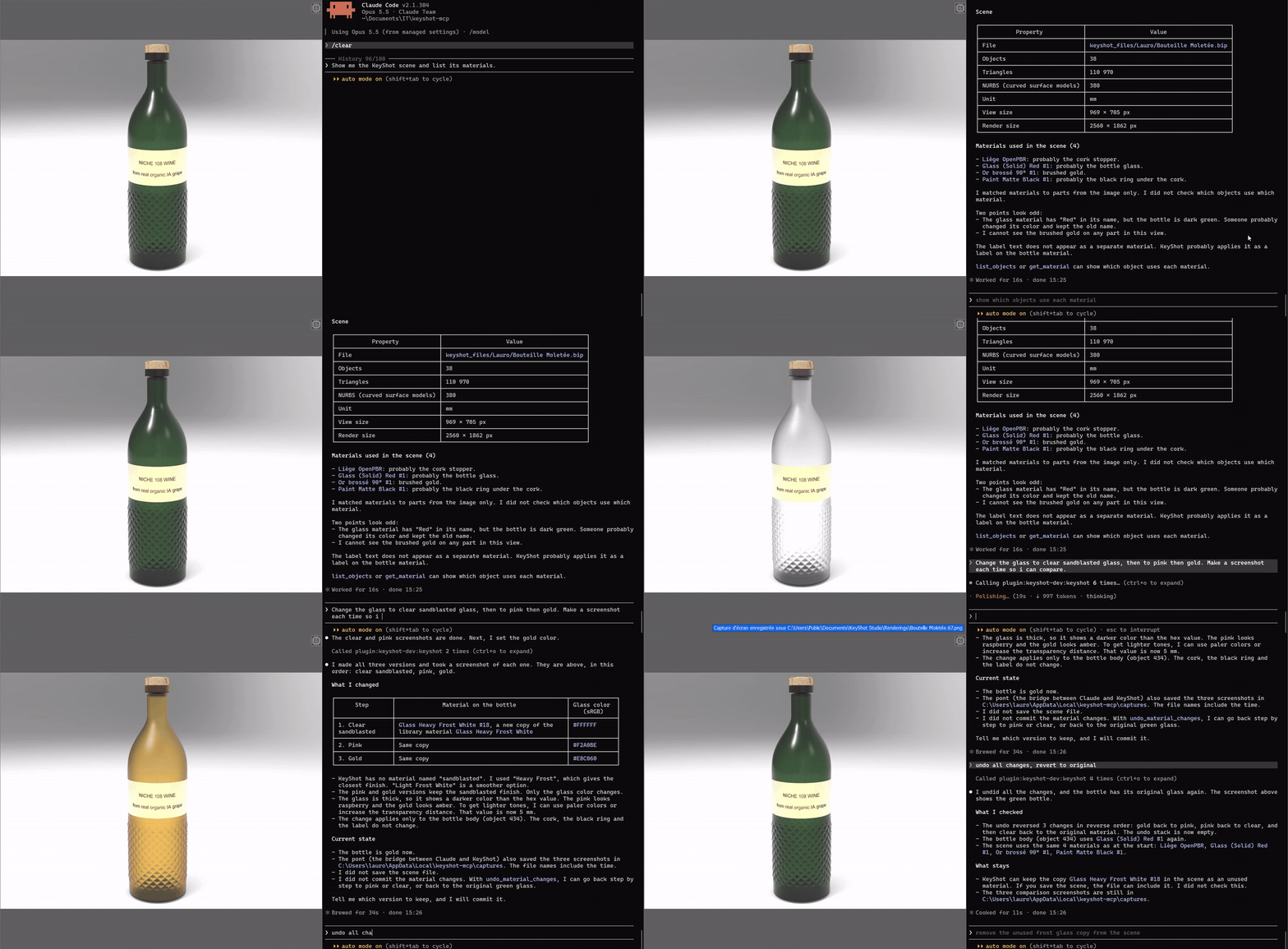
デモは実時間の3倍速で再生されます。
Claude Code ⇄ MCP server keyshotmcp (Python 3.12, stdio)
            ⇄ TCP 127.0.0.1:1998, 4-byte length + JSON, token
            ⇄ MCP start.py (in KeyShot, timer on the UI thread)
ブリッジは KeyShot 内で動作します。サーバーは Claude Code 内で動作します。通信はローカルコンピューター内でのみ行われます。
要件
| 項目 | バージョン |
|---|---|
| KeyShot Studio | 15.1(2026)以降。2026.2 Pro(15.1.2.7)でテスト済みです。 |
| Python | 3.12 以降、Windows |
mcp | 1.30.0 |
| Claude Code | 最近のバージョン |
インストール
PyPI から
バージョン 1.1.0 以降、keyshot-mcp は Python パッケージです。uv を使います。
uvx keyshot-mcp install-addin
claude mcp add keyshot -- uvx keyshot-mcp
install-addin は2つのブリッジスクリプトを %PUBLIC%\Documents\KeyShot Studio\Scripts(または --dir で指定したフォルダー)にコピーします。その後、KeyShot を再起動してください。
Claude Code プラグインとして
バージョン 1.1.0 以降、このリポジトリは Claude Code のマーケットプレイスとしても利用できます。プラグイン keyshot は uvx でサーバーを起動するため、uv をインストールする必要があります。
/plugin marketplace add lfoletti/keyshot-mcp
/plugin install keyshot@keyshot-mcp
次に、/keyshot-install-addin を一度実行してから、KeyShot を再起動してください。
リリースの zip またはリポジトリから
各リリースには libs/ が格納済みの keyshot-mcp-<version>-windows.zip があります。解凍してから手順3に進んでください。zip がない場合は手順1から始めてください。
- リポジトリをクローンします。
git clone https://github.com/lfoletti/keyshot-mcp.git libsフォルダーにmcpをインストールします。run.pyはそこから読み込みます。py -3.12 -m pip install --target libs mcp==1.30.0addin\Scripts\MCP start.pyとMCP stop.pyを次の場所にコピーします。C:\Users\Public\Documents\KeyShot Studio\Scripts\- KeyShot を再起動します。KeyShot は起動時にのみ Scripts フォルダーを読み込みます。
- サーバーを Claude Code に追加します。
claude mcp add keyshot -- py -3.12 -I -S C:\path\to\keyshot-mcp\run.py - インポートが正しいことを確認します。
出力にpy -3.12 -I -S run.py --checkkeyshot : imports okと33個のツールが表示されます。
使い方
- KeyShot で Window > Scripting Console > Scripts を開きます。
MCP startを選択し、Run をクリックします。コンソールにPont KeyShot actif sur 127.0.0.1:1998と表示されます。- Claude Code で
/mcpと入力します。keyshotが接続されていることを確認してください。 - たとえば、Claude に次のように依頼します。
- 「シーンを表示して、マテリアルを一覧表示してください。」
- 「キャップにブラッシュドアルミニウムを適用してから、1920 × 1080 でレンダリングしてください。」
ブリッジを停止するには、スクリプト MCP stop を実行するか、KeyShot を閉じます。
ブリッジを更新するには、新しいファイルをコピーしてから、ツール reload_bridge を使います。
ツール
| グループ | ツール |
|---|---|
| シーン | keyshot_status, get_scene_info, get_scene_tree, list_objects, set_visibility, screenshot, save_scene |
| カメラと環境 | list_cameras, set_camera, fit_camera, list_environments, set_environment, set_realtime |
| マテリアル | list_materials, get_material, list_library_materials, assign_material, set_material_parameter, rename_material, undo_material_changes, commit_material_changes, save_material_to_library |
| マテリアルグラフ | add_material_node, connect_material_nodes, disconnect_material_input, remove_material_node |
| レンダリング | render_image, render_status, wait_for_render, view_image |
| ブリッジ | lux_functions, reload_bridge, execute_python(既定では無効) |
2 つの MCP プロンプトが、Claude に作業方法を伝えます。
| プロンプト | 用途 |
|---|---|
keyshot_strategy | シーンを損なわずに KeyShot で作業する方法です。 |
keyshot_materiaux | CMF シート(色、マテリアル、仕上げ)または説明からマテリアルを作成する方法です。物理的な値、色、ノードのレシピを扱います。 |
色:[r, g, b] はリニア(0-1)です。#RRGGBB は sRGB です。ブリッジがリニアに変換します。
設定
任意のファイル:%LOCALAPPDATA%\keyshot-mcp\pont-config.json。
{"execute_python": false, "dossier_sorties": "C:\\path\\to\\outputs"}
| 設定 | 効果 |
|---|---|
execute_python | true にすると、ツール execute_python が有効になります。既定値は false です。 |
dossier_sorties | スクリーンショット、レンダリング、シーンのバックアップを保存するフォルダーです。 |
dossiers_textures | ブリッジがテクスチャ画像を読み込める追加フォルダーのリストです。KeyShot のテクスチャライブラリと dossier_sorties は常に許可されます。 |
KEYSHOT_MCP_PORT | 環境変数です。ブリッジのポートです。既定値は 1998 です。 |
KEYSHOT_MCP_TIMEOUT | 環境変数です。サーバーのタイムアウト(秒)です。既定値は 60 です。 |
KEYSHOT_MCP_EXECUTE_PYTHON | 環境変数です。1 にすると、execute_python が有効になります。 |
ブリッジは同じフォルダーに pont-actif.json(ポート、トークン、KeyShot PID)と pont.log を書き込みます。
安全性
- ブリッジは 127.0.0.1 のみで待ち受けます。各リクエストには
pont-actif.jsonのトークンが必要です。 execute_pythonは無効です。有効にできるのはローカル設定のみです。- ツールがマテリアルグラフを編集するのは、ブリッジが作成したコピーのみです。
set_cameraは、保存されていないカメラビューを破棄しません。save_sceneは古い.bipファイルのコピーを保持します。
テスト
テストでは偽の lux モジュールを使用します。KeyShot は不要です。
cd tests
py -3.13 test_pont.py
py -3.13 test_serveur_mcp.py
py -3.13 test_cli.py
py -3.13 test_publication.py
py -3.13 test_plugin.py
py -3.13 test_dev_version.py
test_pont.py にはブリッジのテストが 87 件あります。test_serveur_mcp.py にはエンドツーエンドテストが 9 件あります。test_cli.py はコマンド keyshot-mcp をテストします。test_publication.py と test_plugin.py は PyPI、MCP レジストリ、プラグインの各ファイル、およびこの README がコードに準拠していることを確認します。test_dev_version.py は TestPyPI のバージョンツールをテストします。essai_*.py ファイルには KeyShot を開いておく必要があります。
test_serveur_mcp.py は、テストの実行に使用される Python でサーバーを起動します。libs 内のパッケージが別の Python バージョン向けの場合は、該当する python.exe を KEYSHOT_MCP_PYTHON に設定してください。
貢献
CONTRIBUTING.md と CODE_OF_CONDUCT.md をお読みください。
ステータス
keyshot-mcp は動作するプロトタイプです。Windows 上の KeyShot Studio 2026.2 Pro でテストされています。
- ブリッジは KeyShot スクリプティング API(
lux)を使用します。新しい KeyShot バージョンでは、この API が変更される可能性があります。 - 将来のバージョンで、KeyShot が Claude との独自の統合機能を追加する可能性があります。その場合、このプロジェクトは終了する可能性があります。
- 新機能よりフィードバックを優先します。課題テンプレートの Bug と Feedback を使用してください。
免責事項
keyshot-mcp は独立したプロジェクトです。Luxion または KeyShot とは提携しておらず、現時点で Luxion による推奨や支援も受けていません。KeyShot は Luxion の商標です。
ライセンス
MIT
コメント
AI アプリケーションが外部のツールやデータソースに統一的な方法で接続するためのオープンなプロトコルです。クライアントはモデルとの対話を担い、MCP サーバーはツール・リソース・プロンプトテンプレートを提供します。標準メッセージでやり取りするため、1 つのサーバーを複数のクライアントで再利用できます。