
Machbase Mcp について
Machbase McpはClaude DesktopとMachbase Neoを接続し、自然言語でデータベースを操作します。時系列データを含むMachbaseデータを扱うユーザー向けで、公式ドキュメントの検索と解説にも対応します。
主な機能
- 01自然言語の依頼をデータベース操作に変換
- 02テーブル作成、データ操作、クエリ実行
- 03時系列データの検索と分析
- 04Machbase公式ドキュメントの検索
- 05Claude DesktopとMachbase Neoの接続
活用シーン
- 01チャットでのテーブル作成と更新
- 02センサー値やログの最新データ確認
- 03時系列の測定データ分析
- 04Machbaseドキュメントでの情報検索
MCP 対応
MCPサーバーはClaude Desktopにデータベース操作とMachbaseドキュメント検索を提供します。Neo API tokenを使用し、HTTP API経由でMachbase Neoに接続します。
設定
ローカルサーバーの設定はどのクライアントでも共通です。コピーしてクライアントの MCP 設定ファイルに貼り付けてください。
このサーバーのパッケージやリモートエンドポイントはまだ取得できていません。プロジェクトの README の手順に従ってください。
ツール
ローカルサーバーのツールはマシン上で起動して初めて取得できます。メンテナーはまだツール一覧を提供していません。
詳細
Machbase MCP Server v0.8.0

概要
ブログ(韓国語):Claude MCPをMachbase Neoに連携し、AIらしく使ってみる
このプロジェクトは、Claude Desktop と Machbase Neo の連携を通じて、自然言語によるデータベース操作を可能にする、MCP(Model Context Protocol) ベースのサーバーです。
ユーザーがClaude DesktopのMCP接続を通じて自然言語でデータベース操作をリクエストすると、MCPサーバーがそのリクエストをMachbase Neoのコマンドに変換して実行します。
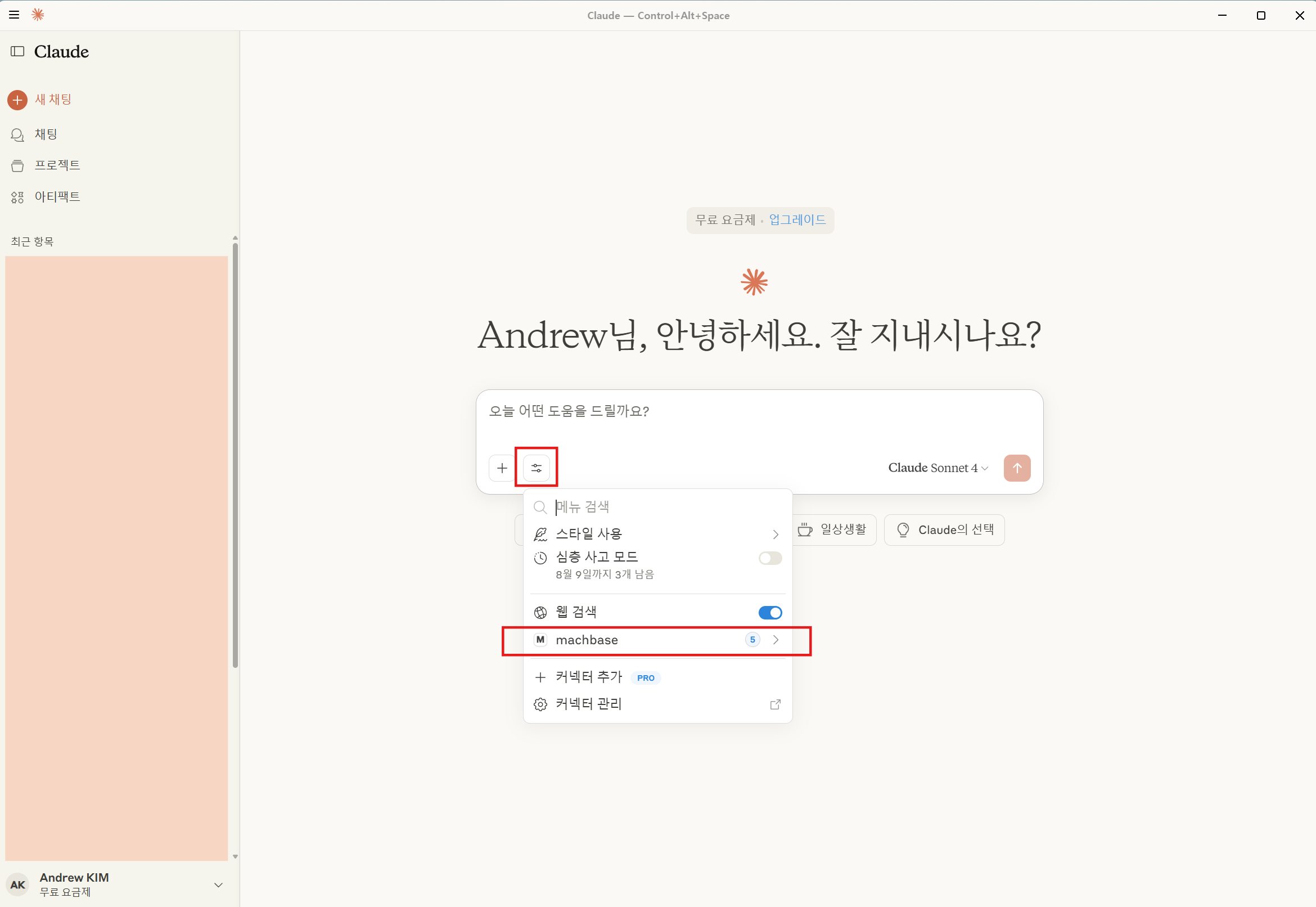
主な機能
- Machbase Neo公式ドキュメントの検索とAIによる解説
- ClaudeがMachbaseのドキュメントを直接検索し、正確な情報を提供します
- リアルタイムのデータベース連携
- テーブルの作成、データ操作、複雑なクエリの実行
- Claudeを通じた自然言語からSQLへの変換
- 時系列データの分析とクエリ
- IoTセンサーデータ、ログデータなど、さまざまな時系列データの分析
- Claude Desktopとのネイティブ連携
- LLM APIキーは不要で、Claude Desktopに組み込まれた機能を活用します
仕組み
| ステップ | コンポーネント | 役割 | 通信 |
|---|---|---|---|
| 1 | ユーザー | 自然言語でリクエストを入力 | チャットインターフェース |
| 2 | Claude Desktop | リクエストを解析し、MCPツールを呼び出す | MCP Protocol |
| 3 | MCP Server | SQLを生成し、Machbaseに接続 | HTTP API(Neo APIトークン) |
| 4 | Machbase Neo | データベース操作を実行 | SQLクエリ |
データフロー:
User Request → Claude Desktop → MCP Server → Machbase Neo
↑                                                      ↓
Response ← Claude Interpretation ← MCP Response ← Query Results
要件
- Machbase Neo 8.7.2以降。トークン認証を有効にして起動してください
machbase-neo serve --http-enable-token-auth true - Machbase Neo APIトークン(Neo APIトークンの発行を参照)
- Windows、macOS、Linux向けのClaude Desktop(ベータ版、Ubuntu 22.04+ / Debian 12+)
Neo APIトークンの発行
-
Machbase Neoのウェブコンソール(
http://<neo-host>:5654)を開き、サインインします。 -
シールドアイコン ① をクリックし、TOKENS の横にある + ボタン ② をクリックします。
-
トークン名 ③(例:
machbase-mcp)を入力し、Issue token ④ をクリックします。
-
コピーアイコン ⑤ を使って、発行されたトークンをコピーします。

トークンのプレーンテキストが表示されるのは一度だけです。紛失した場合は、新しいトークンを発行してください。
インストール
クイックセットアップ
Windows
-
Claude Desktopをインストールして、一度起動します
-
Gitからプロジェクトをダウンロードします
git clone https://github.com/machbase/machbase-mcp-server.git cd machbase-mcp-server/Machbase_MCP_Sever -
自動インストールを実行します
MCP_Install.bat -
Neo APIトークンを設定します
- インストールの最後に表示される
claude_desktop_config.jsonファイルを開きます。 YOUR_NEO_API_TOKENを、発行したトークンに置き換えます。- Claude Desktopを完全に終了し(システムトレイのアイコンも含む)、再起動します。
- インストールの最後に表示される
macOS
-
Gitからプロジェクトをダウンロードします
git clone https://github.com/machbase/machbase-mcp-server.git cd machbase-mcp-server/Machbase_MCP_Sever -
自動インストールを実行します
./MCP_Install_mac.sh -
Neo APIトークンを設定します
~/Library/Application Support/Claude/claude_desktop_config.json内のYOUR_NEO_API_TOKENを、発行したトークンに置き換えます。- Claude Desktopを終了して、再起動します。
Linux
-
Gitからプロジェクトをダウンロードします
git clone https://github.com/machbase/machbase-mcp-server.git cd machbase-mcp-server/Machbase_MCP_Sever -
自動インストールを実行します
./MCP_Install_linux.sh -
Neo APIトークンを設定します
~/.config/Claude/claude_desktop_config.json内のYOUR_NEO_API_TOKENを、発行したトークンに置き換えます。- Claude Desktopを終了して、再起動します。
インストール後:「Machbaseのテーブル一覧を表示して!」と入力してテストしてください。
インストーラーは claude_desktop_config.json に machbase サーバーのみを追加し、ほかのMCPサーバーや設定はそのまま保持します。更新のために再実行しても、設定済みのトークンは保持されます。
設定ファイルの場所
| OS | claude_desktop_config.json |
|---|---|
| Windows(Microsoft Store からインストール) | %LOCALAPPDATA%\Packages\Claude_pzs8sxrjxfjjc\LocalCache\Roaming\Claude\ |
| Windows(その他のインストール方法) | %APPDATA%\Claude\ |
| macOS | ~/Library/Application Support/Claude/ |
| Linux | ~/.config/Claude/ |
手動セットアップ
手動でインストールする場合、または上記のインストール手順中にエラーが発生した場合は、次の手順を実行してください。
-
リポジトリをクローンする
git clone https://github.com/machbase/machbase-mcp-server.git cd machbase-mcp-server/Machbase_MCP_Sever -
Python 環境をセットアップする
# Using Conda conda create -n mcp python=3.11 conda activate mcp # Using venv python -m venv mcp-env source mcp-env/bin/activate # Linux/macOS # mcp-env\Scripts\activate # Windows -
依存関係をインストールする
pip install -r requirements.txt -
Claude Desktop と MCP サーバーを設定する
Machbase.pyとneoフォルダーを Claude の設定フォルダーにコピーします(設定ファイルの場所を参照)。- 同じフォルダーにある
claude_desktop_config.jsonにmachbaseサーバーを追加します。
{
  "mcpServers": {
    "machbase": {
      "command": "C:/Users/<Username>/anaconda3/envs/mcp/python.exe",
      "args": ["C:/Users/<Username>/AppData/Roaming/Claude/Machbase.py"],
      "env": {
        "MACHBASE_HOST": "localhost",
        "MACHBASE_PORT": "5654",
        "MACHBASE_TOKEN": "<your Neo API token>"
      }
    }
  }
}
変数 説明 デフォルト MACHBASE_HOSTMachbase Neo のホスト 127.0.0.1MACHBASE_PORTMachbase Neo の HTTP ポート 5654MACHBASE_TOKENMachbase Neo の API トークン (必須)
使用例
Claude Desktop では、次のように自然言語でリクエストできます。
"Create a table for temperature logs"
"Insert today's temperature: 28.4°C at 9am"
"Show me the latest 10 rows from temperature_log"
"Search the Machbase documentation for 'data insertion'"
"Drop the table named old_sensor_data"
"Show average temperature over the past 3 days"
"What tables exist in my Machbase database?"
"List all columns in sensor_data"
"Generate a trend report for device_001"
Machbase MCP サーバーの評価スコア
| 更新日 | バージョン | スコア | 平均応答時間 | 総合評価 | モデル |
|---|---|---|---|---|---|
| 2025-08-28 | v0.2.0 | 96 / 100 | 22 秒 | 以前のバージョンと比較して応答品質が向上しました。 ただし、TQL 関連の質問に対する性能は、まだ完全とは言えないようです。 | Claude Sonnet 4 |
| 2025-09-03 | v0.3.0 | 99 / 100 | 61.5 秒 | 応答時間は大幅に長くなりましたが、以前のバージョンより説明がはるかに正確で詳細になりました。 | Claude Sonnet 4 |
| 2025-09-09 | v0.4.0 | 141 / 150 | 45.29 秒 | 以前と比較して速度は向上しましたが、スクリプトと TQL の部分にはまだやや不十分な点があります。 | Claude Sonnet 4 |
| 2025-10-14 | v0.5.0 | 185 / 200 | 3 秒 | 以前と比較して思考時間が大幅に改善しましたが、TQL と HTML 関連の領域にはまだ改善が必要です。 | Claude Sonnet 4.5 |
| 2025-10-24 | v0.6.0 | 196 / 200 | 2.6 秒 | バージョン 0.5.0 と比較して精度が向上しました。DBMS 関連の内容は再検証が必要です。全体的な性能と応答時間は大幅に改善しました。 | Claude Sonnet 4.5 |
| 2026-02-25 | v0.7.0 | 198 / 200 | 6.7 秒 | 強化された実行検証機能により、コード回答の誤りが目に見えて補われています。以前のバージョン(0.6.x)と比較して精度が向上しました。 | Claude Sonnet 4.6 |
コメント
AI アプリケーションが外部のツールやデータソースに統一的な方法で接続するためのオープンなプロトコルです。クライアントはモデルとの対話を担い、MCP サーバーはツール・リソース・プロンプトテンプレートを提供します。標準メッセージでやり取りするため、1 つのサーバーを複数のクライアントで再利用できます。