
Lumae について
Lumae は macOS の画面録画・スクリーンショットアプリで、MCP サーバーを内蔵し、コーディングエージェントや AI アシスタントが同じエディターでソフトウェアデモを録画、編集、書き出しできます。自動ズーム、字幕、タイムライン編集、画像注釈も備え、メディア処理は Mac 上で行います。
主な機能
- 01ディスプレイ、ウィンドウ、範囲を録画
- 02自動ズームと滑らかなカーソル描画
- 03動画と音声を一つのタイムラインで編集
- 04音声を文字起こしして字幕を編集
- 05スクリーンショットへの注釈とフレーム設定
- 06MP4、MOV、ProRes、GIF への書き出し
活用シーン
- 01製品デモを録画・編集
- 02デモのナレーションから字幕を作成・修正
- 03ソフトウェア画面の注釈とフレーム設定
- 04エージェントにエディター内で動画を調整・書き出しさせる
MCP 対応
Lumae は MCP サーバーを内蔵し、録画、編集、ズーム、字幕、書き出しの操作をクライアントに公開します。エージェントの変更はアプリのエディターにリアルタイムで反映され、取り消し可能で、プロジェクトとともに保存されます。
設定
ローカルサーバーの設定はどのクライアントでも共通です。コピーしてクライアントの MCP 設定ファイルに貼り付けてください。
このサーバーのパッケージやリモートエンドポイントはまだ取得できていません。プロジェクトの README の手順に従ってください。
ツール
ローカルサーバーのツールはマシン上で起動して初めて取得できます。メンテナーはまだツール一覧を提供していません。
詳細

Lumae
ソフトウェアのデモを洗練された仕上がりで作成できる、Mac 向けの無料スクリーンレコーダー兼スクリーンショットツールです。
MCP サーバーを内蔵しているため、AI エージェントも録画、編集、書き出しを行えます。






macOS 版をダウンロード · ウェブサイト · MCP ガイド · 変更履歴 · フィードバック
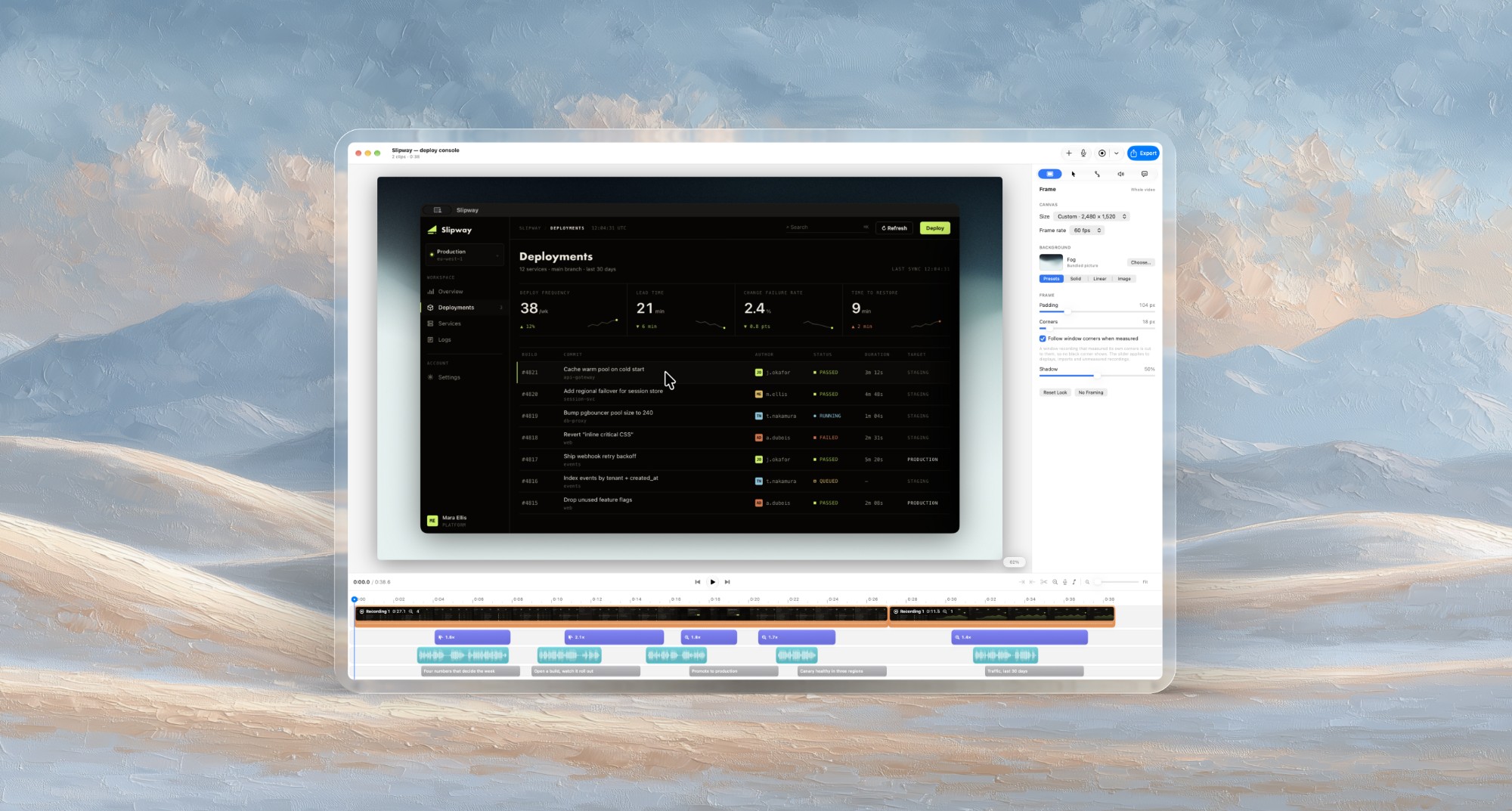
Lumae を使うと、生の画面録画を手作業で編集したようなプロダクトデモに仕上げられます。Mac のディスプレイ、ウィンドウ、または範囲を録画すると、クリックした箇所にズームインし、滑らかに動くようカーソルを描き直し、背景の上に動画を配置して、音声を文字起こししてキャプションにします。カメラ映像、ナレーション、音楽、タイトルカードをひとつのタイムラインに追加し、MP4、MOV、ProRes、または GIF に書き出せます。スクリーンショットも同じように、撮影、注釈、フレームの追加、コピーができます。
ネイティブアプリ(SwiftUI、AppKit、ScreenCaptureKit、AVFoundation)で、すべての処理が Mac 上で実行され、無料で使えます。アカウントも、透かしも、書き出しの制限もありません。
さらに、Lumae は Model Context Protocol サーバーでもあるため、Claude Code、Claude Desktop、Codex、Cursor、または任意の MCP クライアントが、デモの撮影、編集、ズーム、キャプション追加、書き出しを行えます。ユーザーと同じエディター上でリアルタイムに作業します。
目次
インストール
ディスクイメージ。 最新リリースからLumae-<version>.dmgをダウンロードし、開いてLumaeを「アプリケーション」にドラッグします。すべてのビルドはDeveloper IDで署名され、Appleによる公証を受けています。
Homebrew。
brew install --cask matlegault/lumae/lumae
要件。 AppleシリコンまたはIntel搭載のmacOS 26.0以降(Lumaeはユニバーサルアプリです)。
初回起動時に、Lumaeは画面収録の許可を一度だけ求めます。マイクとカメラの許可は、それぞれを使って初めて録画するときにのみ求められます。
アップデートはSparkleを通じてアプリ内で行われます。Lumaeは1日に1回確認し、小さな署名済み差分をダウンロードして、許可するとインストールします。**Lumae › アップデートを確認…**を選ぶと、すぐに確認できます。Homebrewはインストール済みのコピーに手を加えないため、アプリ自身がアップデートを行います。
機能
画面収録
- ディスプレイ、ウィンドウ、または範囲を収録できます。Lumae独自のセレクターで、範囲をドラッグするか、Spaceキーを押してウィンドウを選ぶか、ディスプレイ全体を収録します。メニューバー、ライブラリ、またはどのアプリからでも使えるグローバルショートカットから開始できます。
- 範囲を正確に指定できます。ドラッグ中にサイズと形状が表示され、矢印キーで1ポイントずつ(⇧を押すと10ポイントずつ)移動できます。⇧を押すとキャンバスの形状が維持され、⌥を押すと中心から範囲を描画できます。次の収録は、前回使った範囲から開始します。
- スキップやキャンセルができるカウントダウン。 Returnキーを押すかクリックするとすぐに収録が始まり、Escキーでキャンセルできます。どちらの操作も、これから収録するアプリには送られません。
- Lumaeが収録の邪魔になりません。 収録中はウィンドウが隠れ、停止すると新しいクリップとともに戻ってきます。収録コントロールにはマイクの音量が表示されます。
- 収録コントロールから撮り直し、または破棄できます。失敗したテイクを破棄すると、同じウィンドウまたは範囲でカウントダウンが再開します。
- システムオーディオとマイクはそれぞれ個別に切り替えられ、使用するマイクも選択できます。
- カメラ映像を同時に収録できます。円、角丸四角形、四角形、ワイドスクリーンから形状を選び、任意の隅に配置できます。縁取り、影、ミラーリングにも対応しています。収録中はフローティングプレビューで画面上の自分を確認でき、ポインターが近づくとフェードしてクリック箇所が見えるようになります。
- 収録コントロールを邪魔にならない場所に配置できます。収録ピルは収録対象の上ではなく、その横に表示されます。好きな場所にドラッグすると、次回もそこに表示されます。ただし、収録対象を覆ってしまう場合は別の場所に表示されます。
- プロジェクトの残りには触れずに、同じ範囲でクリップを1つだけ撮り直すことも、新しいクリップを末尾に収録することもできます。
- カメラ映像と音声は、収録した映像と一緒に扱われます。 クリップに添えて収録した映像と音声は、Final Cutがクリップの音声と映像をまとめて扱うように、同期したまま移動、トリミング、分割、速度変更、削除できます。音声を映像より先に開始したり、映像の後まで続けたりすることもできます。どのテイクもクリップにリンクでき、手動でリンクを解除することもできます(⌘L)。
自動ズーム、滑らかなカーソル、モーションブラー
- 自動ズームは、録画中のクリックを読み取り、その場所にズームインします。間隔の近いクリックはひとつの動きにまとめられ、最初のクリックの前にズームインし、最後のクリックの後までズームを維持します。ズームはすべて編集可能です。位置やサイズ、倍率を変更したり、自分で追加したりできます。
- ズームをカーソルに追従させると、ポインターが画面内に収まるようにパンします。または、フレームのフォーカスマップ上で手動で狙いを定めることもできます。新しいズームの開始倍率、ズームにかける時間、イージングの形状(Gentle、Standard、Snappy)は、動画全体で一度設定するだけです。
- **見やすいカーソル。**Lumaeは本物のポインターを隠し、macOS独自のベクター画像を使って描き直します。どの倍率でもくっきりした、滑らかな軌跡と、クリックするたびに広がる波紋が表示されます。クリップごとに、矢印、タップ表示用のタッチサークル、録画時のポインター、または非表示から選べます。
- **拡大しても鮮明なテキスト。**書き出し時や一時停止中のフレームでは、ソフトウェアインターフェースで学習したLumae独自のアップスケーリングモデルで、拡大した録画を描き直します。そのため、ズーム中もテキストやコントロールが鮮明に保たれます。
- モーションブラーをズームやパンに適用します。カメラレンズのように、仮想シャッターの時間内でサンプリングしてぼかします。
タイムライン編集
- すべてをひとつのタイムラインで管理できます。クリップ、ズーム、カメラテイク、ナレーション、音楽、字幕を扱えます。すべてのレーンで、同じルールに従って移動、トリミング、分割(⌘B)、スナップができます。
- タイムライン上のあらゆる項目をカット、コピー、ペーストできます。レーン間やプロジェクト間でも操作できます。録画をペーストすると、描画したカーソルとクリックも引き継がれます。
- **タイトルカード。**Tキーを押すと、独自のフォント(Default、Rounded、Serif、Mono)、太さ、色、配置を設定できるタイトルが追加されます。Fade、Slide、Rise、Focus、Pop、Typeを使って、全体、行ごと、単語ごと、文字ごとに表示でき、終了時のアニメーションも個別に設定できます。
- タイムライン上の画像を使って、冒頭や最後のカードを追加できます。フレーム、ズーム、フェードは、任意のクリップと同じように設定できます。
- クリップ間にフェードを設定できます。個別に適用することも、すべてのカットに一括で適用することもできます。
- 動画に注釈を追加(A)できます。スクリーンショットエディターの矢印、線、定規、四角形、ペン、ハイライト、スポットライト、ぼかし、ラベル、番号付きステップ、絵文字ステッカーを使えます。マークは専用レーン上のブロックとして配置され、フェードイン/アウトし、指し示す対象に合わせてズームします。
- 全画面表示(F)でプレーヤーのコントロールを使い、視聴者と同じようにカットを確認できます。
- 録画後にクリップをクロップ(C)できます。自由、キャンバスに合わせる、元の縦横比、16:9、4:3、正方形から選べます。ズームは同じ対象を映し続けます。また、ワンクリックで同じクロップをその録画のほかのクリップにも適用できます。
- **クリップの速度は0.25×~24×**で変更でき、ピッチは維持されます。長い待ち時間を数秒に短縮できます。
- **非破壊編集。**編集によってメディアが変更されることはありません。書き出すまで再エンコードは行われず、変更はすべて「元に戻す」の1ステップとして記録され、プロジェクトは作業中に保存されます。
背景とフレーミング
- **録画を単色、グラデーション、50種類以上の付属画像、または独自の画像の上に配置できます。**Lumaeは最後に使った背景を記憶し、追加した画像を保持します。また、組み合わせた色やグラデーションを保存するので、どのプロジェクトやスクリーンショットでも再利用できます。
- パディング、シャドウ、角丸を設定できます。角丸は録画したウィンドウの形に合わせ、フレームが端にぴったり収まります。全画面録画では、フレームが角丸のない状態で埋まります。
- **動画ごと、またはクリップごとに見た目を設定できます。**どのクリップも動画全体の見た目から変更でき、ワンクリックで元に戻せます。
- **あらゆる用途に対応するキャンバスサイズ。**1080p、720p、4K、正方形、Shorts、Reels、TikTok向けの縦型1080 × 1920、またはカスタムサイズを選べます。
ナレーション、音楽、キャプション
- タイムラインを再生しながらナレーションを録音できます。 クリップの音声はナレーションの下で小さくなり、録音したナレーションは録音時の映像にぴったり合います。再生ヘッドの位置から録音が始まり、録音範囲の音声を置き換えて、録音時の映像に固定されます。ナレーションの各セグメントには、個別の音量とフェードを設定できます。
- 音楽トラックには個別の音量とフェードがあり、ナレーション中は音量が下がるため、スライダーを操作しなくても声が前面に出ます。
- Appleのオンデバイス音声認識を使ってMac上で文字起こししたキャプションは、読みやすい行に分割され、すべての単語をその場で編集できます。または、再生ヘッドの位置に手動でキャプションを入力できます(⌥⌘T)。
スクリーンショットと注釈
- グローバルショートカット、メニューバー、または「ファイル」メニューから、ディスプレイ、ウィンドウ、または範囲をキャプチャできます。ショートカットに ⌃ を加えると、画像をクリップボードに直接送れます。
- キャプチャするたびに画面の隅にサムネイルが表示されます。 サムネイルを任意のアプリにドラッグしたり、コピーしたり、選択したフォルダに保存したり、クイックルックで表示したり、開いて注釈を付けたり、名前を変更したり、スワイプして消したりできます。サムネイルは閉じるまで積み重なり、しばらくすると自動的に閉じます。また、ポインターに追従して別のディスプレイに移動できます。すべてのキャプチャをエディターで直接開くこともできます。
- 画面をフリーズしてから選択できるため、ポインターを動かすと消えてしまうツールチップやホバー状態も捉えられます。
- 矢印、線、長方形、楕円、ペン、ハイライト、スポットライト、ぼかし、テキスト、番号付き手順、絵文字ステッカーを使って注釈を追加できます。端にぴったり沿う定規で長さを測ったり、トリミングしたりすることもできます。注釈はピクセルに直接描き込まれないため、後からすべて編集できます。
- 動画のようなフレームでスクリーンショットを装飾できます。背景、余白、角の丸み、影は動画と同じものを使えます。
- 画像本来のピクセル密度で、画像をコピー(⇧⌘C)するか、PNGを書き出す(⌘E)ことができます。
プロジェクト
- Finderのように使えるライブラリです。 複数のプロジェクトやスクリーンショットを一度に選択し、その場で名前を変更したり、名前で検索したり、カードのサイズを変更したりできます。項目をゴミ箱に移動しても確認は表示されず、「取り消す」で元に戻せます。
- カード上でポインターを動かして、プロジェクトの内容をざっと確認できます。
- 動画をライブラリにドロップしてプロジェクトを開始したり、画像をドロップして注釈を付けたりできます。また、スクリーンショットをドラッグして任意のアプリに移せます。
- 新しいプロジェクトには、最初の録画で撮影した内容にちなんだ名前が自動で付けられます。
書き出し
- H.264またはHEVCをMP4またはMOV形式で書き出せます。画質は「良好」「高」「最高」から選べ、720pでも4Kでも同じ見た目になります。
- ProRes 422 LT、422、422 HQ、4444は、Final Cut ProやPremiereなどのエディターに動画を渡す場合に適しています。
- アニメーションGIFは、README、ドキュメント、チャット向けに、フレームレート、パレット、ディザリング、ループを個別に設定できます。
- プレビューと書き出しには同じレンダラーを使用するため、画面で見たとおりの映像が書き出されます。
AI エージェントにデモの録画と編集を任せる(MCP)
Lumae には MCP サーバーがアプリに組み込まれているため、コーディングエージェントや AI アシスタントが動画を直接編集できます。エージェントの操作はすべて、あなた自身がクリックしたときと同じ編集エンジンを通じて行われます。エディターウィンドウにリアルタイムで反映され、編集 › 元に戻すの一手順となり、ほかの操作と同じように保存されます。
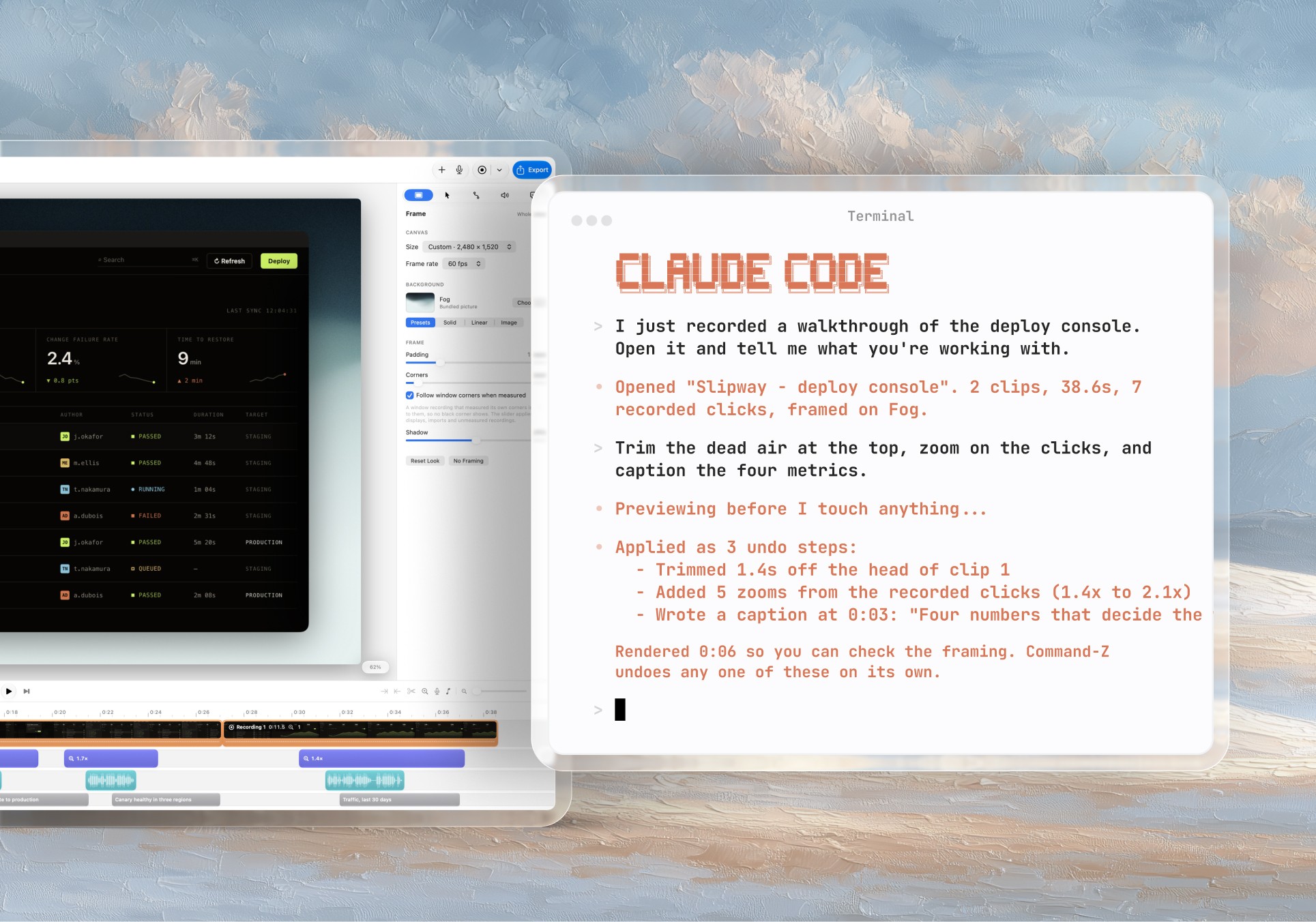
次のような依頼ができます。
「Safari ウィンドウを録画しながら、サインアップの流れを案内してください。その後、不要な無音部分をカットして、クリックするたびにズームインしてください。」
「ナレーションを文字起こしして字幕を書き、冒頭にタイトルカードを入れてください。」
「すべてのクリップの間にフェードを入れ、背景を暗いグラデーションにして、1080p MP4 に書き出してください。」
Claude Code の接続は 1 行で設定できます。
claude mcp add lumae -- /Applications/Lumae.app/Contents/MacOS/lumae-mcp
Claude Desktop と Cursor では、MCP 設定に同じ項目を追加します。
{
  "mcpServers": {
    "lumae": { "command": "/Applications/Lumae.app/Contents/MacOS/lumae-mcp" }
  }
}
Codex CLI の場合は、~/.codex/config.toml に追加します。
[mcp_servers.lumae]
command = "/Applications/Lumae.app/Contents/MacOS/lumae-mcp"
アプリの 設定 › MCP サーバー には、これらの各項目がコピー用ボタンとともに表示されます。また、Lumae はあらかじめ起動しておく必要はありません。クライアントが接続すると起動します。Lumae は公式 MCP レジストリにも io.github.matlegault/lumae として登録されています。
エージェントができること
| ツール | |
|---|---|
| 録画 | list_capture_targets、start_recording、recording_state、stop_recording(発生した内容に合わせてトリミングすることもできます)、perform_gesture(人のペースに合わせて、カメラに映る状態で移動、クリック、ドラッグ、スクロール、入力を行います)、mark_moment(その場で重要な場面にラベルを付けます) |
| 編集 | edit_project(アプリで可能なすべての編集を 1 つの取り消し手順として適用します)、remove_range、split_at、move_item、trim_item、add_zoom_at、auto_zoom、copy_items、import_media、undo、redo |
| 確認 | get_project(すべてのクリックとマーカーを含むタイムライン)、render_frame、sample_frames、preview_edit(変更を適用する前に、適用した場合の見た目を確認します) |
| 仕上げ | transcribe(デバイス上で実行し、単語ごとのタイミングを取得します)、export_project(H.264、HEVC、ProRes、または GIF) |
| プロジェクト | list_projects、open_project、create_project |
| ガイド | get_skill(エージェント向けに書かれたデモの進行、録画、編集ガイド)、describe_commands |
主導権はあなたに
- エージェントが開始した録画でも、あなたの録画と同じカウントダウンとフローティングコントロールが表示されます。エージェントから録画を停止、再開、破棄できます。実行中の Mac 上で録画が隠れて行われることはありません。
perform_gestureは録画中のみ動作し、録画を停止すると終了します。アクセシビリティ権限が必要ですが、許可できるのはあなたのみです。- エージェントの録画では、エージェントが使用を依頼しない限り、マイクとカメラはオフのままです。
- エージェントの書き出し先は
~/Moviesです。既存のファイルを置き換えるのは、依頼された場合に限り、新しいファイルが完成してからです。 - クライアントが要求してあなたに表示する内容を除き、MCP を通じてプロジェクトの情報が Mac の外に送られることはありません。
すべてのツール、録画の流れ、トラブルシューティングを網羅したガイドは、docs/MCP.md をご覧ください。
プライバシー
録画、レンダリング、字幕、文字起こしはすべて Mac 上で実行され、作業内容がアップロードされることはありません。 Lumae が行うネットワークリクエストは 2 種類です。このリポジトリの小さなフィードを読み込む毎日のアップデート確認と、匿名の使用統計情報(回数、時間、選択内容。名前、パス、テキスト、ピクセル情報は含まれません)です。使用統計情報は 設定 › プライバシー からオフにできます。エージェントが接続中は、呼び出したツールと、それぞれについて示した 1 行の理由も記録されます。詳細は MCP ガイドに記載されています。
プロジェクトは ~/Movies/Lumae に .lumae パッケージとして保存され、スクリーンショットは Screenshots フォルダに .lumaeshot パッケージとして保存されます。どちらにも、元のメディアと編集内容を記述した小さなファイルが含まれます。古いプロジェクトは新しいバージョンごとに自動で更新されます。新しいバージョンで開いたプロジェクトは、古いバージョンでは開けません。
キーボードショートカット
| ショートカット | 機能 |
|---|---|
| ⌥⌘3 | ディスプレイのスクリーンショットを撮影 |
| ⌥⌘4 | 範囲またはウィンドウのスクリーンショットを撮影(Space でウィンドウを選択) |
| ⌥⌘5 | 録画を開始または停止 |
| ⌥⌘6 | 範囲を録画 |
| ⌥⌘3 または ⌥⌘4 に ⌃ を追加 | スクリーンショットをクリップボードにコピー |
| Space、⌘C、⌘S、⌘E、⌘⌫ | スクリーンショットのサムネイル上で、クイックルック、コピー、保存、編集、ゴミ箱へ移動 |
| 矢印キー(⇧ を押すと 10 単位) | 録画前に録画範囲を微調整 |
| Return / Esc | カウントダウン中に、すぐに開始 / キャンセル |
| T | タイトルカードを追加 |
| A | 再生ヘッドの位置に動画の注釈を追加 |
| F | フルスクリーンプレビュー |
| C | 選択したクリップをクロップ |
| ⌘B | 再生ヘッドの位置で分割 |
| ⌥⌘T | 再生ヘッドの位置に字幕を追加 |
グローバルショートカットは 設定 › ショートカット で変更できます。また、macOS 標準の ⇧⌘3、⇧⌘4、⇧⌘5 を Lumae に割り当てることもできます。
よくある質問
Lumae は無料ですか? はい。アカウントもカードも不要で、ウォーターマークや書き出しの制限もありません。
Lumae は Screen Studio の代替になりますか? 同じ種類の作業ができます。製品デモ、チュートリアル、公開告知動画向けに、自動ズーム、滑らかなカーソル、背景、モーションブラーを使った画面録画が可能です。デバイス上での字幕生成、カメラレーン、音楽トラック、タイトルカード、注釈付きスクリーンショット、AI エージェント向け MCP サーバーも備えており、無料です。lumae.app では、Screen Studio、Screen Charm、Tight Studio と機能ごとに比較しています。
どの Mac で動作しますか? macOS 26.0 以降を搭載した、Apple シリコンまたは Intel の Mac であれば動作します。
AI エージェントだけで本当にデモを録画できますか? エージェントが録画を操作し、人が操作しているようなペースでアプリを画面上で動かしたあと、編集して書き出すことができます。何を紹介するかは引き続きユーザーが決め、権限を付与するのもユーザー自身です。MCP のセクションをご覧ください。
Lumae はオープンソースですか? いいえ。このリポジトリには、Lumae の署名済みリリース、アップデートフィード、MCP ガイドが含まれています。ソースコードは非公開です。
フィードバックとサポート
バグの報告、質問、機能の提案は、lumae.app/feedback からお寄せいただくか、こちらで issue を作成してください。Lumae と macOS のバージョン、および期待した動作をお知らせいただくと、ほとんどのバグをすばやく修正できます。
リリースフィードで新しいリリースを確認するか、このリポジトリをウォッチしてリリース情報を受け取ってください。
このリポジトリには、ディスクイメージ、Sparkle のアップデートアーカイブと差分、appcast.xml フィード、および各
リリースに添付される .mcpb MCP バンドルが含まれています。
コメント
AI アプリケーションが外部のツールやデータソースに統一的な方法で接続するためのオープンなプロトコルです。クライアントはモデルとの対話を担い、MCP サーバーはツール・リソース・プロンプトテンプレートを提供します。標準メッセージでやり取りするため、1 つのサーバーを複数のクライアントで再利用できます。