
mcp-odbc-server について
mcp-odbc-serverは、node-odbcを基盤とするTypeScript製MCPサーバーで、ローカルのODBCドライバー経由でLLMからデータソースにアクセスできます。データベースの確認やSQL実行に加え、Virtuoso専用クエリにも対応します。
主な機能
- 01スキーマとテーブルの一覧表示
- 02テーブルと列の詳細確認
- 03複数形式でのSQL実行
- 04SPASQLとSPARQLでのクエリ
- 05Virtuoso AIサポートの呼び出し
活用シーン
- 01ODBC経由でのデータベース確認
- 02SQL実行と結果の取得
- 03SPARQLによるVirtuosoデータの検索
MCP 対応
データベースの確認、SQL、SPASQL、SPARQLのツールをMCPクライアントに公開し、設定済みのODBCデータソースに接続します。
設定
ローカルサーバーの設定はどのクライアントでも共通です。コピーしてクライアントの MCP 設定ファイルに貼り付けてください。
このサーバーのパッケージやリモートエンドポイントはまだ取得できていません。プロジェクトの README の手順に従ってください。
ツール
ローカルサーバーのツールはマシン上で起動して初めて取得できます。メンテナーはまだツール一覧を提供していません。
詳細
ODBC 用 OpenLink MCP サーバー
このドキュメントでは、Model Context Protocol(MCP)向けの汎用 ODBC サーバー(mcp-odbc サーバー)のセットアップと使用方法を説明します。このサーバーは、特定の ODBC コネクター(ODBC ドライバーとも呼ばれます)用に設定されたデータソース名を介して、LLM が ODBC でアクセス可能なデータソースに透過的にアクセスできるよう開発されました。
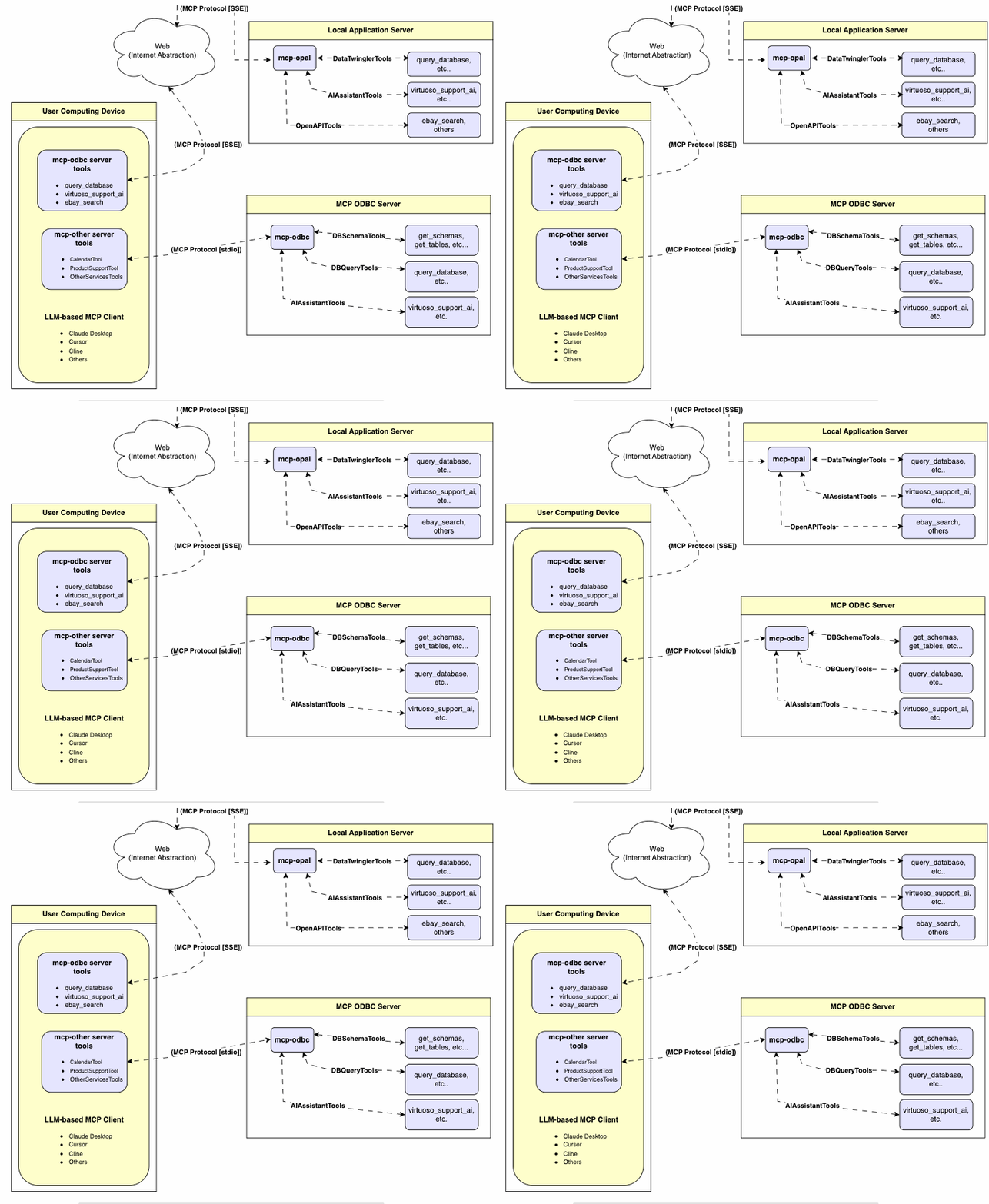
サーバーの実装
このODBC 用 MCP サーバーは、node-odbc を基盤とした小規模な TypeScript レイヤーです。node.js(具体的には TypeScript 用の npx)を介して、ホストシステムのローカル ODBC ドライバーマネージャーに呼び出しをルーティングします。
動作環境のセットアップと前提条件
以下の例は Virtuoso ODBC コネクターを対象としていますが、このガイドはほかの ODBC コネクターでも使用できます。このプロジェクトに取り込むため、ほかのデータベース管理システム(DBMS)に関連するコードへの貢献や使用例の提出を強く歓迎します。
主なシステムコンポーネント
node.jsのバージョンを確認します。21.1.0以上でない場合は、次のコマンドを使ってアップグレードまたは明示的にインストールします。nvm install v21.1.0- 次のコマンドを使って MCP コンポーネントをインストールします。
npm install @modelcontextprotocol/sdk zod tsx odbc dotenv - 次のコマンドを使って
nvmのバージョンを設定します。nvm alias default 21.1.0
インストール
- 次を実行します。
git clone https://github.com/OpenLinkSoftware/mcp-odbc-server.git - ディレクトリを変更します。
cd mcp-odbc-server - 次を実行します。
npm init -y - 次を実行します。
npm install @modelcontextprotocol/sdk zod tsx odbc dotenv
unixODBC ランタイム環境の確認
- 次を実行してインストール設定(主要な INI ファイルの場所など)を確認します。
odbcinst -j - 次を実行して利用可能なデータソース名(DSN)を一覧表示します。
odbcinst -q -s
環境変数
セキュリティ上のベストプラクティスとして、mcp-ser と同じディレクトリにある .env ファイルを使用して、ODBC データソース名(ODBC_DSN)、ユーザー(ODBC_USER)、パスワード(ODBC_PWD)、ODBC INI(ODBCINI)、および ODBC 経由で OpenLink AI Layer(OPAL)を使用する場合は対象の LLM API キー(API_KEY)を設定してください。
API_KEY=sk-xxx
ODBC_DSN=Local Virtuoso
ODBC_USER=dba
ODBC_PASSWORD=dba
ODBCINI=/Library/ODBC/odbc.ini
使用方法
ツール
インストールが正常に完了すると、以下のツールを MCP クライアントアプリケーションから利用できるようになります。
概要
| name | description |
|---|---|
get_schemas | 接続先のデータベース管理システム(DBMS)からアクセスできるデータベーススキーマを一覧表示します。 |
get_tables | 選択したデータベーススキーマに属するテーブルを一覧表示します。 |
describe_table | 指定したデータベーススキーマに属するテーブルの説明を返します。列名、データ型、NULL の処理、自動インクリメント、主キー、外部キーに関する情報が含まれます。 |
filter_table_names | 入力フィールド q の部分文字列パターンに基づき、選択したデータベーススキーマに属するテーブルを一覧表示します。 |
query_database | SQL クエリを実行し、JSON Lines(JSONL)形式で結果を返します。 |
execute_query | SQL クエリを実行し、JSON Lines(JSONL)形式で結果を返します。 |
execute_query_md | SQL クエリを実行し、Markdown テーブル形式で結果を返します。 |
spasql_query | SPASQL クエリを実行し、結果を返します。 |
sparql_query | SPARQL クエリを実行し、結果を返します。 |
virtuoso_support_ai | Virtuoso Support アシスタント/エージェントと対話します。Virtuoso 固有の機能で、LLM との対話に使用します。 |
詳細
-
get_schemas- 接続先データベースからすべてのスキーマ名を取得し、一覧として返します。
- 入力パラメーター:
user(文字列、任意):データベースのユーザー名です。デフォルトは"demo"です。password(文字列、任意):データベースのパスワードです。デフォルトは"demo"です。dsn(文字列、任意):ODBC データソース名です。デフォルトは"Local Virtuoso"です。
- スキーマ名の JSON 文字列配列を返します。
-
get_tables- 指定したスキーマ内のテーブル情報を含むリストを取得して返します。スキーマが指定されていない場合は、接続のデフォルトスキーマを使用します。
- 入力パラメーター:
schema(string, optional):テーブルを絞り込むデータベーススキーマです。デフォルトは接続のデフォルトスキーマです。user(string, optional):データベースのユーザー名です。デフォルトは"demo"です。password(string, optional):データベースのパスワードです。デフォルトは"demo"です。dsn(string, optional):ODBC データソース名です。デフォルトは"Local Virtuoso"です。
- テーブル情報(例:
TABLE_CAT、TABLE_SCHEM、TABLE_NAME、TABLE_TYPE)を含む JSON 文字列を返します。
-
filter_table_names- 名前に特定の部分文字列を含むテーブルの情報を絞り込んで返します。
- 入力パラメーター:
q(string, required):テーブル名に含まれるかを検索する部分文字列です。schema(string, optional):テーブルを絞り込むデータベーススキーマです。デフォルトは接続のデフォルトスキーマです。user(string, optional):データベースのユーザー名です。デフォルトは"demo"です。password(string, optional):データベースのパスワードです。デフォルトは"demo"です。dsn(string, optional):ODBC データソース名です。デフォルトは"Local Virtuoso"です。
- 条件に一致するテーブルの情報を含む JSON 文字列を返します。
-
describe_table- 特定のテーブルの列に関する詳細情報を取得して返します。
- 入力パラメーター:
schema(string, required):テーブルを含むデータベーススキーマの名前です。table(string, required):説明するテーブルの名前です。user(string, optional):データベースのユーザー名です。デフォルトは"demo"です。password(string, optional):データベースのパスワードです。デフォルトは"demo"です。dsn(string, optional):ODBC データソース名です。デフォルトは"Local Virtuoso"です。
- テーブルの列を説明する JSON 文字列(例:
COLUMN_NAME、TYPE_NAME、COLUMN_SIZE、IS_NULLABLE)を返します。
-
query_database- 標準的な SQL クエリを実行し、結果を JSON 形式で返します。
- 入力パラメーター:
query(string, required):実行する SQL クエリ文字列です。user(string, optional):データベースのユーザー名です。デフォルトは"demo"です。password(string, optional):データベースのパスワードです。デフォルトは"demo"です。dsn(string, optional):ODBC データソース名です。デフォルトは"Local Virtuoso"です。
- クエリ結果を JSON 文字列として返します。
-
query_database_md- 標準的な SQL クエリを実行し、結果を Markdown テーブル形式で返します。
- 入力パラメーター:
query(string, required):実行する SQL クエリ文字列です。user(string, optional):データベースのユーザー名です。デフォルトは"demo"です。password(string, optional):データベースのパスワードです。デフォルトは"demo"です。dsn(string, optional):ODBC データソース名です。デフォルトは"Local Virtuoso"です。
- クエリ結果を Markdown テーブル文字列として返します。
-
query_database_jsonl- 標準的な SQL クエリを実行し、結果を JSON Lines(JSONL)形式(1 行につき JSON オブジェクト 1 つ)で返します。
- 入力パラメーター:
query(string, required):実行する SQL クエリ文字列です。user(string, optional):データベースのユーザー名です。デフォルトは"demo"です。password(string, optional):データベースのパスワードです。デフォルトは"demo"です。dsn(string, optional):ODBC データソース名です。デフォルトは"Local Virtuoso"です。
- クエリ結果を JSONL 文字列として返します。
-
spasql_query- SPASQL(SQL/SPARQL ハイブリッド)クエリを実行し、結果を返します。これは Virtuoso 固有の機能です。
- 入力パラメーター:
query(string、必須):SPASQL クエリ文字列です。max_rows(number、任意):返す行数の最大値です。既定値は20です。timeout(number、任意):クエリのタイムアウト時間(ミリ秒)です。既定値は30000(30 秒)です。user(string、任意):データベースのユーザー名です。既定値は"demo"です。password(string、任意):データベースのパスワードです。既定値は"demo"です。dsn(string、任意):ODBC データソース名です。既定値は"Local Virtuoso"です。
- 内部のストアドプロシージャ呼び出し(例:
Demo.demo.execute_spasql_query)から結果を返します。
-
sparql_query- SPARQL クエリを実行し、結果を返します。これは Virtuoso 固有の機能です。
- 入力パラメーター:
query(string、必須):SPARQL クエリ文字列です。format(string、任意):希望する結果形式です。既定値は'json'です。timeout(number、任意):クエリのタイムアウト時間(ミリ秒)です。既定値は30000(30 秒)です。user(string、任意):データベースのユーザー名です。既定値は"demo"です。password(string、任意):データベースのパスワードです。既定値は"demo"です。dsn(string、任意):ODBC データソース名です。既定値は"Local Virtuoso"です。
- 内部の関数呼び出し(例:
"UB".dba."sparqlQuery")から結果を返します。
-
virtuoso_support_ai- プロンプトと任意の API キーを渡して、Virtuoso 固有の AI アシスタント関数を利用します。これは Virtuoso 固有の機能です。
- 入力パラメーター:
prompt(string、必須):AI 関数に渡すプロンプトテキストです。api_key(string、任意):AI サービスの API キーです。既定値は"none"です。user(string、任意):データベースのユーザー名です。既定値は"demo"です。password(string、任意):データベースのパスワードです。既定値は"demo"です。dsn(string、任意):ODBC データソース名です。既定値は"Local Virtuoso"です。
- AI Support Assistant 関数の呼び出し(例:
DEMO.DBA.OAI_VIRTUOSO_SUPPORT_AI)から結果を返します。
基本的なインストールのテストとトラブルシューティング
MCP Inspector ツール
標準版 MCP Inspector ツール
-
次のコマンドを使って、mcp-server ディレクトリ/フォルダーからインスペクターを起動します:
ODBCINI=/Library/ODBC/odbc.ini npx -y @modelcontextprotocol/inspector npx tsx ./src/main.ts -
「Connect」ボタンをクリックし、次に「Tools」タブをクリックして開始します。
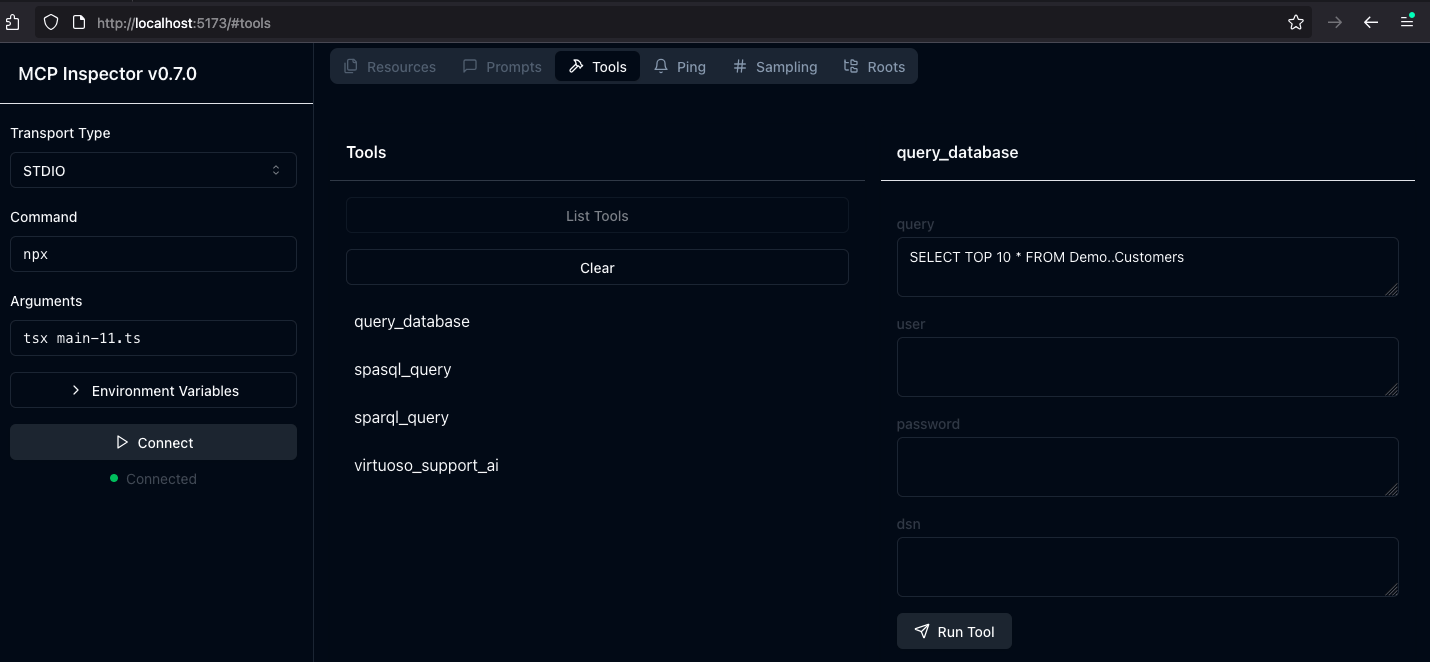
OpenLink 版 MCP Inspector ツール
この標準版のフォークには、この MCP サーバーでの使用に関連する JSON 処理のバグ修正が含まれています。
- 実行
git clone [email protected]:OpenLinkSoftware/inspector.git cd inspector - 実行
npm run start - http://localhost:6274 の MCP Inspector UI にある
Arguments入力フィールドに、次の値を入力しますtsx /path/to/mcp-odbc-server/src/main.ts Connectボタンをクリックして、指定した MCP サーバーとのセッションを初期化します
Apple Silicon(ARM64)での MCP ODBC サーバーの互換性に関する問題
Node の x86_64 と arm64 の競合
x86_64 版の node がインストールされている可能性がありますが、ODBC ブリッジと MCP サーバーは arm64 ベースのコンポーネントです。
次の手順を実行すると、この問題を解決できます:
- 次を実行して x86_64 版の
nodeをアンインストールします:nvm uninstall 21.1.0 - 次のコマンドを実行して、現在のシェルが arm64 モードであることを確認します:
arch- x86_64 と表示された場合は、次のコマンドを実行してアクティブモードを変更します:
arch arm64
- x86_64 と表示された場合は、次のコマンドを実行してアクティブモードを変更します:
- 次を実行して arm64 版の
nodeをインストールします:nvm install 21.1.0
Node と ODBC のブリッジ層の非互換性
Apple Silicon 搭載マシンで Model Context Protocol(MCP)ODBC サーバーを使用しようとすると、アーキテクチャの不一致エラーが発生することがあります。これは、Node.js ODBC ネイティブモジュール(odbc.node)が ARM64 アーキテクチャ向けにコンパイルされている一方で、x86_64 ベースの unixODBC ランタイムが読み込まれるために発生します。
典型的なエラーメッセージ:
Error: dlopen(...odbc.node, 0x0001): tried: '...odbc.node' (mach-o file, but is an incompatible architecture (have 'x86_64', need 'arm64e' or 'arm64'))
以下の手順でこの問題を解決できます。
-
Node.jsが ARM64 モードで実行されていることを確認します。node -p "process.arch" # Should output: `arm64` -
ARM64 用の unixODBC をインストールします。
# Verify Homebrew is running in ARM64 mode which brew # Should point to /opt/homebrew/bin/brew # Remove existing unixODBC brew uninstall --force unixodbc # Install ARM64 version arch -arm64 brew install unixodbc -
ARM64 用に Node.js ODBC モジュールを再ビルドします。
# Navigate to your project cd /path/to/mcp-odbc-server # Remove existing module rm -rf node_modules/odbc # Set architecture environment variable export npm_config_arch=arm64 # Reinstall with force build npm install odbc --build-from-source -
モジュールが ARM64 になったことを確認します。
file node_modules/odbc/lib/bindings/napi-v8/odbc.node
# Should show "arm64" instead of "x86_64"
主なポイント
- unixODBC と
Node.jsODBC モジュールの両方が ARM64 に対応している必要があります - 環境変数(
export npm_config_arch=arm64)を使用するほうが、npm configコマンドよりも確実です - 必ず
fileコマンドまたはnode -p "process.arch"でアーキテクチャを確認してください - Apple Silicon で Homebrew を使用する場合は、コマンドの先頭に
arch -arm64を付けることで、ARM64 バイナリの使用を強制できます
MCP アプリケーションの使用方法
Claude Desktop の設定
設定ファイルのパスは次のとおりです:~{username}/Library/Application Support/Claude/claude_desktop_config.json。
{
    "mcpServers": {
        "ODBC": {
            "command": "/path/to/.nvm/versions/node/v21.1.0/bin/node",
            "args": [
                "/path/to/mcp-odbc-server/node_modules/.bin/tsx",
                "/path/to/mcp-odbc-server/src/main.ts"
            ],
            "env": {
                "ODBCINI": "/Library/ODBC/odbc.ini",
                "NODE_VERSION": "v21.1.0",
                "PATH": "~/.nvm/versions/node/v21.1.0/bin:${PATH}"
            },
            "disabled": false,
            "autoApprove": []
        }
    }
}
Claude Desktop の使用方法
-
アプリケーションを起動します。
-
設定(上記)を「設定」|「開発者」ユーザーインターフェイスから適用します。
-
Data Source Name(DSN)への ODBC 接続が機能していることを確認します。
-
次のように、クエリの実行を求めるプロンプトを入力します。
Execute the following query: SELECT TOP * from Demo..Customers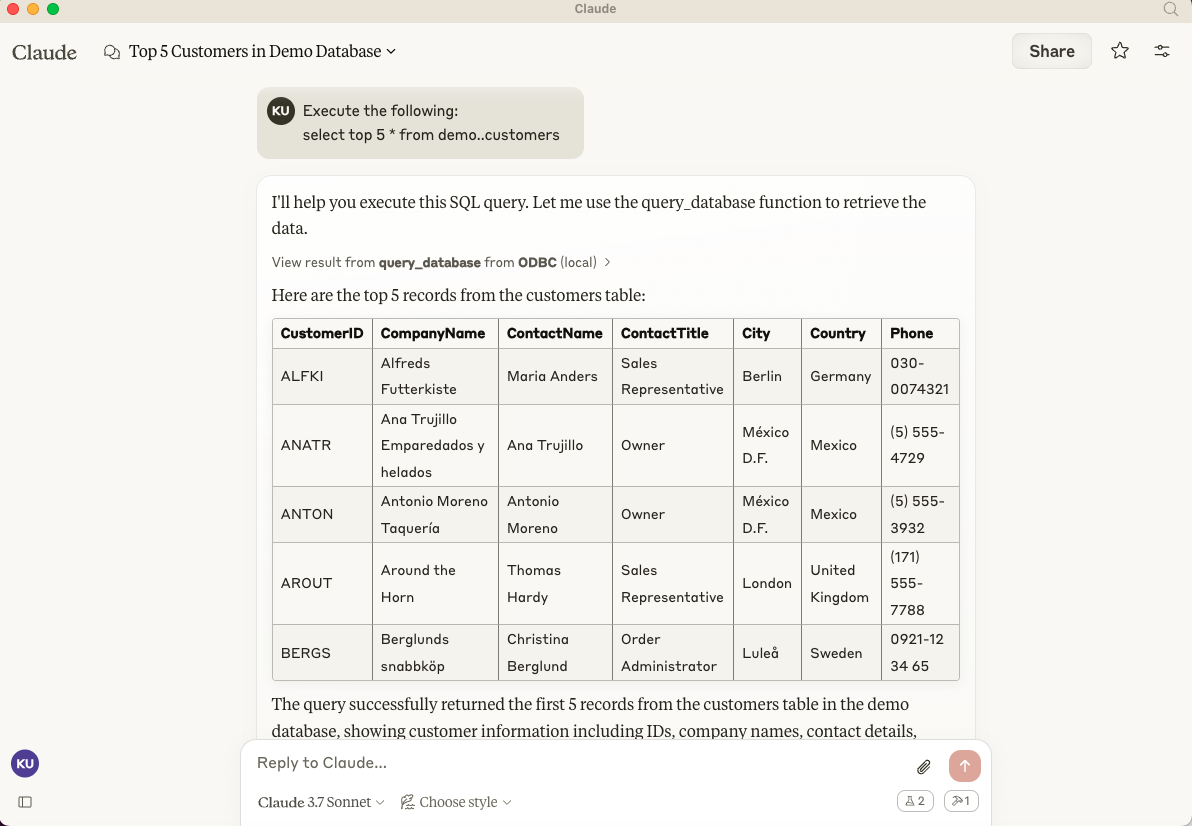
Cline(Visual Studio 拡張機能)の設定
設定ファイルのパスは次のとおりです:~{username}/Library/Application\ Support/Code/User/globalStorage/saoudrizwan.claude-dev/settings/cline_mcp_settings.json
{
  "mcpServers": {
    "ODBC": {
      "command": "/path/to/.nvm/versions/node/v21.1.0/bin/node",
      "args": [
        "/path/to/mcp-odbc-server/node_modules/.bin/tsx",
        "/path/to/mcp-odbc-server/src/main.ts"
      ],
      "env": {
        "ODBCINI": "/Library/ODBC/odbc.ini",
        "NODE_VERSION": "v21.1.0",
        "PATH": "/path/to/.nvm/versions/node/v21.1.0/bin:${PATH}"
      },
      "disabled": false,
      "autoApprove": []
    }
  }
}
Cline(Visual Studio 拡張機能)の使用方法
-
Shift+Command+
Pを押してコマンドパレットを開きます。 -
Clineと入力します。 -
Cline Viewを選択すると、VSCode のサイドバーに Cline UI が開きます。 -
四つの四角形のアイコンを使って、MCP サーバーのインストールと設定用の UI にアクセスします。
-
Cline の設定(上記)を適用します。
-
拡張機能のメイン UI に戻り、次のプロンプトの処理を求める新しいタスクを開始します。
"Execute the following query: SELECT TOP 5 * from Demo..Customers"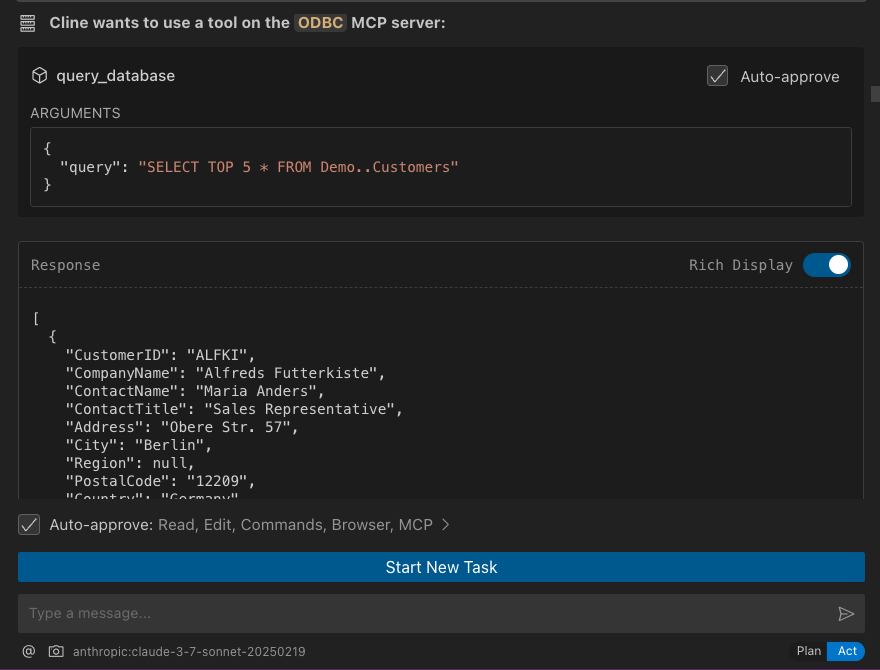
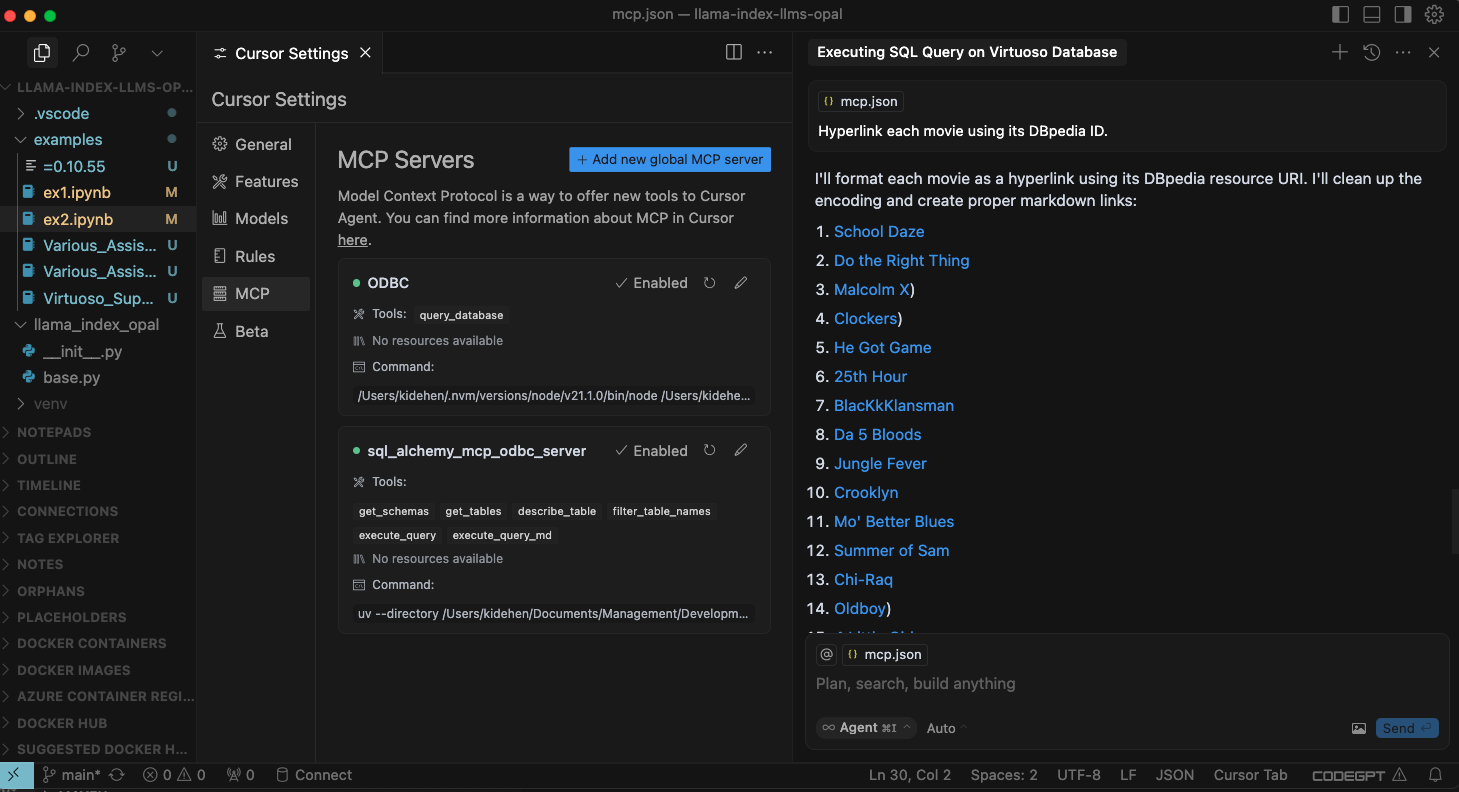
Cursor の設定
設定ギアを使って設定メニューを開きます。このメニューには、mcp servers の登録と設定を行う MCP メニュー項目があります。
Cursor の使用方法
-
Command+
Iまたは Control+Iのキーの組み合わせを使って、チャットインターフェイスを開きます。 -
UI の左下にあるドロップダウンから
Agentを選択します。デフォルトはAskです。 -
次のパターンを使い、
mcp-server for odbcの使用を指定してプロンプトを入力します:@odbc {rest-of-prompt}。 -
「Accept」をクリックしてプロンプトを実行します。
関連情報
コメント
AI アプリケーションが外部のツールやデータソースに統一的な方法で接続するためのオープンなプロトコルです。クライアントはモデルとの対話を担い、MCP サーバーはツール・リソース・プロンプトテンプレートを提供します。標準メッセージでやり取りするため、1 つのサーバーを複数のクライアントで再利用できます。