
OpenMyMemo について
OpenMyMemoは、ユーザー自身が管理するローカルフォルダーにAIの記憶を保存し、複数のAIアプリで共有できるようにします。変更内容を確認して取り消せます。デスクトップアプリ、コマンドライン、MCP接続を備え、記憶データを自分で管理したい人向けです。
主な機能
- 01記憶をローカルフォルダーに保存
- 02複数のAIアプリで記憶を共有
- 03AIに渡る内容と変更を確認
- 04変更を承認し取り消す
- 05記憶のインポート、検索、エクスポート
- 06デスクトップアプリとコマンドライン
活用シーン
- 01複数のAIアプリ間で個人の記憶を共有する
- 02AIが実際に受け取る記憶を確認する
- 03記憶へのAIの変更を確認または取り消す
- 04別のアシスタントから記憶ファイルを移す
MCP 対応
OpenMyMemoはローカルMCPサーバーを提供し、記憶コンテキスト、検索、取得、変更提案のツールをAIアプリに公開します。MCPクライアントはローカルプロセスまたはローカルHTTPで接続でき、ウェブクライアントにはOpenMyMemo Cloudの中継も任意で利用できます。
設定
ローカルサーバーの設定はどのクライアントでも共通です。コピーしてクライアントの MCP 設定ファイルに貼り付けてください。
ツール
5掲載時のツール一覧 · 3 日前に更新
| パラメーター | 型 | 必須 | 説明 |
|---|---|---|---|
| topics | any | いいえ | |
| max_chars | integer | いいえ |
詳細
OpenMyMemo
自分のコンピューター上に普通のフォルダーとして保存する、あなた専用のAIメモリーです。モデルがあなたについて何を記憶しているかを正確に確認できます。Claude、Codex、Cursor、その他のMCPアプリで共有すれば、あるアプリに伝えたことを他のアプリも把握でき、変更内容もすべて確認してワンクリックで元に戻せます。アカウントが停止されたり、ベンダーがサービスを終了したり、モデルを切り替えたりしても、メモリーは一緒に持ち運べます。
v0.2。各リリースでの変更内容:CHANGELOG.md。製品の設計とステータス:docs/product-design.md。このフォルダー形式を読み書きしたいあらゆるツール向けの説明:docs/MEMORY_FORMAT.md。

開発のきっかけ
2026年10月2日、何の警告も具体的な説明もないまま、私のOpenAIアカウントが停止されました。2022年末のサービス開始以来ChatGPTを使っていて、年末の振り返りではユーザーの上位1%に入っていました。異議申し立てをしましたが、返事はありませんでした。4年近くにわたる会話と、ChatGPTが私について学んだことすべてが、アカウントとともに失われました。
そのメモリーは自分のものだと思っていました。そうではありませんでした。OpenAIのサーバー上に保存され、いつでも閉鎖される可能性のあるアカウントに紐づいていました。そしてアカウントが閉鎖されると、メモリーも一緒に失われました。取り戻すよう頼める相手もいませんでした。
OpenMyMemoは、私があればよかったと思うものです。自分のコンピューター上のフォルダーとして保存する、私専用のAIメモリーです。どのモデルでも読み取れ、モデルによる変更をすべて確認して元に戻せます。一社だけに取り上げられることもありません。
— Leo
始め方
利用方法は2通りあります。どちらも同じメモリーフォルダー、同じパネル、同じコアを使うため、切り替えて使うことも、併用することもできます。
Mac アプリ
すべての方にお使いいただけます。ターミナルや設定ファイルは不要で、Python のインストールも必要ありません。
- 最新リリースからお使いの Mac 用のディスクイメージをダウンロードします。Apple シリコン(M1 以降)では
OpenMyMemo-<version>-arm64.dmg、Intel Mac(macOS 12 以降)ではOpenMyMemo-<version>-x86_64.dmgをダウンロードしてください。(Apple メニュー → この Mac についてを開くと、「チップ:Apple …」または「プロセッサ:… Intel …」と表示されます。) - ディスクイメージを開き、OpenMyMemo を「アプリケーション」にドラッグします。(ディスクイメージから直接開いた場合は、自身を「アプリケーション」に移動するか確認されます。)
- 「アプリケーション」から OpenMyMemo を開きます。リリースビルドには署名と公証が済んでいるため、通常のアプリと同じように開けます。Developer ID 署名のないビルド(自分でビルドしたものや、フォークのもの)は、初回のみ追加の操作が必要です。macOS 15 以降では、まず開こうとしてから「システム設定」→「プライバシーとセキュリティ」に移動し、このまま開くをクリックしてください。それ以前のバージョンでは、アプリを右クリックして開くを選択してください。
- 初回起動時に、OpenMyMemo の実行に必要な Python とライブラリが
~/Library/Application Support/ai.mymemo.openmymemo/にダウンロードされます。約 25 MB で、通常は 1 分もかかりません。これは一度だけ行われます。それ以降は、オフラインでも数秒でアプリが起動します。 - 短いガイドに従って、Mac 上の AI アプリをそれぞれワンクリックで接続し、ChatGPT、Claude、Gemini がすでに持っているメモリを取り込めます。メモリは
~/OpenMyMemoに保存されます。
アプリは専用ウィンドウにパネルを表示し、確認が必要な変更の件数をメニューバーに表示します。また、AI アプリが何かを変更すると通知します。1 日に 1 回、新しいバージョンがないか確認し、インストール前に確認を求めます(「設定」→「一般」で無効にできます。「OpenMyMemo」メニューの「アップデートを確認…」を選ぶと、すぐに確認できます)。アップデートではアプリが置き換えられて再起動しますが、メモリフォルダーには手を加えません。バージョン 0.2.9 以前は自動アップデートできないため、新しいディスクイメージをもう一度ダウンロードし、「アプリケーション」にドラッグしてください。
アプリは openmymemo コマンドもインストールします。接続した AI アプリはこのコマンドを実行します(保存場所は「設定」→「詳細」に表示されます)。以下のコマンドライン全体と同じものなので、ターミナルからも使用できます。
Windows アプリ(プレビュー)
Windows 10 および 11(64 ビット、x64)向けの同じアプリです。
- 最新リリースから
OpenMyMemo-<version>-x64-setup.exeをダウンロードして実行します。自分のユーザーにのみインストールされ、管理者権限は必要ありません。まだ署名されていないため、Windows SmartScreen に「PC を保護しました」と表示される場合があります。その場合は、詳細情報をクリックしてから、実行をクリックしてください。 - 初回起動時に、OpenMyMemo の実行に必要な Python とライブラリが
%LOCALAPPDATA%\ai.mymemo.openmymemo\にダウンロードされます。約 25 MB で、通常は 1 分もかかりません。それ以降は、オフラインでも数秒でアプリが起動します。 - 同じガイドに従って AI アプリを接続し、ほかのアシスタントが持っているメモリを取り込めます。メモリは
%USERPROFILE%\OpenMyMemoに保存されます。
ウィンドウを閉じても、アプリは通知領域で動作し続けます。終了するには、通知領域から終了してください。openmymemo コマンドは %LOCALAPPDATA%\ai.mymemo.openmymemo\bin\openmymemo.exe にあります。Mac アプリと同じように、確認を求めてから自動アップデートします。アンインストールするには、「設定」→「アプリ」を使用してください。いずれの場合も、メモリフォルダーには手を加えません。
コマンドライン
開発者や、ターミナルを使いたい方に適しています。アプリでできることはすべてコマンドとして実行でき、制限はありません。フォルダー形式(docs/MEMORY_FORMAT.md)がインターフェースです。uv が必要です。
uv tool install openmymemo # from PyPI; `uv tool upgrade openmymemo` updates it
uvx openmymemo … を使うと、インストールせずに実行できます。接続先の AI アプリも uvx openmymemo で起動します。最新のコードを使う場合は、代わりにクローンからインストールしてください:uv tool install ./openmymemo。
openmymemo init                              # create ~/OpenMyMemo with 14 default topics
openmymemo apps                              # the AI apps on this computer, and which are connected
openmymemo connect cursor                    # connect one: claude-desktop, claude-code, codex, cursor, vscode, …
openmymemo disconnect cursor                 # remove its OpenMyMemo entry and revoke its access
openmymemo import chatgpt                    # paste ChatGPT's "Manage memories" page; it lands in "From ChatGPT"
openmymemo import auto ~/.claude/CLAUDE.md   # another app's memory file: CLAUDE.md, AGENTS.md, GEMINI.md, rules, memory.md
openmymemo sort                              # file imported memories into topics, one suggestion at a time
openmymemo serve                             # open the panel at http://127.0.0.1:8787
openmymemo review                            # what AI changed since you last looked: keep, edit or undo
connect はアプリ独自の MCP 設定だけを編集してバックアップを保持するか、アプリ独自の mcp add コマンドを実行し、アプリを再起動するよう案内します。安全に実行できない場合は、貼り付ける設定を表示します。その他のコマンド:doctor(セットアップを確認し、アプリがメモリーを認識しない場合に修正方法を案内します。メモリーは表示しません)、status、approval on|off(on の場合、AI による変更のたびに確認を求めます)、context --connector <id>(AI が実際に受け取る内容を表示します)、export --format claude|chatgpt|markdown|json、search、add、connector add|list|config|rotate|remove(設定を手動で行います)、setup codex(すべての Codex セッションの開始時にメモリーを読み込みます)。フォルダーを別の場所に置くには、--vault または OPENMYMEMO_HOME を使用してください。
プラグイン
いくつでもインストールできます。すべてのプラグインで同じメモリーを共有します。 すべてのプラグインは、デフォルトで同じ ~/OpenMyMemo フォルダーを使用します(初回使用時に作成されます)。そのため、Claude に伝えたことを Codex が次のセッションで把握でき、その逆も同様です。各プラグインは、アプリが対応している場合、新しいセッションにメモリーを読み込みます。その際、前回確認してから AI が変更した内容を一行でまとめて表示します。また、アプリの実行中は http://127.0.0.1:8787 でパネルを提供します。特に記載がない限り、uv が必要です。
| アプリ | インストール方法 |
|---|---|
| Claude Desktop | 最新リリースから openmymemo-<version>.mcpb をダウンロードし(または uv run python scripts/build_mcpb.py でビルドし)、ダブルクリックします(または「Settings → Extensions」)。入力する項目はありません。メモリーフォルダーを空欄にすると、~/OpenMyMemo が使用されます。その後、Claude Desktop を終了して再度開いてください。Claude Desktop が Python と依存関係を自動でインストールするため、uv は不要です。 |
| Claude Code | /plugin marketplace add MyMemoAI/openmymemo、続いて /plugin install openmymemo@openmymemo を実行し、Claude Code を再起動します。/openmymemo:memory と /openmymemo:remember が追加されます。 |
| Codex | 3 つの手順があります。以下の Codex を参照してください。 |
| Gemini CLI | gemini extensions install https://github.com/MyMemoAI/openmymemo を実行し、Gemini CLI を再起動します。~/OpenMyMemo を使用します。別のフォルダーを使うには、代わりに openmymemo connect gemini-cli を使用してください。 |
| Cursor | Panel → Connectors → Connect、または openmymemo connect cursor。 |
| VS Code | Panel → Connectors → Connect、または openmymemo connect vscode。 |
インストール後、アプリを完全に終了して再度開き、OpenMyMemo を読み込ませてください。初回起動時に Python と依存関係がダウンロードされます(高速な接続では約 5 秒、Codex は MCP サーバーに 10 秒を割り当てます)。その後、アプリに OpenMyMemo サーバーの起動に失敗したと表示された場合は、もう一度再起動してください。
次に、ブラウザーで http://127.0.0.1:8787 のパネルを開き(上部に掲載されているページです)、ブックマークしてください。Claude Desktop、Claude Code、Codex、Gemini CLI のいずれかが実行中であれば、いつでも利用できます。メモリー、AI が変更した内容(Changes)、各アプリが受け取る正確なテキスト(What AI sees)、接続済みアプリ(Connectors)を確認できます。プラグインを使わない場合は、openmymemo serve でパネルを起動し、ブラウザーを開きます。
Codex
uv が必要です。手順 2 と 3 は初回のみ必要です。Codex はプラグインに付属するフックを実行しないため、OpenMyMemo は独自のセッション開始フックを追加します。
-
プラグインをインストールします。 ターミナルで次を実行します。
codex plugin marketplace add MyMemoAI/openmymemo
codex plugin add openmymemo@openmymemo
その後、Codex を再起動します。ChatGPT デスクトップアプリを終了して再度開くか、ターミナルで
codexをもう一度起動します。 -
フックを設定します。 新しい Codex セッションを開始し、「set up OpenMyMemo」と依頼します。
~/.codex/hooks.jsonにフックを追加し、ほかのフックには変更を加えません。CLI をインストールしている場合は、openmymemo setup codexでも同じ操作ができます。 -
フックを信頼します。 ChatGPT デスクトップアプリで、Settings → Coding → Hooks を開き、「Loading your OpenMyMemo memory」を信頼します。または、ターミナルで Codex(
codex)を開いて/hooksと入力し、SessionStart を選択して信頼します。アプリとターミナルで設定は共有されるため、どちらかで信頼すれば両方に適用されます。
次の新しいセッションから、Codex はメモリーを読み込んで起動します。プラグインは memory、remember、codex-setup スキルも追加します。
AI アプリを手動で接続する
- ローカルプロセス(推奨): Claude Desktop、Claude Code、Cursor、Codex、その他の stdio MCP クライアントに対応します。
openmymemo connect <app>を実行すると、アプリの設定を書き込みます(openmymemo appsでアプリの一覧を表示できます)。それ以外のアプリでは、openmymemo connector add <name>を実行すると、貼り付け用の絶対パスを含む設定が表示されます。権限とログを分けるため、アプリごとに独自の--connectorを指定してください。 - MCP Registry 経由: OpenMyMemo は公式の MCP Registry に
io.github.MyMemoAI/openmymemoとして登録されているため、ここを参照する MCP クライアントはそこからインストールできます(uvxで実行されます)。 - ローカル HTTP:
openmymemo connector add <name> --httpを実行すると、http://127.0.0.1:8787/mcpでopenmymemo serveを使用するためのトークンが生成されます(トークンは一度だけ表示されます)。 - OpenMyMemo Cloud を経由してウェブ上の ChatGPT と claude.ai に接続(オプション): これらのサービスが接続できるのはパブリックインターネット上の MCP サーバーのみであるため、上記のアプリのようにコンピューター上で OpenMyMemo を起動することはできません。MyMemo Pro、Ultra、Lifetime のいずれかを利用すると、OpenMyMemo Cloud がそれらの呼び出しをコンピューター上の OpenMyMemo に中継します。パネル(Connectors → On the web → OpenMyMemo Cloud)からサインインするか、
openmymemo cloud linkを実行してから、表示された URL を claude.ai(Settings → Connectors)または ChatGPT(Developer Mode をオン)にカスタムコネクターとして追加します。これはホスティングではなく中継です。メモリーはコンピューター上に保存され、ウェブアプリからアクセスできるのは、そこで OpenMyMemo が実行されている間だけです。また、MyMemo はメモリーを保持せずに各呼び出しを中継します。サインインするまでは何も行われず、Settings で非表示にできます。OpenAI 側では、ChatGPT デスクトップアプリに組み込まれている Codex を含め、Codex はこれを使わずに動作します。
AI アプリに表示されるツール:memory_context、memory_search、memory_get、memory_propose、memory_proposals と、recall プロンプト。
対応アプリ
| アプリ | ステータス |
|---|---|
| Claude Desktop(Chat、Cowork、Code) | ✅ 拡張機能 |
| Claude Code | ✅ プラグイン |
| Codex(CLI、および ChatGPT デスクトップアプリ内の Codex) | ✅ プラグイン |
| Gemini CLI | ✅ 拡張機能 |
| Cursor、VS Code、Zed、Cline、Kiro、LM Studio、opencode、GitHub Copilot CLI、その他の MCP アプリ | ✅ アプリ内でワンクリック、openmymemo connect、または貼り付け用の設定(openmymemo apps ですべてのアプリを表示できます) |
| ウェブ上の ChatGPT と claude.ai | ✅ OpenMyMemo Cloud 経由(オプション。MyMemo Pro、Ultra、Lifetime が必要):MyMemo が呼び出しをコンピューター上の OpenMyMemo に中継します。OpenMyMemo は実行中である必要があります。メモリーはコンピューター上に保存されます。 |
| デスクトップアプリとモバイルアプリ内の ChatGPT チャット、Claude のモバイルアプリ | OpenMyMemo Cloud との動作はまだテストされていません。openmymemo import chatgpt を実行すれば、いつでも ChatGPT のメモリーを取り込めます。 |
原則
- ローカルファイルだけを信頼できる唯一の情報源とします。どのエディターでも開ける YAML フロントマター付きの Markdown で、iCloud、git、または Obsidian の保管庫に保存できます。
- AI が書き、すべてを確認して元に戻せます。追加内容はすぐに反映され、ダイジェストに表示されます。自分で書いた内容への変更や、プライベートなトピックに関する内容は、あなたの確認を待ちます。スイッチを 1 つ切り替えるだけで、すべての変更を確認待ちにできます。
- 見えているものがそのまま取得される内容です。パネルには、AI が受け取る正確なテキストと、誰が何を読んだかが表示されます。
- 依存関係はゼロです。データベース、Docker、アカウント、API キー、テレメトリーは必要ありません。
- オープンプロトコルとオープンな規約を採用しています。標準的な MCP、Markdown + フロントマター(Open Knowledge Format バンドル)、Obsidian のブロック ID、オープンなインポート/エクスポート形式を使い、ベンダーロックインはありません。
OpenMyMemo Assistant(任意)
OpenMyMemo にモデルは必要ありません。苦手な作業ルールを手伝ってほしい場合は、Settings → Assistant(ブラウザーでは Connectors ページの下部)で Assistant をオンにするか、ターミナルからオンにします。
openmymemo assistant set --kind local --model llama3.2          # Ollama or another server on this computer
openmymemo assistant set --kind key --protocol anthropic --model claude-haiku-5-5 --key   # your own API key
openmymemo assistant signin                                      # MyMemo's hosted model (a MyMemo plan, below)
openmymemo assistant test                                        # one tiny request: which model, how fast
openmymemo assistant status | off
MyMemo のホステッドモデルは、キーも実行するモデルも不要な場合に選べます。Settings → Assistant で「MyMemo」を選択し(または openmymemo assistant signin を実行し)、MyMemo アカウントでサインインしてください。OpenMyMemo Assistant プランでは、MyMemo のサービスを通じて Claude Haiku 5.5 が実行されます。料金は月額 5 ドルで、毎月 5 ドル分の Claude Haiku 5.5 の利用が含まれます。期間限定のローンチ特典として、MyMemo が特典を終了するまで、月額 10 ドル分が含まれます。Settings → Assistant には今月の利用状況メーターが表示され、openmymemo assistant plan ではバー([██████░░░░] 62% $6.20 of $10.00 used this month)で確認でき、特典が有効な間はその旨も表示されます。その月の利用分を使い切ると、リセットされるまで OpenMyMemo はルールに戻ります。自分で選択してサインインするまでは、MyMemo に何も送信されません。リクエストごとのテキストは、回答するために MyMemo と Anthropic によって処理されますが、MyMemo のサービスにそのテキストが保存されることはありません(PRIVACY.md)。
オンにすると、インポート内容はモデルによってメモリに分割されます(プレビューでは、モデルが除外した行が示されます)。また、「Sort into topics」ではモデルの提案が使われます。AI アプリの検索と openmymemo recall には関連語と翻訳が追加され、一致度の高いものが先に表示されます。さらに、次のことも行います。
-
AI アプリが提案した内容を保存前に確認します。単語の重なりだけでは見つからない重複や矛盾、アプリがトピックを指定しなかった場合のトピック、健康、お金、認証情報に関する可能性がある内容を確認し、プライベートトピックに移すか、あなたの確認を待ちます。確認には 2 秒を割り当てます(変更するには
openmymemo assistant set --check-budget 3を実行します)。それ以上かかる場合や失敗した場合は、確認なしの場合と同じように変更を保存し、アプリの処理が止まることはありません。 -
チャットのエクスポートとエージェントセッションを読み込みます。Import ページの Chats タブまたはターミナルから、費用を開始前に表示したうえで、新しいものから順に読み込みます。各提案には、通常のプレビューと同様に、元になった言葉が表示されます。
openmymemo import chatgpt-export ~/Downloads/chatgpt-export.zip # or the conversations.json inside it openmymemo import claude-export ~/Downloads/claude-export.zip openmymemo import claude-code-sessions # ~/.claude/projects, or one project or session file openmymemo import codex-sessions --max-calls 20 # ~/.codex/sessions, the newest 20 parts -
Claude Code または Codex のセッションで学んだ内容のうち、アプリが学ばなかったものを保存します。セッション終了時に実行されます(「Reading sessions」をオンにするまでは無効です。オンにすると、アプリごとに許可を求めます。例:
openmymemo assistant sessions --allow claude-code)。プラグインのセッション終了フックとopenmymemo setup codexによる Codex フックがこれを実行します。トランスクリプトはコンピューター上で読み取られ、保存されません。保存されるのは Assistant の提案で、それぞれにあなたの引用した言葉が添えられます。
Tidy up(--feature tidy=on または Settings → Assistant のスイッチでオンにします)では、メモリを確認し、変更をまとめて適用します。類似した重複の統合、後の内容と矛盾するメモリの置き換え、期間限定のメモリへの見直し日の追加、長すぎるメモリの書き換え、古くなっている可能性があるメモリの確認依頼を行います(最後の項目は、あなたが承認した場合にのみ適用されます)。あなたが書いたメモリへの変更も確認を待ちます。それ以外の変更は適用され、取り消すことができます。変更の一覧は Changes ページと openmymemo review に「Tidy-up, : N changes」として表示され、「Keep all」または「Undo all」を選べます。却下または取り消した提案が再度行われることはありません。プライベートトピックは対象に含まれません。
openmymemo tidy --dry-run          # no calls: what would be sent, likely duplicates, estimated calls and tokens
openmymemo tidy [--topic work]     # run it ("Tidy up" on the Changes page does the same)
openmymemo tidy --schedule weekly  # off (the default), daily, weekly or monthly
1 回の実行で行う呼び出しは最大 20 回です。大きなフォルダーの場合、次回の実行は前回の続きから始まります。スケジュール実行は、このコンピューターで OpenMyMemo のパネル(Mac アプリ、openmymemo serve、または AI アプリのプラグイン)が起動している間に行われます。いずれも起動していない場合は何も実行されません。各機能には個別のスイッチとルールへのフォールバックがあり、月ごとの上限もあります。このコンピューター上で動作するモデルなら、すべての情報がコンピューター内にとどまります。自分のキーを使う場合、機能が使用するメモリはプロバイダーに送信されますが、プライベートトピックは送信されません。各リクエストは、そのテキストを含めずにアクティビティログに記録されます。
意味で検索
キーワード検索では、「何を飲むのが好き?」という質問で「コーヒーより紅茶が好き」を見つけられません。このコンピューターで意味検索を有効にするには、設定 → アシスタントを開くか、次のコマンドを実行してください。
openmymemo semantic status                      # the models: size, languages, license
openmymemo semantic on                          # downloads multilingual-e5-small (recommended), builds the index
openmymemo semantic on --model qwen3-embedding-0.6b   # best quality, larger download
openmymemo semantic off                         # deletes the model and the index
openmymemo recall "what do I like to drink?" --max-chars 1500   # ranked, ready for a prompt or a hook
埋め込みモデル(未インストールの場合は ONNX Runtime と openmymemo[semantic] 拡張機能も)をこのコンピューター上の OpenMyMemo の設定フォルダーにダウンロードします。メモリフォルダーには保存せず、各ファイルの SHA-256 を検証します。メモリのテキストがこのコンピューターの外に出ることはありません。Intel Mac では macOS 13 以降が必要で、Intel Mac 向けの最終リリースである ONNX Runtime 1.23 を使用します。それより古いバージョンでは、代わりにアシスタントのエンドポイント(下記)にある埋め込みモデルを使用できます。アシスタントの有無にかかわらず動作し、検索機能は AI アプリの memory_search、openmymemo search、パネルのすべてで利用できます。.openmymemo/index/ のインデックスはキャッシュです。git の対象外になっており、いつでも削除できます。このコンピューター上のサーバーにあるアシスタント、または独自のキーを使う場合は、代わりにそのエンドポイントに埋め込みモデルを設定できます(openmymemo assistant set --embeddings-model nomic-embed-text)。
AI が書き込むときの動作
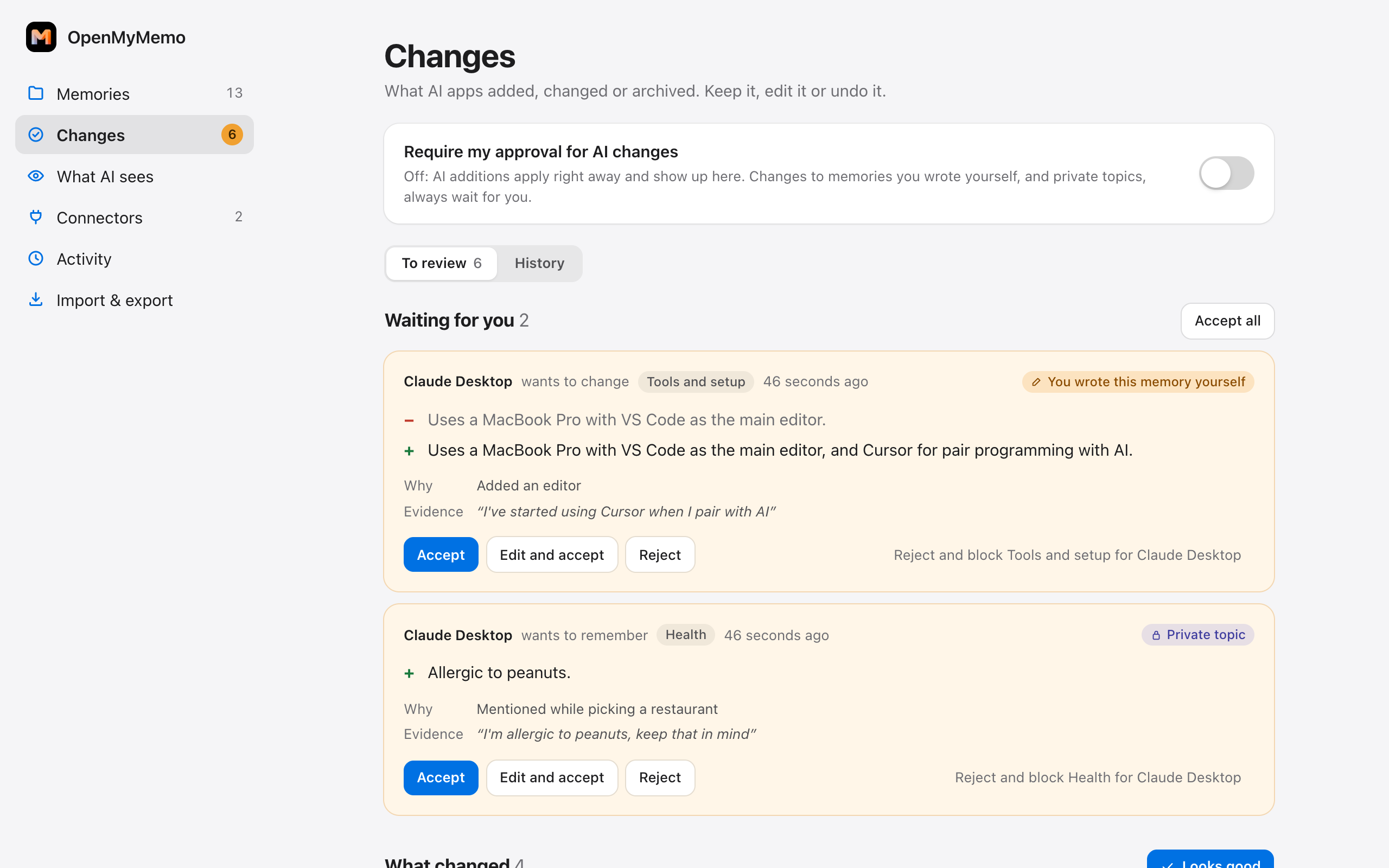
- 追加はすぐに反映されます。 確認するまでは新規として表示されます。パネルの変更ページ、
openmymemo review、または次回の Claude Code や Codex セッション開始時に表示される1行の概要で確認できます。 - あなたが書いた、インポートした、または自分で承認したメモリへの変更は、あなたの確認を待ちます。 プライベートトピック(デフォルトでは
healthとfinance)への変更も同様です。AI があなたの書いた内容を黙って変更することはありません。 - 変更を元に戻す操作はワンクリックで行えます。その変更がメモリの最新バージョンである間はいつでも可能です。それ以降は、メモリのバージョン履歴を使用してください。
- **「AI による変更には承認を必須にする」**を有効にすると、すべての変更があなたの確認を待ちます。接続済みの各アプリを読み取り専用に設定することも、直接書き込めるよう信頼することもできます。
メモリフォルダー
~/OpenMyMemo/
├── memories/            # one file per topic: frontmatter, then one memory per line
│   ├── work.md          # - Engineering lead at Acme  ^m7f3a
│   └── from-chatgpt.md  # what you imported, in its original order, until you sort it
├── MEMORY.md            # generated: what an AI sees with the default scope
├── log.md               # generated: what changed, by whom, newest day first
├── connectors.yaml      # connected apps and their permissions (tokens stored as hashes)
└── .openmymemo/         # settings, metadata, history, activity, proposals — all plain text
各トピックファイルは YAML フロントマター(type、title、description、group、private)で始まります。任意のエディターで memories/*.md を編集できます。新しい行は新しいメモリになり、行を削除するとアーカイブされ、別のファイルに移動するとトピックが変わります。OpenMyMemo は次回の読み込み時に ^id を追加し、変更を履歴に記録します。他のツールでも、docs/MEMORY_FORMAT.md に従えば、このフォルダーを読み書きできます。
v0.1 からアップグレードする場合は、v0.2 でフォルダーを一度開いてください。ファイルにフロントマターが追加されますが、それ以外は変更されず、承認設定もそのまま維持されます。
セキュリティ
サーバーは 127.0.0.1 のみで待ち受けます。パネル API は Host、Origin、およびクロスサイトページから追加できないヘッダーを確認します。/mcp にはコネクターのトークンが必要です。health と finance のトピックはデフォルトですべての AI から非表示になっており、プライベートトピックへの AI による変更は、承認設定やアプリの書き込みモードにかかわらず、常にあなたの確認を待ちます。
脆弱性を見つけた場合は、SECURITY.md の説明に従って、非公開で報告してください。
プライバシーポリシー
メモリはお使いのコンピューターに保存されます。MyMemo がメモリを受け取ることはなく、OpenMyMemo にはアカウント、テレメトリー、アナリティクス、更新確認機能はありません。接続した AI アプリは、許可したトピックを読み取り(明示的に許可しない限り、health や finance は読み取りません)、読み取った内容を、それぞれのポリシーに従って各自のモデルプロバイダーに送信します。OpenMyMemo がオンラインに接続するのは、インストール時または初回起動時に Python とそのライブラリをダウンロードするときと、OpenMyMemo Cloud を使用するときだけです。OpenMyMemo Cloud は、サインインしてこのコンピューターをリンクするまで何も行いません。リンク後は、ウェブアプリが読み取るメモリが、転送中に MyMemo サービスを経由します。オプションの OpenMyMemo Assistant は、オンにした場合に限り、メモリのテキストを選択したモデルに送信します。お使いのコンピューター上のモデルを選べば、メモリはコンピューター内にとどまります。このコンピューターで意味による検索をオンにすると、モデルが Hugging Face からダウンロードされます。データは送信されません。保存場所などを含むプライバシーポリシー全文はこちらです:PRIVACY.md。
開発
uv sync                                # Python dependencies
uv run pytest                          # tests
uv run ruff check src tests scripts
uv run python scripts/demo_vault.py /tmp/omm-demo && uv run openmymemo --vault /tmp/omm-demo serve
cd web && pnpm install && pnpm build   # builds the panel into src/openmymemo/static/ (committed)
cd web && pnpm test                    # panel tests
パネルの開発:openmymemo serve --no-open を実行してから、web/ で pnpm dev を実行します(ポート 5173 で動作し、/api を 8787、または OPENMYMEMO_PORT にプロキシします)。URL に ?desktop=1 を追加すると、Mac アプリのレイアウトを確認できます。
Mac アプリ
desktop/ は、同じパネルを包む Tauri シェルです。uv とこのパッケージを同梱します。初回起動時に uv が Python と依存関係を ~/Library/Application Support/ai.mymemo.openmymemo/ にダウンロードし、その後アプリが openmymemo serve を実行します。同じフォルダーを使うサーバー(Claude Desktop の拡張機能、または openmymemo serve)がすでに動作している場合、アプリはそのサーバーを使用します。Rust(rustup)と Node が必要です。
cd web && pnpm build                   # the panel the app shows
cd desktop && pnpm install
pnpm tauri dev                         # run it; OPENMYMEMO_HOME=/tmp/omm-demo to use another folder
CI=true pnpm tauri build --bundles app,dmg  # → desktop/src-tauri/target/release/bundle/
リリースビルドでは、リポジトリのシークレットにあるアップデーターキーを使って更新ファイルに署名します(.github/workflows/release.yml)。キーがない場合は、pnpm tauri build に --config '{"bundle":{"createUpdaterArtifacts":false}}' を追加してください。Windows では同じコマンドでインストーラーをビルドできます(pnpm tauri build --bundles nsis。Python と、Rust が使用する Visual Studio C++ ビルドツールが必要です)。Mac アプリのランチャースクリプトに使われる sh が Windows にはないため、scripts/stage_desktop.py は、AI アプリ用にアプリがインストールする openmymemo.exe である desktop/launcher もビルドします。
ローカルビルドにはアドホック署名が付与されるため、開く前に macOS で一度確認を求められます(Mac アプリを参照)。Apple Developer のシークレットを設定すると、リリースワークフローで署名と公証が行われます(シークレットの一覧は .github/workflows/release.yml を参照)。CI=true を設定すると、Tauri は Finder を制御する許可を求める原因となる、ディスクイメージのウィンドウを配置する Finder スクリプトをスキップします。アプリは起動するたびに、AI アプリが実行する openmymemo ランチャーを ~/Library/Application Support/ai.mymemo.openmymemo/bin/ に書き込みます。アプリを移動しても、ランチャーは引き続き動作します。サーバーのログは ~/Library/Logs/ai.mymemo.openmymemo/core.log にあります。
ヘルプとコントリビューション
- 正常に動作しませんか?
openmymemo doctorを実行してください。メモリフォルダー、uv、パネル、各 AI アプリを確認し、メモリを表示することなく、修正が必要な内容を示します。解決しない場合は、issue を作成して、その出力を貼り付けてください。 - アイデアや質問も、issue として歓迎します。大きな変更は、まず提案から始めてください。
- コントリビューション: セットアップ、テスト、プルリクエストの送信方法については、CONTRIBUTING.md を参照してください。
- OpenMyMemo の公開先と掲載先: docs/distribution.md。
MyMemo との関係
MyMemo のアカウントやサービスに依存しない独立したプロジェクトです。それらがなくてもすべての機能が動作します。MyMemo と通信する唯一のオプション機能は OpenMyMemo Cloud です。これはウェブ上の ChatGPT と claude.ai 用のリレーで、サインインするまで何も行いません。将来的には、MyMemo が Claude と同等の一般的なコネクターとして、このメモリを読み取る可能性があります。
ライセンス
Apache-2.0
コメント
AI アプリケーションが外部のツールやデータソースに統一的な方法で接続するためのオープンなプロトコルです。クライアントはモデルとの対話を担い、MCP サーバーはツール・リソース・プロンプトテンプレートを提供します。標準メッセージでやり取りするため、1 つのサーバーを複数のクライアントで再利用できます。