
MCP Server for NBA Stats Predictor Application について
NBA スタッツ予測アプリ向けの MCP サーバーで、今後の試合における選手の成績を予測します。Claude Desktop での利用を想定し、データ分析と統計モデリングを用います。
主な機能
- 01選手の成績予測
- 02リアルタイムデータ分析
- 03統計モデリングの利用
- 04Claude Desktop との接続
活用シーン
- 01今後の試合に向けた選手予測の取得
- 02Claude Desktop から予測を利用
MCP 対応
Claude Desktop などの MCP クライアントに NBA 選手の成績予測を提供します。
設定
ローカルサーバーの設定はどのクライアントでも共通です。コピーしてクライアントの MCP 設定ファイルに貼り付けてください。
このサーバーのパッケージやリモートエンドポイントはまだ取得できていません。プロジェクトの README の手順に従ってください。
ツール
ローカルサーバーのツールはマシン上で起動して初めて取得できます。メンテナーはまだツール一覧を提供していません。
詳細
NBA Stats Predictor アプリケーション用 MCP サーバー
リアルタイムデータ分析と高度な統計モデリングを使用して、選手のパフォーマンス予測を生成する、MCP を活用した NBA Stats Predictor アプリ用ツールです。
インストール
前提条件
- Python 3.8+
- pip
- Claude Desktop
セットアップ手順
-
このリポジトリをローカルデバイスにクローンします
-
プロジェクトディレクトリに移動します:
cd nba-stats-predictor-application -
仮想環境を作成します:
python3 -m venv venv -
仮想環境を有効化します:
source venv/bin/activate -
依存関係をインストールします:
pip install -r requirements.txt -
必要なデータをダウンロードします:
python3 data_pipeline/download_data.py -
予測モデルをトレーニングします:
python3 models/train_model.py -
FastAPI サーバーを起動します:
uvicorn api.fastapi_server:app --reload -
新しいターミナルを開きます
-
プロジェクトディレクトリに戻ります
-
UV パッケージマネージャーをインストールします:
curl -LsSf https://astral.sh/uv/install.sh | sh -
このディレクトリでターミナルを再起動します
-
MCP サーバーを実行します:
uv run mcp_main.py -
もう1つ新しいターミナルを開きます
-
Claude Desktop を設定します:
code ~/Library/Application\ Support/Claude/claude_desktop_config.json注:ファイルが存在しない場合は、作成してください。
-
claude_desktop_config.jsonに以下の設定を追加します:{ "mcpServers": { "NBA-stats-predictor": { "command": "/PATH/TO/PROJECT/DIRECTORY/.venv/bin/uv", "args": [ "--directory", "/PATH/TO/PROJECT/DIRECTORY/", "run", "mcp_main.py" ] } } }/PATH/TO/PROJECT/DIRECTORY/をプロジェクトの実際のパスに置き換えてください。 -
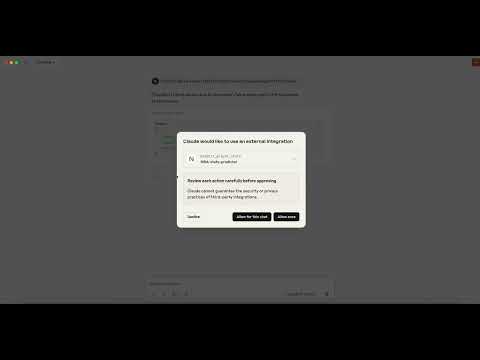
これで、Claude Desktop でこの MCP ツールを使用できるようになります。
使用方法
設定が完了すると、Claude Desktop で NBA Stats Predictor ツールを使用して、今後の試合における選手のパフォーマンス予測を取得できます。
トラブルシューティング
- 設定内のすべてのパスが正しいことを確認してください
- コマンドを実行する前に、仮想環境が有効化されていることを確認してください
- すべての依存関係が正しくインストールされていることを確認してください
- MCP ツールを使用する前に、FastAPI サーバーが実行中であることを確認してください
コメント
AI アプリケーションが外部のツールやデータソースに統一的な方法で接続するためのオープンなプロトコルです。クライアントはモデルとの対話を担い、MCP サーバーはツール・リソース・プロンプトテンプレートを提供します。標準メッセージでやり取りするため、1 つのサーバーを複数のクライアントで再利用できます。