
admob-mcp-server について
admob-mcp-serverは、AIアシスタントにGoogle AdMobデータへの読み取り専用アクセスを提供し、アカウント、アプリ、広告ユニット、レポート、メディエーションを扱います。レポートを表形式に整え、金額のマイクロ単位を通貨額に変換します。
主な機能
- 01アカウント、アプリ、広告ユニットの確認
- 02ネットワーク、メディエーション、キャンペーンレポートの生成
- 03レポートの表形式化と金額変換
- 04ツールセット単位で有効なツールを選択
- 05Google認証情報の3つの方式に対応
活用シーン
- 01国やアプリ別の収益を確認
- 02広告フォーマットごとのRPMを比較
- 03メディエーションの広告ソースを分析
- 04アプリと広告ユニットの一覧を確認
MCP 対応
MCPクライアントにGoogle AdMob APIの読み取り専用ツールを提供し、ツールセットを選択して有効化できます。認証情報とデータはローカルマシンとGoogleの間で直接やり取りされます。
設定
ローカルサーバーの設定はどのクライアントでも共通です。コピーしてクライアントの MCP 設定ファイルに貼り付けてください。
ツール
9掲載時のツール一覧 · 2 週間前に更新
| パラメーター | 型 | 必須 | 説明 |
|---|---|---|---|
| pageSize | integer | いいえ | 返すアイテムの最大数 |
| pageToken | string | いいえ | 前回のレスポンスに含まれる nextPageToken |
詳細
AdMob MCP Server


英語 | 韓国語
AdMob アプリと収益について、AI アシスタントに自然な言葉で質問できます。
- 「過去 7 日間のアプリの収益を、国別に教えてください。」
- 「今月、最も eCPM が高かったメディエーションの広告ソースはどれですか?」
- 「バナー広告ユニットとリワード広告ユニットの RPM を比較してください。」
- 「アプリとその広告ユニットを一覧表示してください。」
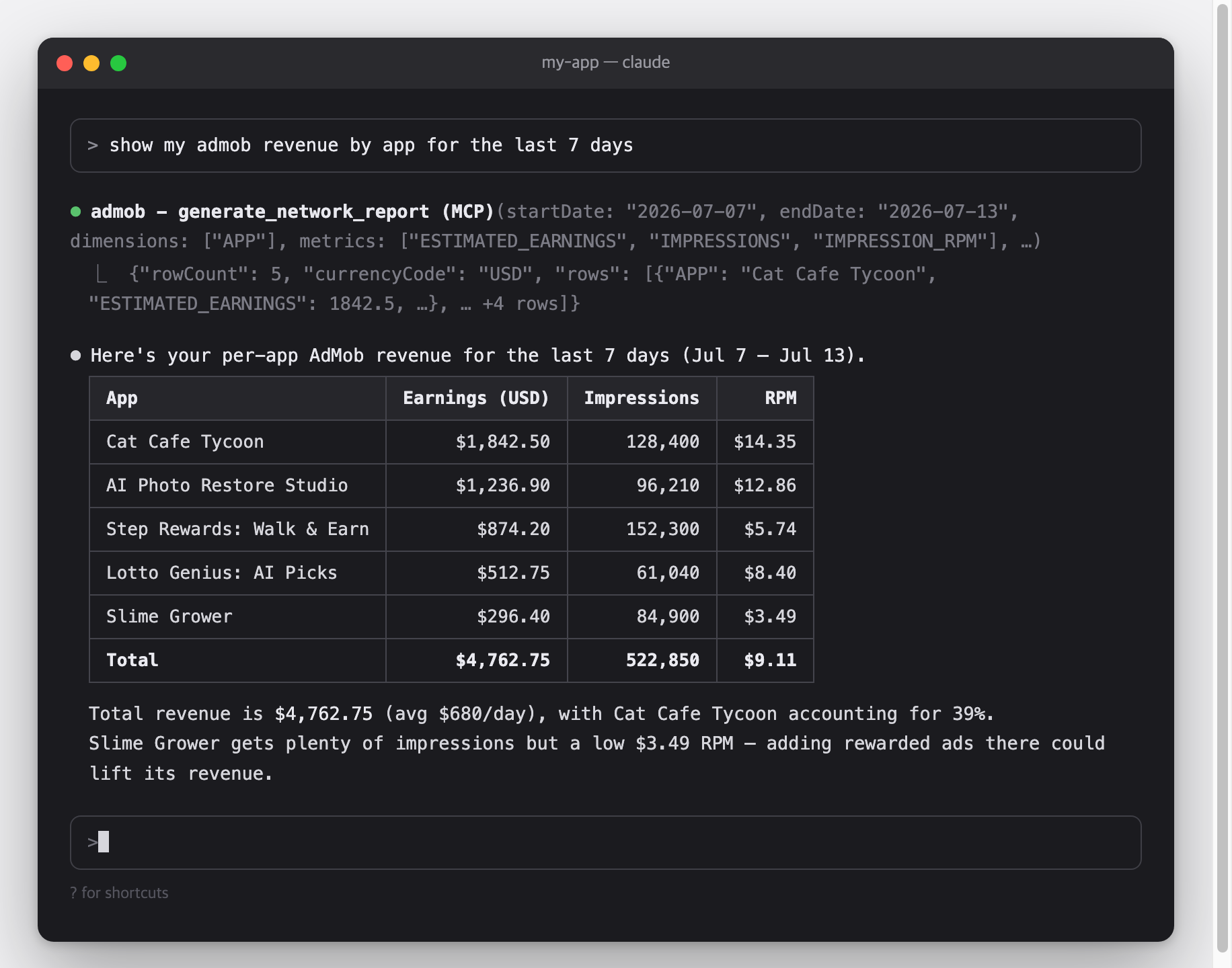
これは、Google AdMob API 用の Model Context Protocol(MCP) サーバーです。
Claude Code、Claude Desktop、Cursor、Gemini CLI、その他 MCP 対応の AI クライアントで利用できます。
アーキテクチャ
flowchart LR
    C["MCP client<br/>Claude Code · Claude Desktop · Cursor · Gemini CLI"]

    subgraph S["admob-mcp-server — runs on your machine"]
        direction TB
        T["9 read-only tools in 5 toolsets<br/>accounts · apps · adunits · reports · mediation<br/>(filtered by --toolsets)"]
        A["Credential resolver<br/>env vars → token.json → gcloud ADC"]
        R["Report flattener<br/>chunk stream → rows · micros → currency"]
    end

    G["Google AdMob API<br/>v1beta"]

    C <-->|"MCP over stdio"| T
    T --> A
    A <-->|"OAuth 2.0 / HTTPS"| G
    G -.->|"report chunks"| R
    R -.-> T
認証情報と収益データは、お使いのマシンと Google の間だけでやり取りされます。間にサードパーティのサーバーはありません。
機能
- AdMob API が通常のアカウントに公開しているすべての機能 — アカウント、アプリ、広告ユニット、レポート、メディエーションにわたる 9 つのツール(書き込みツールがない理由)
- 読みやすいレポート — ストリーミング形式のレポート応答をシンプルな行テーブルに変換し、金額(マイクロ単位)を実際の通貨単位に換算します
- 設計上、読み取り専用 — サインインでは読み取りスコープのみを要求するため、このサーバーは AdMob アカウントの内容を変更できません
- ツールセット — 必要なツールグループのみを有効にできます(例:
--toolsets reports,accounts) - 3 つの認証方法 — コマンド 1 つでブラウザーからサインイン(
npx admob-mcp-server auth)、環境変数の更新トークン、または gcloud Application Default Credentials - 組み込みの分析プロンプトとレポート仕様のリファレンスリソース
概要とセットアップ
初回のセットアップには、約 10 分かかります。
| 手順 | 作業内容 | 場所 |
|---|---|---|
| 1. Google Cloud のセットアップ | Google が自分のデータへのアクセスを許可するよう、個人用の「アプリ」を登録します | ブラウザー |
| 2. サインイン | コマンドを 1 つ実行し、Google にログインします | ターミナル |
| 3. AI クライアントを接続 | 設定項目を 1 つ追加し、クライアントを再起動します | ターミナル |
必要条件
- Node.js 18 以降 —
node --versionで確認してください。インストールされていない場合は、nodejs.org からインストールしてください - AdMob アカウントと、そのアカウントを所有する Google アカウント
セットアップ
パート 1 — Google Cloud のセットアップ
なぜ必要ですか?
AdMob API にはシンプルな API キーがありません。Google では、データにアクセスするすべてのプログラムを「OAuth アプリ」として登録する必要があります。
ここでは、自分だけが使う個人用のアプリを登録します。
無料で、課金設定も必要ありません。
- Google Cloud プロジェクトを作成(または選択)する:console.cloud.google.com/projectcreate — 名前は何でもかまいません。既存のプロジェクトを再利用しても問題ありません。
- AdMob API を有効にする:console.cloud.google.com/apis/library/admob.googleapis.com → 上部のバーでプロジェクトが選択されていることを確認 → 有効にする。
- OAuth 同意画面を設定する:console.cloud.google.com/auth/overview — 初回アクセス時に短いウィザードが表示されます:
- アプリ名:任意(例:
admob-mcp)、サポート/連絡先メールアドレスには自分のメールアドレスを指定します - 対象ユーザー:外部
- ウィザードを完了します — アプリを Google の審査に提出する必要はありません
- 次に 対象ユーザー → テストユーザー → ユーザーを追加 に進み、AdMob アカウントを所有する Google アカウントを追加します
- アプリ名:任意(例:
- OAuth クライアントを作成する:console.cloud.google.com/apis/credentials → 認証情報を作成 → OAuth クライアント ID
- アプリケーションの種類:デスクトップアプリ
- 作成後、JSON をダウンロードをクリックします。このファイルをパート 2 で使用します
警告
同意画面がテストモードの間は、Google がサインインの有効期限を7 日後に設定するため、毎週サインインし直す必要があります。
これを避けるには、アプリを公開します(対象ユーザー → アプリを公開)。
自分で使用するために公開する場合、Google の審査は必要ありません。サインイン中に「未確認のアプリ」という警告が表示されますが、これは想定どおりです。
パート 2 — サインイン
ダウンロードした JSON ファイルをサーバーが参照する場所に移動してから、サインインコマンドを実行します:
mkdir -p ~/.admob-mcp
mv ~/Downloads/client_secret_*.json ~/.admob-mcp/oauth_client.json

npx admob-mcp-server auth
(Windows の場合は、エクスプローラーでファイルを C:\Users\<you>\.admob-mcp\oauth_client.json に移動してから、npx コマンドを実行します。)
ブラウザーが開きます。
AdMob アカウントを所有する Google アカウントを選び、アクセスを許可します。
**「Google はこのアプリを確認していません」**という警告が表示された場合、それはパート 1 で作成した自分のアプリです。「続行」をクリックします。
ターミナルに Setup complete と表示されると、サインイン情報が ~/.admob-mcp/token.json に保存され、以降は再利用されます。
サインインでは admob.readonly と admob.report のスコープが要求されます。どちらも読み取り専用です。
auth コマンドの動作:
sequenceDiagram
    autonumber
    participant T as Terminal
    participant S as admob-mcp-server
    participant B as Browser
    participant G as Google

    T->>S: npx admob-mcp-server auth
    S->>S: read ~/.admob-mcp/oauth_client.json
    S->>B: open consent URL (loopback redirect, random port)
    B->>G: sign in & allow scopes
    G-->>S: authorization code → refresh token
    S->>S: save ~/.admob-mcp/token.json (reused for every later call)
上級者向け:環境変数(ヘッドレス/CI)
リフレッシュトークンをすでにお持ちの場合、ファイルは不要です:
export GOOGLE_CLIENT_ID="....apps.googleusercontent.com"
export GOOGLE_CLIENT_SECRET="..."
export GOOGLE_REFRESH_TOKEN="..."
上級者向け:gcloud アプリケーションのデフォルト認証情報
Google 公式の Analytics/Ads MCP サーバーと同じ方式です:
gcloud auth application-default login \
  --scopes=https://www.googleapis.com/auth/admob.readonly,https://www.googleapis.com/auth/admob.report,https://www.googleapis.com/auth/cloud-platform \
  --client-id-file=path/to/oauth_client.json
認証情報の解決順序:環境変数 → token.json(auth から)→ ADC。
パート 3 — AI クライアントを接続する
以下からクライアントを選択してください。
MCP サーバーはクライアントの起動時に読み込まれるため、設定を追加した後はクライアントを再起動してください。
Claude Code
claude mcp add admob -- npx -y admob-mcp-server
claude mcp list で確認してください。admob: ... - ✔ Connected と表示されます。
Claude Desktop — Settings → Developer → Edit Config を開くと、claude_desktop_config.json(macOS:~/Library/Application Support/Claude/、Windows:%APPDATA%\Claude\)が開きます。次の設定を追加してください。
{
  "mcpServers": {
    "admob": {
      "command": "npx",
      "args": ["-y", "admob-mcp-server"]
    }
  }
}
アプリを再起動すると、チャット入力欄のツールメニューに admob のツールが表示されます。
Cursor — 同じ mcpServers ブロックを ~/.cursor/mcp.json に追加し、Settings → MCP で admob が有効になっていることを確認してください。
Gemini CLI — 同じ mcpServers ブロックを ~/.gemini/settings.json に追加し、CLI 内で /mcp を実行して確認してください。
ヒント
環境変数を使ってサインインした場合は、クライアントの
envブロックを通じて変数を渡してください(Claude Code:--の前に--env KEY=valueを繰り返し指定します。JSON 設定:"args"の隣に"env": { ... }オブジェクトを追加します)。
試してみる
ツールを自分で呼び出す必要はありません。自然な言葉で尋ねるだけで、アシスタントが適切なツールを選びます。
まずは、次のように聞いてみましょう。
- 「先週、アプリの収益はいくらでしたか?」
- 「今月の収益を国別、アプリ別に内訳表示してください。」
- 「過去 30 日間で RPM が最も高かった広告フォーマットはどれですか?」
- 「メディエーションの状況はどうですか?観測された eCPM で広告ソースを比較してください。」
- 「アプリとその広告ユニットを一覧表示してください。」
ほとんどのクライアントでは、ツールを呼び出す前に許可を求めるため、承認なしに処理が実行されることはありません。
設定
設定はすべて任意です。デフォルト設定は単一の AdMob アカウントで使用できます。
環境変数
| 変数 | 説明 | デフォルト |
|---|---|---|
ADMOB_ACCOUNT | パブリッシャー ID(pub-XXXXXXXXXXXXXXXX)。ログインで複数のアカウントにアクセスできる場合にのみ必要です | 自動検出 |
ADMOB_TOOLSETS | 有効にするツールセットをカンマ区切りで指定します | すべて |
ADMOB_CREDENTIALS_DIR | oauth_client.json/token.json の保存ディレクトリ | ~/.admob-mcp |
ADMOB_OAUTH_CLIENT_FILE | auth で使用する OAuth クライアント JSON のパス | <credentials dir>/oauth_client.json |
GOOGLE_CLIENT_ID | OAuth クライアント ID(環境変数によるサインイン用。auth では JSON ファイルの代わりにも使用) | — |
GOOGLE_CLIENT_SECRET | OAuth クライアントシークレット(環境変数によるサインイン用) | — |
GOOGLE_REFRESH_TOKEN | OAuth リフレッシュトークン(環境変数によるサインイン用) | — |
CLI フラグ
| フラグ | 説明 |
|---|---|
--toolsets <names> | ADMOB_TOOLSETS と同じです。例:--toolsets reports,apps |
--account <pub-id> | ADMOB_ACCOUNT と同じです |
--client-file <path> | ADMOB_OAUTH_CLIENT_FILE と同じです(auth 用) |
CLI フラグは環境変数より優先されます。
フラグはクライアント設定でコマンドの後に指定します。例:npx -y admob-mcp-server --toolsets reports
ツール
「ツール」とは、AI アシスタントがユーザーに代わって呼び出せる関数です。
ツールは5つのツールセットに分類されており、すべてデフォルトで有効です。
| ツールセット | ツール |
|---|---|
accounts | list_accounts, get_account |
apps | list_apps |
adunits | list_ad_units |
reports | generate_network_report, generate_mediation_report, generate_campaign_report |
mediation | list_ad_sources, list_adapters |
すべてのツールは読み取り専用で、admob.readonly / admob.report スコープが必要です。
書き込みツールがない理由
AdMob APIには書き込みメソッド(adUnits.create、apps.create、mediationGroups リソース全体)が用意されていますが、Googleはそれぞれにアクセス制限ありと指定しています。
このメソッドはアクセスが制限されています。403の権限拒否エラーが表示された場合は、アカウントマネージャーに連絡してアクセス権を取得してください。
通常のパブリッシャーアカウントでは、有効な admob.monetization トークンを持っていても、これらすべてのメソッドで PERMISSION_DENIED が返されます。また、同じ制限により、読み取り操作である mediationGroups.list と adUnitMappings.list もブロックされます。許可リストに登録されたアカウントなしではこれらのツールを使用できないため、提供していません。これらのツールを認識したアシスタントは実行を試みて失敗するためです。代わりに、AdMob コンソールで広告ユニットとメディエーショングループを作成してください。
accounts
| ツール | 説明 |
|---|---|
list_accounts | アクセス可能なパブリッシャーアカウントを一覧表示します。pub-... IDの検索に使用します |
get_account | アカウントの詳細を取得します。パブリッシャーID、レポート通貨、レポートのタイムゾーンが含まれます |
apps
| ツール | 説明 |
|---|---|
list_apps | 登録済みアプリを、アプリID、プラットフォーム、ストアリンク、承認状況とともに一覧表示します |
adunits
| ツール | 説明 |
|---|---|
list_ad_units | 広告ユニットをID、フォーマット、所有アプリとともに一覧表示します |
reports
すべてのレポートツールでは、startDate / endDate(YYYY-MM-DD)、metrics、およびオプションの dimensions、dimensionFilters、sortConditions、maxReportRows(デフォルトは1000)、currencyCode を指定します。
レスポンスはフラットなテーブル形式です。金額の指標はマイクロ単位から通貨単位に変換されます。
| ツール | 説明 |
|---|---|
generate_network_report | AdMob ネットワークのパフォーマンス:収益、インプレッション数、クリック数、マッチ率、RPMなど |
generate_mediation_report | 広告ソース全体にわたるメディエーションのパフォーマンス:収益、AD_SOURCE / MEDIATION_GROUP ごとの実測eCPM |
generate_campaign_report | クロスプロモーションキャンペーンの統計(過去30日間のみ):インプレッション数、クリック数、インストール数、費用 |
各レポートで有効なディメンションと指標は、MCP リソースとして公開されています(アシスタントが読み取れるリファレンスドキュメント):admob://reference/network-report-spec、mediation-report-spec、campaign-report-spec。
メディエーション
| ツール | 説明 |
|---|---|
list_ad_sources | 利用可能なメディエーション広告ソース(広告ネットワーク)とその ID を一覧表示します |
list_adapters | 広告ソースのアダプターと、必要な設定キーを一覧表示します |
メディエーショングループと広告ユニットのマッピングは対象外です。書き込みツールがない理由をご覧ください。
プロンプト
プロンプトは、すぐに使える分析リクエストです。
クライアントでは、スラッシュコマンドやプロンプト選択ツールとして表示されます(例:Claude Code で /top_performing_apps)。
いずれも省略可能な days 引数を受け取ります。
| プロンプト | 機能 |
|---|---|
top_performing_apps | RPM とマッチ率を踏まえ、収益に基づいてアプリを順位付けします |
revenue_summary | 日別の収益傾向と異常値の注記を表示します |
compare_ad_formats | 広告フォーマットごとの収益と効率を比較します |
セキュリティとプライバシー
- サーバーはすべてお使いのコンピューター上で実行されます。
データはお使いのマシンと Google の API 間でのみやり取りされ、サードパーティのサーバーを経由することはありません。 - 2 つのファイルがローカルに保存されます。どちらもユーザーアカウントのみが読み取り可能です:
~/.admob-mcp/oauth_client.json(OAuth アプリ)と~/.admob-mcp/token.json(サインイン情報)。 - サインアウトするには:
~/.admob-mcp/token.jsonを削除し、必要に応じて myaccount.google.com/permissions でアプリのアクセス権を取り消してください。 - 変更できる項目はありません。サインインでは読み取り専用スコープのみが要求され、すべてのツールは読み取り専用です。
トラブルシューティング
インストールと接続
command not found: npx / spawn npx ENOENT
- 原因:Node.js がインストールされていないか、クライアントが Node.js を見つけられません。
- 対処法:nodejs.org から Node 18 以降をインストールし、クライアントを再起動してください。
クライアントにサーバーが表示されない
- 原因:MCP サーバーはクライアントの起動時に読み込まれるか、サーバーの起動に失敗しています。
- 対処法:まずクライアントを再起動してください。
次に、MCP のステータスを確認し(Claude Code:claude mcp list、Gemini CLI:/mcp)、ターミナルでnpx -y admob-mcp-serverを実行してエラーが出ないことを確認してください。
サインインと認証
「使用可能な Google 認証情報が見つかりません」
- 原因:サインインがまだ設定されていません。
- 対処法:パート 2 — サインインの手順に従ってください。
invalid_grant / 「トークンの有効期限が切れているか、取り消されています」
- 原因:サインインの有効期限が切れています。
同意画面が テスト モードの場合、これは 7 日ごとに発生します。 - 対処法:
npx admob-mcp-server authを再実行してください。
再発を防ぐには、アプリを公開してください(Audience → Publish app)。
ブラウザーでのサインイン中に access_denied が発生する
- 原因:選択した Google アカウントが、同意画面のテストユーザーではありません。
- 対処法:Audience → Test users でそのアカウントを追加するか、アプリを公開してください。
「パブリッシャーを認証できませんでした」
- 原因:サインインに使用した Google アカウントに、有効な AdMob アカウントがありません。
- 対処法:
npx admob-mcp-server authを再実行し、アカウント選択画面で AdMob アカウントを所有するアカウントを選択してください。
API エラー
403 PERMISSION_DENIED
- 原因:AdMob API が有効になっていない、別の Google アカウントでサインインしている、またはスコープ変更前のトークンを使用しています。
- 対処法:次の項目を確認してください。
- OAuth クライアントと同じプロジェクトで AdMob API が有効になっている
- AdMob アカウントを所有するアカウントでサインインしている
- トークンに
admob.readonlyとadmob.reportが含まれている — 更新するにはnpx admob-mcp-server authを再実行してください
429 RESOURCE_EXHAUSTED
- 原因:AdMob API のクォータに達しました(使用量の上限)。
- 対処法:時間をおいて再試行するか、日付範囲を狭める、ディメンションを減らすなど、リクエストを小さくしてください。
「複数の AdMob アカウントが見つかりました」
- 原因:Google のログインで複数のパブリッシャーアカウントにアクセスできます。
- 解決方法:
ADMOB_ACCOUNT=pub-...を設定します(list_accountsで ID を確認できます)。
開発
git clone https://github.com/ParkSangGwon/admob-mcp-server.git
cd admob-mcp-server
npm install
npm test
npm run build

# debug with the MCP Inspector
npm run inspect
クライアントでローカルビルドを実行するには、npx の代わりにビルド済みのエントリーポイントを指定します:node /path/to/admob-mcp-server/dist/index.js。
リリース:v* タグをプッシュすると CI が実行され、来歴情報付きで npm に公開されます(.github/workflows/release.yml を参照)。
コントリビュート
イシューやプルリクエストを歓迎します。
大規模な変更の場合は、まずイシューを作成して方針について相談してください。
npm run lint、npm run format:check、npm test が成功することを確認してください。
ライセンス
コメント
AI アプリケーションが外部のツールやデータソースに統一的な方法で接続するためのオープンなプロトコルです。クライアントはモデルとの対話を担い、MCP サーバーはツール・リソース・プロンプトテンプレートを提供します。標準メッセージでやり取りするため、1 つのサーバーを複数のクライアントで再利用できます。