
PrivacyFence について
PrivacyFenceは、MCP対応のAIアシスタントと業務システムをつなぐオープンソースのプライバシー・承認ゲートウェイです。AIアクセスの独立した制御と監査記録が必要な個人や組織向けで、機密データの読み取りや重要な操作に承認を求め、認証情報をPrivacyFence内に保管します。
主な機能
- 01機密データの読み取りや書き込みを人が承認
- 02ポリシーによる定型リクエストの自動化
- 03個人情報の可能性をローカルで検出
- 04改ざんを検知できる監査ログ
- 05業務システムへの接続
活用シーン
- 01メールやファイルへのAIアクセスを確認
- 02SlackやCRMの変更を承認制にする
- 03指定フォルダーやチャンネルの定型処理を許可
- 04業務システムへのAIアクセス判断を監査
MCP 対応
MCP サーバーとして、承認とポリシー制御を適用するツールを通じて、MCP対応クライアントと設定済み業務システムを接続します。Claude Desktopは拡張機能で、ほかのクライアントはローカルのStreamable HTTPまたは組織配備で接続できます。
設定
ローカルサーバーの設定はどのクライアントでも共通です。コピーしてクライアントの MCP 設定ファイルに貼り付けてください。
このサーバーのパッケージやリモートエンドポイントはまだ取得できていません。プロジェクトの README の手順に従ってください。
ツール
ローカルサーバーのツールはマシン上で起動して初めて取得できます。メンテナーはまだツール一覧を提供していません。
詳細
PrivacyFence

AI に鍵を渡さずにアクセスを許可。 機密性の高い操作は承認し、定型作業は自動化します。
PrivacyFence は、AI アシスタントと業務システムの間に立つ、オープンソースのプライバシー保護・承認ゲートウェイです。Claude Desktop や Claude Code などの MCP 対応アシスタントを、Gmail、Google Drive、Calendar、Slack、Salesforce、Jira、Confluence、Telegram などに接続します。
PrivacyFence は、AI から独立して、アシスタントが閲覧・実行できる内容を制御します。機密情報の読み取りや重大な影響を伴う操作には人間の承認が必要ですが、定型的なリクエストはポリシーに基づいて自動化できます。オプションの PII 検出は、個人データが AI に届く前にローカルで実行され、すべての判断が監査記録に残ります。
PrivacyFence は、従業員自身のコンピューター(macOS、Windows、Linux)で実行することも、組織が管理するインフラストラクチャに集中導入することもできます。集中導入すれば、claude.ai などのウェブクライアントも接続できます。コネクターの認証情報は PrivacyFence が保持し、AI クライアントには渡しません。また、PrivacyFence が運営するサーバーを経由してデータが送信されることはありません。そのようなサーバーは存在しません。
ウェブサイト: privacyfence.eu · ダウンロード: privacyfence.eu/download · ドキュメント: privacyfence.eu/docs
理由
AI アシスタントに Gmail、Drive、Slack、Salesforce へのアクセスを許可することは、通常、常時有効な権限を与え、その権限を適切に使うことを信頼することを意味します。レコードを読む権限があることと、それを AI に送信したいことは同じではありません。また、クライアントのプロンプトにツール名が含まれていても、これから何が変更されるのかはほとんどわかりません。PrivacyFence は、アシスタントとシステムの間に独立した制御ポイントを設けます。AI がリクエストし、PrivacyFence が判断し、実行される前に何が危険にさらされるのかを確認できます。
機能
- 人間による承認:機密情報の読み取りや書き込みには、実際の内容や変更点、リクエストした相手とその理由を示すカードを使います。生のツール名や JSON ペイロードは表示しません。
- ローカルでの PII 検出:読み取り内容が AI に届く前に検出します。個人データの可能性がある箇所をハイライトし、ルール上は許可されるリクエストでもカードに表示します。
- ポリシーに基づく自動化:送信者のドメイン、Drive フォルダー、Slack チャンネル、Jira プロジェクトなどを対象とする、範囲を限定した常時許可ルールにより、定型的なリクエストをカードなしで実行できます。
- 監査ログ:承認、拒否、自動承認されたすべてのリクエストを記録します。記録は連鎖しており、キーなしで編集が行われると検出できます。
- 認証情報は PrivacyFence が保持します。 パッケージ版では専用のサービスアカウントで実行されるため、あなたとして実行される AI クライアントが認証情報を読み取ったり、自身のリクエストを承認したりすることはできません。
- 定義済みのコネクター群:各ツールにはコード内で固定されたゲートがあります。PrivacyFence は任意の MCP ツール向けの汎用プロキシではありません。
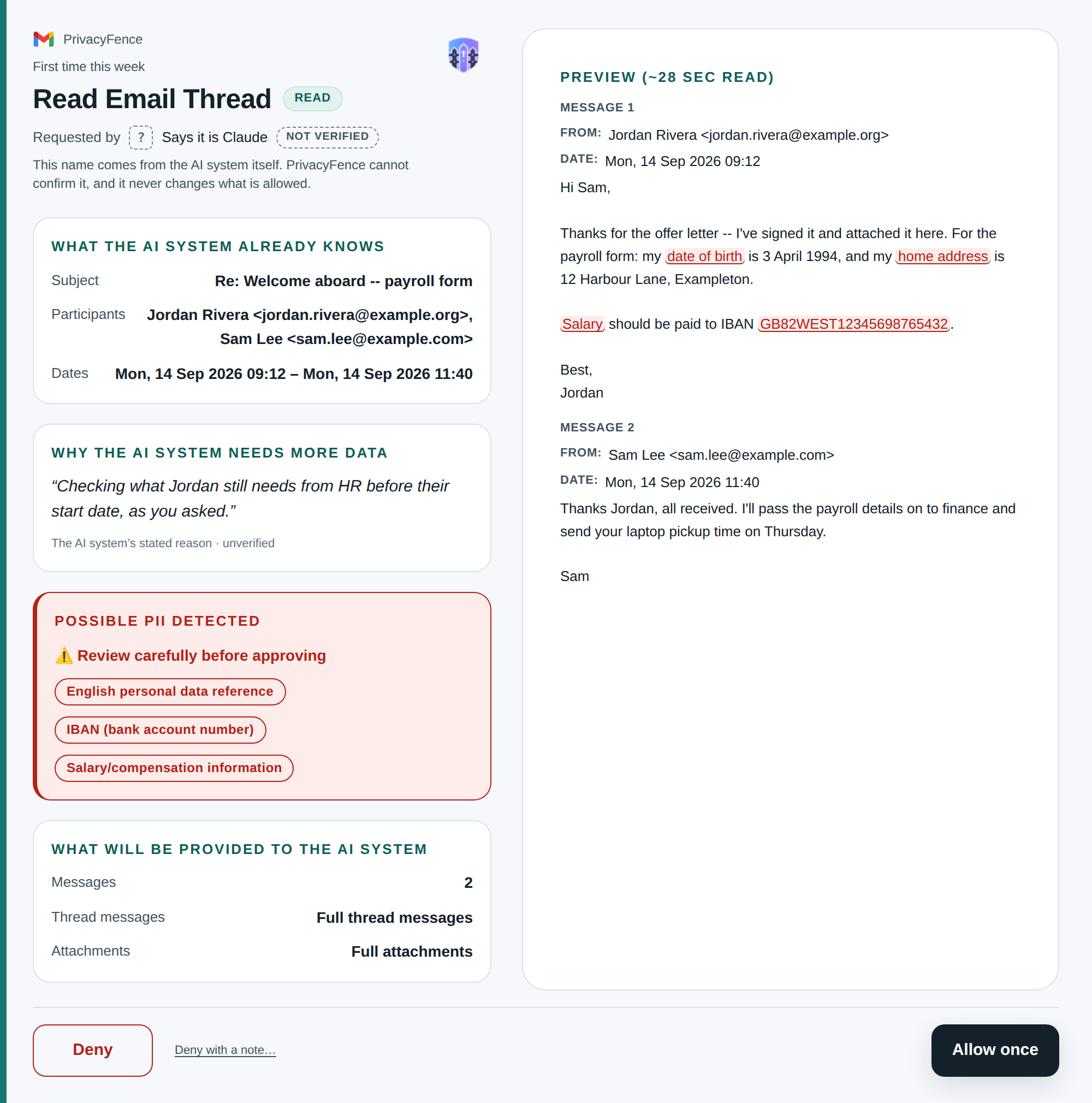 ## 仕組み

Claude Desktop は PrivacyFence 拡張機能(PrivacyFence.mcpb)経由で接続します。Claude Code および Streamable HTTP に対応するその他のクライアントは、ローカルの /mcp エンドポイントに直接接続します。組織でデプロイする場合、claude.ai、ChatGPT(Developer Mode)、Gemini Enterprise などのクライアントは、組織の ID プロバイダーを通じて OAuth でサインインします。仕組みでは、読み取りと書き込みを 1 件ずつ、カードごとに説明しています。
プラットフォーム
| インストール方法 | 実行環境 |
|---|---|
macOS(.dmg) | macOS 13 以降、Apple silicon |
Windows(-setup.exe) | Windows 10 / Windows Server 2016 以降、x64 |
Linux(.deb) | Ubuntu 24.04、Debian 13 以降、amd64 |
| 組織でのデプロイ | Python 3.11 以降と systemd を備えた Linux サーバー(pip install privacyfence) |
すべてのインストール方法で Claude Desktop と Claude Code を、macOS では ChatGPT デスクトップアプリを、組織でのデプロイでは claude.ai、ChatGPT(Developer Mode)、Gemini Enterprise をテスト済みです。MCP 対応のクライアントであれば接続できます。プラットフォームのサポートをご覧ください。
コネクター
| コネクター | AI クライアントが利用できる機能 |
|---|---|
| Gmail | メッセージ、スレッド、添付ファイルの検索と読み取り。下書き、返信、ラベル、フィルターの作成。アーカイブ。どのツールもメールを送信しません。 |
| Google Drive、Docs、Sheets | ファイルの検索、読み取り、ダウンロード、アップロード、移動、書き込み。Docs の編集と書式設定。Sheets の読み取り、書き込み、書式設定 |
| Google Calendar | 予定、空き時間情報、会議室の読み取り。予定の作成、更新、削除。不在時の設定と勤務場所 |
| Google Contacts、Tasks | 連絡先とタスクの読み取り、作成、更新 |
| Google Apps Script | プロジェクトのソースの読み取りと書き込み。開始した実行結果の読み取り(PrivacyFence がスクリプトを実行することはありません) |
| Slack | チャンネル、DM、スレッドの一覧表示と読み取り。検索。メッセージの送信。グループチャットの開始 |
| Telegram | チャットの読み取りと検索。メッセージの送信 |
| Salesforce | レコードの読み取り、検索、レポートの実行。レコードの作成と更新 |
| Jira | 課題の読み取り、作成、更新、コメント、ステータス遷移 |
| Confluence | ページと添付ファイルの検索と読み取り。ページの作成と更新 |
| Jira Assets | スキーマ、オブジェクトタイプ、属性の参照。オブジェクト、リンクされたオブジェクト、関連チケットの検索と読み取り。CSV/JSON へのエクスポート(読み取り専用) |
| Grist | ドキュメントとテーブルの一覧表示。レビュー後のレコード読み取り。レコードの追加と更新、テーブルと列の追加(削除は行われません) |
| Peek | 共有 HTML ページとそのバージョンの一覧表示。レビュー後のコメント、訪問回数、アクセス権を持つユーザーの読み取り。ページと新しいバージョンの公開、閲覧できるユーザーの選択、名前の変更、コメント、削除 |
| Miro | ボードとタグの一覧表示。レビュー後のアイテムとコネクター線の読み取り。承認を得て付箋、カード、テキスト、図形、フレーム、コネクター線を追加・変更(削除は行われません) |
コネクターでは、それぞれでレビューされる内容と承認が必要な書き込みをまとめています。ツールリファレンスでは、すべてのツールとそのゲートを一覧で確認できます。
クイックスタート
- ご利用のプラットフォーム用インストーラーをprivacyfence.eu/downloadからダウンロードして実行します。
- アカウントの新しいグループメンバーシップを反映するため、一度サインアウトしてから再度サインインします。
- コンパニオンアプリ(メニューバー、トレイ、またはアプリケーションメニュー)から求められたらパスキーを追加し、リカバリーコードを保管します。
- コンパニオンアプリから設定を開き、サービスに接続します。
PrivacyFence.mcpbを使ってClaude Desktopに接続するか、/mcpエンドポイントを使ってClaude Codeに接続します。- アシスタントに何かを依頼し、カードで承認します。
各プラットフォームの手順:はじめに、続いてmacOS、Windows、 またはLinux。claude.ai、ChatGPT、またはチーム全体での利用については、 組織へのデプロイをご覧ください。
ドキュメント
- はじめにとサービスへの接続
- 承認とポリシー:カード、PIIチェック、常時許可するルール、プライバシーフィルター
- 仕組み:デーモン、MCPエンドポイント、PrivacyFence独自のツール、無人セッション
- 設定リファレンス:
settings.yamlおよび組織バンドルのすべてのキー - 組織へのデプロイ:PrivacyFenceを一元的に実行する方法
- セキュリティとコンプライアンス:信頼境界、特権の分離、監査ログ
- 公開済みドキュメント一覧:privacyfence.eu/docs。貢献方法:CONTRIBUTING.md。リリースごとの変更内容:CHANGELOG.md。
制限事項
PrivacyFenceは独立したオープンソースソフトウェアであり、認証済みのコンプライアンス製品ではありません。認証、事業継続計画、SLAはなく、PrivacyFenceだけでデプロイメントが何らかの規制に準拠するようになるわけではありません。rootやローカルのAdministrator、またはパッケージ化されていないインストール(ソースコードのチェックアウトやpipによるインストール)上のローカルコードからは保護されません。あなたとして実行されるプロセスはローカルのレビュー画面を読み取れますが、そこから承認することはできません。また、ローカルモードではAIクライアントが名乗る名前は検証されません。制限事項の全一覧は
PrivacyFenceが保証しないことをご覧ください。脆弱性の報告については、SECURITY.mdをご覧ください。
ライセンス
コメント
AI アプリケーションが外部のツールやデータソースに統一的な方法で接続するためのオープンなプロトコルです。クライアントはモデルとの対話を担い、MCP サーバーはツール・リソース・プロンプトテンプレートを提供します。標準メッセージでやり取りするため、1 つのサーバーを複数のクライアントで再利用できます。