
titan-email-mcp について
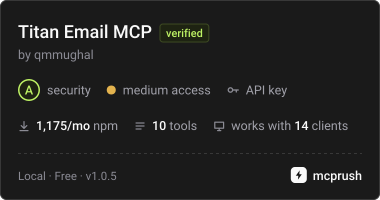
titan-email-mcpは、IMAPとSMTPを使ってMCPクライアントをTitan Emailのメールボックスに接続します。GoDaddyがホストするTitanアカウントにも対応し、メールの閲覧、検索、整理、下書き、送信を設定で制御できます。
主な機能
- 01IMAP・SMTPによるメールボックス接続
- 02メールの一覧・検索・閲覧
- 03メール送信・返信・下書き保存
- 04メールの移動とフラグ変更
- 05送信許可の設定
活用シーン
- 01送信者・本文・日付でメールを検索
- 02未読メールの確認とフォルダー整理
- 03送信せずに返信を下書き
- 04Titanメールボックスから送信や返信
MCP 対応
stdio経由でメールボックス操作をMCPツールとして提供します。MCPクライアントは設定された認証情報を使い、IMAPとSMTPでTitan Emailに接続します。
設定
ローカルサーバーの設定はどのクライアントでも共通です。コピーしてクライアントの MCP 設定ファイルに貼り付けてください。
npx -y titan-email-mcpTITAN_EMAILYour Titan Email mailbox address, e.g. [email protected]TITAN_PASSWORDシークレットYour Titan Email password (use an app-specific password if your provider offers one)TITAN_PROVIDERIMAP/SMTP host preset: "titan" (default) for native Titan Email, or "godaddy" if your domain and mailbox were purchased through GoDaddyTITAN_FROM_NAMEDisplay name shown on outgoing mailTITAN_ALLOW_SENDSet to "false" to disable send_email and sending replies (read + draft-only mode)TITAN_SENT_FOLDERFolder name sent-mail copies are appended toTITAN_DRAFTS_FOLDERFolder name drafts are saved toローカルサーバーにはマシン上の実行環境(Node.js 18 以上など)が必要です。設定ファイルの場所はクライアントごとに異なります。
ツール
10掲載時のツール一覧 · 2 週間前に更新
このツールにパラメーターはありません。
詳細
Titan Email MCP




Claude — Desktop、Code、Cursor、または任意のMCPクライアントをTitan Emailのメールボックスに直接接続し、ユーザーに代わってメールの閲覧、検索、振り分け、送信を行えるようにします。
パッケージ:npmjs.com/package/titan-email-mcp · ソース:github.com/qmmughal/titan-email-mcp · io.github.qmmughal/titan-email-mcpとして公式MCP Registryに登録されており、Smitheryにも掲載されています。
GoDaddyを含む多くのドメインレジストラにバンドルされているメールボックス製品、Titan Emailには、公開REST APIがありません。このサーバーは、代わりにTitanの標準IMAPおよびSMTPエンドポイントと通信してこのギャップを埋めるため、ベンダーとの連携作業なしで、AI アシスタントが実際のメールボックスにアクセスできます。
目次: これを使う理由 · 対応プロバイダー · ツール · クイックスタート · GoDaddyユーザー向け — そのまま貼り付けられる設定 · 設定 · セキュリティに関する注意 · トラブルシューティング · 開発 · 貢献 · ライセンス
これを使う理由
- 受信トレイがエージェントのツールになります。 Claudeに、未読メールの要約、自分らしい返信の下書き、送信者別の振り分け、または「去年の3月に届いたあの請求書」の検索を、いつもの会話の中で自然な英語で頼めます。
- ✅ GoDaddyでホストされているTitanメールボックスでテスト済み・動作確認済みです。 GoDaddyでドメインとメールボックスを購入した場合、メールは内部でTitanのインフラ上で稼働している可能性が非常に高いです。異なるサーバーホスト名には、1つの
TITAN_PROVIDER設定で対応できます — 対応プロバイダーをご覧ください。 - デフォルトで安全です。 送信は
TITAN_ALLOW_SENDで制御されます(デフォルトはオンですが、簡単にオフに切り替えられます)。安心できるまでは、Claudeを読み取り専用/下書き専用モードで実行できます。 - 仲介サービスは不要です。 認証情報は、MCPクライアントのローカル設定からTLS経由でTitan自身のIMAP/SMTPサーバーに直接送信されます。第三者を経由したプロキシ、キャッシュ、ディスクへの記録は一切ありません。
- 1つのプロセスに、目的を絞った10個のツール。 肥大化したAPIはなく、メールボックスで実際に行う操作だけを提供します(下記のツールをご覧ください)。
- npmで公開されています。
npx titan-email-mcpで実行でき、普段使いにクローンやビルドは必要ありません。 - 見つけやすい設計です。 公式MCP RegistryとSmitheryに掲載されているため、これらのレジストリを参照するMCPクライアントやディレクトリから、直接見つけてインストールできます。
サポート対象のプロバイダー
Titan Email を直接利用する場合は(imap.titan.email/smtp.titan.email)、またはホスト名を変えて別のブランドで再販されている場合があります。TITAN_PROVIDER を設定して適切なデフォルト値を選べば、ホスト名を覚えておく必要はありません。
TITAN_PROVIDER | IMAP ホスト | SMTP ホスト | 使用するケース |
|---|---|---|---|
titan(デフォルト) | imap.titan.email | smtp.titan.email | Titan Email に直接登録した場合、またはドメイン登録業者から「Titan Email」と案内された場合。 |
godaddy | imap.secureserver.net | smtpout.secureserver.net | ドメインとメールボックスの両方を GoDaddy で購入した場合。 |
godaddy は、GoDaddy でホストされている実際の Titan メールボックスでテスト済みで、正常に動作することが確認されています。
再販業者が別のホスト名を使用している場合は、TITAN_PROVIDER を設定せず、TITAN_IMAP_HOST/TITAN_IMAP_PORT/TITAN_SMTP_HOST/TITAN_SMTP_PORT を直接上書きしてください。正確な値は、プロバイダーから届いたウェルカムメール、またはウェブメールの設定ページで確認できます。明示的に指定したホスト/ポートの変数は、常にプリセットより優先されます。
ツール
| ツール | 機能 |
|---|---|
test_connection | メールには一切触れずに、IMAP と SMTP のログインを検証します。最初に実行してください。 |
list_folders | メッセージ数/未読数とともにフォルダーを一覧表示します。 |
list_emails | フォルダー内の最新メールを表示します(未読のみへの絞り込みも可能です)。 |
search_emails | 差出人、宛先、件名、本文、日付範囲、未読状態で絞り込みます。 |
read_email | UID でメール全体を取得します。ヘッダー、本文、添付ファイルの一覧を確認できます。 |
send_email | 新しいメールを送信します(コピーは「送信済み」に保存されます)。TITAN_ALLOW_SEND=false の場合は無効になります。 |
reply_email | スレッド形式で返信/全員に返信します。または送信せず、返信を下書きとして保存します。 |
save_draft | 送信せずに「下書き」へ保存します。読み取り専用モードでも常に利用できます。 |
move_email | メッセージを別のフォルダー(アーカイブ、ゴミ箱など)へ移動します。 |
set_flags | 既読/未読、フラグの設定/解除を行います。 |
クイックスタート
1. IMAP/SMTP アクセスを有効にする — Titan ウェブメール(または再販業者の同等の設定画面。例:GoDaddy の「メールと Office」の設定)で、Settings → Enable Titan on other apps を選択します。これは必須です。有効にしないと、パスワードが正しくても、このサーバーからのログインは拒否されます。
2. サーバーを用意する — どちらの方法でも構いません。
- npx(インストール不要) — MCP クライアントが
npx titan-email-mcpを直接実行します。初回使用時に npm が取得してキャッシュします。以下の設定例ではこの方法を使用しています。 - クローンしてビルド — 先にソースを確認/変更したい場合:
git clone https://github.com/qmmughal/titan-email-mcp.git cd titan-email-mcp/titan-mcp npm install npm run builddist/index.jsが生成されます。npxの代わりに、クライアントのargsにその絶対パスを指定してください。
3. MCP クライアントに登録する — 以下から使用するクライアントを選び、認証情報を入力してからクライアントを再起動します。
4. 動作を確認する。 新しい会話で、Claude に test_connection の実行を依頼します。imap と smtp の両方で "status": "ok" が返されるはずです。そうでない場合は、トラブルシューティングを参照してください。
Claude Desktop
claude_desktop_config.json(設定ファイルの場所)を編集します。
{
  "mcpServers": {
    "titan-email": {
      "command": "npx",
      "args": ["-y", "titan-email-mcp"],
      "env": {
        "TITAN_EMAIL": "[email protected]",
        "TITAN_PASSWORD": "your-password",
        "TITAN_PROVIDER": "titan",
        "TITAN_FROM_NAME": "Your Name",
        "TITAN_ALLOW_SEND": "false"
      }
    }
  }
}
ソースからビルドした場合は、"command": "npx", "args": ["-y", "titan-email-mcp"] を "command": "node", "args": ["/absolute/path/to/titan-email-mcp/titan-mcp/dist/index.js"] に置き換えます。
Claude Code
claude mcp add titan-email --scope user \
  -e [email protected] \
  -e TITAN_PASSWORD=your-password \
  -e TITAN_PROVIDER=titan \
  -e TITAN_FROM_NAME="Your Name" \
  -e TITAN_ALLOW_SEND=false \
  -- npx -y titan-email-mcp
1 つのリポジトリ内だけで利用できるようにするには、--scope user の代わりに --scope project を使用します(.mcp.json に書き込まれます。秘密情報は含まれないため、チームで安全に共有できます。ただし、実際の認証情報はコミットしないでください)。
GoDaddy ユーザー向け — すぐに貼り付けられる設定
ドメインとメールボックスの両方を GoDaddy で購入した場合、メールはほぼ間違いなく Titan のインフラ上で稼働していますが、ホスト名は Titan のものではなく、GoDaddy 独自のものです。GoDaddy がホストする実際の Titan メールボックスを使って、最初から最後までテスト済みです。ホスト名を自分で調べる必要はありません。TITAN_PROVIDER=godaddy を指定すれば、あとは上記とまったく同じように動作します。
Claude Desktop(claude_desktop_config.json):
{
  "mcpServers": {
    "titan-email": {
      "command": "npx",
      "args": ["-y", "titan-email-mcp"],
      "env": {
        "TITAN_EMAIL": "[email protected]",
        "TITAN_PASSWORD": "your-godaddy-mailbox-password",
        "TITAN_PROVIDER": "godaddy",
        "TITAN_FROM_NAME": "Your Name",
        "TITAN_ALLOW_SEND": "false"
      }
    }
  }
}
Claude Code:
claude mcp add titan-email --scope user \
  -e [email protected] \
  -e TITAN_PASSWORD=your-godaddy-mailbox-password \
  -e TITAN_PROVIDER=godaddy \
  -e TITAN_FROM_NAME="Your Name" \
  -e TITAN_ALLOW_SEND=false \
  -- npx -y titan-email-mcp
どちらも動作させるには、GoDaddy の Email & Office 設定で IMAP/SMTP アクセスを有効にしてください(上記の手順 1 で説明した「他のアプリを許可する」切り替えと同じです。GoDaddy のウェブメールでは、Titan 独自のものと少し異なる表記になっている場合があります)。その後、test_connection を実行して接続を確認してください。お使いのプランで godaddy が動作しない場合、メールボックスが別の GoDaddy バックエンドにある可能性があります。GoDaddy ダッシュボードの Email & Office → Settings → Email Setup で正確な IMAP/SMTP ホスト名を確認し、TITAN_IMAP_HOST/TITAN_SMTP_HOST を直接上書きしてください(設定を参照)。
Cursor およびその他の MCP クライアント
標準の mcpServers JSON 形式(command / args / env)に対応しているクライアントであれば、同じ方法で利用できます。上記の Claude Desktop の設定ブロックをテンプレートとして、そのクライアントの MCP 設定ファイルに貼り付けてください。
設定
すべての設定は、MCP クライアントのサーバー設定を通じて渡す環境変数です。コマンドラインフラグやディスク上のファイルは使用しません。
| 変数 | 必須 | デフォルト | 備考 |
|---|---|---|---|
TITAN_EMAIL | はい | — | メールボックスの完全なアドレスです。 |
TITAN_PASSWORD | はい | — | プロバイダーが提供している場合は、アプリ専用パスワードを使用してください。 |
TITAN_PROVIDER | いいえ | titan | titan または godaddy を指定します。対応プロバイダーを参照してください。 |
TITAN_IMAP_HOST / TITAN_IMAP_PORT | いいえ | プロバイダーのプリセット値 | 他のリセラーを利用する場合に上書きします。 |
TITAN_SMTP_HOST / TITAN_SMTP_PORT | いいえ | プロバイダーのプリセット値 | 他のリセラーを利用する場合に上書きします。 |
TITAN_FROM_NAME | いいえ | (なし) | 送信メールに表示する名前です。 |
TITAN_ALLOW_SEND | いいえ | true | false に設定すると、send_email と返信の送信を無効にします。save_draft と下書きのみの返信は引き続き利用できます。 |
TITAN_SENT_FOLDER | いいえ | Sent | 送信済みメールのコピーを追加するフォルダー名です。 |
TITAN_DRAFTS_FOLDER | いいえ | Drafts | 下書きの保存先フォルダー名です。 |
セットアップ後に list_folders を一度実行して、お使いのメールボックスで使われている「送信済み」と「下書き」の正確なフォルダー名を確認してください。プロバイダーによっては、フォルダー名がローカライズまたは変更されている場合があります。
セキュリティに関する注意事項
- まずは読み取り専用で始めてください。 Claude がメールボックスを使用する様子を確認し、その動作を信頼できるようになるまでは、
TITAN_ALLOW_SEND=falseに設定してください。コードを変更せずに、後から有効にできます。 - 認証情報は MCP クライアントのローカル設定にのみ保存され、このプロセスには環境変数として渡されます。このサーバーが認証情報をディスクに書き込んだり、ログに記録したり、TLS 経由で Titan 独自の IMAP/SMTP サーバー以外に送信したりすることはありません。
- プロバイダーが対応している場合は、アカウントのメインパスワードではなくアプリ専用パスワードを使用してください(ウェブメールのセキュリティ設定を確認してください)。
- 各ツール呼び出しでは、短時間だけ使用する IMAP セッションを開始し、直後に終了します。 呼び出しの間にキャッシュしたり、接続を維持したりすることはありません。
- このサーバーにはテレメトリーも分析機能もなく、設定した IMAP/SMTP ホスト以外へのネットワーク呼び出しもありません。
トラブルシューティング
| 症状 | 考えられる原因 |
|---|---|
test_connection → imap.status: "failed: ... Authentication failed" | アカウントで IMAP/SMTP アクセスがまだ有効になっていないか、パスワードが間違っています。Settings → Enable Titan on other apps を再確認してください。 |
| GoDaddy のメールボックスでは動作するが、デフォルト設定では失敗する | TITAN_PROVIDER=godaddy を設定してください。 |
TITAN_PROVIDER=godaddy を設定しても GoDaddy のメールボックスで失敗する | ご利用のプランでは、imap.secureserver.net とは異なる GoDaddy のバックエンドが使われている可能性があります。GoDaddy ダッシュボードの Email & Office → Settings → Email Setup で正確なホスト名を確認し、TITAN_IMAP_HOST/TITAN_SMTP_HOST を直接設定してください。詳しくは設定をご覧ください。 |
| 接続がタイムアウトする | ファイアウォールまたは VPN が 993/465 番ポートへの送信接続をブロックしています。別のネットワークから試して確認してください。 |
| すべてのツール呼び出しで "Missing TITAN_EMAIL and/or TITAN_PASSWORD" が返される | クライアントの env ブロックで両方が指定されていません。ツールはクライアントに表示されます(ディレクトリで一覧表示できるようにするための仕様です)が、両方を設定するまで、すべての呼び出しが失敗します。 |
send_email で送信が無効になっているというエラーが返される | TITAN_ALLOW_SEND が false です。save_draft を使うか、draft_only: true を指定して reply_email を使うか、フラグを有効にしてください。 |
開発
npm install
npm run build   # tsc -> dist/
npm start        # run the built server directly (reads env vars from your shell)
サーバーは stdio(StdioServerTransport)経由で MCP と通信します。HTTP サービスではないため、直接実行すると stdin でクライアントを待機し続けます。
新しいバージョンのリリース(メンテナー向け):package.json の version(および server.json 内の対応する version フィールド)を更新し、npm run build を実行してコンパイルを確認し、コミットしてプッシュした後、titan-mcp/ から npm publish を実行します。パッケージには dist/、README.md、LICENSE のみが含まれます(package.json の files を参照)。ソースの TypeScript は GitHub のみで公開されます。npm への公開が完了したら、MCP Registry の掲載情報を mcp-publisher publish で更新します(セッションごとに一度、mcp-publisher login github が必要です。詳しくはレジストリーのクイックスタートをご覧ください)。次に GitHub リリースをタグ付け(gh release create vX.Y.Z)すると、Smithery のクローラーが smithery.yaml 経由で新しいバージョンを取得します。
コントリビューション
github.com/qmmughal/titan-email-mcp への Issue と PR を歓迎します。別の Titan ベースのリセラーのサポートを追加する場合は、src/index.ts とこの README のプロバイダープリセット表にホスト名を追加してください。
ライセンス
コメント
AI アプリケーションが外部のツールやデータソースに統一的な方法で接続するためのオープンなプロトコルです。クライアントはモデルとの対話を担い、MCP サーバーはツール・リソース・プロンプトテンプレートを提供します。標準メッセージでやり取りするため、1 つのサーバーを複数のクライアントで再利用できます。