
figma-mcp-go について
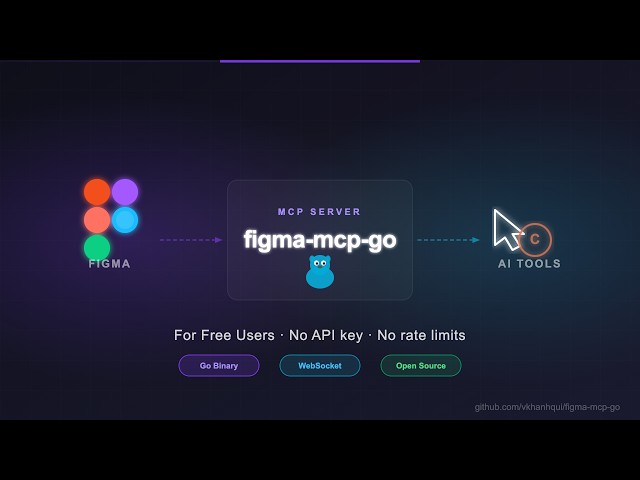
figma-mcp-go は、ローカルの Figma プラグインを介して、開いている Figma ファイルを読み書きする MCP サーバーです。ノード、スタイル、変数、コンポーネント、プロトタイプを扱い、複数操作の一括実行にも対応します。
主な機能
- 01開いている Figma ファイルのリアルタイム読み書き
- 02スタイル、変数、コンポーネント、プロトタイプの管理
- 03デザイン内容の作成、編集、エクスポート
- 04複数手順の一括実行
- 05読み取り専用モードと元に戻す操作
活用シーン
- 01デザインからノードやスタイル情報を取得
- 02テキスト指示に基づくデザインの作成・修正
- 03スクリーンショット、フレーム PDF、デザイントークンの出力
- 04コンポーネント、テキスト、ページの一括編集
MCP 対応
MCP サーバーは Figma プラグインを通じてローカルで開いたファイルに接続し、デザインの読み取り、出力、作成、編集用のツールとプロンプトを MCP クライアントに公開します。
設定
ローカルサーバーの設定はどのクライアントでも共通です。コピーしてクライアントの MCP 設定ファイルに貼り付けてください。
ツール
60掲載時のツール一覧 · 2 週間前に更新
| パラメーター | 型 | 必須 | 説明 |
|---|---|---|---|
| nodeId | string | はい | ターゲットノード ID |
| target | string | いいえ | ペイントスタイル:fill(デフォルト)または stroke |
| styleId | string | はい | get_styles のスタイル ID |
詳細
figma-mcp-go
Figma MCP — ローカルプラグイン統合 


Figma プラグイン経由で読み取りと書き込みを完全に行えるオープンソースの Figma MCP サーバーです。テキストをデザインに、デザインをコードに変換します。Claude、Cursor、GitHub Copilot、およびあらゆる MCP クライアントで動作します。
主な特徴
- Figma Plugin API 経由でローカル実行します。REST API トークンは不要です。
- 開いている Figma ファイルをリアルタイムで読み取り、編集できます。60 個のツールを備えています。
- スタイル、変数、コンポーネント、プロトタイプ、テキスト、取り消し可能な複数ステップの一括処理に対応しています。
read_design_strategyやdesign_strategyなどの組み込みプロンプトを利用できます。- トークン使用量を抑えられます。短いツールの説明、上限を設けたノードツリー、画像として返される画像を採用しています。
スタイル、変数、コンポーネント、プロトタイプ、コンテンツ
https://github.com/user-attachments/assets/eae41471-fc72-4574-8261-4f42c38b8c99
テキストからデザインへ、デザインからコードへ
https://github.com/user-attachments/assets/17bda971-0e83-4f18-8758-8ac2b8dcba62
開発の背景
ほとんどの Figma MCP サーバーはクラウドの Figma REST API を使用します。AI ツールはセッションごとに何百回も素早く呼び出すため、クラウドとの通信が増えるたびに遅延が発生します。
このサーバーは代わりに、手元のマシン上の Figma プラグインと通信します。API トークンなしで、開いているファイルをすばやくリアルタイムに読み書きできます。
セットアップ
npx または bunx でインストールできます。ビルド手順は不要です。セットアップ動画を視聴するか、以下の手順に従ってください。
1. AI ツールにサーバーを追加する
Claude Code CLI
# via npx
claude mcp add -s project figma-mcp-go -- npx -y @tunglt1810/figma-mcp-go@latest

# or via bunx
claude mcp add -s project figma-mcp-go -- bunx @tunglt1810/figma-mcp-go@latest
Codex CLI
# via npx
codex mcp add figma-mcp-go -- npx -y @tunglt1810/figma-mcp-go@latest

# or via bunx
codex mcp add figma-mcp-go -- bunx @tunglt1810/figma-mcp-go@latest
.mcp.json(Claude およびその他の MCP 互換ツール)
{
  "mcpServers": {
    "figma-mcp-go": {
      "command": "npx",
      "args": ["-y", "@tunglt1810/figma-mcp-go"]
    }
  }
}
.vscode/mcp.json(Cursor / VS Code / GitHub Copilot)
{
  "servers": {
    "figma-mcp-go": {
      "type": "stdio",
      "command": "npx",
      "args": [
        "-y",
        "@tunglt1810/figma-mcp-go"
      ]
    }
  }
}
2. Figma プラグインをインストールする
- Figma Desktop で、プラグイン → 開発 → マニフェストからプラグインをインポートを選択します。
- plugin.zip から
manifest.jsonを選択します。 - 任意の Figma ファイルでプラグインを実行します。
3. 複数の AI ツールを使う(任意)
各 AI ツールはそれぞれ独自のサーバーを起動しますが、ポート上でプラグイン接続を保持できるのは 1 つだけです。
**同じファイルの場合:**何も変更する必要はありません。最初のサーバーがポート 1994 を使用し、ほかのサーバーはそのサーバーに呼び出しを転送します。停止した場合は、数秒以内に別のサーバーが引き継ぎます。
**別々のファイルの場合:**各ツールに専用のポートを割り当て、そのファイルのプラグインでも同じポートを設定します(設定の歯車アイコン)。
{
  "mcpServers": {
    "figma-mcp-go": {
      "command": "npx",
      "args": ["-y", "@tunglt1810/figma-mcp-go", "--port", "1995"]
    }
  }
}
プラグインはすべてのファイルで最後に使用したポートを記憶するため、別の場所でプラグインを開いたときはポートを確認してください。
--ip 0.0.0.0 を指定すると、ほかのマシンからの接続を受け付けます。
**セキュリティ:**プラグイン接続にはログイン機能がありません。デフォルトの
127.0.0.1では、手元のマシンからのみ接続できます。それ以外のアドレスでは、ポートに接続できる人なら誰でも開いているファイルを読み取り、編集できます。サーバーは警告を表示し、プラグインはconfirmモードを有効にします。SSH トンネルの使用をおすすめします。
4. 読み取り専用モード(任意)
--read-only を追加すると、Figma ファイルを変更できない 17 個のツールのみを提供します。対象は読み取りツール、export_screenshots、export_frames_to_pdf、および get_image_bytes です。AI が読み込むツールリストを約 84% 縮小できます。
{
  "mcpServers": {
    "figma-mcp-go": {
      "command": "npx",
      "args": ["-y", "@tunglt1810/figma-mcp-go", "--read-only"]
    }
  }
}
このフラグが制限するのは 1 つのサーバーのみです。同じポートを使う別の AI ツールがこのフラグを使っていない場合、引き続きファイルを編集できます。
プラグインパネル
パネルには、接続中のファイル、選択範囲、AI の処理内容が表示されます。
| コントロール | 機能 |
|---|---|
| ガード | off(デフォルト)はすべての操作を実行します。confirm は削除や一括変更の前に確認します。read-only はすべての変更をブロックします。 |
| 元に戻す | 直前の変更を元に戻します。batch_execute_pipeline の実行全体が 1 回の取り消しステップになります。 |
| ログ | ツール、時刻、エラーを含むすべてのリクエストを表示します。Copy を使うと、バグ報告用にエクスポートできます。 |
| ピン留め | 現在の選択範囲を保存します。get_selection(source: "pinned") は、ユーザーが別の場所をクリックした後もその選択範囲を返します。 |
設定とパネルサイズはマシンごとに保存されます。パネルは Figma のライトテーマとダークテーマに追従します。
Dev Mode
set_codegen_result は、ノードにコードを保存します。コードは、そのファイルを利用する全員の Dev Mode の Code パネルに表示されます。コンポーネントに設定したコードは、すべてのインスタンスに表示されます。Language メニューでブロックを絞り込めます。指定した言語のブロックがない場合は、すべてのブロックが表示されます。
仕組み
最初に起動したサーバーがリーダーとなり、プラグインとの唯一の WebSocket 接続を保持します。それ以外のサーバーはフォロワーとなり、呼び出しをリーダーに転送します。
flowchart LR
    client([MCP client]) -- stdio --> tools
    client2([2nd MCP client]) -- stdio --> follower[Follower]

    subgraph leaderProc [Leader process]
        tools[tools<br/>60 tools, Check] -- Send --> leader[cluster.Leader<br/>:1994 /rpc /ws /ping]
        leader --> bridge[bridge<br/>request/response match]
    end

    follower -. POST /rpc .-> leader

    subgraph plugin [Figma plugin]
        ui[Plugin UI<br/>Svelte iframe] -- postMessage --> main[Plugin main<br/>dispatch handlers]
    end

    bridge == WebSocket ==> ui
    main -- read / write --> figma[(Figma document)]
ツール呼び出しの最初から最後まで:
sequenceDiagram
    participant C as MCP client
    participant T as tools
    participant L as cluster
    participant B as bridge
    participant U as Plugin UI
    participant M as Plugin main
    participant F as Figma

    C->>T: tools/call (stdio)
    T->>L: Send after Check
    Note over L: A follower first sends POST /rpc to the leader
    L->>B: forward
    B->>U: WebSocket request
    U->>M: postMessage
    M->>F: read / write nodes
    F-->>M: nodes
    M-->>U: response
    U-->>B: WebSocket reply
    B-->>L: matched by id
    L-->>T: (any, error)
    T-->>C: tool result
ツール
読み取り
| ツール | 機能 |
|---|---|
get_document | 選択範囲、ページ、またはファイル全体のノードツリーを取得します。デフォルトでは 500 ノードで停止します。depth、maxNodes、detail、dedupe_components でサイズを調整できます |
get_nodes_info | ID を指定してノードの詳細情報を取得します。不明な ID は missing に格納されます。depth と maxNodes で子ノードを制限できます |
get_selection | 選択中のノードを取得します。source: "pinned" を指定すると、ピン留めしたノードを取得します |
get_metadata | ファイル名、現在のページ、すべてのページを取得します |
search_nodes | ページ、ノード内、またはファイル全体で、名前やタイプを指定してノードを検索します |
get_viewport | ビューポートの中心、ズーム倍率、表示領域を取得します |
get_styles | 塗り、テキスト、エフェクト、グリッドのスタイルを取得します |
get_variable_defs | 変数コレクション、モード、値を取得します |
get_local_components | すべてのコンポーネントとコンポーネントセットを取得します |
get_instance_overrides | インスタンスのコンポーネントプロパティと値を取得します |
get_annotations | Dev Mode の注釈を取得します |
get_fonts | 現在のページのフォントを、使用頻度の高い順に取得します |
get_reactions | ノードのプロトタイプリアクションを取得します |
エクスポート
| ツール | 機能 |
|---|---|
export_screenshots | ノードを画像としてエクスポートします。outputPath を指定するとファイルに保存され、指定しない場合は返されます(PNG/JPG は画像、SVG はテキスト)。項目を指定しない場合は選択範囲が対象です |
export_frames_to_pdf | フレームを 1 つの複数ページ PDF として保存します |
get_image_bytes | 画像の塗りに使われている元の画像ファイルを base64 で取得します |
export_tokens | 変数と塗りのスタイルを JSON または CSS としてエクスポートします |
set_export_settings | ノードのエクスポートプリセットを設定します |
作成
| ツール | 機能 |
|---|---|
create_node | FRAME、RECTANGLE、ELLIPSE、STAR、POLYGON、LINE、または SECTION を作成します |
create_text | テキストノードを作成します(フォントを読み込みます) |
create_vector | SVG からベクターを作成します(アイコンなど) |
import_image | URL または base64 から、新しい長方形として、またはノード内に画像をインポートします |
create_component | フレームをコンポーネントに変換します |
create_component_instance | ローカルまたはライブラリのコンポーネントのインスタンスを作成します |
combine_as_variants | コンポーネントをバリアントセットにまとめます |
manage_component_properties | コンポーネントプロパティを追加、編集、削除、またはバインドします |
create_connector | コネクター線を作成します。このツールは FigJam ファイルでのみ動作します |
boolean_operation | 図形を UNION、SUBTRACT、INTERSECT、または EXCLUDE でブール演算します |
flatten_nodes | ノードを 1 つのベクターに統合します |
outline_stroke | ストロークを塗りつぶされた図形に変換します |
編集
| ツール | 説明 |
|---|---|
set_node_properties | 位置、サイズ、半径、表示状態、ロック、不透明度、回転、ブレンド、制約、レイヤー順、マスク、線 |
set_paint | 単色またはグラデーションの塗りつぶし、または線 |
set_auto_layout | オートレイアウト:方向、パディング、間隔、配置、HUG/FILL のサイズ設定、最小値/最大値 |
set_layout_grids | 列、行、または正方形のグリッド |
set_effects | シャドウ、ぼかし、ノイズ、テクスチャ、ガラス |
set_text | テキストの内容とノード全体のテキスト設定 |
set_text_ranges | テキストの一部のスタイル設定:太字、色、リンク、リスト |
find_replace_text | テキストの検索と置換。正規表現も使用可能 |
set_instance_overrides | インスタンスのコンポーネントプロパティを設定 |
swap_component | インスタンスを別のローカルまたはライブラリのコンポーネントに差し替え |
detach_instance | インスタンスを通常のフレームに変換 |
clone_node | ノードをコピー |
reparent_nodes | ノードを別の親に移動 |
group_nodes / ungroup_nodes | グループ化またはグループ解除 |
batch_rename_nodes | 名前、検索/置換、正規表現、接頭辞、または接尾辞で名前を変更 |
set_annotations | Dev Mode の注釈(有料シート) |
set_reactions | プロトタイプのリアクションを設定、追加、または削除 |
delete_nodes | ノードを削除 |
スタイル、変数、ページ
| ツール | 説明 |
|---|---|
create_style | PAINT、TEXT、EFFECT、または GRID スタイル |
update_paint_style | ペイントスタイルの名前または色を変更 |
apply_style_to_node | ノードにスタイルを適用 |
delete_style | スタイルを削除 |
manage_variable | コレクション、モード、変数の作成、値の設定、削除、ノードへのバインド |
manage_page | ページの追加、削除、名前変更、または移動 |
ワークフロー
| ツール | 説明 |
|---|---|
batch_execute_pipeline | 1 回の呼び出しで複数の書き込みステップを実行し、ステップ間で結果を渡し、エラー時には元に戻します |
set_selection | ユーザーに表示するノードを選択してズーム |
save_version_checkpoint | 大きな変更の前に名前付きバージョンを保存 |
set_codegen_result | Dev Mode の Code パネル用のコードを保存 |
manage_plugin_data | ファイル内のノードにキー/値形式のメモを保存 |
プロンプト
| プロンプト | 説明 |
|---|---|
read_design_strategy | デザインを適切に読み取る方法 |
design_strategy | デザインの作成と編集の方法 |
text_replacement_strategy | デザイン全体のテキストを分割して置換 |
annotation_conversion_strategy | 手動のメモを Figma の注釈に変換 |
swap_overrides_instances | インスタンス間でオーバーライドをコピー |
reaction_to_connector_strategy | プロトタイプのリンクをフローダイアグラムに変換 |
アップグレード
サーバーを更新するときは、プラグインも更新してください。 npx でサーバーは更新されますが、プラグインは手動でインストールします。古いプラグインでは新しいコマンドが拒否され、「Unknown request type」と表示されます。
各リリースでの変更点(削除されたツールや代わりに使用するツールなど)については、CHANGELOG.md をご覧ください。
開発
- サーバー: Go 1.27 以降(
make test-go、make build-go) - プラグイン: Bun 1.4 以降(
cd plugin && bun install && bun run build) - すべてのテスト:
make test - ログ: stderr。
FIGMA_MCP_LOG=debugでツールのパラメーターと通信内容が表示されます。 - パッケージのルール:
make deps-checkは誤った依存関係のインポートがあると失敗します。internal/にはbridge(プラグインの WebSocket)、cluster(リーダー選出)、figma(ルール)、tools(ツール一覧)があります。許可される依存関係:tools → figma、cluster → bridge。
macOS バイナリには macOS 13 以降が必要です(Go 1.27)。
貢献
Issue や PR を歓迎します。
Star History
コメント
AI アプリケーションが外部のツールやデータソースに統一的な方法で接続するためのオープンなプロトコルです。クライアントはモデルとの対話を担い、MCP サーバーはツール・リソース・プロンプトテンプレートを提供します。標準メッセージでやり取りするため、1 つのサーバーを複数のクライアントで再利用できます。