
proofcut について
proofcutは、クリエイターやエージェント向けのローカル動画編集ツールです。文字起こしに沿った編集に加え、映像素材、音楽、字幕を扱えます。レンダリング後の動画を再度文字起こしして編集内容と照合し、タイムラインとの差異を確認できます。
主な機能
- 01文字起こしに沿ったナレーション編集
- 02Bロール、カード、音楽の追加
- 03字幕の生成と焼き込み
- 04レンダリングとラウドネス調整
- 05文字起こしとフレーム数の検証
- 06KdenliveまたはOTIOへの書き出し
活用シーン
- 01ナレーションの撮り直しや脱線部分の削除
- 02台詞に合わせたBロールと音楽の配置
- 03納品動画の台詞抜けや余分な語の確認
- 04別の編集ツールで仕上げるための書き出し
MCP 対応
132個のMCPツールを提供し、エージェントが編集ワークフローを操作して映像素材を確認できます。
設定
ローカルサーバーの設定はどのクライアントでも共通です。コピーしてクライアントの MCP 設定ファイルに貼り付けてください。
ツール
ローカルサーバーのツールはマシン上で起動して初めて取得できます。メンテナーはまだツール一覧を提供していません。
詳細




カットを検証するAI動画エディターです。 録画素材を入れると、完成・マスタリング済みの映像ができあがります。文字起こしを基にカットし、Bロール、カード、音楽、字幕を加えます。すべての工程をエージェントから呼び出せます。proofcutはお使いのマシンでレンダリングし、その映像を文字起こしして、編集内容どおりに話されているかを確認します。
https://github.com/user-attachments/assets/4153d180-3d7c-4c70-af5f-54d63d0a8bd5
目標を伝えるだけで、手順を指定しなくても、エージェントがデモ動画を自動で編集します。
編集前の、元になった2回の録画
録画ツールは映像のみを撮影したため、音声はありません。エージェントが編集した動画には音声が含まれています。ワークスペース (2:26)とproofcutプラグインを使用したClaude Code (3:09)をご覧ください。
開発環境であるLinuxで動作します。macOSとWindowsはCIでテストスイートに合格しています。各OSで手動でどこまで動作確認が進んでいるかは、§ 協力者募集:MacまたはWindowsでの実行をご覧ください。
クイックスタート
uvをインストールした状態で:
uvx proofcut doctor          # only looks: what is missing, and the fix for each
uvx proofcut setup --plan    # what an install would fetch, and its size; touches nothing
uvx proofcut setup           # installs it for you alone, no sudo; --uninstall reverses it
次に2分間のデモを作成するか、Claude Codeプラグインを使ってエージェントにツールを提供します。§ 試してみるでは、手順をすべて説明しています。
開発の背景
エッセイ、チュートリアル、画面録画、講演など、ナレーション付き動画の制作作業の大半は、素材の整理です。撮り直した部分を見つけてきれいにカットし、各セリフに適した映像を合わせます。音声に合わせて音楽の音量を調整し、字幕を付け、カードで締めくくり、レンダリングしてマスタリングします。操作できるエディターがあれば、エージェントはこうした整理作業をこなせるようになりました。
しかし、エージェントだけでは、レンダリングしたファイルが意図した映像になっているかどうかを判断できません。ffmpeg、melt、auto-editorはいずれも、一部の失敗時に終了コード0を返します。そのため、セリフが抜けたり、撮り直し部分が残ったり、黒いフレームが1つ入ったり、字幕が付かなかったりしても、レンダリングは成功したと報告される場合があります。プロジェクトを確認するチェック方法は、ファイルではなくプロジェクトを読んでいるため、どれも編集内容と一致します。通常、問題に気づくには映像を最初から最後まで見る必要があります。
proofcutは、こうした隔たりを埋めるために作られたエディターです。ユーザーもエージェントも、映像内の言葉を指定してタイムラインを編集できます。proofcutはお使いのマシンでレンダリングし、その映像を文字起こししてフレーム数を数え、ファイルと編集内容が食い違う箇所を示します。
デモプロジェクトでの動作例です。撮り直し部分を編集内容からカットし、カット前に作られたレンダリング結果に対してverifyを実行します。
proofcut -C proj cut vo 11:23 --pad 0.1
proofcut -C proj verify stale.mp4
"expected_words": 34,
"heard_words": 47,
"similarity": 0.84,
"diff": ["--- timeline", "+++ render", "@@ -10,4 +10,17 @@",
         " video", " editor",
         "+every", "+cut", "+you", "+make", "+names", "+a", "+um", "+no",
         "+let", "+me", "+try", "+that", "+again",
         " every", " cut"]
ファイルには、編集で取り除いた13語がまだ残っており、verifyはその語句を示します。現在の編集内容をレンダリングした映像では、34語すべてが聞き取れます(DEMO.mdの手順7)。
ステージングなしで実行
TRIAL.mdでは、 3回の無人実行を評価しています。それぞれに目標だけが与えられ、手順は指定されていませんが、すべてのチェックに合格しました。
- デモカット。 上記のものです。
- 実際の映像。 言いよどみのテイクを残した96秒のナレーションと、映画の映像クリップ4本です。エージェントはこれを45秒に編集し、各セリフの内容に合った映像を選び、字幕を焼き込み、レンダリング結果を自ら確認しました。期待される123語がすべて聞き取れました。
- 映画全編。 デモ素材にスコアを加え、アップロードできる完成作品として仕上げるよう指示しました。192秒、2.27ドルで、エージェントは編集し、音声の下に音楽を敷き、エンドカードで締めくくり、−16 LUFSにマスタリングして確認しました。スコア、音量、エンドカードはプロジェクト上の情報ではなく、納品ファイルでそれぞれ測定されました。
比較
COMPETITORS.mdでは、各製品の情報をその出典から確認しています。直近の確認日は2026-09-28です。要約すると、次のとおりです。
- 文字起こしベースのエディター(Descriptのモデルと、そのオープンソースの再実装)は、ユーザーが手作業で編集できるよう、単語を削除してカットします。オープンなものにエージェント向けのインターフェイスを備えたものはなく、レンダリング結果を確認するものもありません。
- MCP経由で操作するエージェント対応エディターでは、エージェントが編集を操作できます。その中で最も近いレンダリングチェックでも、許容範囲内で長さを比較するか、問題のありそうな継ぎ目の前後の短い区間を文字起こしします。レンダリング全体の単語を編集内容と照合するものはありません。
- NLE(Kdenlive、Resolve、Premiere)はユーザーが手作業で仕上げるためのもので、DaVinci Resolve 21.1には独自のMCPサーバーが付属するようになりました。proofcutはこれらを置き換えるのではなく、これらにエクスポートします。また、
import-editでトリムを取り込めば、verifyでそれらが納品する内容を確認できます。 - auto-editorは無音部分をヘッドレスで削除します。proofcutはこれをレンダリングバックエンドとして使用します。
proofcutにない、他のツールが備えている機能は、レンダリング内のフリーズ区間や無音区間を検出するチェックです。
できること
最初のインポートから納品ファイルまで、すべての工程をproofcutのコマンドで実行できます。NLEで作品を仕上げることはなく、レンダリングにはほかのツールも一切触れません。各行から、その工程を詳しく説明するマニュアルのセクションに移動できます。
| ステージ | コマンド |
|---|---|
| ナレーションと映像を取り込み、文字起こしする | import、transcribe |
| 言葉を指定して、撮り直しや余談をカットする | cut vo 111:114 |
| 該当するセリフにBロールやカードを結び付ける | cue add、card new |
| シーンから始める、カードで終える | head、tail |
| 映像のセリフを間に挿入したり、ナレーションの下に流したりする | hold add、hold under |
| 音楽を付ける:曲の一部を配置し、クロスフェードして、声の下で音量を調整する | music |
| 息継ぎをカットせずに音量を下げる | attenuate |
| レンダリングするして、ラウドネスの目標値に合わせてマスタリングする | export --render --loudness -16 |
| キャプションを焼き込む。単語をフェードまたはぼかしで表示し、スペルも自由に指定できます | captions --burn、caption-style --reveal、lexicon add |
| レンダリング結果が編集内容どおりか確認する | verify、frames、hold check |
Kdenliveで最初に完成させた5〜6分のビデオエッセイ2本を、これらのコマンドだけで再構築し、納品ファイルと照合しました。1本はフレーム単位で長さが一致しました。もう1本は、ナレーションの63か所すべての範囲がミリ秒単位で一致し、声もサンプル単位でそろいました。どちらも元の−16 LUFSでマスタリングされています。測定結果はHISTORY.mdに記載されています。
これらのステージ以外にも:
- カット後も参照できます。 単語のインデックスは変わらないため、
cut vo 111:114は、それより前に何回カットされていても同じ単語を指します。 また、フレーズに紐づけたキューは、周囲をカットしても引き続き同じ位置を参照します。 - 映像を確認できるエージェント。
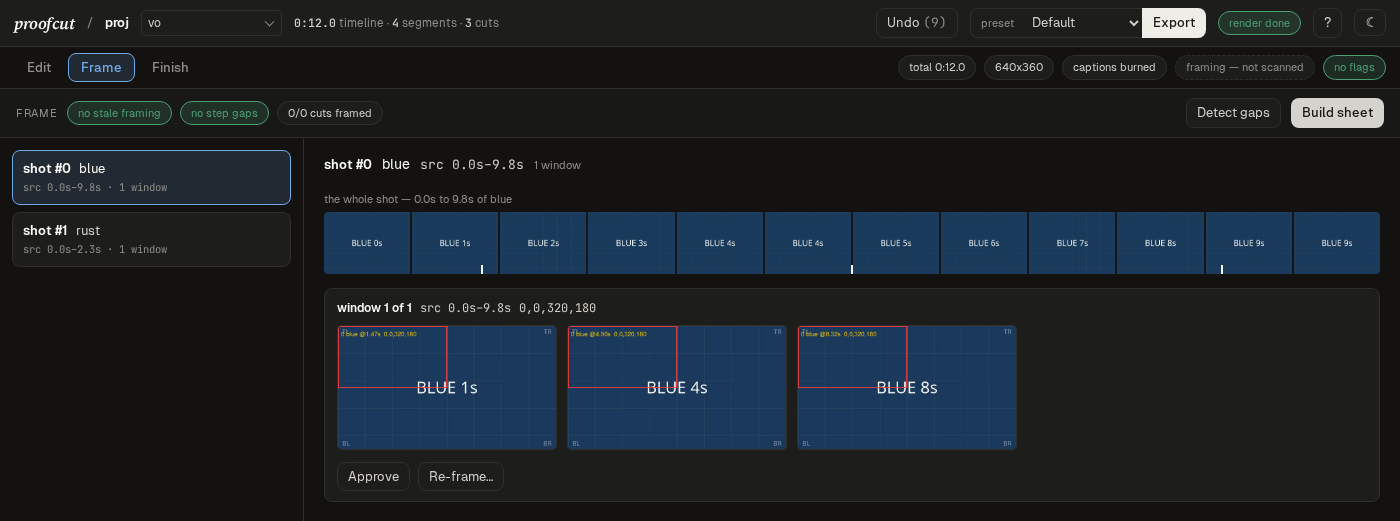
shot-sheetは映像トラック全体をラベル付きのグリッドとして描画し、footage-sheetはまだカットしていないクリップを閲覧できます。 どちらも、エージェントが開けないパスではなく、画像そのものを MCP 経由で返します。 - 説明に基づく B ロール。
describeは映像の約 10 秒ごとの区間に映っている内容を書き出すため、エージェントはセリフの内容に合ったクリップを選べます。 - 文字起こしの自己チェック。 文字起こしを添付すると、テイクの継ぎ目、実際にはない単語、聞き逃された繰り返し、疑わしい長さが報告されます。また、
unspokenを使うと、レンダリング結果そのものを使って、誰も口にしていない単語を特定できます。 - 別のアスペクト比へのリフレーミング。 ショットごとのクロップウィンドウ、顔を考慮した候補(
reframe-detect)、確認用シート、2 人の話者向けの縦積み分割を利用できます。カードは新しいフレームサイズに合わせて描き直され、引き伸ばされることはありません。 - 画面収録。 クロップ、サウンド、速度変更を紐づけられる名前付きの時点(
events)、収録映像内へのクリップのインセット、動きの遅い部分の再タイミング調整に対応しています。 - アニメーション付きグラフィック。 エージェントが作成した、またはテンプレート(タイピング、蛍光ペンのスイープ、文字の組み立て、チップ)から入力したウェブページをフレームごとにキャプチャし、単語の範囲に重ねられます。範囲の間は表示され、前後にアニメーションしながら出入りするため、カットで途切れることはありません。ページにはプロジェクト内の映像をフレーム単位で正確に表示でき、保存したグラフィックはプロジェクト間で引き継げます。
- 静止画とステッカー。 写真や切り抜き画像は、正しい向きで一度追加すれば、全画面で再生することも、映像に重ねることもできます。配置、サイズ変更、回転、フォトカード風のフレーム、ポップやスライドでの登場にも対応しています。エージェントのプロンプトに貼り付けるだけで追加できます。
- エージェント向けに設計。 型付き入力、構造化された戻り値、読み書きの注釈を備えた 132 個の MCP ツールにより、Claude Code、Codex、独自のエージェントから操作でき、権限レイヤーによって確認操作と変更操作を区別できます。
- ロックインなし。 タイムラインは OpenTimelineIO、マニフェストは JSON、レンダリングは ffmpeg と MLT で行われます。
.kdenliveファイルまたは OTIO ファイルを書き出せば、どこでも仕上げられます。
使い方
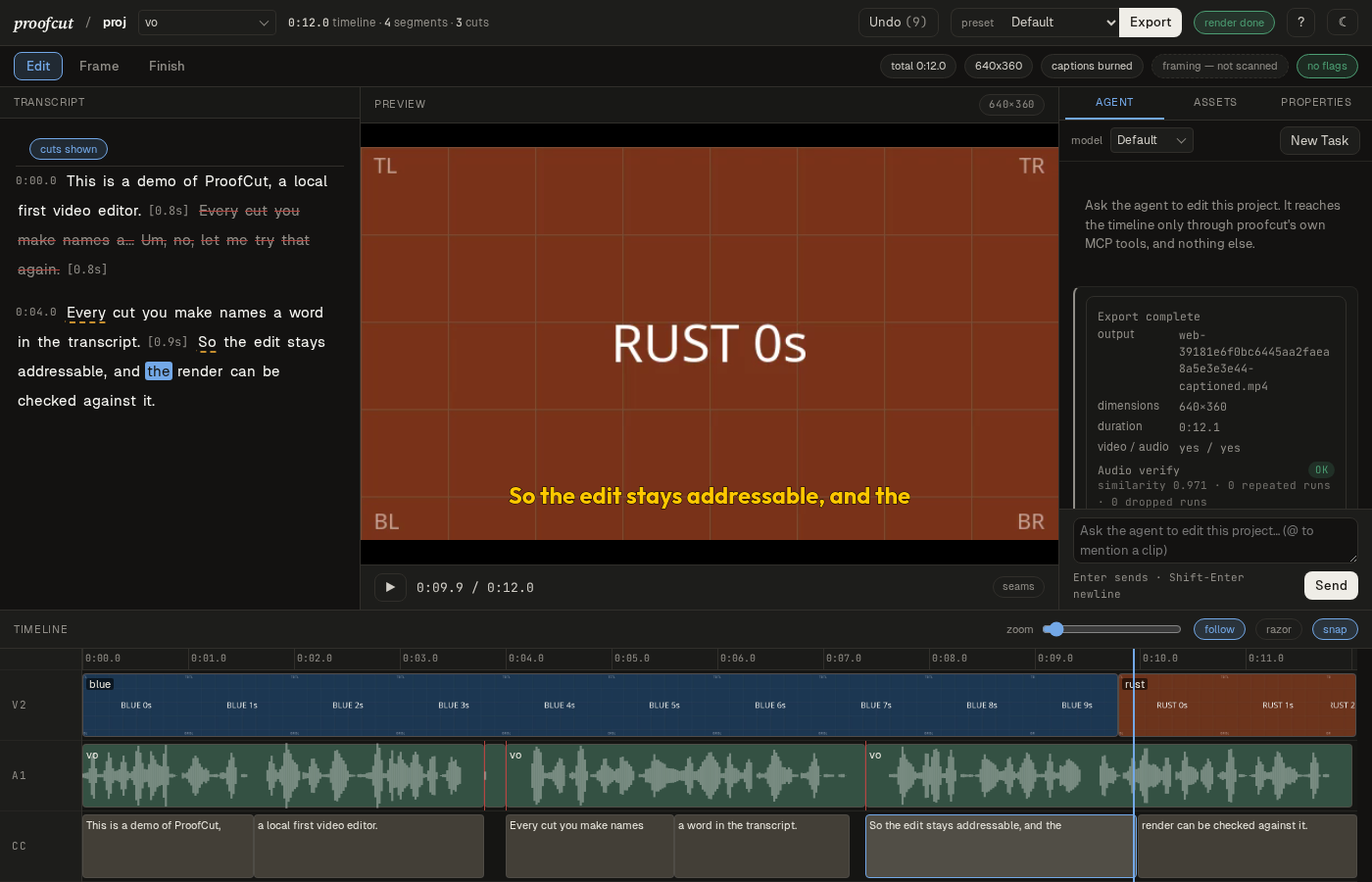
作りたい映像をエージェントに伝えます。 Claude Code でプラグインをインストールし、映像について説明します。どの録画を音声にするか、Bロールは何か、音楽をどこに入れるか、最後をどう締めくくるかを伝えます。エージェントは proofcut のツールだけを使って、素材をインポートし、文字起こしを行い、リテイクをカットし、該当するセリフに映像を合わせ、音楽を付け、マスタリングして、レンダリング結果を確認します。作業中は映像トラックをラベル付きのグリッドで確認できるため、ファイル名ではなく、配置した内容を把握できます。すべての MCP クライアントが同じサーバーを実行します。セットアップ不要なのはプラグインです(§ Claude Code で)。
シェルから、言葉を指定してカットします。 すべてのツールは JSON を出力する proofcut サブコマンドでもあるため、カットは読み返し、再実行し、差分を確認できるスクリプトになります。--plan は変更を加える前に範囲の内容を表示し、undo で元に戻せます。
uv run proofcut -C myproject cut vo 111:114 --plan
ワークスペースで手動編集します。 文字起こしの単語を取り消し、タイムライン上でドラッグしてトリミングしたり、カミソリツールで分割したり、各クロップをその場で確認したりして、Finish から書き出します。編集内容にソースを通して再生するため、カットを確認するのにレンダリングは不要です。また、編集時には真実性を示すストリップが、映像を誤った状態で納品する可能性があれば警告します。エージェントは同じウィンドウのサイドレールに表示されます。
uv run proofcut -C myproject open
別の場所で仕上げても、ファイルの正しさを証明できます。 ここでラフカットを作成し、.kdenlive または OpenTimelineIO ファイルを書き出して、Kdenlive、Resolve、Premiere で仕上げたら、import-edit でトリミング内容を戻します。次に、納品ファイルを verify に指定すれば、残ったリテイクを誰かが視聴する前に検出できます。
uv run proofcut -C myproject verify final.mp4
映像から縦型ティーザーをカットします。 reel は完成した映像の一部分を別のキャンバスサイズの第2プロジェクトにコピーするため、1回のレンダリングのために映像自体の形を変えることはありません。ティーザーに含まれない映像をすべて明示し、残す映像は元の映像で表示されたフレームに固定するため、ティーザーには元の映像で表示されたものが映ります。続いてフレームモードで、ソース本来のフレーム上で各クロップを確認します。
uv run proofcut -C myproject reel ../teaser 1:32+44 --canvas 1080x1920
複数の録画をショート動画に分割します。 すべての録画を1つのタイムラインに配置し、リテイクを一度カットしてから、最初と最後の単語を基準に split で分割します。各ショート動画は、録画の山の隣に個別のプロジェクトとして作成され、使用する録画だけを保持します。どのショート動画にも使われなかった部分も、失われるのではなく、名前付きで示されます。
uv run proofcut -C dump seed reel1 reel2 reel3
uv run proofcut -C dump split intro=reel1:0..reel1:46 demo=reel2:0..reel3:88
最初の3つは§ お試しで順に説明します。リール、分割、往復の手順については マニュアルを参照してください。
何を大切にしているか
- ファイルが証拠です。 チェックではプロジェクトではなく、レンダー結果を読み取ります。
verify、frames、hold checkが報告するのは、納品されたファイルを測定した結果です。プロジェクト上では字幕が焼き込まれている、またはあるセリフが入っているとされていても、実際のファイルには存在しないことがあるためです。 - 録画した素材を編集し、作り出しません。 proofcut は映像を生成せず、台本も書きません。録画した素材を、あなたまたはエージェントが選んだ順序で映像作品に仕上げます。テキストから動画を生成するツールではありません。
- あなたのマシンで、従量課金なし。 商用の AI 編集ツールは、従量課金制のクラウドサービスをアプリで利用する形です。proofcut は文字起こし、編集、レンダリングをローカルで行います。アカウントは不要で、分単位の課金もなく、独自のクラウドサービスもありません。モデルプロバイダーと通信するのは、あなたが実行するエージェントだけで、映像素材がマシンの外に出ることはありません。
- エージェントの操作はすべて、あなたが把握できます。 MCP サーバー、コマンドライン、ワークスペースは同じ操作を呼び出します。テストでは、すべてのツールに対応するコマンドが JSON を出力することを確認します。変更前には
--planを指定して実行内容を表示でき、単語で指定した対象は解決後の単語がそのまま返されます。また、undo --steps Nでエージェントの操作をひとまとまりで取り消せます。 - 測定していないことも明示します。 設計記録は公開されています。計画と、リリース内容や証拠を記録した日付付きの履歴があり、失敗も含まれます。何かを実行したのが CI ランナーだけの場合、ドキュメントには人が実行したとは書かず、ランナーが実行したと記載します。画像をモデルが読み取るチェックについては結果を報告しますが、合否判定には使いません。
試してみる
以下の手順では、実行を指示するまで何もインストールされません。また、各手順ではまず実行内容が表示されます。§ マシンにインストールされるものでは、インストールされるものと削除方法をすべて説明しています。
何かをクローンする前に、マシンを確認しましょう。proofcut doctor は proofcut が使うすべてのツールを調べ(一覧は§ 必要条件を参照)、不足しているものがあれば解決方法を表示します。確認のみを行い、何も書き込みません。uv がインストールされている場合:
uvx proofcut doctor
初回実行時に、uv に Python 3.13 がない場合はダウンロードされ、proofcut の依存関係もダウンロードされます。合計で約 230 MB ですが、すべて uv 自身のキャッシュ内に保存されます。uv cache clean でキャッシュを空にできます。
次に、インストール時に実行される内容を確認しましょう。 Linux、Windows、Mac のどちらの種類でも、proofcut setup --plan は取得する各項目、そのサイズ、どの doctor の項目が必要としたかを表示し、何も変更せずに終了します。
uvx proofcut setup --plan
proofcut setup — installs into /home/you/.local/share/proofcut/deps

Will install
  ffmpeg — n8.1.2 (BtbN autobuild-2026-08-31-13-27), about 126 MB
      because: ffmpeg is not on PATH. ffprobe is not on PATH.
  whisper — openai-whisper (uv tool, Python 3.12, cpu torch), about 1.9 GB
      because: whisper is not on PATH.
  auto-editor — 31.6.0, about 46 MB
      because: auto-editor is not on PATH.
  melt — Shotcut 26.8.1 (melt 7.41.0), about 155 MB
      because: melt is not on PATH.
  total: about 2.2 GB
これは何もないマシンでの例です。doctor で問題がないと確認されたものは setup がインストールしないため、あなたの環境ではもっと短くなります。すでに使える ffmpeg や melt があっても、変更されることはありません。NVIDIA GPU がある場合、whisper の項目には CUDA torch が使われ、合計は約 5.8 GB です。
続行するには --plan を外します。計画を再表示して一度だけ確認を求めたあと、sudo や管理者権限を使わず、あなたのユーザー専用にインストールします。proofcut setup --uninstall を実行すると、追加したものだけを正確に削除し、もともとあったものは削除しません。
uvx proofcut setup
デモも、自分で録画した素材も、チェックアウトから実行できます。
git clone https://github.com/tydude001/proofcut && cd proofcut
uv sync
2 分間のデモ
映像素材は必要ありません。docs/DEMO.mdでは、実際の撮り直し、B ロール、スコアを含むナレーションを作成し、小さな映像作品の一連の工程を紹介します。セリフを指定して撮り直し部分をカットし、フレーズに B ロールを重ね、ナレーションの下にスコアを敷き、レンダリングとマスタリングを行い、カードで締めくくり、タイムラインとレンダー結果を照合します。
uv run python scripts/make_demo.py ~/proofcut-demo
Claude Code で使う
プラグインが proofcut の MCP サーバーを登録するため、自分で設定しなくてもすべてのツールを利用できます。
/plugin marketplace add tydude001/proofcut
/plugin install proofcut@proofcut
初回起動時に Python の依存関係を約 175 MB ダウンロードします。Claude Code がサーバーの接続を待つ時間は 30 秒です。接続が遅い場合は、最初のセッションを MCP_TIMEOUT=300000 claude で起動するか、ダウンロードが完了してから /mcp で proofcut に再接続してください。
ほかの MCP クライアントでも、チェックアウトの有無にかかわらず、同じサーバーを実行できます。
uv run --project /path/to/proofcut proofcut mcp
uvx proofcut mcp
自分の録画で
uv run proofcut init myproject
uv run proofcut -C myproject import VO.wav --clip-id vo
uv run proofcut -C myproject transcribe vo                  # whisper, word-timed
uv run proofcut -C myproject seed vo                        # auto-editor strips silences
uv run proofcut -C myproject transcript vo --search "here's the thing"
uv run proofcut -C myproject cut vo 111:114 --plan          # what do those indices say?
uv run proofcut -C myproject cut vo 111:114 --pad 0.1       # inclusive word range
uv run proofcut -C myproject export final.mp4 --render      # or a .kdenlive to finish in an NLE
uv run proofcut -C myproject verify final.mp4               # did the render say what you edited?
代わりに編集内容を見るには、ワークスペースを開きます。
uv run proofcut -C myproject open        # server plus an app window
uv run proofcut -C myproject web --open  # the same page in a browser tab
proofcut は 0.x のソフトウェアです。古いバージョンのプロジェクトは推測で処理せず、受け付けません。proofcut migrate で新しいバージョンに移行できます。
マシンにインストールされるもの
proofcut は実際のメディアバイナリを必要とするローカルツールのため、何もないマシンでは proofcut setup によって約 2.2 GB がダウンロードされます。その大半は whisper です。インストールされるもの、その保存先、削除方法を以下に示します。サイズは Linux x86_64 の何もないマシンの場合です。proofcut setup --plan を実行すると、お使いの環境でのサイズが表示されます。
| 内容 | 保存先 | サイズ | 削除方法 |
|---|---|---|---|
| ffmpeg、ffprobe | setup のフォルダー。~/.local/bin にシンボリックリンクを作成 | 126 MB | proofcut setup --uninstall |
| auto-editor | setup のフォルダー | 46 MB | proofcut setup --uninstall |
| melt(Shotcut のポータブルビルド) | setup のフォルダー | 155 MB | proofcut setup --uninstall |
| whisper | uv ツール、およびそのために uv が取得する Python 3.12 | 1.9 GB、NVIDIA GPU 搭載時は 5.5 GB | proofcut setup --uninstall |
| proofcut とその Python 依存関係 | uv のキャッシュ | 230 MB | uv cache clean、uv tool uninstall proofcut |
| デモのメディア | 指定したディレクトリ | 2 MB 未満 | そのディレクトリを削除 |
| モデルストア:whisper、ビジョンモデル、顔検出器が各ソースについて出した結果 | setup のフォルダーと同じ階層にある ~/.local/share/proofcut/store | 年間の撮影分で数十 MB | proofcut setup --clear または --uninstall |
「setup のフォルダー」は 1 つのディレクトリです。~/.local/share/proofcut/deps(設定している場合は $XDG_DATA_HOME)、または Windows では %LOCALAPPDATA%\proofcut\deps です。whisper は uv ツールとして配布されているため、whisper 以外のすべてがここに保存されます。
テストで検証している 5 つのルール
--planは一切書き込みを行いません。終了コードが示すのは不足分だけです(test_setup_plan_writes_nothing_and_exits_by_what_is_missing)。そのため、プランを確認しただけで処理が実行されることはありません。- Doctor のレポートが入力となります。 項目の行が ✗ の場合に限り、そのコンポーネントがインストールされます。すでにあるツールが置き換えられたり、知らないうちにアップグレードされたりすることはありません。
- すべてのダウンロードは URL と SHA-256 で固定されており、手動で更新します。
latestタグから解決することはありません。ハッシュが一致しない場合、何も残りません。 - sudo、管理者権限、ディストリビューションのパッケージは不要で、既存のファイルを上書きすることもありません。
- すべてのリンク、ファイル、フォルダー、uv ツールが記録され、
--uninstallでは whisper 用に uv が取得した Python も含め、それらだけが正確に削除されます。tests/test_install.pyは一式を仮のホームディレクトリにインストールしてからアンインストールし、ホームディレクトリの一覧が実行前と同じであることを検証します(test_install_then_uninstall_leaves_the_home_as_it_was)。つまり、「追加したものだけを正確に削除する」ことは、意図されているだけでなく、テストスイートの実行ごとに確認されています。自分で付け替えたリンクには手を加えません。そこから先はあなたのものだからです。
削除される内容を事前に確認するには、次を実行します。
proofcut setup --uninstall --plan
setup が意図的に行わないことが 2 つあります。setup はユーザーが入力するコマンドであり、MCP ツールではないため、エージェントが 2 GB のダウンロードを開始したり、PATH を変更したりすることはありません。また、自分のユーザーアカウントの外には一切触れません。
Mac または Windows での実行にご協力ください
GitHub の macOS および Windows ランナーでは、デモを実際にレンダリングするところまで実行できますが、ランナーは手順を読むことがありません。これまで手動で試したのは次のとおりです。
- Mac: Intel Mac(i7-8850H、macOS 15.7.9)で1人が実行しました。Apple シリコンでは、ランナーでしか試していません。
- Windows: 作者本人の Windows 11 ノート PC で2回実行しましたが、他の人の PC では試していません。Windows 10 および ARM64 の PC では、まだ一度も試していません。
これらのマシンをお持ちで30分ほど時間を割ける方は、1つのスクリプトで proofcut に必要なものをインストールし、短いテスト動画を作成して、proofcut にカット、スコアリング、マスター作成、チェックをさせ、デスクトップにレポートを保存できます。開始前に確認を求め、追加したものを記録し、要求があればそれだけを削除します。すでにお持ちのものは削除しません。最初の手順で停止した場合も、停止した場所が調査結果になるため、同じように役立ちます。
Mac の場合
git clone https://github.com/tydude001/proofcut
bash proofcut/scripts/mac_trial.sh
uv を ~/proofcut-mac-trial にダウンロードし、それを使って proofcut setup を実行します。これにより、お使いの Mac に不足している ffmpeg、auto-editor、Shotcut のレンダラー、whisper がダウンロードされます(§ マシンにインストールされるもの)。パスワードは求めません。Intel Mac では Apple の Command Line Tools が必要です。不足している場合はスクリプトがその旨を表示します。bash proofcut/scripts/mac_trial.sh --uninstall を実行すると、proofcut setup --uninstall が実行され、そのフォルダーが削除されます。
続いてレポートを提出してください。
Windows の場合(PowerShell から実行)
git clone https://github.com/tydude001/proofcut
powershell -ExecutionPolicy Bypass -File proofcut\scripts\windows_trial.ps1
uv を %LOCALAPPDATA% 配下のフォルダーにダウンロードし、それを使って proofcut setup を実行します。これにより、お使いの PC に不足している ffmpeg、auto-editor、Shotcut のレンダラー、whisper がダウンロードされます。システム全体へのインストールは行わず、管理者権限も必要ありません。同じコマンドに -Uninstall を付けて実行すると、proofcut setup --uninstall が実行され、そのフォルダーが削除されます。ホームフォルダー名を取り除いた proofcut-windows-report.zip がデスクトップに保存されます。レポートを提出してください。
proofcut は Linux(Fedora ベースのデスクトップ)で開発されています。macOS と Windows では CI 上でテストスイートが合格しています。それぞれの手元での状況については、上記の§ ご協力ください(Mac または Windows での実行)と、詳細を記したdocs/plans/PORTABILITY.mdをご覧ください。
エディターの難しい部分はすべて、成熟したオープンソースのツールとしてすでに存在しています。proofcut は、エージェントがそれらのツールを操作し、生成されたものを確認できるようにするレイヤーです。proofcut doctor を実行すると、以下の項目を一度にすべて確認できます。Linux、Windows、どちらの種類の Mac でも、proofcut setup を実行すると、doctor の最後の 4 項目のうち ✗ のものをインストールします。対象は、静的ビルドの ffmpeg、whisper、auto-editor のリリースバイナリ、Shotcut の melt です。Linux では、これはディスプレイなしでレンダリングできるポータブルビルドです(§ マシンにインストールされるもの、docs/plans/INSTALL.md)。
| 必要なもの | 用途 | 備考 |
|---|---|---|
| Python 3.13 と uv | すべて | uv sync で Python 側がインストールされます。実行時の依存関係は mcp と OpenTimelineIO のみです。OpenTimelineIO はタイムラインを保持し、他のエディターにエクスポートします。 |
libx264、freetype、libass を有効にしてビルドした ffmpeg / ffprobe | カット、結合、字幕、レンダリング | Fedora のデフォルトの ffmpeg-free には libx264 がありません。RPM Fusion の ffmpeg を使用してください。Mac では Homebrew の ffmpeg に freetype と libass がありません。ffmpeg-full をインストールし、$(brew --prefix ffmpeg-full)/bin を PATH の先頭に追加してください(これは keg-only です)。 |
| auto-editor 31+ | 無音部分や不出来なテイクの除去、単一ソースのレンダリング | 上流のバイナリをインストールしてください。PyPI パッケージは古い 29.x です。 |
| whisper | 単語単位のタイムスタンプ付き文字起こし(30 以上の言語)、レンダリングの検証 | openai-whisper をインストールしてください。手軽な方法は uv tool install --python 3.12 openai-whisper です(torch の Intel Mac 向けビルドは 3.12 までのためです。Intel Mac では、最後に必要となる torch のために --with 'numpy<2' も指定してください)。NVIDIA GPU がない場合は --torch-backend cpu を追加してください(5.5 GB ではなく 1.9 GB です)。PROOFCUT_WHISPER、次に PATH から検出されます。CPU ビルドでは、デモの 19 秒のナレーションの文字起こしに 33 秒かかりました。 |
MLT(melt) | レイヤーを重ねたレンダリング(B ロール、カード、音楽) | ディストリビューションの MLT パッケージ(Fedora では mlt。melt パッケージは無関係な圧縮ツールです)を使用するか、Kdenlive を使用してください。Kdenlive の flatpak コピーは自動的に検出されます。PROOFCUT_MELT でどちらも上書きできます。 |
任意です。各項目で 1 つの機能が利用可能になります。proofcut doctor で利用可能かどうかを確認でき、なくてもほかのすべての機能は動作します
| 任意の項目 | 利用可能になる機能 | 備考 |
|---|---|---|
ImageMagick 7(magick) | SVG テンプレートからレンダリングするタイトルカードとエンドカード | ImageMagick 6 の convert は使用しません。そのため、引き続きバージョン 6 を提供するディストリビューション(Ubuntu 24.04)では、ImageMagick 独自のビルドが必要です。 |
Claude Code(claude、ログイン済み) | ワークスペースのエージェントペイン | proofcut mcp はあらゆる MCP クライアントで動作します。ペインで claude 自体を実行する場合にのみ必要です。 |
PROOFCUT_VLM | describe(画面に映っているものを基準にした B ロール検索) | torch、transformers、bitsandbytes、Pillow を備えた仮想環境の Python です。CUDA GPU 上で動作します。Qwen2.5-VL モデルは初回使用時にダウンロードされます。 |
PROOFCUT_FACE | reframe-detect(顔を考慮したクロップ) | insightface、onnxruntime、opencv-python を備えた仮想環境の Python です。 |
PROOFCUT_TTS、PROOFCUT_TTS_MODEL、PROOFCUT_TTS_VOICE | vo-synth(クローン音声によるセリフ) | qwen-tts と CUDA 対応の torch を備えた Python、ローカルの Qwen3-TTS スナップショット、音声の参照クリップを格納するディレクトリです。意図的にデフォルトの音声はありません。 |
CONTRIBUTING.md から始めてください。ファイルの配置、チェックの実行方法、プルリクエストの審査基準が記載されています。コーディングエージェントは CLAUDE.mdから始めます。このファイルは Claude Code に自動的に読み込まれ、このリポジトリでこれまでに起きた落とし穴がまとめられています。SECURITY.md には、脆弱性の報告方法が記載されています。
ドキュメント:
- docs/MANUAL.md:すべてのコマンドと、その理由。
- docs/DEMO.md:一連の流れを2分で紹介します。
proofcut では、推論の過程も提供内容の一部であるため、設計記録を公開しています。
- PLAN.md:アーキテクチャ、技術スタックの選択、未解決の疑問。
- HISTORY.md:リリース内容と、その根拠となった証拠を日付順に記録しています。
- COMPETITORS.md:この分野にほかに何があるか、そして proofcut が競合にはない何を提供するか。
- NEXT.md:キューが終了した後の取り組みの方向性を優先順位順に記載しています。
- TRIAL.md:エージェントが動画を最初から最後まで無人で編集し、評価を受ける試行。
- docs/plans/:進行中および完了済みの計画。完了したステップには「Shipped」と記され、該当する HISTORY.md のセクションが示されています。
ライセンス
PolyForm Shield 1.0.0。proofcut はソースコードを閲覧できますが、オープンソースではありません。競合製品の開発以外の目的であれば、閲覧、実行、変更、再配布が可能です。自分の動画の編集、クライアント向けの実行、proofcut を基盤にした開発、バグ修正のためのフォークはすべて問題ありません。商用ライセンスについてはお問い合わせください。
同梱のフォントの再ライセンス権は proofcut にはありません。src/proofcut/fonts/ にある字幕用フォントと、src/proofcut/web/ にある3つのブラウザ用フォントは OFL-1.1 で提供されています。それぞれのライセンス文書はフォントと同じ場所にあり、ソースは各ディレクトリの FONTS.md に記載されています。
感謝を伝える
proofcut が動画を編集したら、Ko-fi でコーヒーをおごってください。
コメント
AI アプリケーションが外部のツールやデータソースに統一的な方法で接続するためのオープンなプロトコルです。クライアントはモデルとの対話を担い、MCP サーバーはツール・リソース・プロンプトテンプレートを提供します。標準メッセージでやり取りするため、1 つのサーバーを複数のクライアントで再利用できます。