
Reelpen について
Reelpenは、AI動画のプリビジュアライゼーション向け3Dシーンエディターです。キャラクターの動きやカメラワークを計画でき、認証付きリモートMCP接続で許可したシーンを操作し、参考動画やフレームを出力します。
主な機能
- 01キャラクター、小道具、環境を配置
- 02キャラクターのルートと動作を計画
- 03カメラを配置して動きをプレビュー
- 04参考動画とPNGフレームを出力
- 05保存済みプロジェクトとフィルムボードを管理
活用シーン
- 01AI動画向けの3D参考シーンを作成
- 02追従カメラのショットを計画
- 03キャラクター配置とカメラ角度を比較
MCP 対応
OAuth認証付きのリモートMCPサーバーを通じて、互換クライアントが許可済みのライブシーンにアクセスできます。保存済みプロジェクトとフィルムボードは別途付与された権限で扱います。
設定
リモートサーバーはインストール不要です。クライアントを選んで設定をコピーするか、ワンクリックで導入できます。
https://beta.reelpen.ai/mcpclaude mcp add --transport http viscountsparrow-cloud-reelpen https://beta.reelpen.ai/mcp{"mcpServers":{"viscountsparrow-cloud-reelpen":{"type":"http","url":"https://beta.reelpen.ai/mcp"}}}Cursor で開く{"servers":{"viscountsparrow-cloud-reelpen":{"type":"http","url":"https://beta.reelpen.ai/mcp"}}}VS Code で開く{"mcpServers":{"viscountsparrow-cloud-reelpen":{"type":"http","url":"https://beta.reelpen.ai/mcp"}}}{"mcpServers":{"viscountsparrow-cloud-reelpen":{"serverUrl":"https://beta.reelpen.ai/mcp"}}}コマンドはターミナルで実行し、JSON は各クライアントの MCP 設定に貼り付けて再起動します。認可が必要なサーバーは初回接続時にログインを求めます。
ツール
詳細
Reelpen — AI 動画向けの 3D シーン制作、MCP 対応
編集可能な 3D シーンを作成し、キャラクターやカメラの動きを直接設定してから、AI 動画のワークフロー向けにリファレンスをエクスポートできます。Reelpen はデスクトップブラウザーで動作し、互換性のある AI アシスタント向けに、認証付きのリモート MCP 接続を提供します。
Reelpen を開く · AI を接続する · デモを見る
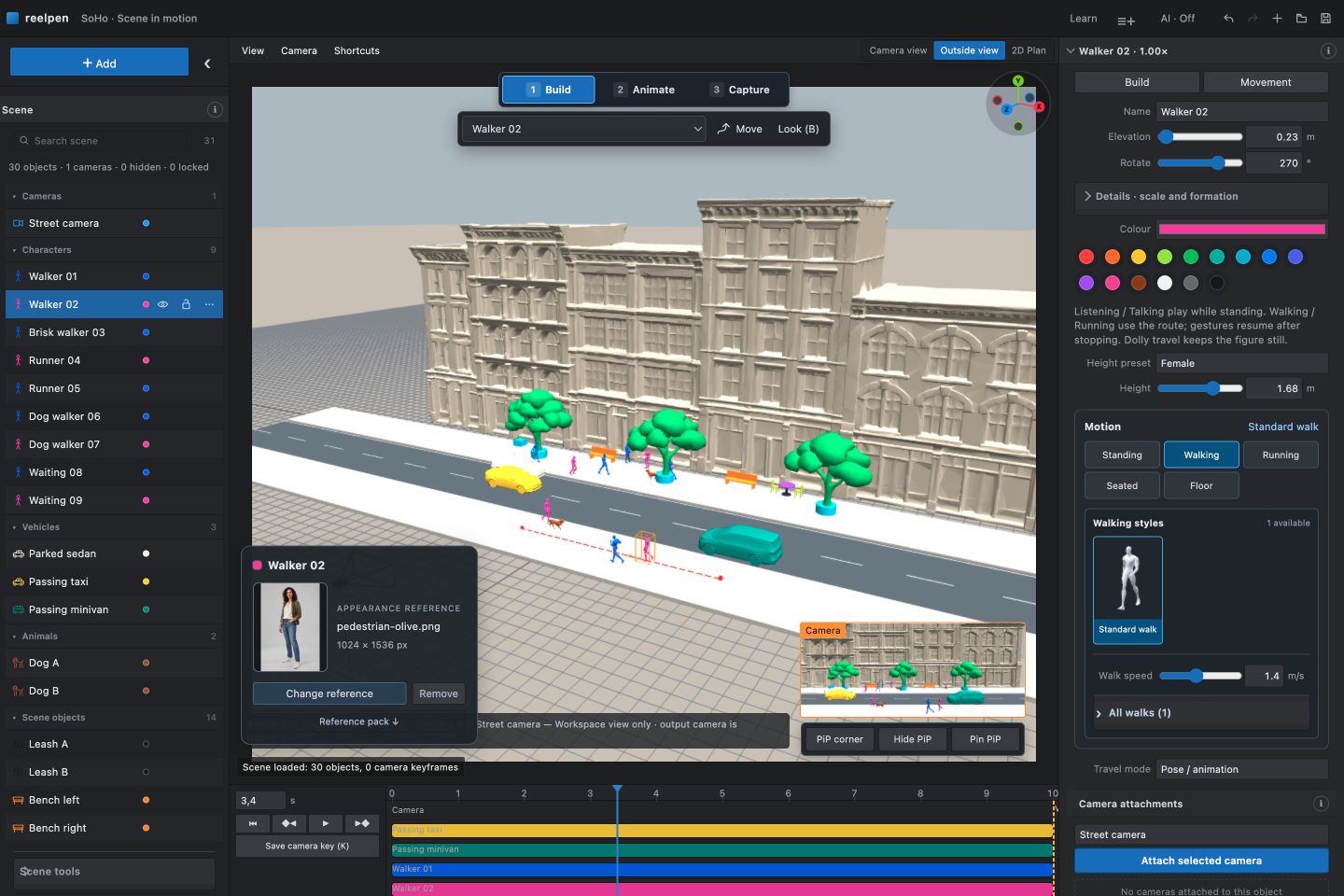
Reelpen でできること
- キャラクター、小道具、環境を編集可能な 3D シーンに配置できます。
- 歩行・走行ルート、一時停止、対応するキャラクターのアクションシーケンスを計画できます。
- カメラを配置し、注視点を選び、カメラの動きをプレビューできます。
- 対応するブラウザ形式を使って、リファレンス動画や PNG フレームをエクスポートできます。
- 互換性のある AI アシスタントを接続し、許可されたライブシーンを確認・編集できます。
- 個別に付与されたアカウント権限を使って、保存済みプロジェクトやフィルムボードを操作できます。
Reelpen は無料のベータ版で、クレジットカードは不要です。AI アシスタントや外部の動画生成サービスには、それぞれ独自の利用条件と料金があります。変更については現在の利用情報をご確認ください。
MCP 経由で接続する
| 設定 | 値 |
|---|---|
| サーバー名 | Reelpen |
| リモート URL | https://beta.reelpen.ai/mcp |
| トランスポート | Streamable HTTP |
| 認証 | OAuth。Google で Reelpen にサインインします |
| ライブ編集 | 目的のプロジェクトを開き、AI: このタブで許可を選択します |
リモート MCP と、Reelpen の OAuth 検出・登録フローに対応した AI クライアントを使用してください。クライアントの MCP/コネクター設定にリモート URL を追加し、サインインを完了して、要求された権限を確認します。次に、同じアカウントで Reelpen の目的のプロジェクトを開き、そのエディタータブを許可します。
まずは読み取り専用で確認します:
Reelpen を使って、許可されているシーンを読み取ってください。プロジェクト名、表示されているオブジェクトとカメラ、シーンがライブかどうかを教えてください。何も変更しないでください。
変更を加える前に、報告されたプロジェクトとオブジェクトが開いているエディターの内容と一致することを確認してください。
小さな編集を試します:
許可されている Reelpen のシーンで、既存のオブジェクトはそのままにしてください。Dolly キャラクターを 1 体追加し、短い歩行ルートを設定して、それを追従するカメラを追加してください。まず現在の機能を確認し、変更を 1 つのバッチとして実行してから、カメラのプレビューを表示してください。
結果を確認し、ショット全体を再生してください。離れる前に保存済みになるまで待ちます。
プロンプトの例 · 接続と製品に関する FAQ · Smithery のツール一覧
ワークフロー
| タスク | ガイド |
|---|---|
| 動きのあるシーンを初めて作成する | AI 動画シーンビルダー |
| トラッキングショットを計画する | カメラの動きリファレンス |
| キャラクターを配置してアングルを比較する | 3D ストーリーボード |
| 座る、待つ、立つなど、対応するアクションを計画する | キャラクターの動きリファレンス |
| 動画と静止画のリファレンスを選ぶ | リファレンス動画とキーフレーム |
権限と制限
アカウントの接続と、ライブエディターへのアクセス許可は別々の手順です。停止するとライブアクセスは終了しますが、別途許可した保存済みプロジェクトやフィルムボードへのアクセスは取り消されません。接続を取り消すには、接続済みアプリで接続を削除してください。シーンの取り消しで操作できるのはエディターの履歴であり、保存済みアカウント操作のすべてではありません。
AI アシスタントは編集前に、現在の機能を確認してください。Builder の対応範囲は拡大中であり、Builder のすべてのコントロールが MCP 経由で利用できるとは限りません。モーションはプリビジュアライゼーション用です。エクスポート前に、座席との接触、ターン、フレーミング、タイムライン全体を確認してください。
Reelpen はリファレンスを準備します。最終的な生成動画は別のサービスで作成され、リファレンスへの忠実度はそのサービスによって異なります。このリポジトリは、動画モデルがショットを正確に再現することを保証するものではありません。
ローカルでの DWG 実験は、リリース済みの DWG インポーター、BIM システム、または建設ドキュメント機能ではありません。
このリポジトリについて
これは Reelpen の公開製品ドキュメントおよび接続ドキュメントです。アプリケーションのソース、非公開プロジェクト、アカウントデータ、認証情報は含まれていません。ホストされている接続ガイドが、最新のセットアップ手順です。
製品情報の確認日:2026-09-28。
コメント
AI アプリケーションが外部のツールやデータソースに統一的な方法で接続するためのオープンなプロトコルです。クライアントはモデルとの対話を担い、MCP サーバーはツール・リソース・プロンプトテンプレートを提供します。標準メッセージでやり取りするため、1 つのサーバーを複数のクライアントで再利用できます。