
deep-linking-for-flutter-web について
Flutter Web アプリで URL ナビゲーションを実装する方法を解説する、Flutter 開発者向けのチュートリアルスキルです。複数ページや動的ルート、ブラウザー履歴を扱います。
主な機能
- 01URL によるページナビゲーション
- 02複数ページのルーティング
- 03ID を使った動的ルート
- 04ブラウザーの戻るボタン対応
- 05カスタム遷移と保護ルート
活用シーン
- 01特定ページへの直接リンク追加
- 02URL の ID に応じたページ遷移
- 03ブラウザーの戻る操作への対応
インストール
コマンドをコピーしてターミナルで実行します。
npx skills add https:/インストール後、Claude Code で/deep-linking-for-flutter-webを入力して読み込まれたか確認します。
詳細
Flutter Web のディープリンク
この記事では、アプリケーションで適切な URL ナビゲーションを実現する方法を紹介します。特定のページへのリンク、保護されたルート、カスタムトランジションを設定します。
セットアップ
「flutter_deep_linking」という名前で新しい Flutter プロジェクトを作成します。
そのフォルダーを VSCode で開きます。
「pubspec.yaml」を次のように更新します。
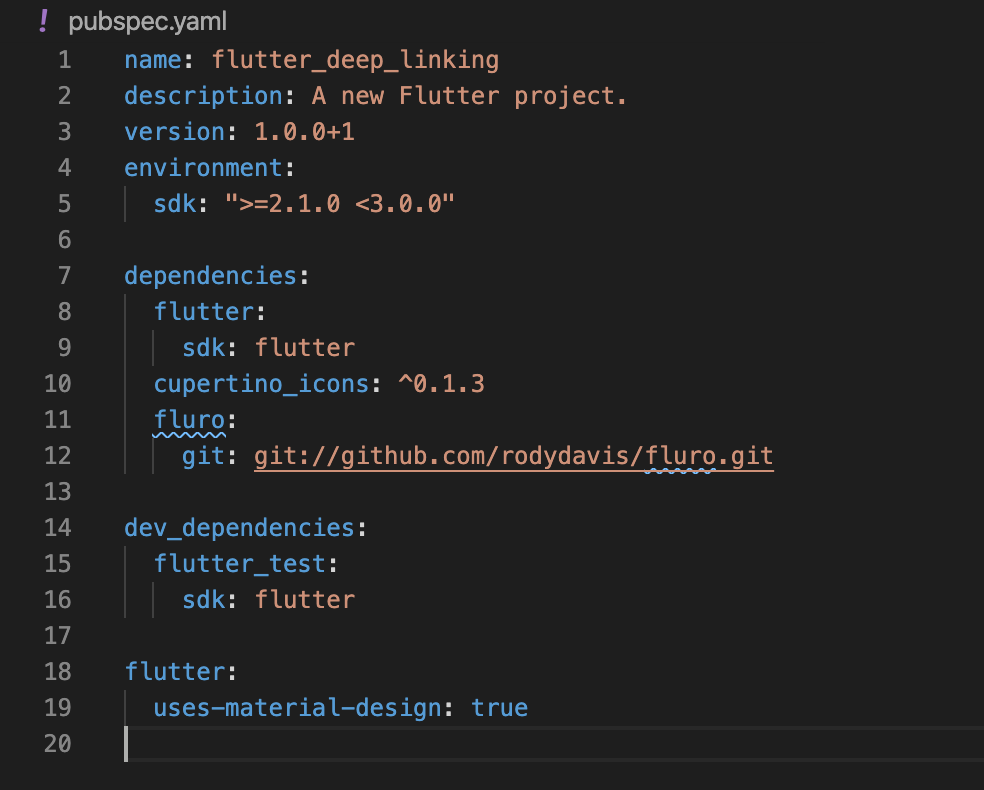
ステップ 1
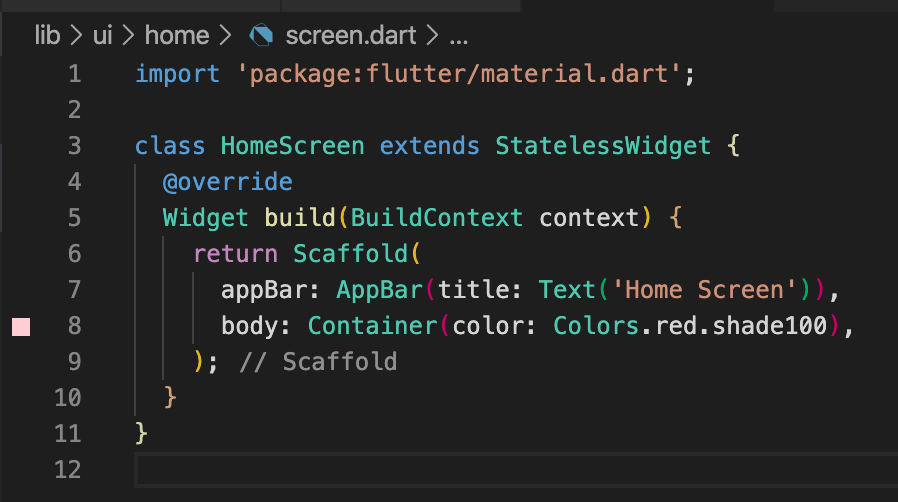
「lib/ui/home/screen.dart」ファイルを作成し、次の内容を追加します。
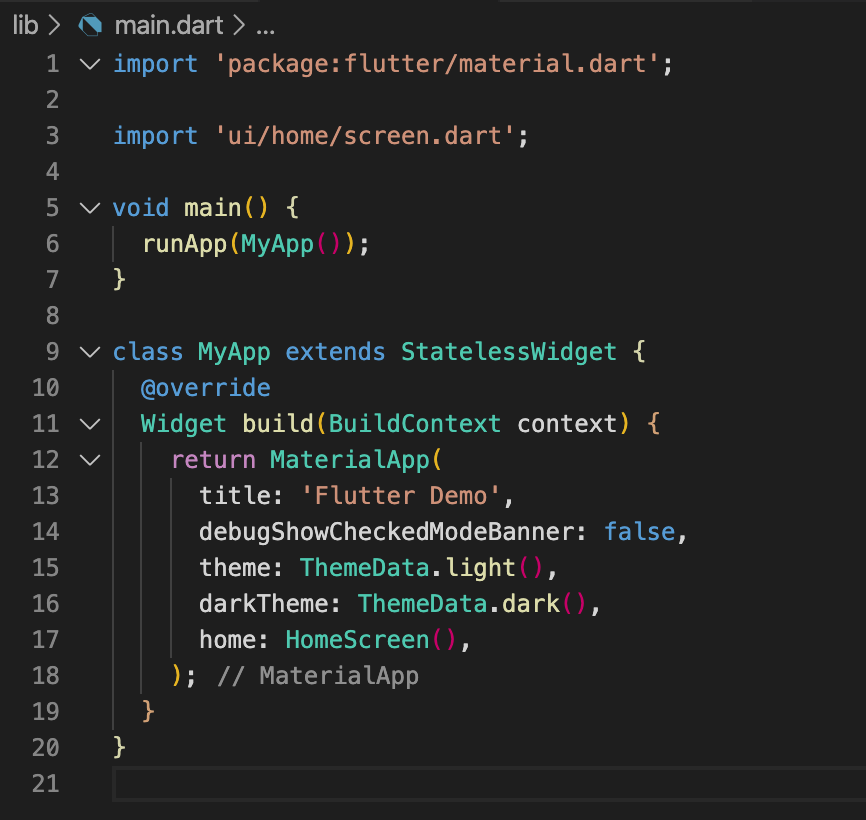
「lib/main.dart」を次のように更新します。
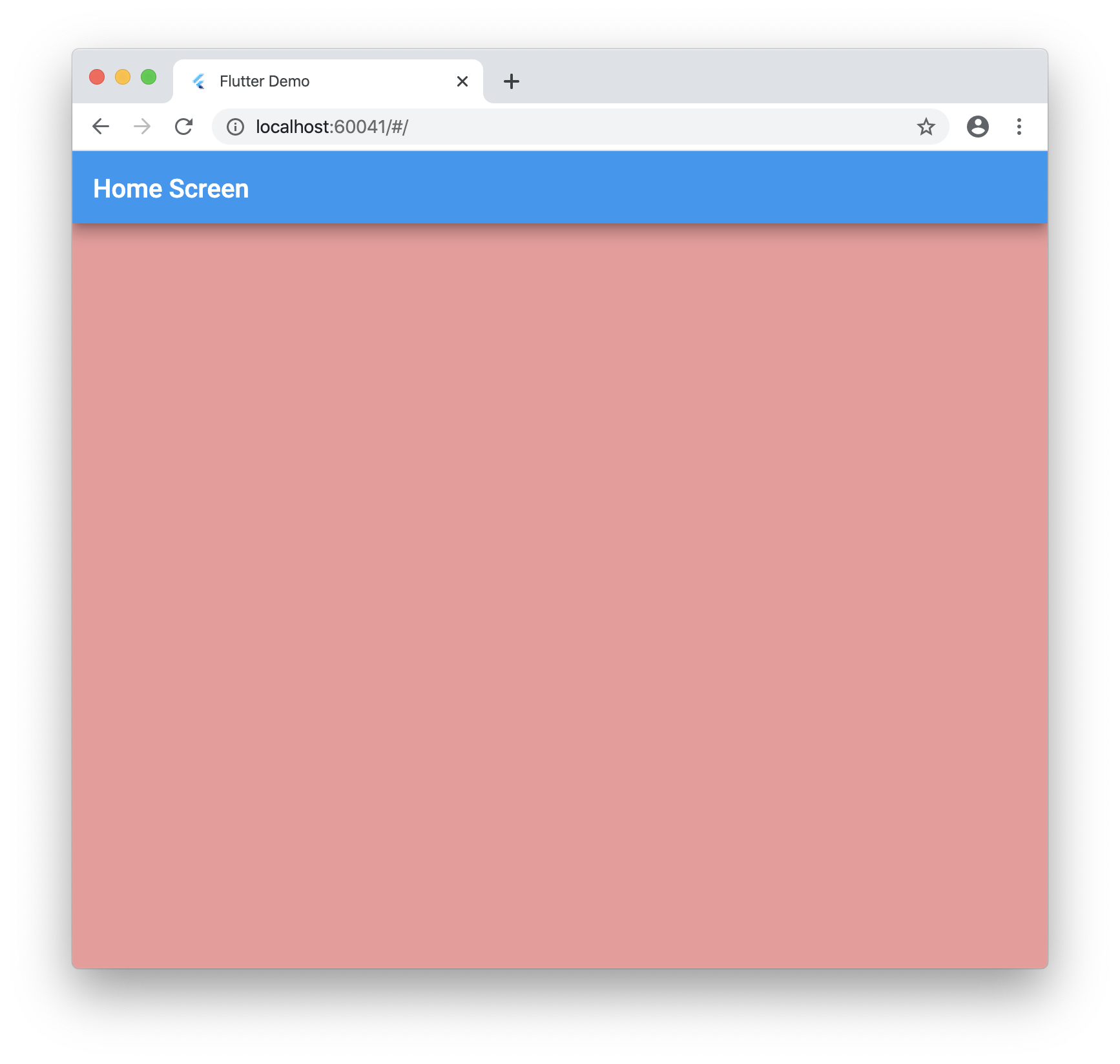
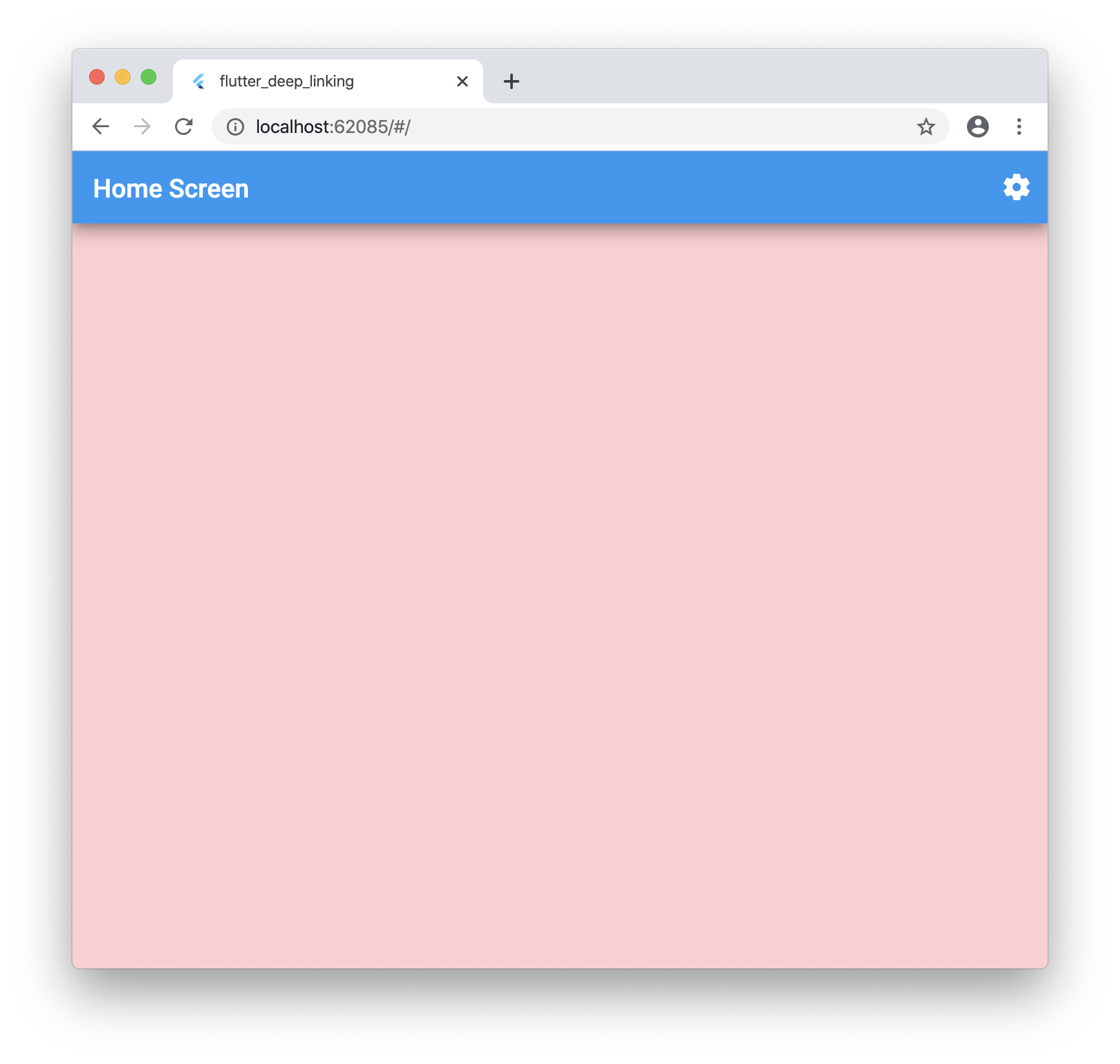
アプリケーションを実行すると、次のように表示されます。
ステップ 2
次に、ユーザーがアドレスバーに入力した URL を取得します。
「lib/plugins/navigator」フォルダーを作成します。
その中に「web.dart」という名前のファイルを作成し、次の内容を追加します。
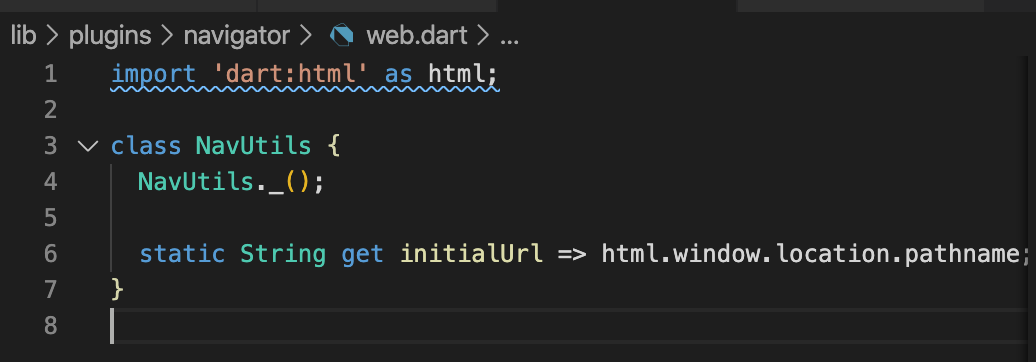
その中に「unsupported.dart」という名前のファイルを作成し、次の内容を追加します。
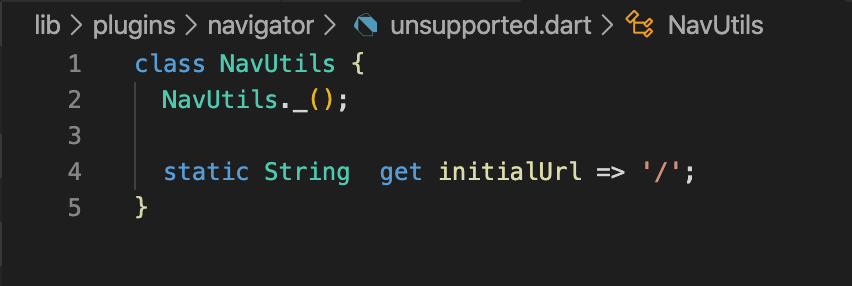
その中に「navigator.dart」という名前のファイルを作成し、次の内容を追加します。

次に、「lib/main.dart」ファイルに戻り、ナビゲーターを追加します。
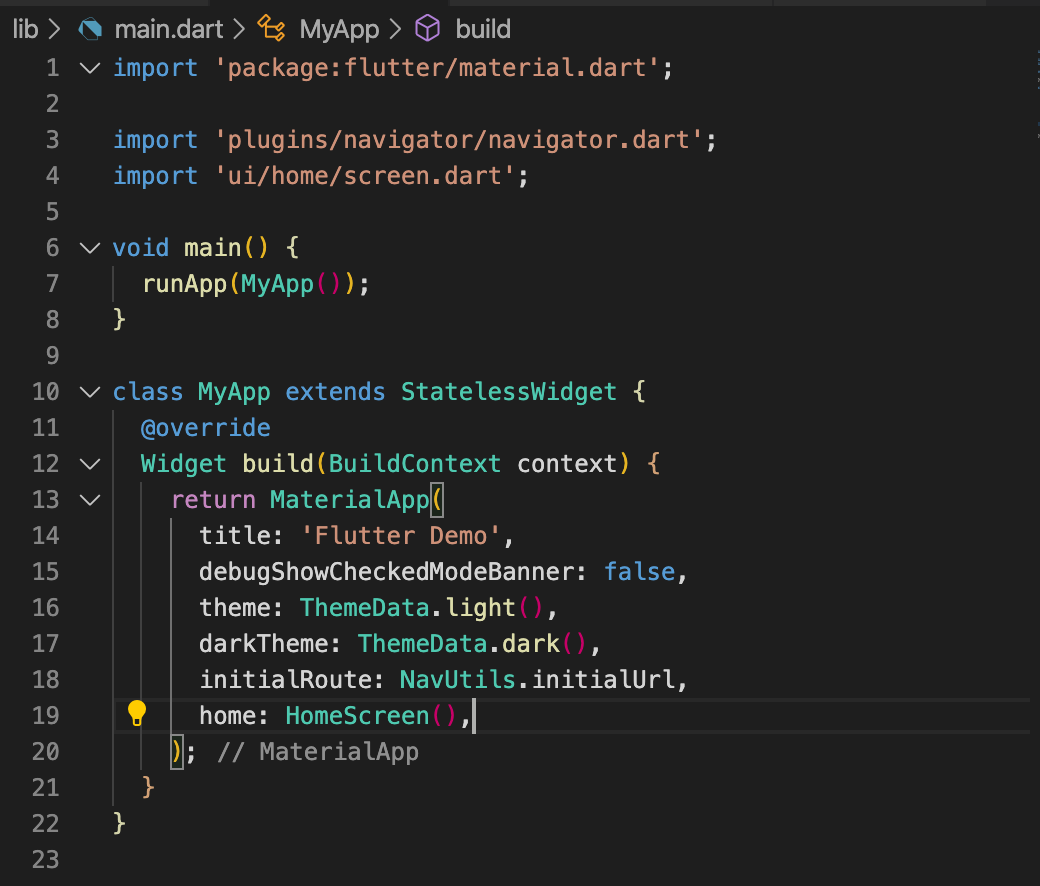
Web コンパイル用の条件付きインポートが含まれるため、上記のようにナビゲーターをインポートすることが重要です。
ここでアプリを実行しても、何も変わらないはずです。
ステップ 3
次に、適切なルーティングを追加します。
新しいファイル「lib/ui/router.dart」を作成し、次の内容を追加します。
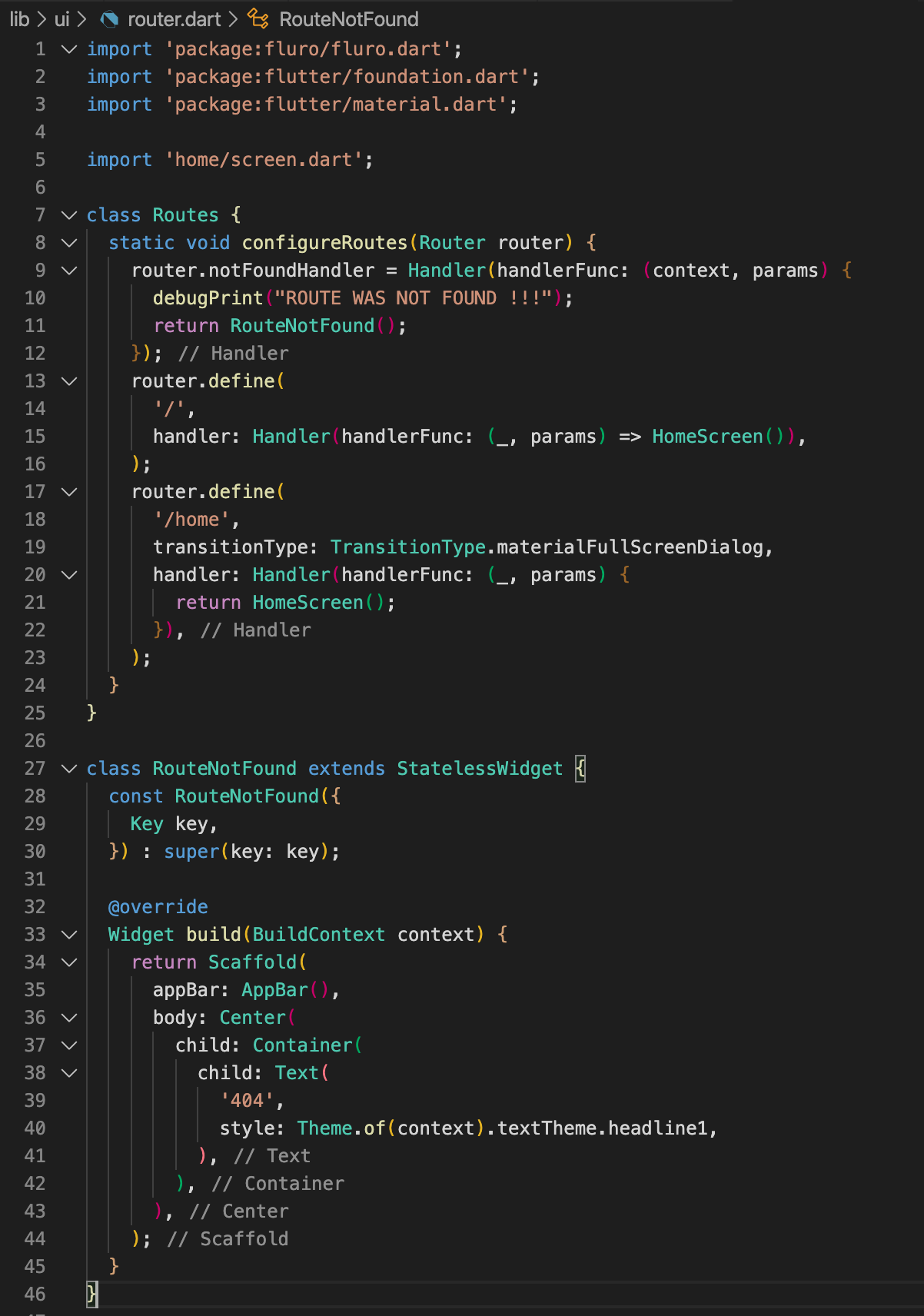
また、「lib/main.dart」も次のように更新します。
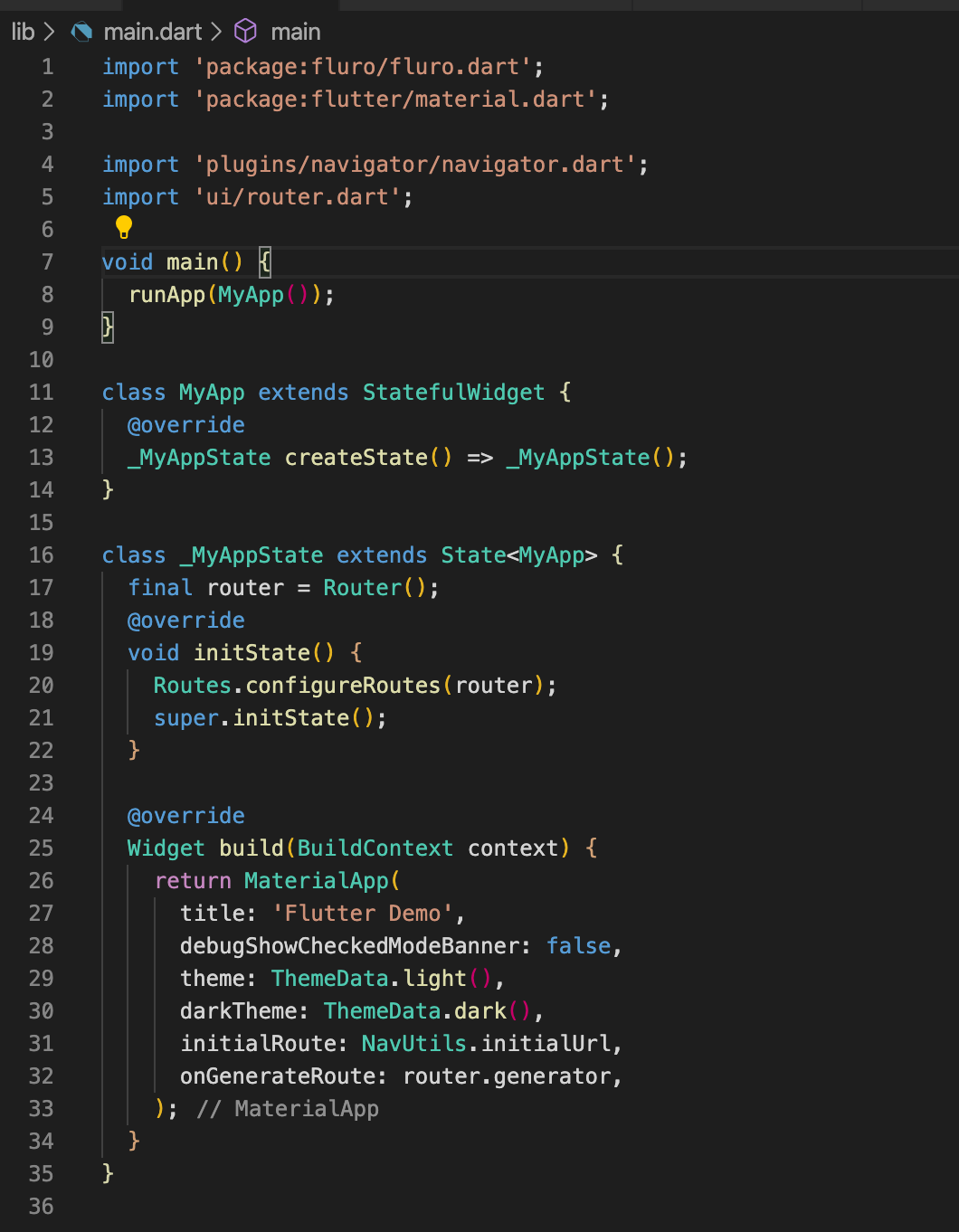
MaterialApp の「home」フィールドを削除した点に注目してください。ルーターがすべてを処理するためです。デフォルトでは「/」にアクセスするとホームに移動します。
ステップ 4
次に、動作を確認するために複数の画面を追加しましょう。次のフォルダーとファイルを追加します。
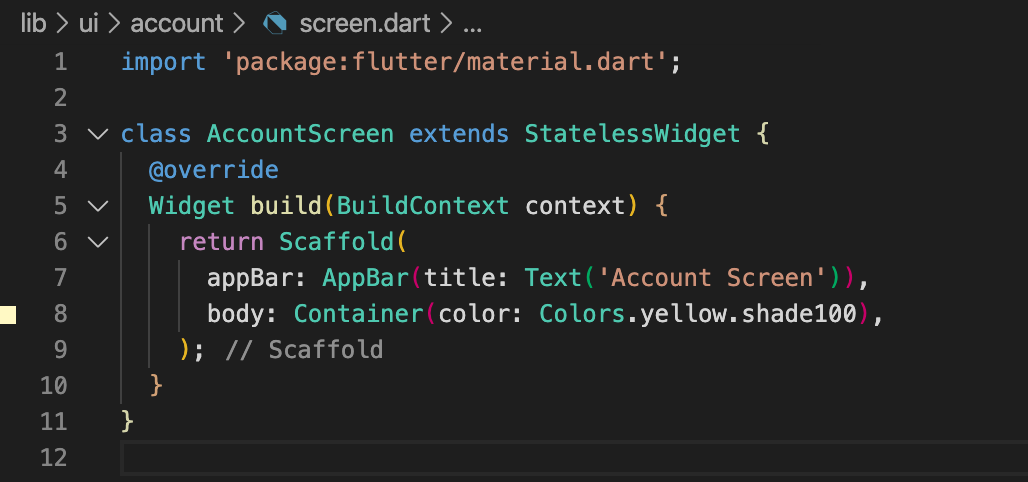
「lib/ui/account/screen.dart」ファイルを作成し、次の内容を追加します。
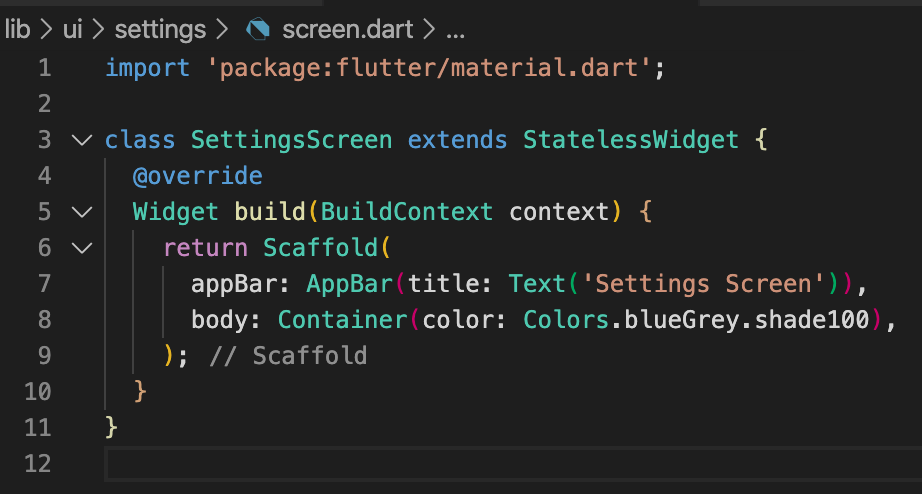
「lib/ui/settings/screen.dart」ファイルを作成し、次の内容を追加します。
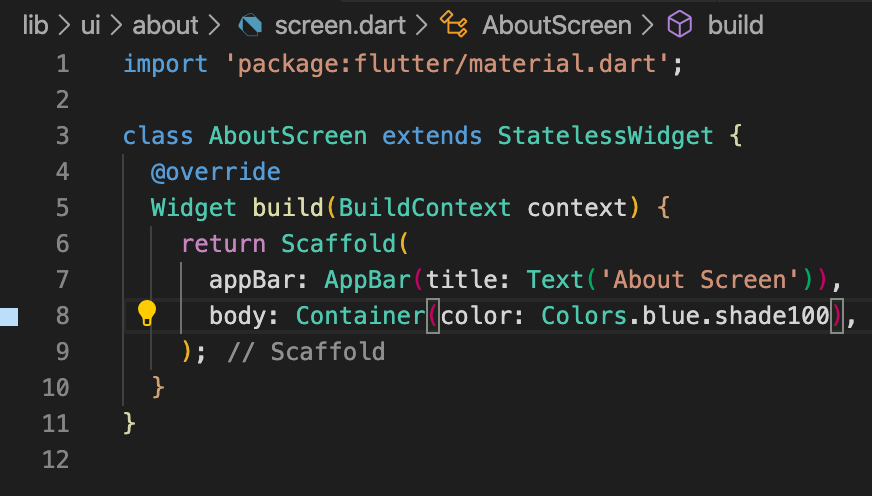
「lib/ui/about/screen.dart」ファイルを作成し、次の内容を追加します。
次の内容を「lib/ui/router.dart」に追加します。
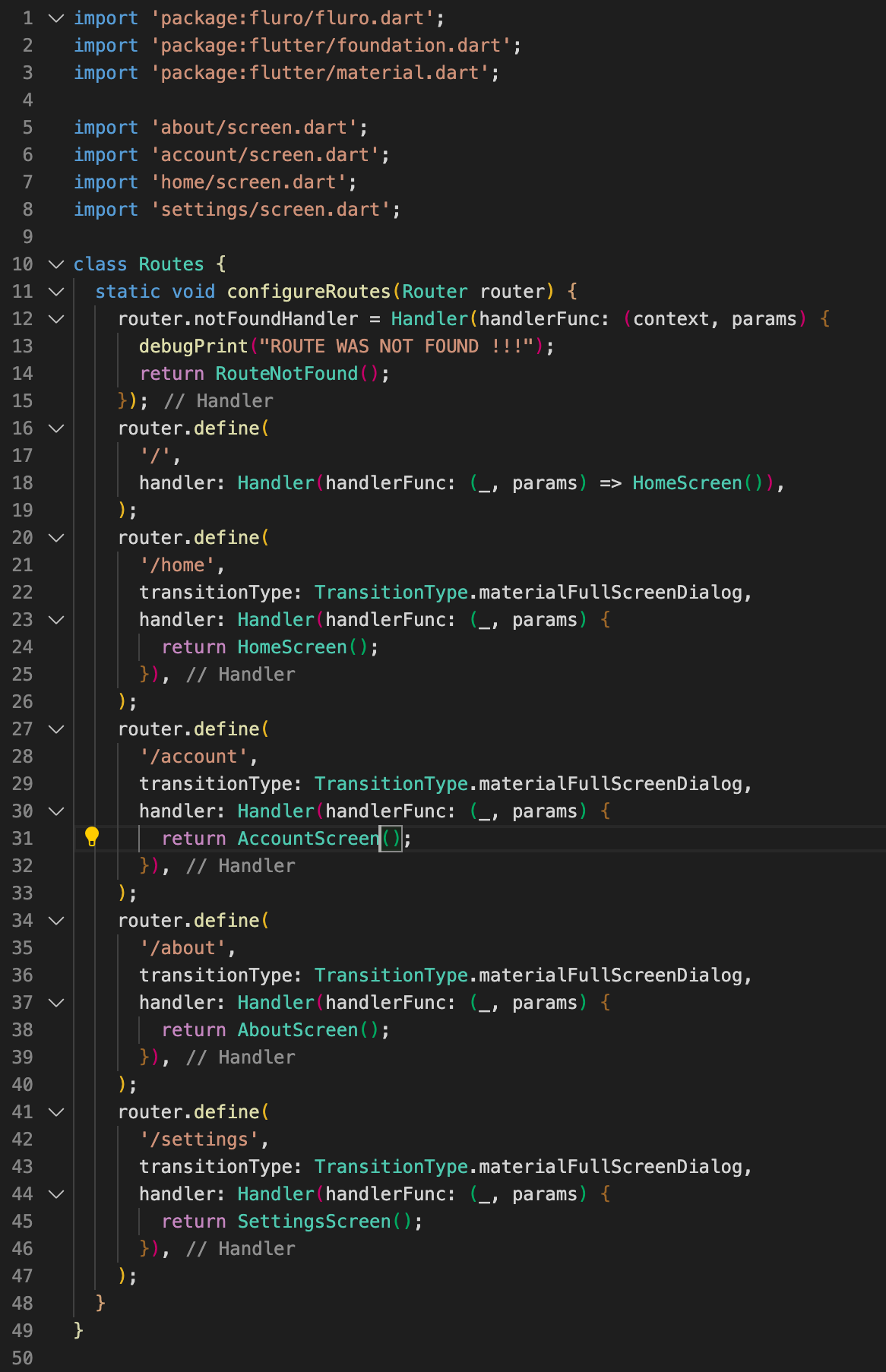
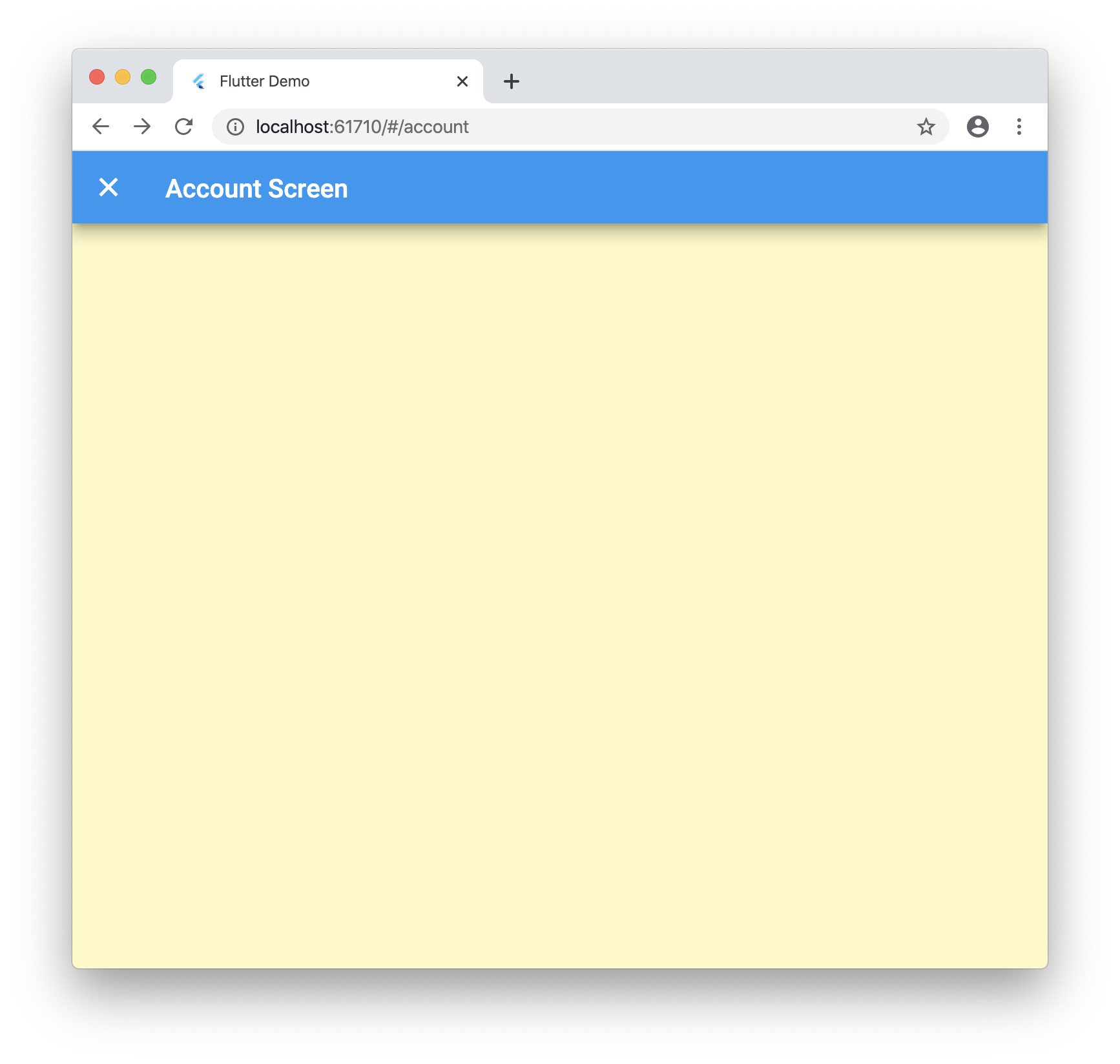
これで /about、/account、/settings に移動すると、新しいページが表示されます!
ステップ 5
ブラウザーのナビゲーションボタンと連携させましょう!「lib/ui/home/screen.dart」を次のように更新します。
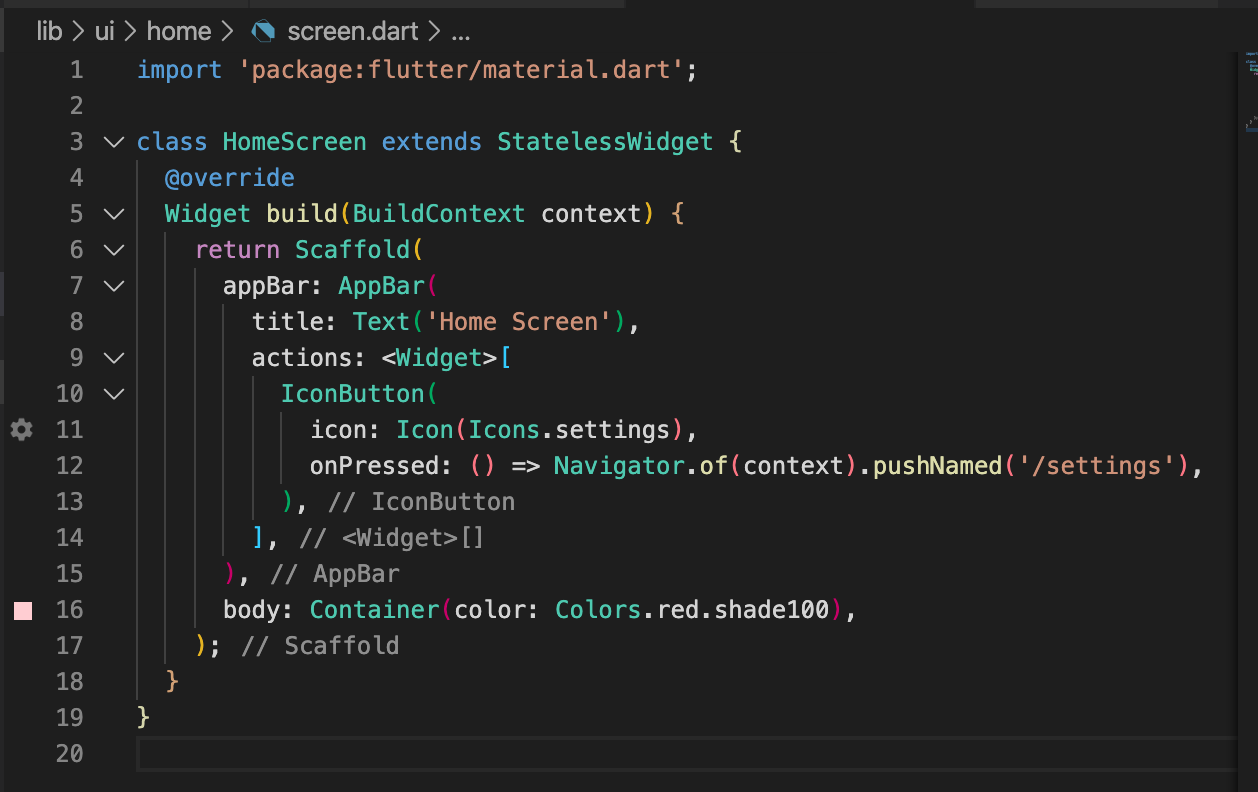
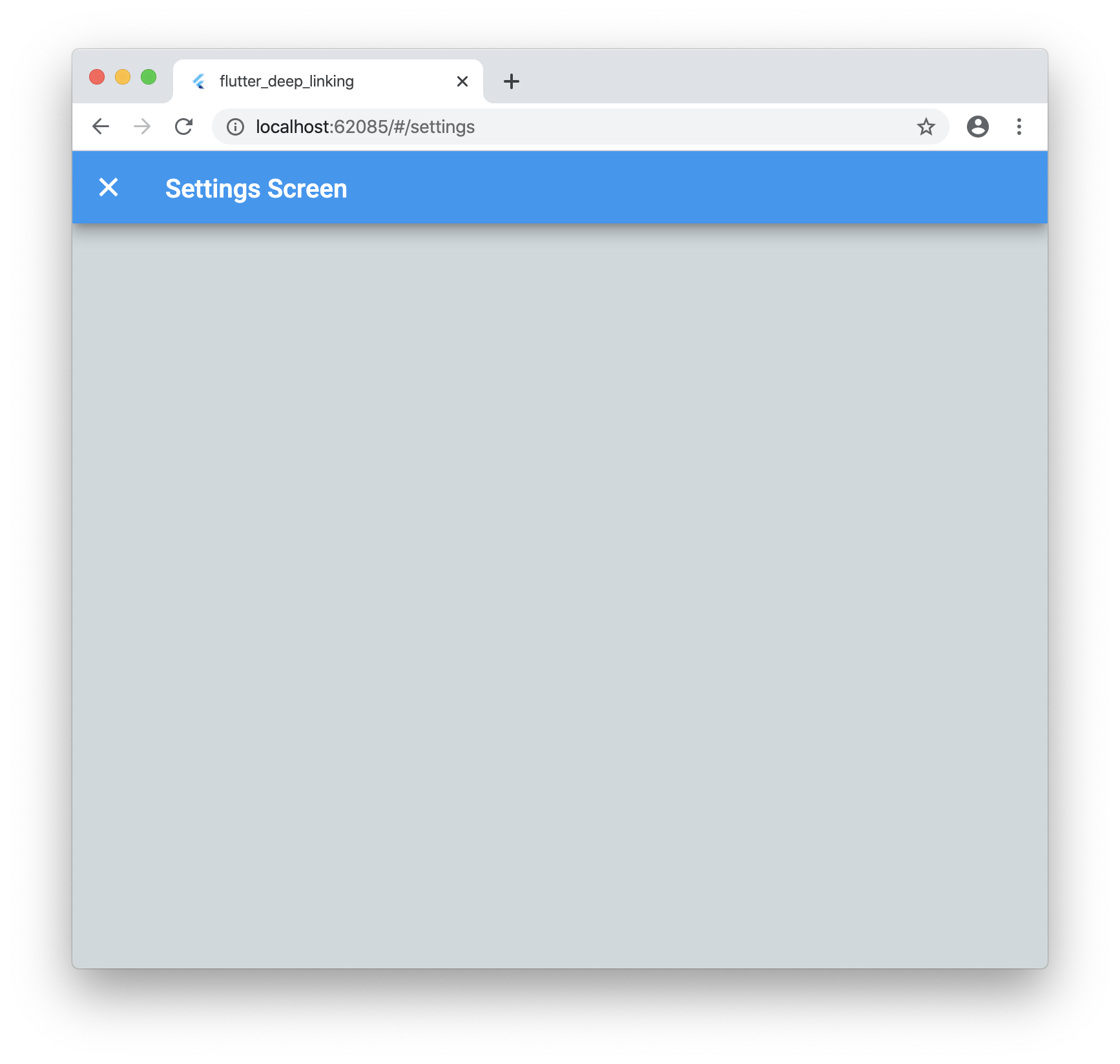
アプリケーションを実行して設定アイコンをクリックすると、新しい画面が期待どおりに起動します。ただし、ブラウザーの戻るボタンをクリックすると、ホーム画面に戻ります!
ステップ 6
これらの URL は便利ですが、事前にわからない ID などのデータを渡したい場合はどうすればよいでしょうか?ご心配なく!
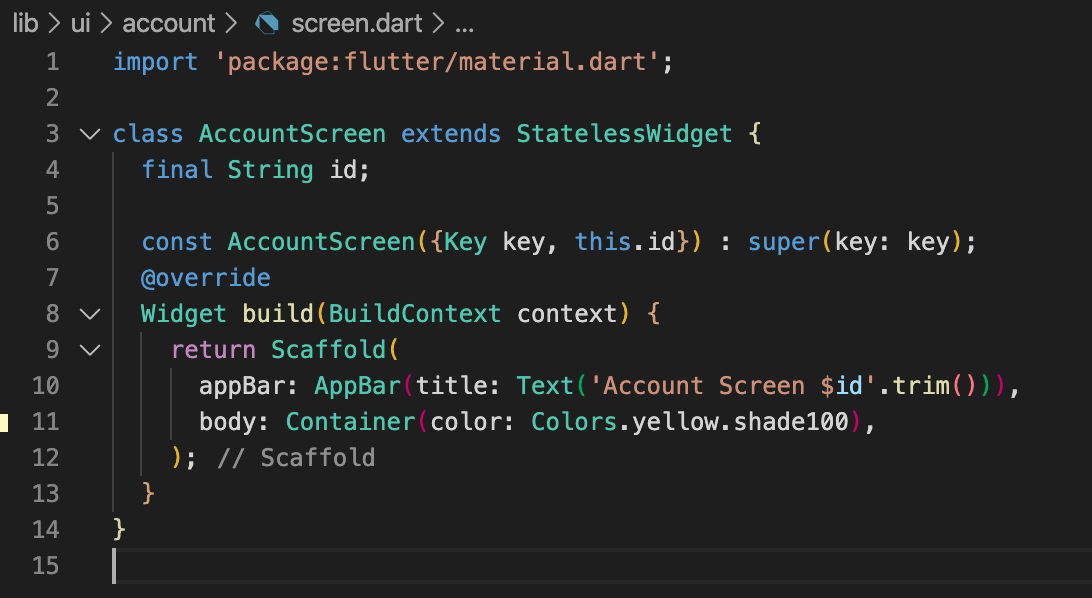
「lib/ui/account/screen.dart」を次のように更新します。
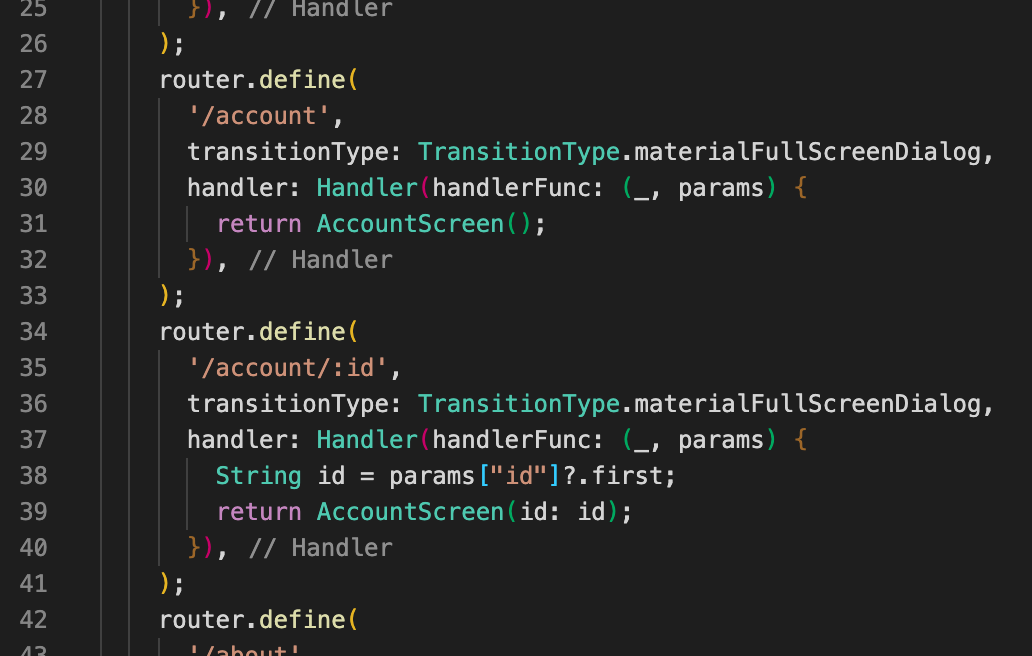
「lib/ui/router.dart」も次のように更新しましょう。
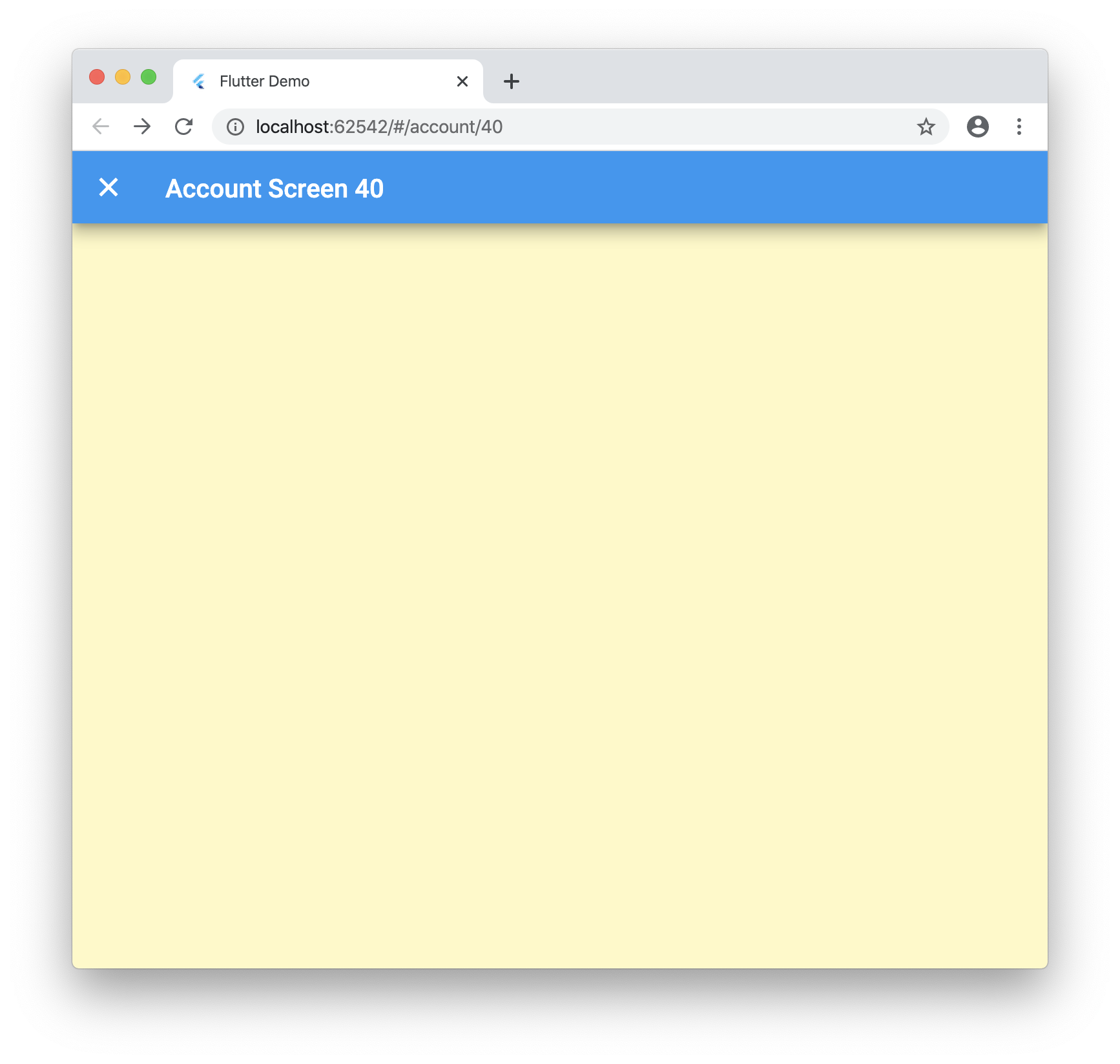
アプリケーションを実行して「/account/40」に移動すると、次のように表示されます。
まとめ
動的ルートは Flutter Web でうまく機能します。どこを調整すればよいかを知っておくだけです!このパッケージでは、いくつかの修正を加えた fluro のフォーク版を使用していますが、PR がマージされたら通常のパッケージを使えます。以下で感想をお聞かせください。また、私が気づいていない、より良い方法があれば教えてください!
最終的なコードはこちらです:https://github.com/rodydavis/flutter_deep_linking