
how-to-build-a-flutter-app-on-xcode-cloud について
Flutter アプリを TestFlight と App Store 向けにビルドするため、Xcode Cloud を設定するガイドです。CI スクリプトと iOS ワークフローの構成を扱い、macOS ビルドには別の設定が必要なことも説明します。
主な機能
- 01CI スクリプトで Flutter と CocoaPods を導入
- 02Xcode Cloud ワークフローの設定
- 03iOS ワークフローから macOS ターゲットを除外
- 04macOS ビルド用の別スクリプトを設定
活用シーン
- 01Flutter アプリの TestFlight ビルド準備
- 02Xcode Cloud で iOS App Store ビルドを構成
インストール
コマンドをコピーしてターミナルで実行します。
npx skills add https:/インストール後、Claude Code で/how-to-build-a-flutter-app-on-xcode-cloudを入力して読み込まれたか確認します。
詳細
Xcode Cloud で Flutter アプリをビルドする方法
この記事では、Xcode Cloud を設定して、Flutter アプリケーションを TestFlight と AppStore 向けにビルドする方法を説明します。
ステップ 1
まず、Flutter をインストールする必要があります。次のコマンドを実行して確認できます。
flutter doctor -v
インストールが完了したら、次のコマンドを実行して Flutter プロジェクトを作成し、開きます(既存のアプリに追加する場合は、ステップ 2 に進んでください)。
mkdir flutter_ci_example
cd flutter_ci_example
flutter create .
最初のプロジェクトの作成について詳しいサポートが必要な場合は、以前のブログ記事をこちらでご確認ください。
プロジェクトが作成されたら、お好みのコードエディターで開きます。
code .
ステップ 2
生成されたファイルは次のようになります。
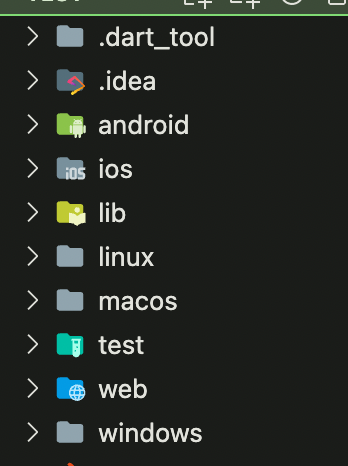
ios/ci_scripts/ci_post_install.sh に新しいファイルを作成し、次の内容に更新します。
#!/bin/sh

# Install CocoaPods using Homebrew.
brew install cocoapods

# Install Flutter
brew install --cask flutter

# Run Flutter doctor
flutter doctor

# Get packages
flutter packages get

# Update generated files
flutter pub run build_runner build

# Build ios app
flutter build ios --no-codesign
これは、プロジェクトのダウンロード後に Xcode Cloud が実行する必要のあるファイルです。使用するプラグインのために cocoapods をインストールし、Flutter でアプリケーションを事前にビルドする必要があります。
次に、以下のコマンドを実行してスクリプトを実行可能にします。
chmod +x ios/ci_scripts/ci_post_clone.sh
ステップ 3
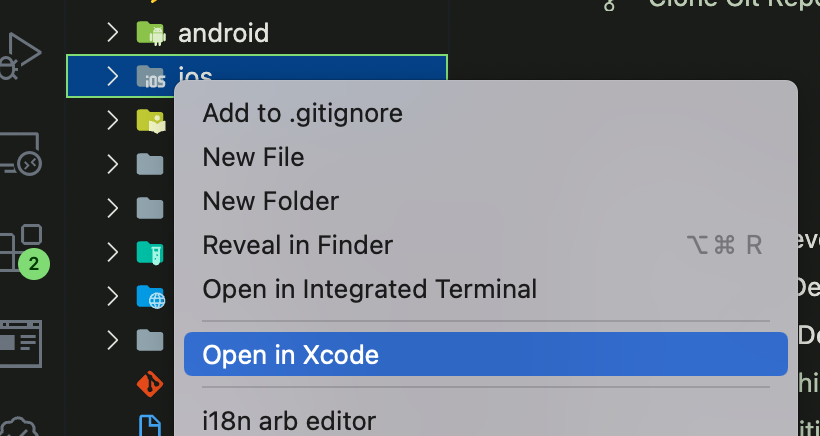
iOS フォルダーを右クリックして「Open in Xcode」を選択し、Xcode で iOS プロジェクトを開きます。
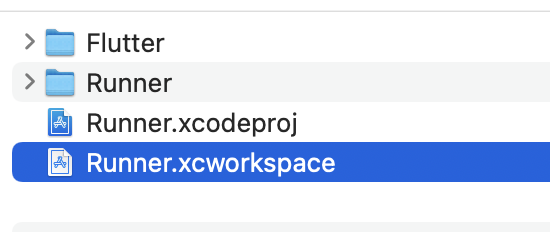
ios/Runner.xcworkspace ファイルをダブルクリックしてプロジェクトを開くこともできます。
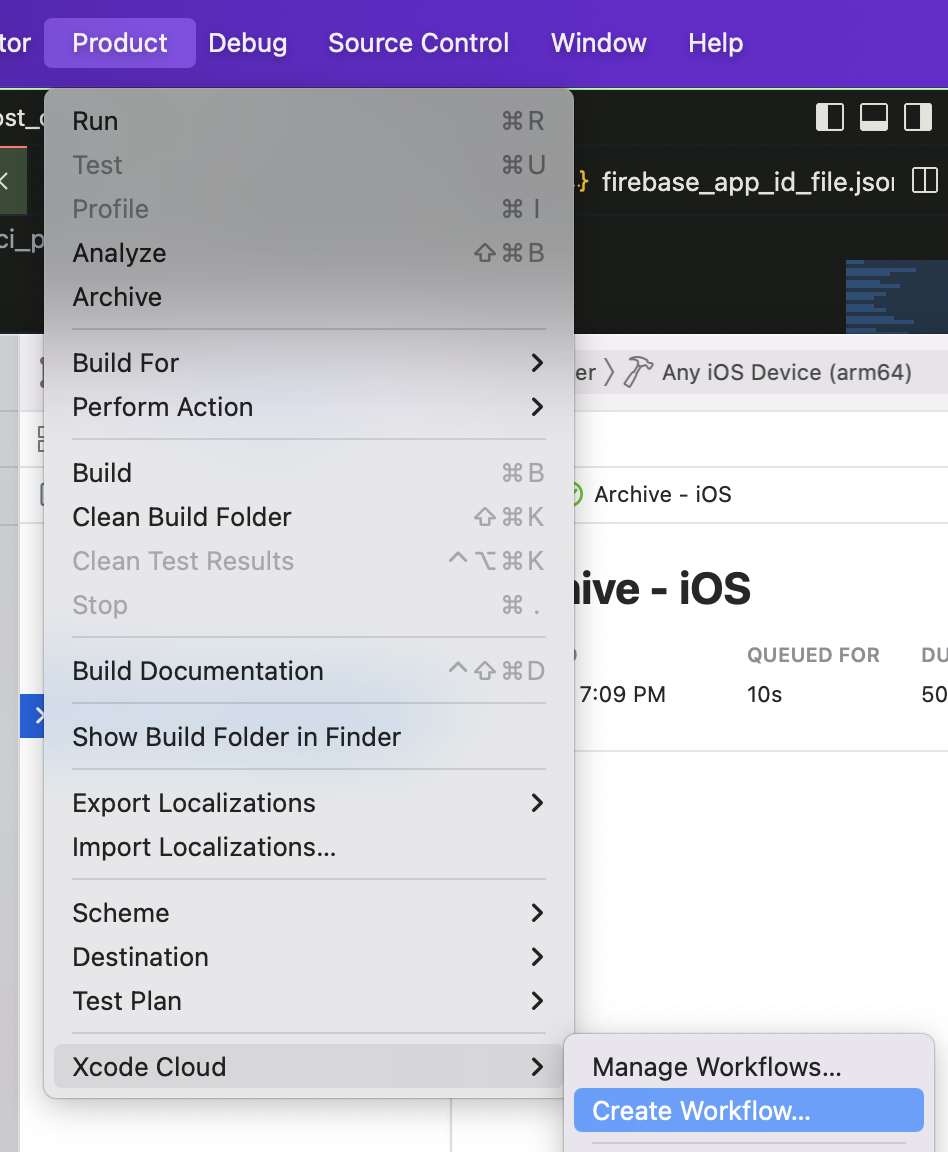
最新バージョンの Xcode Cloud がインストールされていることと、ベータ版へのアクセス権があることを確認してください。メニューから Product > Xcode Cloud > Create Workflow を選択して、新しいワークフローを作成します。
手順に沿ってプロジェクトを追加し、ビルドの種類を選択します。
ワークフローで Archive - MacOS を選択し、右上の削除アイコンをクリックして、ターゲットから MacOS を削除してください。
MacOS アプリをビルドしてリリースする場合は、macos フォルダーに別のスクリプトを作成し、その Xcode ワークスペースにワークフローを設定する必要があります。
macos/ci_scripts/ci_post_clone.sh ファイルを作成し、次の内容に更新します。
#!/bin/sh

# Install CocoaPods using Homebrew.
brew install cocoapods

# Install Flutter
brew install --cask flutter

# Run Flutter doctor
flutter doctor

# Enable macos
flutter config --enable-macos-desktop

# Get packages
flutter packages get

# Update generated files
flutter pub run build_runner build

# Build ios app
flutter build ios --no-codesign
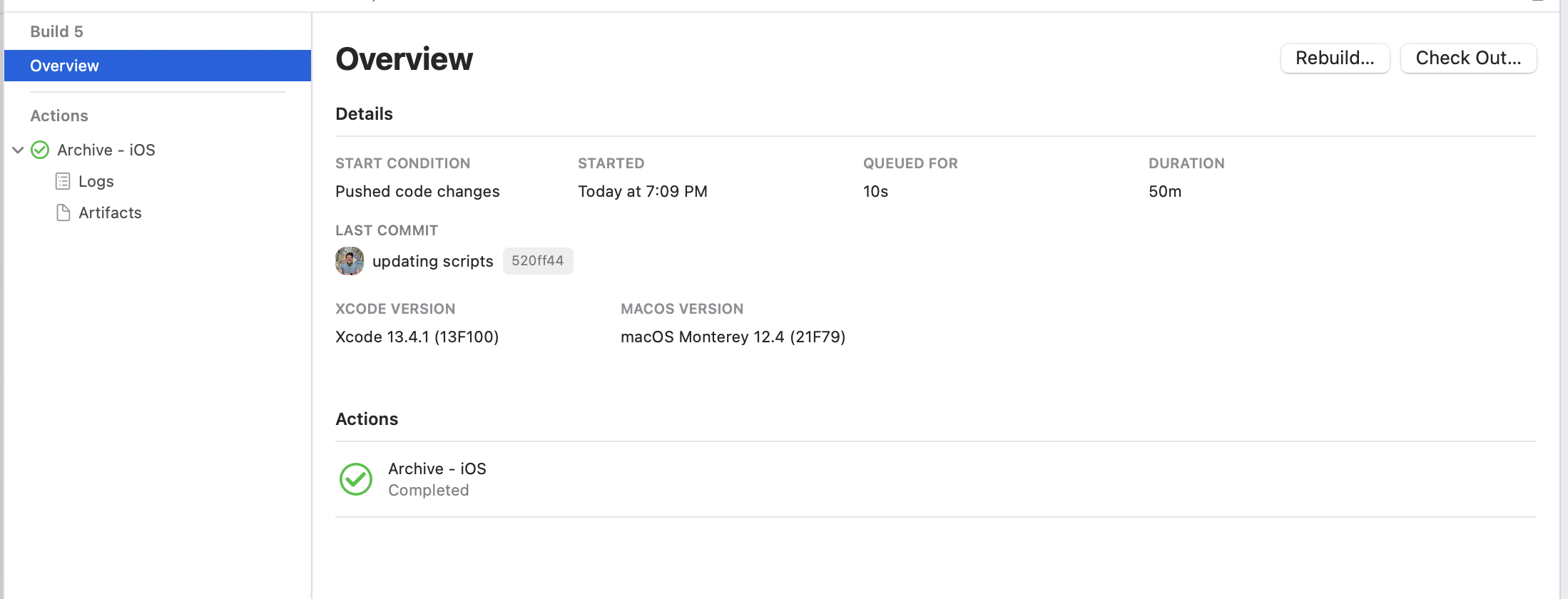
すべてがうまくいけば、ビルドの成功後に次のように表示されます。
まとめ
Flutter を使うと、複数のプラットフォーム向けのビルドとデプロイが簡単になり、Xcode Cloud が Apple プラットフォーム向けの署名を処理します。
CD と Flutter については、こちらで詳しく確認できます。