
关于 Screenshotmcp
Screenshot MCP 是一个 MCP 服务,用于捕获网站截图,支持整页、指定元素和设备尺寸等功能。适合需要在开发流程中查看网页效果的开发者和设计人员。
主要功能
- 01自动滚动的整页截图
- 02基于 CSS 选择器的元素截图
- 03移动端、平板和桌面设备预设
- 04自定义视口尺寸和等待条件
适用场景
- 01在 Claude Code 中截取页面以检查界面效果
- 02捕获移动端或平板视图的页面截图
- 03截取导航栏等特定元素用于设计评审
MCP 相关
该项目是 MCP 服务,向 MCP 客户端暴露 capture_screenshot、capture_element 和 list_device_presets 工具,供客户端调用以生成网页截图。
配置
本地服务的配置在各客户端中通用,复制后粘贴到客户端的 MCP 配置文件即可。
我们还没有获取到这个服务的安装包或远程地址,请按项目 README 中的说明安装。
工具
本地服务需要在你的电脑上运行后才能读取工具,维护者暂未提供工具列表。
详细介绍
Screenshot MCP
一个用于捕获网站截图的模型上下文协议(MCP)服务,支持整页、元素和设备尺寸等功能。
功能
- 整页截图捕获,支持自动滚动
- 针对特定元素的截图,使用 CSS 选择器
- 多种设备预设(移动设备、平板电脑、桌面设备)
- 自定义视口配置
- 高级等待条件(CSS 选择器、网络空闲、自定义延迟)
- 错误处理和验证,确保安全运行
- 速率限制,防止资源耗尽
安装
- 克隆或下载此项目
- 切换到目录:
cd /path/to/ScreenshotMCP - 将
.env.example重命名为.env - 安装依赖项:
npm install - 启动服务:
npm start
在 Claude Code 中使用
你可以直接在 Claude Code CLI 或 Claude Desktop 中使用 Screenshot MCP,将截图捕获集成到开发工作流中。
用于 Claude Code CLI:
添加到你的 ~/.config/claude/mcp_servers.json:
{
  "screenshot-full-page-mcp": {
    "command": "node",
    "args": ["/path/to/screenshot-full-page-mcp/index.js"]
  }
}
或
claude mcp add screenshot-full-page-mcp node ./index.js
用于 Claude Desktop:
添加到你的 claude_desktop_config.json:
{
  "mcpServers": {
    "screenshot-full-page-mcp": {
      "command": "node",
      "args": ["/path/to/screenshot-full-page-mcp/index.js"]
    }
  }
}
在 Cursor 中使用
你可以直接在 Cursor IDE 中使用 Screenshot MCP,将截图捕获集成到开发工作流中。
-
打开 Cursor。
-
前往 Settings > MCP Servers。
-
为 Screenshot MCP 添加一个新的 MCP 服务条目:
{ "mcpServers": { "screenshot-full-page-mcp": { "command": "node", "args": ["/path/to/screenshot-full-page-mcp/index.js"] } } } -
保存设置。
用法
配置完成后,你可以使用自然语言命令与 Claude Code 交互:
基本截图
"Take a screenshot of https://example.com"
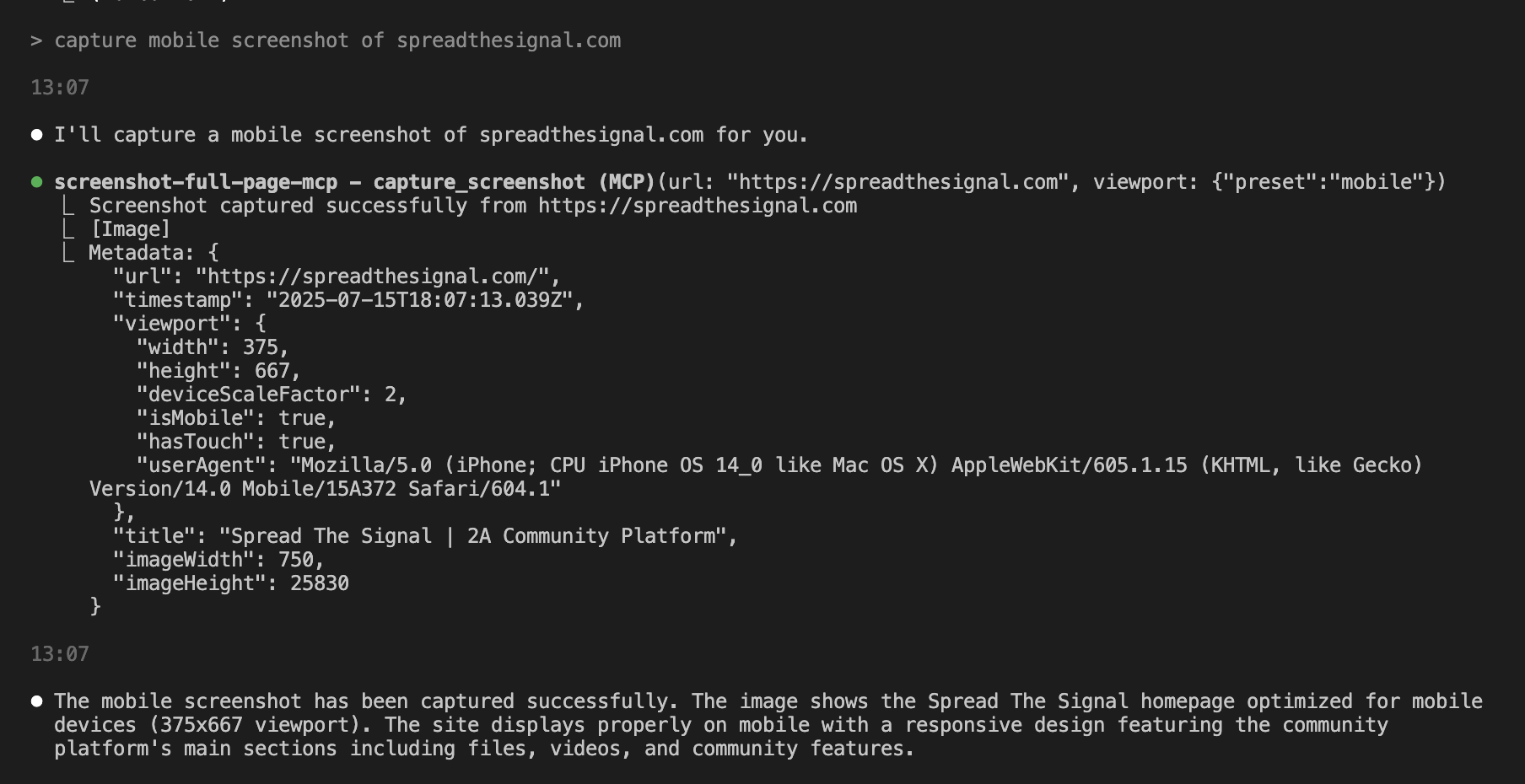
移动设备截图
"Capture a mobile screenshot of https://myapp.com"
自定义视口
"Screenshot https://myapp.com at 1024x768 resolution"
等待元素
"Take a screenshot of https://example.com after the loading spinner disappears"
元素截图
"Capture just the navigation bar from https://example.com"
可用工具
capture_screenshot
使用高级配置选项捕获整页截图。
参数:
url(必需):要截图的网页 URLviewport:视口配置preset:设备预设(mobile、tablet、desktop)width:自定义宽度,单位为像素(100-5000)height:自定义高度,单位为像素(100-5000)deviceScaleFactor:缩放系数(0.1-3)isMobile:移动设备模拟hasTouch:触控支持模拟
waitFor:等待条件type:selector、function、timeout或networkidlevalue:CSS 选择器、函数或超时值timeout:等待超时时间,单位为毫秒
delay:截图前的额外延迟waitUntil:导航完成条件
capture_element
捕获页面中特定元素的截图。
参数:
url(必需):网页 URLselector(必需):目标元素的 CSS 选择器viewport:视口配置(同上)
list_device_presets
列出所有可用的设备预设及其配置。
设备预设
| 预设 | 宽度 | 高度 | 缩放 | 移动设备 | 触控 |
|---|---|---|---|---|---|
| mobile | 375px | 667px | 2x | 是 | 是 |
| tablet | 768px | 1024px | 2x | 是 | 是 |
| desktop | 1920px | 1080px | 1x | 否 | 否 |
配置
可以在 .env 文件中设置环境变量:
# Browser Configuration
BROWSER_HEADLESS=true
BROWSER_TIMEOUT=30000
MAX_CONCURRENT_SCREENSHOTS=5

# Screenshot Defaults
DEFAULT_VIEWPORT_WIDTH=1920
DEFAULT_VIEWPORT_HEIGHT=1080
DEFAULT_WAIT_TIMEOUT=10000

# Security
RATE_LIMIT_REQUESTS=100
RATE_LIMIT_WINDOW=60000

# Debug
DEBUG=false
LOG_LEVEL=info
安全功能
- URL 验证(仅限 HTTP/HTTPS)
- CSS 选择器清理
- 并发请求速率限制
- 沙盒化浏览器执行
- 输入验证和错误处理
系统要求
- Node.js 18+
- Chrome/Chromium 浏览器(随 Puppeteer 自动安装)
- 至少 2GB RAM
- 500MB 磁盘空间
故障排除
常见问题
-
浏览器启动失败:
- 确保系统资源充足
- 检查是否已正确安装 Chrome/Chromium
- 尝试设置
BROWSER_HEADLESS=false进行调试
-
截图超时:
- 增大
.env中的BROWSER_TIMEOUT - 检查目标网站是否正常加载
- 使用合适的
waitUntil条件
- 增大
-
内存问题:
- 减少
MAX_CONCURRENT_SCREENSHOTS - 定期重启 MCP 服务
- 监控系统内存使用情况
- 减少
调试模式
在 .env 文件中设置 DEBUG=true,即可启用调试模式并记录详细日志。
贡献
- Fork 此仓库
- 创建功能分支
- 进行更改
- 如适用,添加测试
- 提交 pull request
许可证
MIT 许可证——详情请参阅 LICENSE 文件。
支持
如有问题或疑问:
- 在 GitHub 上提出 issue
- 查看故障排除部分
- 查阅 MCP 文档
评论
一个开放协议,规定了 AI 应用如何以统一方式连接外部工具与数据源。客户端负责与模型对话,MCP 服务负责提供工具、资源和提示模板,两者通过标准消息通信,同一个服务可以被不同客户端复用。